
docker学习(8) 在mac机上搭建私有仓库
docker的私有仓库类似maven的私服,一般用于公司内部搭建一个类似docker hub的环境,这样上传、下载镜像速度较快,本文将演示如何在mac上利用docker-machine搭建无需SSL证书的私有仓库。
一、查看docker-machine虚拟机IP
docker-machine ip default
默认情况下docker-toolbox创建的虚拟机名称为default,如果您的虚拟机名字不是这个,上面命令最后的default换成真实的虚拟机名字,假设default分配的IP为192.168.99.100
二、修改虚拟机中的docker启动配置
由于docker最新版本默认访问私服时,强制采用SSL安全连接,但一般内部应用时不需要这么高的安全级别,参考下面的做法降低安全设置:
docker-machine ssh default

sudo vi /var/lib/boot2docker/profile
在profile文件最后加上:
EXTRA_ARGS="--insecure-registry 192.168.99.100:5000"
然后exit退出default,输入以下命令重启虚拟机
docker-machine restart default
三、创建私服容器
dao pull registry

docker run -d -p 5000:5000 --restart=always -h registry \

 --name registry \

 -v /Users/yjmyzz/data/registry:/tmp/registry \

 registry
第1行的dao pull registry表示将从daocloud.io上拉取registry镜像,如果本机已经有该镜像,可以省略。
-v 后面的路径,大家改成实际路径,这个目录用于存放push到私有仓库的images文件。
四、测试上传、下载
4.1 先从daocloud.io上拉一个hello-world
hello-world这个镜像只有960b,可以拿这个练手
dao pull hello-world
4.2 将hello-world打标签成私服镜像
docker tag hello-world 192.168.99.100:5000/hello-world
上面的ip要换真实的虚拟机ip,执行完以后,本机镜像文件应该能看到这个images,见下图:
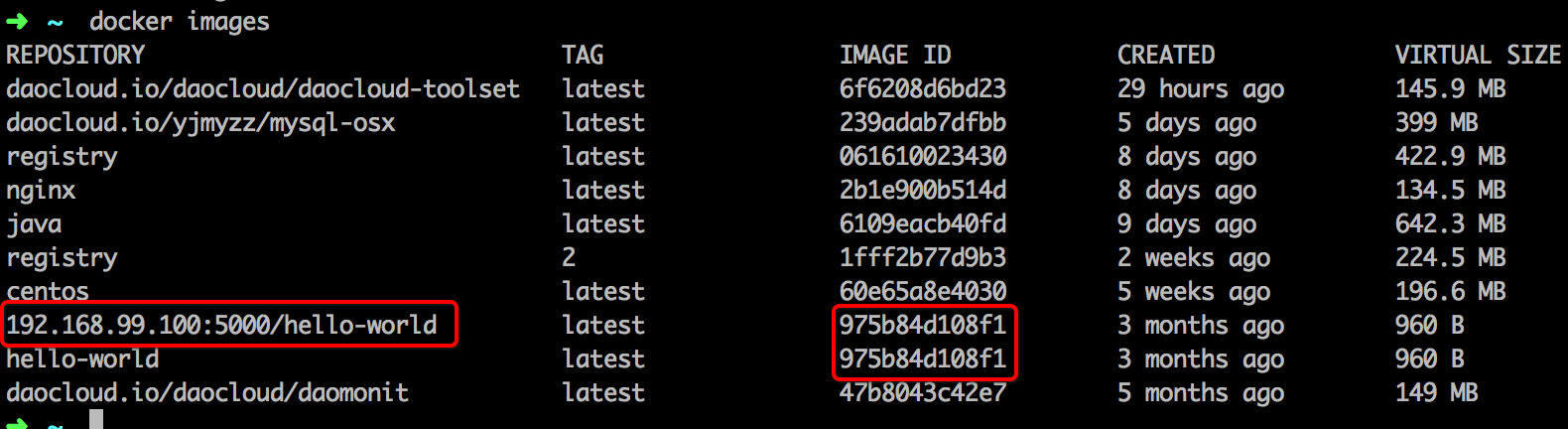
注:原始镜像hello-world与打tag后的镜像具有相同的IMAGE ID,说明这二个镜像就是同一个,只是tag不同而已。
4.3 上传到私有仓库
docker push 192.168.99.100:5000/hello-world
顺利的话,应该很快就能上传完:
➜  ~  docker push 192.168.99.100:5000/hello-world

The push refers to a repository [192.168.99.100:5000/hello-world] (len: 1)

Sending image list

Pushing repository 192.168.99.100:5000/hello-world (1 tags)

3f12c794407e: Image successfully pushed

975b84d108f1: Image successfully pushed

Pushing tag for rev [975b84d108f1] on {http://192.168.99.100:5000/v1/repositories/hello-world/tags/latest}
可以直接在浏览器里访问:http://192.168.99.100:5000/v1/search,如果能看到
{
"num_results": 1,
"query": "",
"results":
[
{
"description": "",
"name": "library/hello-world"
}
]
}
说明上传成功
4.4 从私有仓库下载
因为本机已经有hello-world的镜像了,为了方便验证,先把它删除:
docker rmi -f hello-world 192.168.99.100:5000/hello-world

#或

#docker rmi -f 975b84d108f1 #即:hello-world的IMAGE ID
然后下载:
docker pull 192.168.99.100:5000/hello-world
内网环境,应该很快就能下载完成:
➜  ~  docker pull 192.168.99.100:5000/hello-world

Using default tag: latest

Pulling repository 192.168.99.100:5000/hello-world

975b84d108f1: Download complete

3f12c794407e: Download complete

Status: Downloaded newer image for 192.168.99.100:5000/hello-world:latest

192.168.99.100:5000/hello-world: this image was pulled from a legacy registry.
Important: This registry version will not be supported in future versions of docker.
注:如果私有仓库要放置在公网上,建议还是按官方推荐的做法,设置SSL证书,强制走https协议,否则将有安全风险。
参考文章:
1. Docker私有Registry在CentOS6.X下安装指南
2. 搭建私有 Docker 仓库服务器
3. Use private docker registry in OS-X
4. Deploying a registry server
5. allow insecure registry in host provisioned with docker-machine
6. Adding trusted root certificates to the server
7. How To Set Up a Private Docker Registry on Ubuntu 14.04
docker学习(8) 在mac机上搭建私有仓库的更多相关文章
- Docker入门之四搭建私有仓库
前面学习了下镜像和容器,今天来学习下仓库,来搭建本地私有仓库.当然可以使用远程的共有的仓库,但在企业中有的还是放在本地,所以需要搭建私有仓库. 一.搭建仓库 可以在容器中run一个仓库镜像. dock ...
- Docker搭建私有仓库
1,下载仓库镜像. docker pull registry //主要用于搭建私有仓库的. 2,将宿主机端口映射到容器中去,容器的5000端口是不能更改的. docker run -d -p ...
- Docker 搭建私有仓库
Docker 搭建私有仓库 环境: docker 版本 :18.09.1 主机地址:192.168.1.79 1.运行并创建私有仓库 docker run -d \ -v /opt/registry: ...
- 《从0到1学习Flink》—— Mac 上搭建 Flink 1.6.0 环境并构建运行简单程序入门
准备工作 1.安装查看 Java 的版本号,推荐使用 Java 8. 安装 Flink 2.在 Mac OS X 上安装 Flink 是非常方便的.推荐通过 homebrew 来安装. brew in ...
- 菜鸟系列docker——搭建私有仓库harbor(6)
docker 搭建私有仓库harbor 1. 准备条件 安装docker sudo yum update sudo yum install -y yum-utils device-mapper-per ...
- [Docker]docker搭建私有仓库(ssl、身份认证)
docker搭建私有仓库(ssl.身份认证) 环境:CentOS 7.Docker 1.13.1 CentOS 7相关: https://www.cnblogs.com/ttkl/p/11041124 ...
- yum搭建私有仓库远程版
目录 一:yum安装 1.简介 1.安装 2.卸载 3.更新 4.yum安装的生命周期 二:yum搭建私有仓库(本地版) 1.下载必须的软件包(准备配置) 2.创建软件仓库 3.下载对应的软件 4.初 ...
- Linux yum搭建私有仓库
搭建yum仓库需要两种资源: rpm包 rpm包的元数据(repodata) 搭建好仓库后需要使用三种网络协议共享出来 http或https ftp 范例: 使用http协议搭建私有仓库 (本示例使用 ...
- docker学习(5) 在mac中创建mysql docker容器
github上有一个专门的docker-libary项目,里面有各种各样常用的docker镜像,可以做为学习的示例,今天研究下其中mysql镜像的用法,国内镜像daocloud.io也能找到mysql ...
随机推荐
- 现代3D图形编程学习-基础简介(1) (译)
本书系列 现代3D图形编程学习 基础简介 并不像本书的其他章节,这章内容没有相关的源代码或是项目.本章,我们将讨论向量,图形渲染理论,以及OpenGL. 向量 在阅读这本书的时候,你需要熟悉代数和几何 ...
- mac linux rename命令行批量修改文件名
我的mac使用命令行批量修改名字时发现居然没有rename的指令: zsh: command not found: rename 所以使用HomeBrew先安装一下: ➜ ~ brew install ...
- 你真的会玩SQL吗?玩爆你的数据报表之存储过程编写(上)
你真的会玩SQL吗?系列目录 你真的会玩SQL吗?之逻辑查询处理阶段 你真的会玩SQL吗?和平大使 内连接.外连接 你真的会玩SQL吗?三范式.数据完整性 你真的会玩SQL吗?查询指定节点及其所有父节 ...
- ASP.NET Core 中文文档 第三章 原理(11)在多个环境中工作
原文: Working with Multiple Environments 作者: Steve Smith 翻译: 刘浩杨 校对: 孟帅洋(书缘) ASP.NET Core 介绍了支持在多个环境中管 ...
- ASP.NET Core 中文文档 第四章 MVC(3.4)如何使用表单
原文:Working with Forms 作者:Rick Anderson.Dave Paquette.Jerrie Pelser 翻译:姚阿勇(Dr.Yao) 校对:孟帅洋(书缘) 这篇文章演示了 ...
- Node.js 给前端带来了什么
在软件开发领域,前端工程师曾经是一个比较纠结的职业.在Web技术真正发展起来之前的相当长一段时间里,由于技术门槛很低,前端工程师行业一直是鱼龙混杂的状态.其中很多号称是Web开发者的人实际上并没有什么 ...
- Entity Framework 教程——模型浏览器
模型浏览器: 在之前的章节中,我们创建了第一个关于学校的实体数据模型.但是EDM设计器并没有将他所创建的所有对象完全显示出来.它只将数据库中的被选择的表与视图显示出来了. 模型浏览器可以将EDM所创建 ...
- HTML5简介
HTML5简介 HTML5是HTML的最新修订标准.2014年10月29日,万维网联盟(W3C)宣布,经过8年的努力,HTML5标准规范制定完成. HTML5的设计目的是在移动设备上使用多媒体. HT ...
- 学习笔记--C#深复制和浅复制
参考博客:http://www.cnblogs.com/nliao/archive/2012/11/18/2776114.html 例子网上都有很多,我也就不列了. 其实很久以前就明白了这两者的区别, ...
- bzoj1854--并查集
这题有一种神奇的并查集做法. 将每种属性作为一个点,每种装备作为一条边,则可以得到如下结论: 1.如果一个有n个点的连通块有n-1条边,则我们可以满足这个连通块的n-1个点. 2.如果一个有n个点的连 ...