
[Python Study Notes]CS架构远程访问获取信息--Client端v1.0
更新内容:
1.添加entry栏默认ip和port口
2.修正退出功能
3.添加退出自动关闭窗口功能
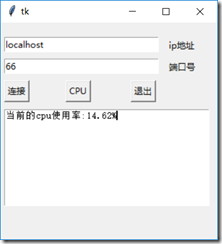
4.优化cpu显示为固定保留两位小数
'''''''''''''''''''''''''''''''''''''''''''''''''''''''''''''''''''''''''''''''''''''''''''''''''''
>>文件: ps_client.py
>>作者: liu yang
>>邮箱: liuyang0001@outlook.com

'''''''''''''''''''''''''''''''''''''''''''''''''''''''''''''''''''''''''''''''''''''''''''''''''''

#!/usr/bin/env python
# -*- coding: utf-8 -*-

import sys, os
from socket import *
from tkinter import *

class Ps_client():
    def __init__(self):
        self.ip=None
        self.port=None
        self.data=None
        # 创建ipv4套接字
        self.client=socket(AF_INET,SOCK_STREAM)
        self.root=Tk()
        self.root.geometry('300x300+250+250')

        # 创建IP输入框
        var_ip = StringVar()
        var_ip.set('localhost')
        self.et_ip=Entry(self.root,width=30,textvariable=var_ip)
        self.et_ip.pack()

        # 创建IP输入框的Label
        self.ip_lable=Label(self.root,text="ip地址")

        # 创建端口号输入框
        var_port = StringVar()
        var_port.set(66)
        self.et_port=Entry(self.root,width=30,textvariable=var_port)
        # 创建端口号Label
        self.port_lable=Label(self.root,text="端口号")

        # 创建连接按钮,注意!!!command=后面的连接的不加括号
        self.connButten=Button(self.root,text="连接",command=self.connect)
        # 创建获取按钮
        self.getCpuButten=Button(self.root,text="CPU",state='disable',command=self.get_cpu_info)
        # 创建断开按钮
        self.exitButten=Button(self.root,text="退出",state='disable',command=self.exit_connect)

        self.txtBox=Text(self.root,width=40,height=10)

    def main(self):
        self.et_ip.place(x=5,y=20)
        self.et_port.place(x=5,y=50)
        self.ip_lable.place(x=230,y=20)
        self.port_lable.place(x=230,y=50)
        self.connButten.place(x=5,y=80)
        self.getCpuButten.place(x=90,y=80)
        self.exitButten.place(x=180,y=80)
        self.txtBox.place(x=5,y=120)
        self.txtBox.insert(INSERT,'在这里显示内容')
        self.root.mainloop()

    def connect(self):
        self.ip=self.et_ip.get()
        try:
            self.port=int(self.et_port.get())
        except ValueError:
            self.txtBox.delete(0.0,END)
            self.txtBox.insert(0.0,"请输入合法的ip和端口...")
        else:
            print("ip:%s"%self.ip)
            print("port:%s"%self.port)
            self.txtBox.delete(0.0,END)
            self.txtBox.insert(0.0,"正在链接中...")
            try:
                self.client.connect((self.ip,self.port))
            except OSError:
                print("向一个无法连接的网络尝试了一个套接字操作")
                self.txtBox.delete(0.0, END)
                self.txtBox.insert(0.0, "%s:%d连接失败..."%(self.ip,self.port))
            else:
                print("%s连接成功..."%self.ip)
                self.txtBox.delete(0.0, END)
                self.txtBox.insert(0.0, "%s:%d连接成功..."%(self.ip,self.port))
                # 连接成功则将其他按钮变为可按状态
                self.exitButten['state']='active'
                self.getCpuButten['state']='active'

    def get_cpu_info(self):
        self.data='cpu'
        self.client.send(self.data.encode('utf-8'))
        # 将接受的数据装换成浮点数据
        cpu_used=float(self.client.recv(1024).decode('utf-8'))
        print('CPU使用率:%0.2f'%cpu_used+'%')
        self.txtBox.delete(0.0, END)
        # 字符串前加上r为防转义
        self.txtBox.insert(0.0, "当前的cpu使用率:%0.2f"%cpu_used+r"%")

    def exit_connect(self):
        self.client.close()
        self.txtBox.delete(0.0, END)
        self.txtBox.insert(0.0, "当前连接已断开...")
        print("当前连接已断开...")
        self.exitButten['state'] = 'disable'
        self.getCpuButten['state'] = 'disable'
        # 关闭当前窗口
        self.root.destroy()

if __name__ == '__main__':
    Ps=Ps_client()
    Ps.main()
[Python Study Notes]CS架构远程访问获取信息--Client端v1.0的更多相关文章
- [Python Study Notes]CS架构远程访问获取信息--Client端v2.0
更新内容: 1.增加内存信息获取 2.增加电池信息获取 3.增加磁盘信息获取 4.重新布局窗体 5.增加窗体名称 6.增加连接成功之前,不可按压 效果图: '''''''''''''''''''''' ...
- [Python Study Notes]CS架构远程访问获取信息--SERVER端v2.0
更新内容: 1.增加内存信息获取 2.增加电池信息获取 3.增加磁盘信息获取 4.重新布局窗体 5.增加窗体名称 6.增加连接成功之前,不可按压 ''''''''''''''''''''''''''' ...
- [Python Study Notes]CS架构远程访问获取信息--Client端
''''''''''''''''''''''''''''''''''''''''''''''''''''''''''''''''''''''''''''''''''''''''''''''''''' ...
- [Python Study Notes]CS架构远程访问获取信息--SERVER端
''''''''''''''''''''''''''''''''''''''''''''''''''''''''''''''''''''''''''''''''''''''''''''''''''' ...
- Eureka系列(三)获取服务Client端具体实现
获取服务Client 端流程 我们先看下面这张图片,这张图片简单描述了下我们Client是如何获取到Server已续约实例信息的流程: 从图片中我们可以知晓大致流程就是Client会自己开启一个 ...
- [Python Study Notes]进程信息(丁丁软件监控进程,http-post)
''''''''''''''''''''''''''''''''''''''''''''''''''''''''''''''''''''''''''''''''''''''''''''''''''' ...
- [Python Study Notes]cpu信息
''''''''''''''''''''''''''''''''''''''''''''''''''''''''''''''''''''''''''''''''''''''''''''''''''' ...
- [Python Study Notes]电池信息
''''''''''''''''''''''''''''''''''''''''''''''''''''''''''''''''''''''''''''''''''''''''''''''''''' ...
- [Python Study Notes]内存信息
''''''''''''''''''''''''''''''''''''''''''''''''''''''''''''''''''''''''''''''''''''''''''''''''''' ...
随机推荐
- 【转载】keil5中加入STM32F10X_HD,USE_STDPERIPH_DRIVER的原因
初学STM32,在RealView MDK 环境中使用STM32固件库建立工程时,初学者可能会遇到编译不通过的问题.出现如下警告或错误提示: warning: #223-D: function &qu ...
- 腾讯云服务器php+mysq+nginx配置出现的问题及解决方法(亲测)
http://blog.csdn.net/hfdmv/article/details/50900043 删除文件命令 sudo rm -f /usr/share/nginx/html/home.php ...
- curl说明
https://baike.baidu.com/item/curl/10098606?fr=aladdin curl是利用URL语法在命令行方式下工作的开源文件传输工具.它被广泛应用在Unix.多种L ...
- java.lang.reflect.InvocationTargetException
java.lang.reflect.InvocationTargetException是什么情况?java.lang.reflect.InvocationTargetExceptionat sun.r ...
- 基础 - 32位操作系统最多只支持4G内存。
32位操作系统最多只支持4G内存. CPU能不能直接访问硬盘的数据呢, 不能. 只能通过把硬盘的数据先放到内存里, 然后再从内存里访问硬盘的数据.我们平时玩游戏碰上读图loading 进度条的这个过程 ...
- mysql explain用法和结果的含义
转自:http://blog.chinaunix.net/uid-540802-id-3419311.html explain显示了mysql如何使用索引来处理select语句以及连接表.可以帮助选择 ...
- list类型
list是一个链表结构,可以模拟栈,队列 lpush list中压入一个元素 模拟栈 lrange 取出list的中的元素(0 -1 表示从头取到尾) rpush list中压入一个元素 模 ...
- Java线程-异常处理
在Java多线程程序中,所有线程都不允许抛出未捕获的checked exception,也就是说各个线程需要自己把自己的checked exception处理掉.这一点是通过java.lang.Run ...
- Servlet--转发和重定向
Servlet的跳转有2种,一种是转发,一种是重定向. 重定向: <strong><span style="font-size:14px;"></sp ...
- WebSphere--定制配置
本节介绍如何启动和使用 WebSphere应用服务器的管理器(一个图形界面)为 Servlet 活动和 WebSphere应用服务器的组件定制基本设置参数. 1.启动 WebSphere应用服务 ...