
Docker学习重点(7)~DockerFile
一、DockerFile
DockerFile是用来构建docker镜像的文件,可以理解为命令参数脚本!
1、构建步骤:
- 编写一个dockerfile文件
- docker build 构建成为一个镜像
- docker run 运行镜像
- docker push 发布镜像(DockerHub、阿里云镜像仓库 私有/共有)
2、官方DockerFile示例
- 看一下官方的DockerFile
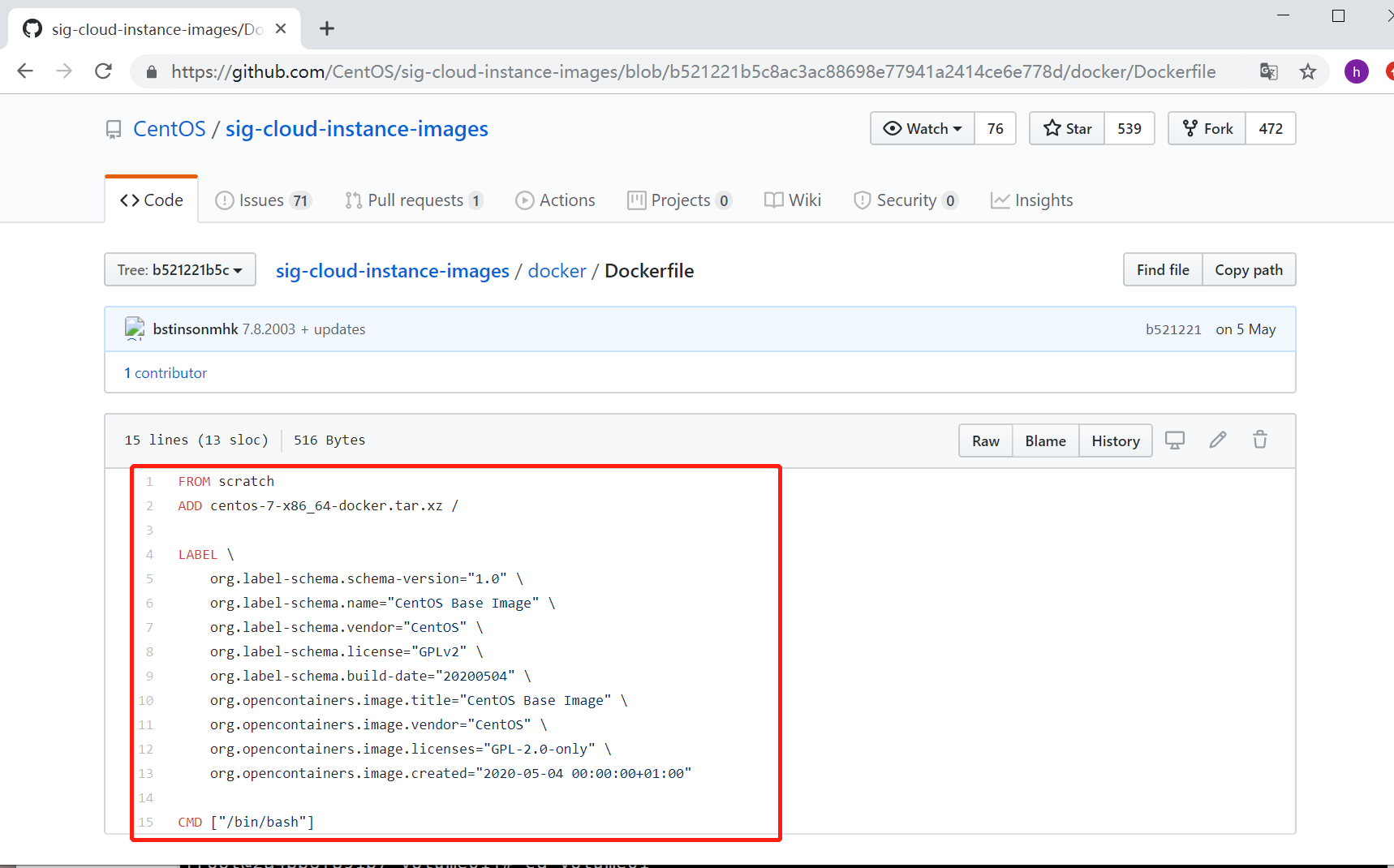
可以看到官方镜像都是基础包,很多功能没有,我们通常会自己搭建自己的镜像!
官方既然可以制作镜像,我们亦可以
二、DockerFile构建过程
1、DockerFile基础知识
- 每个指令都必须是大写字母
- 按照从上到下顺序执行
- #表示注释
- 每一个指令都会创建体检一个新的镜像层,并提交
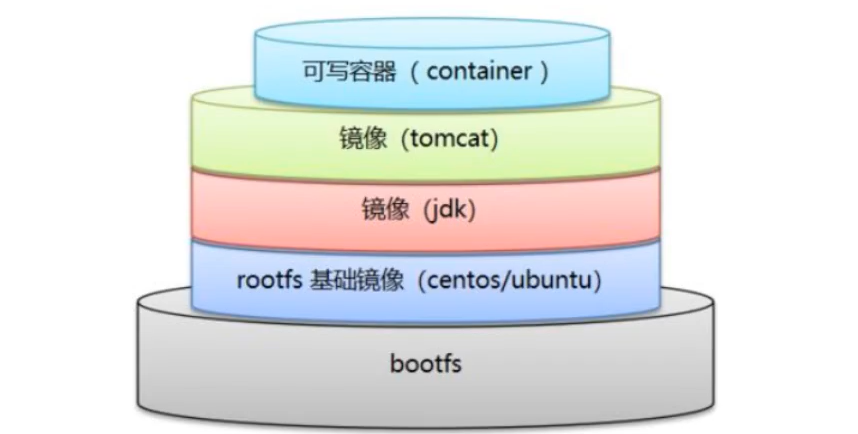
2、Dockerfile、Dockerimages、Docker容器:
- DockerFile:构建文件,定义了一切的步骤,源代码
- Dockerlmage:通过 DockerFile 构建生成的镜像,最终发布和运行的产品!
- Docker容器:容器就是镜像运行起来提供服务器
三、DockerFile命令
**FROM # 基础镜像 **
MAINTAINER # 镜像是谁写的 姓名+邮箱
RUN # 镜像构建时需要运行的命令
ADD # 添加,比如添加一个tomcat压缩包
WORKDIR # 镜像的工作目录
VOLUME # 挂载的目录
EXPOSE # 指定暴露端口,跟 -p 一个道理
CMD # 指定这个容器启动的时候要运行的命令,只有最后一个会生效,而且可被替代
ENTRYPOINT # 指定这个容器启动的时候要运行的命令,可以追加命令
ONBUILD # 当构建一个被继承Dockerfile 这个时候运行ONBUILD指定,触发指令
COPY # 将文件拷贝到镜像中
ENV # 构建的时候设置环境变量
四、实战构建自己的centos
Docker Hub中99%的镜像都是从FROM scratch开始的
1、创建自己的centos镜像的Dockerfile文件:
- Dockerfile 文件的内容:
# 创建一个自己的centos

# 进入home目录

cd /home

# 创建一个目录,之后的东西都保存到这里

mkdir dockerfile

# 进入这个目录

cd dockerfile/

# 创建一个dockerfile,名字叫mydockerfile

vim mydockerfile-centos
# 下面给官方centos加上自定义的内容

FROM centos

MAINTAINER padaxing<010301200@hai.com>

ENV MYPATH /usr/local

WORKDIR $MYPATH

RUN yum -y install vim

RUN yum -y install net-tools

EXPOSE 80

CMD echo $MYPATH

CMD echo "---end---"

CMD /bin/bash
2、docker build 文件创建镜像
docker build -f dockerfile-centos -t mycentos:0.1 .
3、docker run 启动容器:
docker run -it mycentos:0.1 # 版本号必须写,不然他会去找最新的
- 这时可以看到这些功能都有了:
- pwd
- vim
- ifconfig
4、docker history:查看docker构建历史
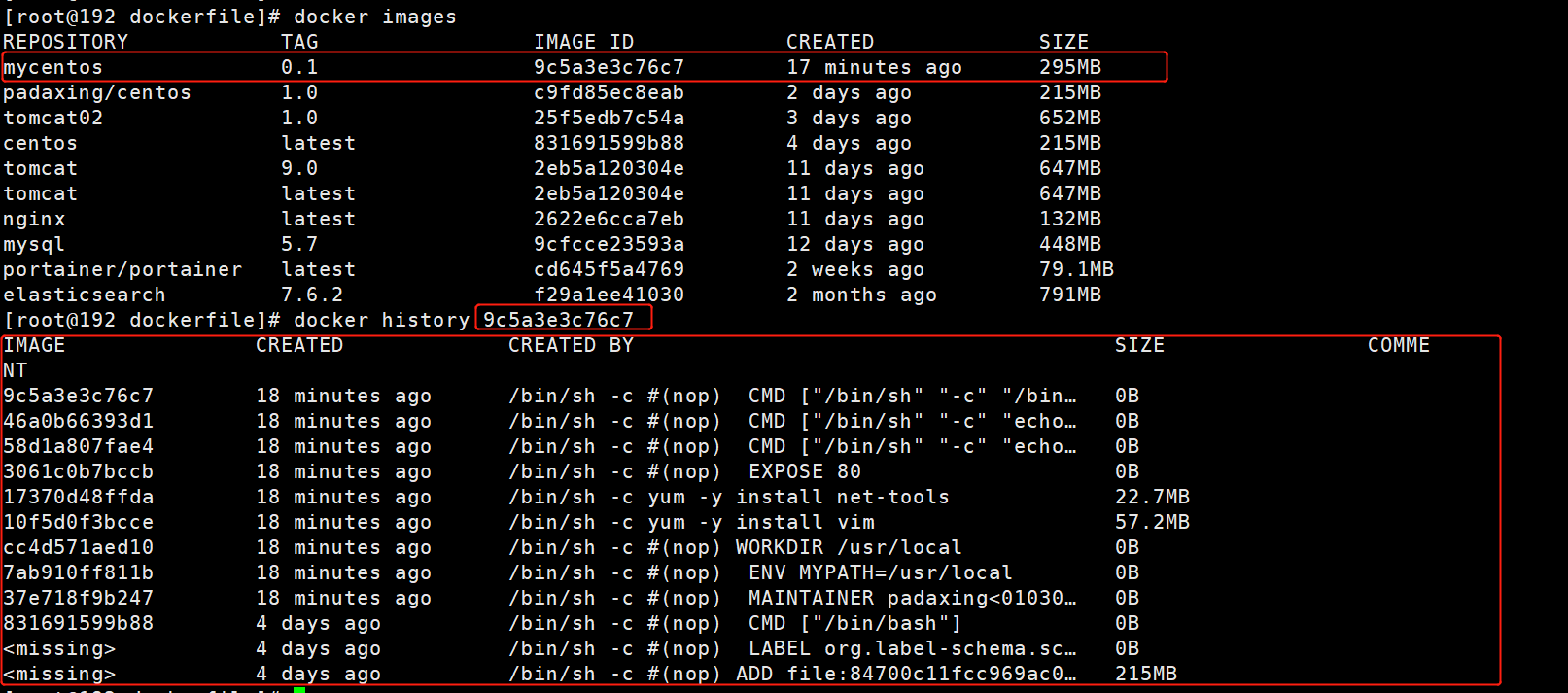
- 可以看到当前这个镜像是怎么一步一步构建起来的
五、CMD与ENTRYPOINT
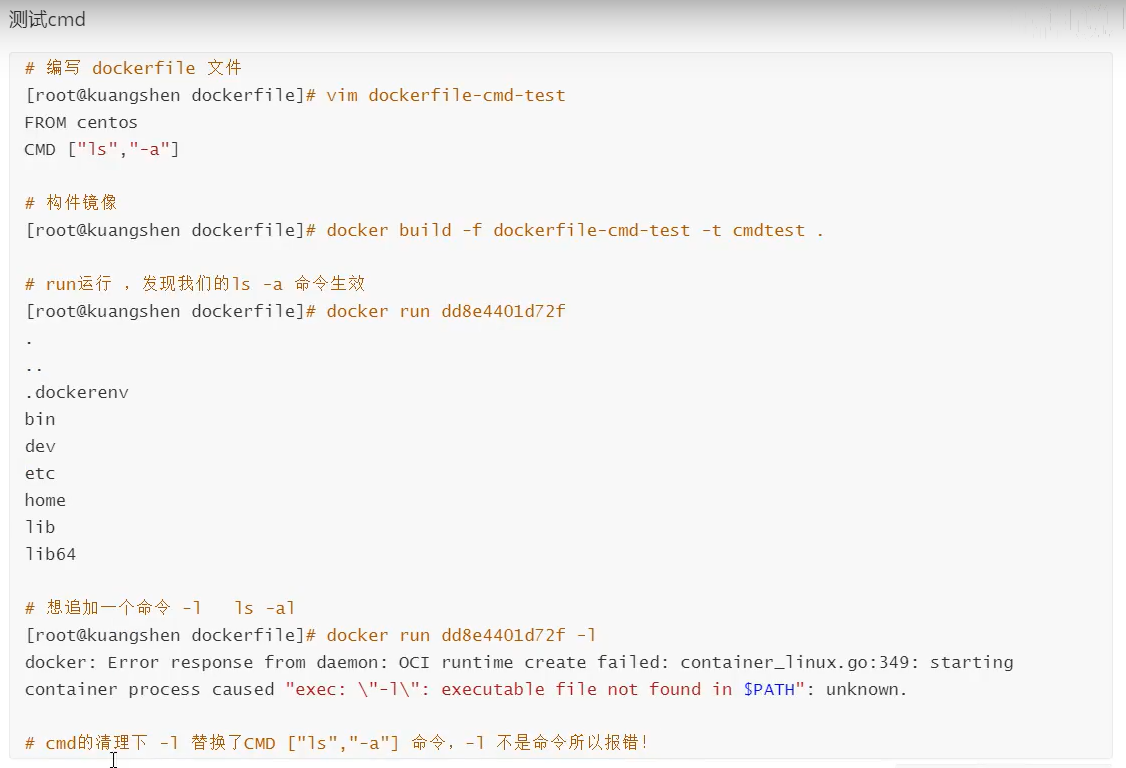
- 测试cmd
FROM centos

CMD ["ls","-a"] # 启动centos展示目录
- 测试ENTRYPOINT
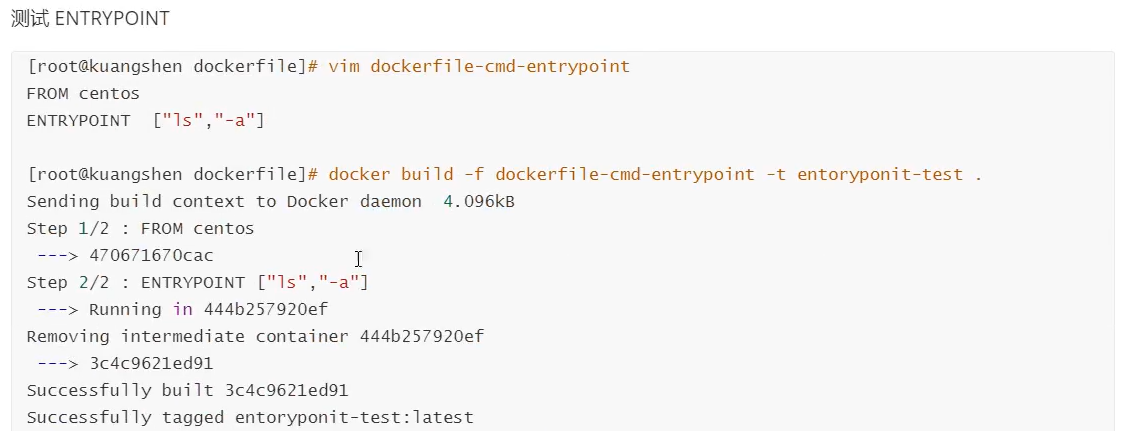
- run的时候可以直接加命令:
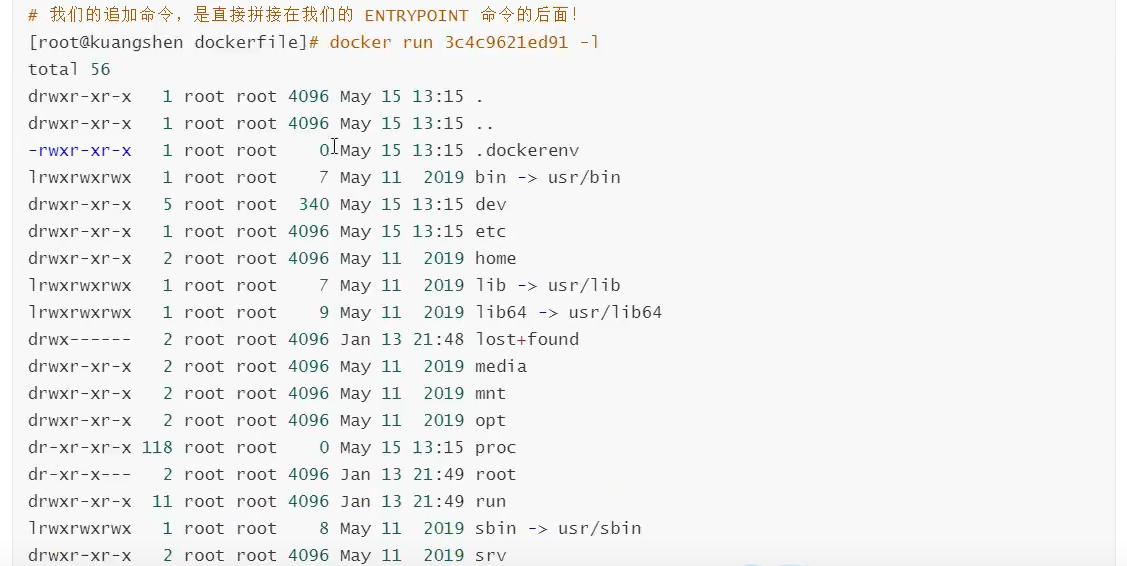
Docker中许多命令都十分相似,我们需要了解他们的区别,最好的方式就是这样对比测试
六、实战Tomcat镜像--自定义tomcat环境镜像
1、准备镜像文件 tomcat压缩包,jdk 压缩包

2、编写Dockerfile文件
■ 如果构建文件名为
Dockerfile(官方命名),则构建镜像时不需要写构建文件位置
- 命名为Dockerfile,build 会自动寻找这个文件,就不需要-f指定了!
- Dockerfile 内容:
FROM centos:7

MAINTAINER shan<qq2363581677@163.com>

ADD jdk-8u301-linux-x64.tar.gz /usr/local/

ADD apache-tomcat-9.0.62.tar.gz /usr/local/

RUN yum -y install vim

ENV MYPATH /usr/local/

WORKDIR $MYPATH

ENV JAVA_HOME /usr/local/jdk1.8.0_301

ENV CLASSPATH $JAVA_HOME/lib/dt.jar:$JAVA_HOME/lib/tools.jar

ENV CATALINA_HOME /usr/local/apache-tomcat-9.0.62

ENV CATALINA_BASH /usr/local/apache-tomcat-9.0.62

ENV PATH $PATH:$JAVA_HOME/bin:$CATALINA_HOME/bin:$CATALINA_HOME/lib

EXPOSE 8080

CMD /usr/local/apache-tomcat-9.0.62/bin/startup.sh && tail -F /usr/local/apache-tomcat-9.0.62/bin/logs/catalina.out
3、构建镜像:
docker build -t diytomcat .
Dockerfile中 RUN yum -y install vim失败Cannot prepare internal mirrorlist: No URLs in mirrorlist
注意,指明版本,指明centos的版本,FROM centos:7
- 查看本地镜像是否有构建成功的镜像:
docker images
4、启动镜像:运行镜像,同时挂载项目目录和日志目录:
docker run -d -p 9090:8080 --name shantomcat -v /home/shan/build/tomcat/test:/usr/local/apache-tomcat-9.0.62/webapps/test -v /home/shan/build/tomcat/tomcatlogs:/usr/local/apache-tomcat-9.0.62/logs diytomcat
5、访问测试
报错:自定义的tomcat镜像无法访问curl: (56) Recv failure: Connection reset by peer
● 打印docker日志查看报错原因:
命令:docker logs docker的id
日志信息:
Tomcat started.
/usr/local/apache-tomcat-9.0.62/bin/catalina.sh: line 504: /usr/local/jdk1.8.0_301/bin/java: cannot execute binary file更换jdk,我用错jdk的类型,应该使用的是jdk-8u301-linux-x64.tar.gz,而我使用的是jdk-8u301-linux-aarch64.tar.gz
6、发布项目(由于做了卷挂载,我们直接在本地编写项目就可以进行发布)
- 在咱挂载的宿主目录,test目录下,新建一个hello.jsp 和 WEB-INF(然后再该目录下建立web.xml)
<?xml version="1.0" encoding="UTF-8"?>

<web-app xmlns="http://xmlns.jcp.org/xml/ns/javaee"

	xmlns:xsi="http://www.w3.org/2001/XMLSchema-instance"

	xsi:schemaLocation="http://xmlns.jcp.org/xml/ns/javaee

                      http://xmlns.jcp.org/xml/ns/javaee/web-app_4_0.xsd"

	version="4.0" metadata-complete="false">

</web-app>
<%@ page language="java" contentType="text/html; charset=UTF-8"%>

<!DOCTYPE html>

<html>

<head>

<meta charset="UTF-8">

<title>Insert title here</title>

</head>

<body>

老师好

<%

System.out.println("-----my test web logs");

%>

</body>

</html>
- 进行访问测试
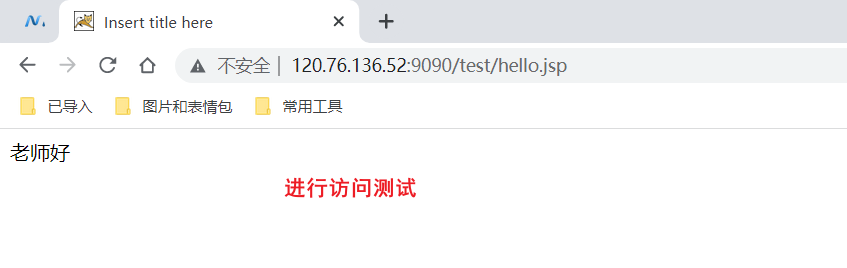
发现:项目部署成功,可以直接访问ok!
我们以后开发的步骤:需要掌握Dokcerfile的编写!我们之后的一切都是使用docker镜像来发布运行!
七、发布自己的镜像---发布到Docker Hub 或者 阿里云
1、发布到 Docker Hub:
- Docker Hub 地址:https://hub.docker.com/
① 在官网Docker Hub 上注册账号
② cmd上登录确定这个账号 docker login
③ 在服务器上提交自己的镜像 docker push
[root@iZwz9535z41cmgcpkm7i81Z test]# docker login --help

Usage:  docker login [OPTIONS] [SERVER]

Log in to a Docker registry.

If no server is specified, the default is defined by the daemon.

Options:

  -p, --password string   Password

      --password-stdin    Take the password from stdin

  -u, --username string   Username

[root@iZwz9535z41cmgcpkm7i81Z tomcat]# docker login -u yilele

Password:

WARNING! Your password will be stored unencrypted in /root/.docker/config.json.

Configure a credential helper to remove this warning. See

https://docs.docker.com/engine/reference/commandline/login/#credentials-store

Login Succeeded
(1)提交镜像 docker push
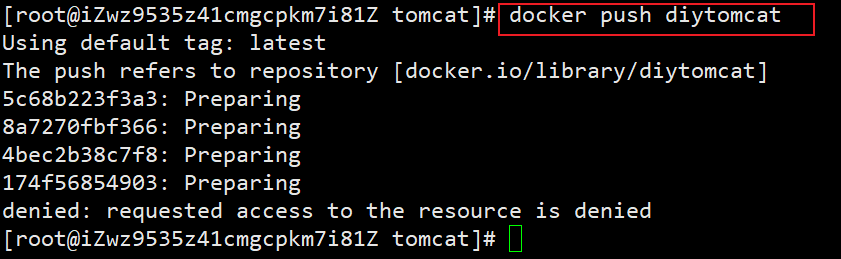
(2)docker push失败:denied: requested access to the resource is denied
# push 自己的镜像到服务器上!自己发布的镜像尽量带上版本号

docker push yilele/diytomcat:1.0
- 又失败:
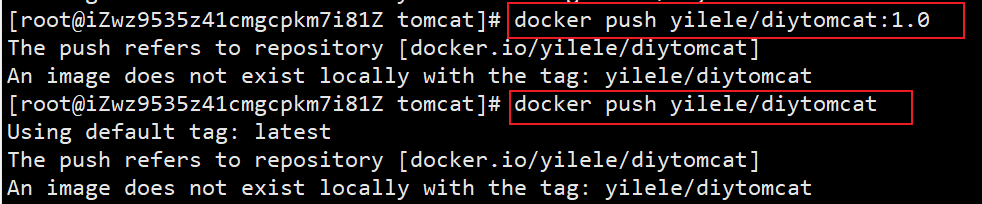
解决:增加一个 tag
- docker tag 镜像id 你的账户名/镜像仓库名:tag名
# 失败

docker push yilele/diytomcat:1.0

# docker tag 镜像id(或者是镜像名称) 你的账户名/镜像仓库名:tag名

docker tag diytomcat yilele/diytomcat:1.0

docker push yilele/diytomcat:1.0
2、发布到阿里云镜像
① 登录阿里云
② 打开容器镜像服务
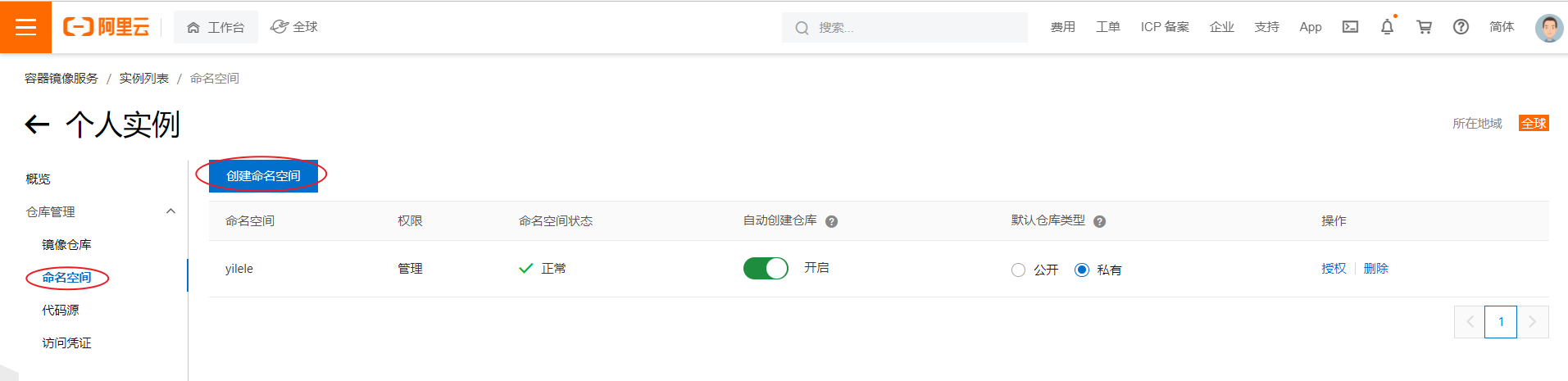
③ 创建命名空间
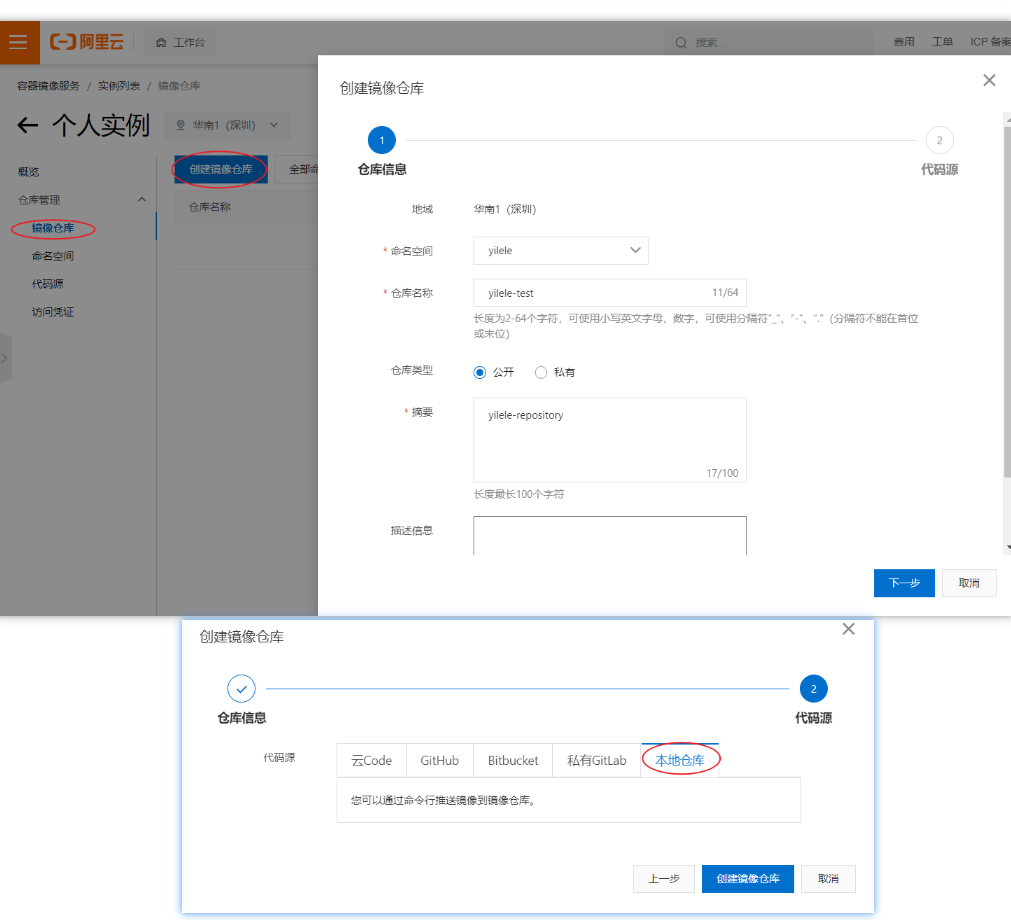
④ 创建容器镜像
⑤ 浏览一下阿里云提示的基本信息
- 看到公网地址,可以访问当前仓库
⑥ 开始推送工作:
(1)登录上阿里云账号
(2)增加一个tag(咱在提交到docker hub 就做过啦)
(3)docker push
- 想要创建命名空间:先进入个人实例
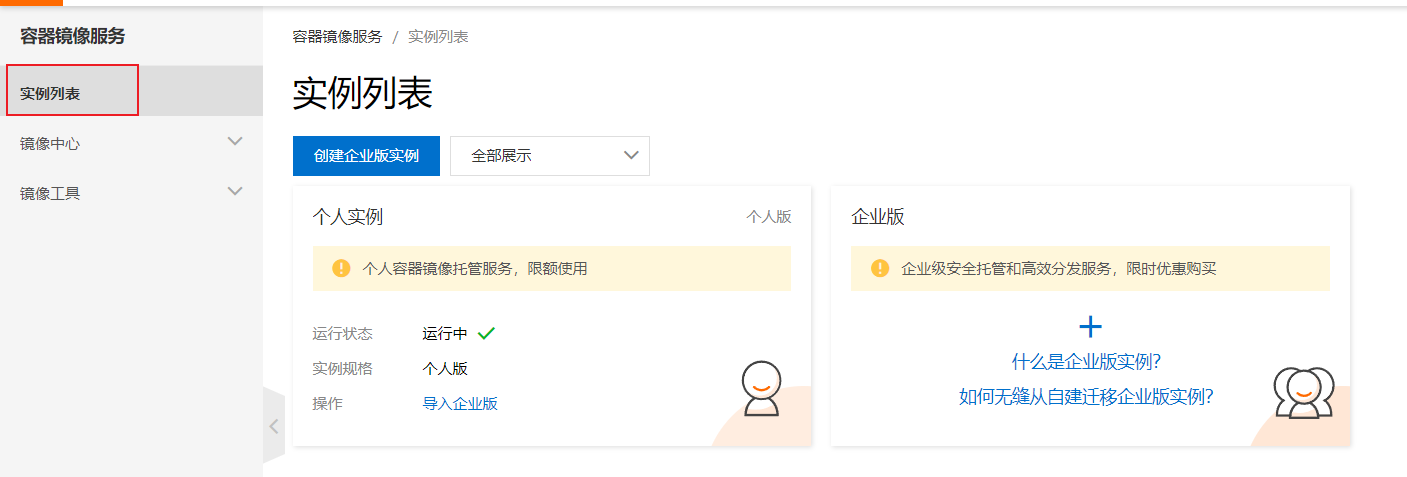
- 创建命名空间:
- 创建容器镜像:
- 浏览一下阿里云提示的基本信息:
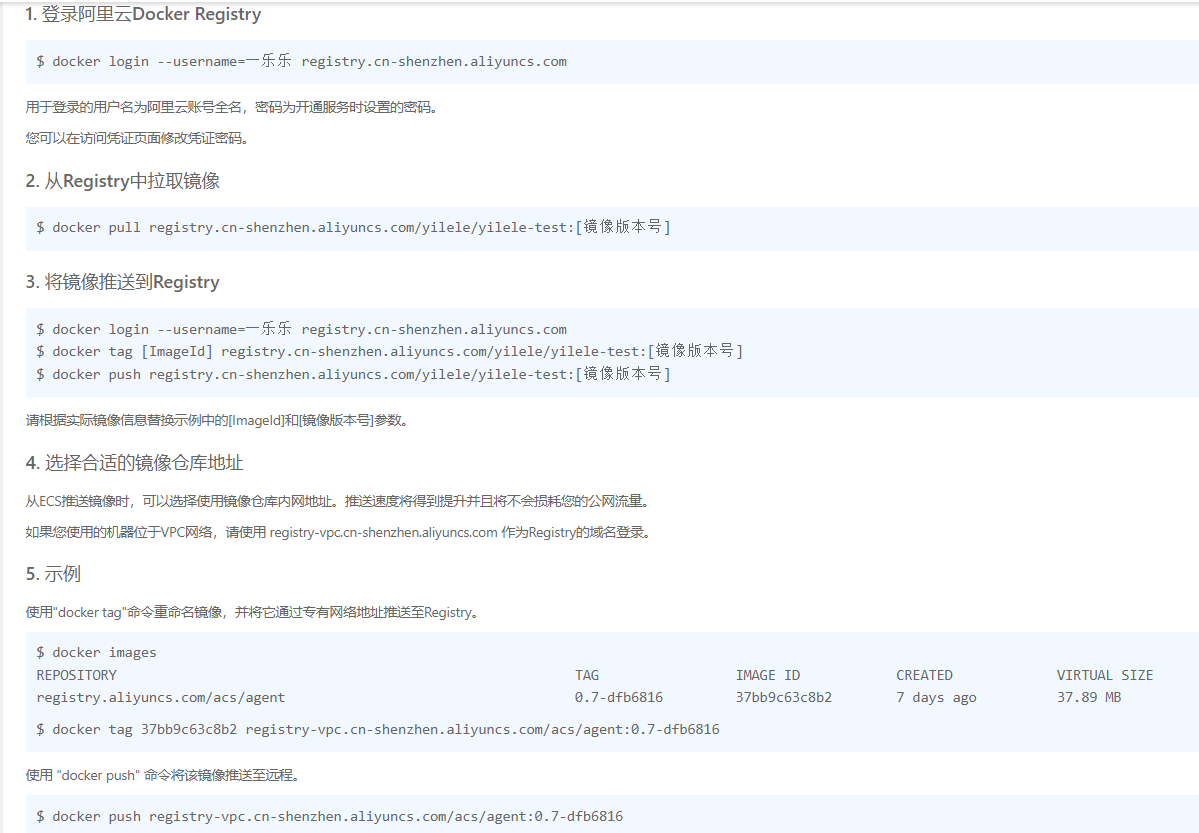
- docker push 到阿里云仓库发生错误:

解决:按照阿里云提示的基本信息操作,重新增加一个 tag
参考来源:
狂神的B站视频《【狂神说Java】Docker最新超详细版教程通俗易懂》 https://www.bilibili.com/video/BV1og4y1q7M4
如果本文对你有帮助的话记得给一乐点个赞哦,感谢!
Docker学习重点(7)~DockerFile的更多相关文章
- docker学习之使用 DockerFile 构建镜像并搭建 swarm+compose 集群
题目要求 (1)将springboot应用程序打成jar包:Hot.jar (2)利用dockerfile将Hot.jar构建成镜像 (3)构建 Swarm 集群 (4)在 Swarm 集群中使用 c ...
- DOCKER学习_011:使用Dockerfile制作docker镜像
前面使用commit的方式,制作一个docker镜像,本次介绍使用Dockerfile制作一个dockers镜像 [root@docker-server3 ~]# mkdir /openssh [ro ...
- Docker学习笔记三 Dockerfile 指令 定制镜像
本文地址:https://www.cnblogs.com/veinyin/p/10412079.html 镜像是分层存储的,每一层都是独立存在的,修改当前层并不会修改其依赖的上一层,删除某一层也只是 ...
- Docker学习总结(六)--Dockerfile
什么是 Dockerfile Dockerfile 是由一系列命令和参数构成的脚本,这些命令应用于基础镜像并最终创建一个新的镜像. 对于开发人员:可以为开发团队提供一个完全一致的开发环境; 对于测试人 ...
- Docker学习笔记之Dockerfile
Dockerfile的编写格式为<命令><形式参数>,命令不区分大小写,但一般使用大写字母.Docker会依据Dockerfile文件中编写的命令顺序依次执行命令.Docker ...
- Docker 学习8 Dockerfile详解2
一.继续上章节Docker学习7 CMD命令后. 11.ENTRYPOINT a.容器启动后相当于会启动ENTRYPOINT + CMD 命令,CMD相当于参数传给entrypoint的 [root@ ...
- Docker学习(三): Dockerfile指令介绍
特别声明: 博文主要是学习过程中的知识整理,以便之后的查阅回顾.部分内容来源于网络(如有摘录未标注请指出).内容如有差错,也欢迎指正! =============系列文章============= 1 ...
- Docker学习——Dockerfile
上一篇我们讲了docker的基本使用,掌握了前一篇,docker使用基本不成问题,但是要是你学习了Dockerfile,你会发现它使用起来有多方便了.项目最终部署时,我们希望docker容器打开时项目 ...
- [转帖]Docker学习之Dockerfile命令详解
Docker学习之Dockerfile命令详解 https://it.baiked.com/system/docker/2436.html 图挺好的 前言 之前,制作镜像的伪姿势搭建已经见过了,今天介 ...
随机推荐
- carsim的一些注意事项
1.carsim导入simulink中运行的目录下最好有simfile.sim文件,可以再carsim_2016.1_date中找到(文件夹内最下端) 2.carsim导入simulink中如果显示下 ...
- 二、cadence焊盘与封装制作操作步骤详细说明
一.焊盘制作 1.打开Pad Designer软件,新建文件--设置保存路径和焊盘名称(规范命名) 2.Parameters--设置单位--过孔类型--是否镀金 3.Layers--single la ...
- chrome插件one-read开发1:准备
阅读我的博客文章:chrome插件one-read开发:准备 前言 为啥要做这个,因为我原本想用chrome做一个书签管理的东西,但是很久没有碰过chrome的插件开发了.所以先做一个简单的,来熟悉下 ...
- CentOS的安装以及IP地址(动态/静态)的配置
啊!复试压力好大,跟好多学长聊完以后觉得自己更该好好努力了,一边好好准备复试科目,一边把之前忘掉的捡起来吧,加油! 1.安装的具体过程请参照这位博主写的,我觉得写的很详细,https://blog.c ...
- oracle sqlplus不支持上下键查看历史记录问题
我们需要安装rlwrap软件 系统采样: [root@rac-2 src]# su - oracle Last login: Fri Mar 18 23:36:25 CST 2022 on pts/0 ...
- SpringCloudAlibaba入门之Sentinel(SCA)
微服务保护和熔断降级技术Sentinel 1.微服务调用存在问题 由于一个服务不可用,有可能会导致一连串的微服务跟着不可用[服务器支持的线程和并发数有限,请求一直阻塞,会导 致服务器资源耗尽,从而导致 ...
- switch 用法
1.语法格式和规则 switch case 语句语法格式如下: switch(expression){ case value : //语句 break; //可选 case value : //语句 ...
- DevC++ 报错[Error] Id returned 1 exit status
DevC++ 报错[Error] Id returned 1 exit status 起因 学校机房的计算机总是二次编译总是报错 报错提示 [Error] Id returned 1 exit sta ...
- gh-ost使用问题记录
因为 pt-osc 对数据库性能影响较大,且容易造成死锁问题,目前我们在线更改表结构都使用 gh-ost 工具进行修改,这里记录一下使用 gh-ost 过程中的问题,以作记录:首先先复习一下gh-os ...
- 洛谷 P1162 填涂颜色 DFS
P1162 填涂颜色 https://www.luogu.com.cn/problem/P1162 qaq搜索好抽象啊,蒟蒻表示难以理解,搞半天才做出来一道题,很挫败www 思路 染色法.找墙壁外的连 ...