
『现学现忘』Docker基础 — 41、将本地镜像推送到阿里云
1、准备工作
(1)创建阿里云平台账号
阿里云官网地址:https://www.aliyun.com/
淘宝、支付宝账号可复用,这里不做过多说明了。
(2)找到容器镜服务界面
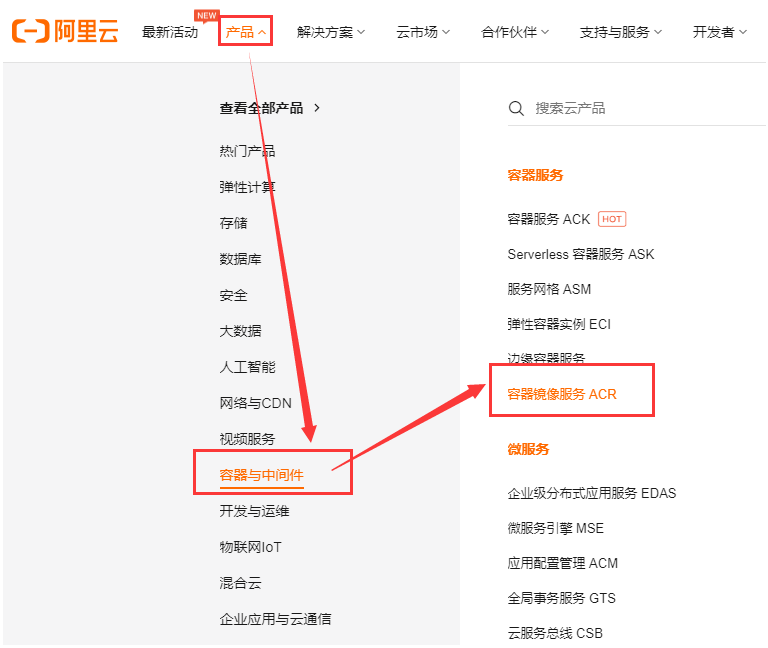
在阿里云官网主页,产品 —> 容器与中间件 —> 容器镜像服务ACR —> 管理控制台。
如下图所示:
进入到阿里云容器镜像服务界面如下:
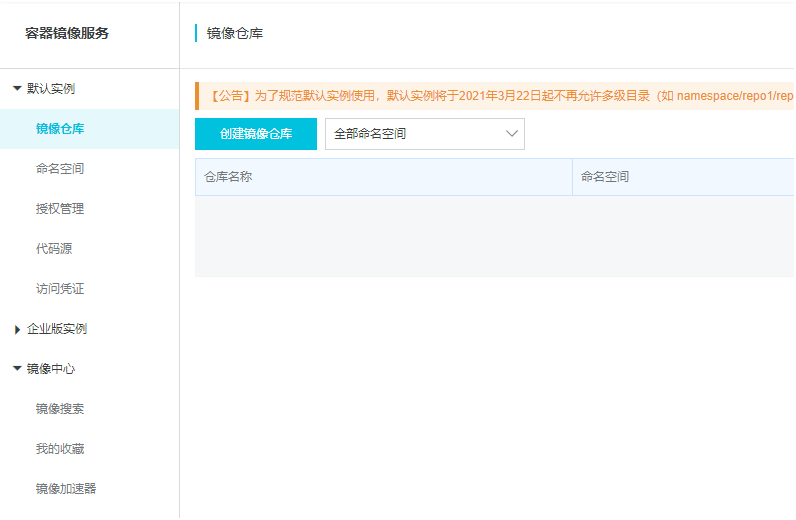
我们之前说过镜像加速器,今天我们来说说阿里云容器镜像仓库。
2、阿里云容器镜像仓库的使用
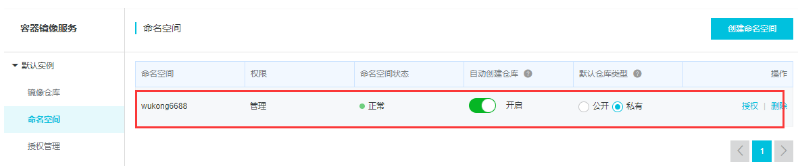
(1)创建命名空间
点击左侧边栏的命名空间,再点击右上角创建命名空间,然后在弹出的对话对话框中,输入自定义命名空间的名称。

注意:一个账号最多可以创建3个命名空间。
创建好的命名空间如下:
(2)创建容器镜像
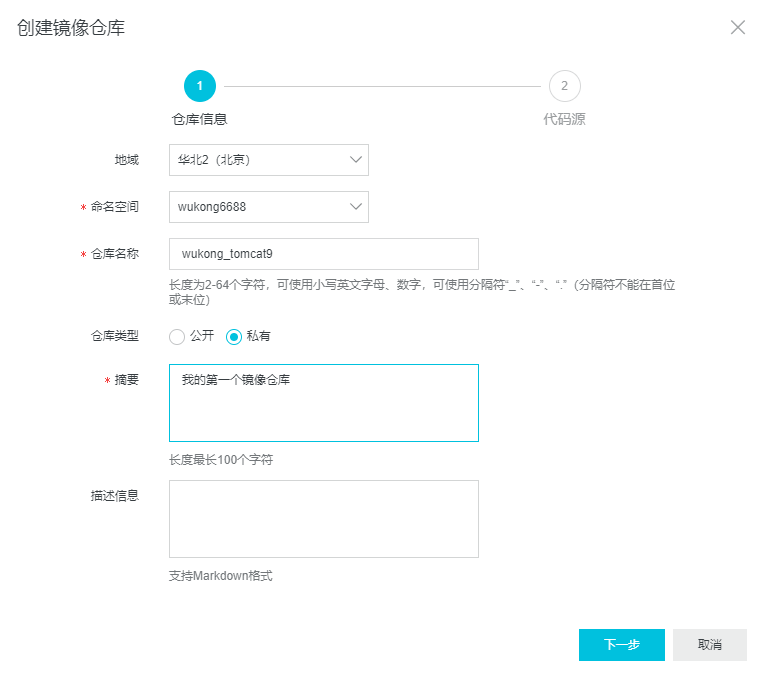
点击左侧边栏的镜像仓库,再点击创建镜像仓库。
在弹出的界面中输入镜像仓库的信息如下:
说明:
- 地域:自己选择一个就好。
- 命名空间:选择自己设置的,没有可以点击进行设置。
- 仓库名称:自定义即可。
- 仓库类型:私有只自己可访问,公有其他人也可以访问。(私有即可)
- 摘要:就是对该仓库的一个简要说明。
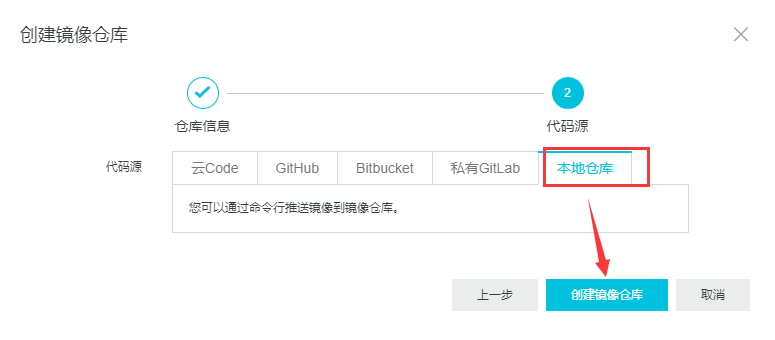
点击下一步,然后选择本地仓库,最后点击创建镜像仓库。
之后就可以看到我们创建的阿里云镜像仓库了。
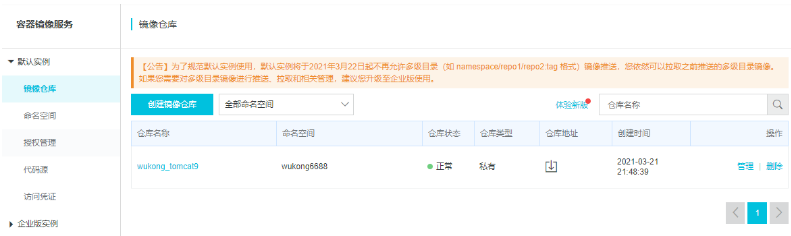
重点说一下(重点,重点)
我理解阿里云镜像仓库,存放镜像的目录如下:公网地址/命名空间/仓库:版本号。
所以我的理解:
命名空间:是用来存放镜像的目录。- 而镜像仓库就相当于镜像名,一个镜像仓库仓库只存储一个镜像,和这个镜像的不同版本。
即:以后在阿里云镜像仓库创建镜像命名的时候,建议以软件包名或应用名作为仓库名称。
(3)查看阿里云镜像仓库的信息
点击仓库名称位置或者后边的管理,就能够看到我们刚刚创建的阿里云镜像仓库的详细信息。
如下:

说明:公网地址就是,可以通过该地址访问到这个仓库。
下面是对阿里云镜像仓库的操作指南:
- 登录阿里云
Docker Registry。$ sudo docker login --username=aliyuelin registry.cn-beijing.aliyuncs.com
用于登录的用户名为阿里云账号全名,密码为开通服务时设置的密码。
您可以在访问凭证页面修改凭证密码。 - 从
Registry中拉取镜像。$ sudo docker pull registry.cn-beijing.aliyuncs.com/wukong6688/wukong_tomcat9:[镜像版本号]
- 将镜像推送到
Registry。$ sudo docker login --username=aliyuelin registry.cn-beijing.aliyuncs.com
$ sudo docker tag [ImageId] registry.cn-beijing.aliyuncs.com/wukong6688/wukong_tomcat9:[镜像版本号]
$ sudo docker push registry.cn-beijing.aliyuncs.com/wukong6688/wukong_tomcat9:[镜像版本号]
请根据实际镜像信息替换示例中的
[ImageId]和[镜像版本号]参数。 - 选择合适的镜像仓库地址。
从ECS推送镜像时,可以选择使用镜像仓库内网地址。推送速度将得到提升并且将不会损耗您的公网流量。
如果您使用的机器位于VPC网络,请使用registry-vpc.cn-beijing.aliyuncs.com作为Registry的域名登录。 - 示例
使用docker tag命令重命名镜像,并将它通过专有网络地址推送至Registry。$ sudo docker images
REPOSITORY TAG IMAGE ID CREATED VIRTUAL SIZE
registry.aliyuncs.com/acs/agent 0.7-dfb6816 37bb9c63c8b2 7 days ago 37.89 MB $ sudo docker tag 37bb9c63c8b2 registry-vpc.cn-beijing.aliyuncs.com/acs/agent:0.7-dfb6816
使用
docker push命令将该镜像推送至远程。$ sudo docker push registry-vpc.cn-beijing.aliyuncs.com/acs/agent:0.7-dfb6816
3、将本地Docker镜像推送到阿里云
我们就按照上面操作文档的第三步进行操作,将本地Docker镜像推送到阿里云镜像仓库。
(1)登陆阿里云
# 输入第一行命令

[root@192 ~]# docker login --username=aliyuelin registry.cn-beijing.aliyuncs.com

Password:

WARNING! Your password will be stored unencrypted in /root/.docker/config.json.

Configure a credential helper to remove this warning. See

https://docs.docker.com/engine/reference/commandline/login/#credentials-store

Login Succeeded
(2)给镜像生成版本号
命令:sudo docker tag [ImageId] registry.cn-beijing.aliyuncs.com/wukong6688/wukong_tomcat9:[镜像版本号]
说明:
[ImageId]:输入你本地将要上传镜像的Image Id。[镜像版本号]:Docker镜像的TAG(自定义)。
示例:
# 查看本地Docker镜像

[root@192 ~]# docker images

REPOSITORY   TAG       IMAGE ID       CREATED        SIZE

diytomcat9   latest    12988584a30e   16 hours ago   607MB

centos       latest    300e315adb2f   3 months ago   209MB
给上传镜像生成一个版本号。

(3)推送本地镜像到阿里云镜像仓库
执行命令:$ sudo docker push registry.cn-beijing.aliyuncs.com/wukong6688/wukong_tomcat9:[镜像版本号]
示例:
[root@192 ~]# docker push registry.cn-beijing.aliyuncs.com/wukong6688/wukong_tomcat9:1.8

The push refers to repository [registry.cn-beijing.aliyuncs.com/wukong6688/wukong_tomcat9]

b4ef62e90bac: Pushed

5da8b73f85d7: Pushed

68a0171f3cc4: Pushed

76f4ae6e5125: Pushed

2653d992f4ef: Pushed

1.8: digest: sha256:4752b493708372b50f4169eee3df449caef050fc18e604849f584e49d554bbab size: 1373

[root@192 ~]#
可以看到,向阿里云镜像仓库推送镜像的时候,也是按照镜像的层级来进行推送的。
4、在阿里云中查看本地推送的镜像
在阿里云官网主页,产品 —> 容器与中间件 —> 容器镜像服务ACR —> 管理控制台。
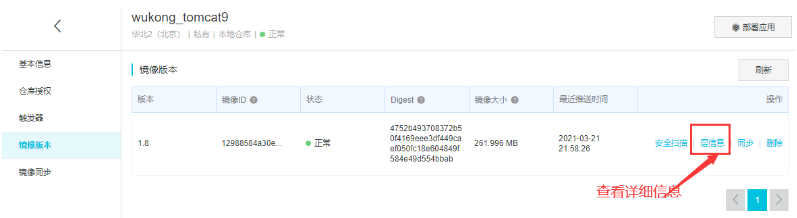
然后镜像仓库列表中,点击wukong_tomcat9镜像仓库,然后点击左侧边栏的镜像版本,查看镜像信息。
如下:
5、从阿里云镜像库拉取镜像到本地
按照上面操作文档的第二步进行操作。
执行命令:sudo docker pull registry.cn-beijing.aliyuncs.com/wukong6688/wukong_tomcat9:[镜像版本号]
示例:
# 查看本地Docker镜像

[root@192 ~]# docker images

REPOSITORY   TAG       IMAGE ID       CREATED        SIZE

centos       latest    300e315adb2f   3 months ago   209MB

# 从阿里云镜像库拉取镜像

[root@192 ~]# docker pull registry.cn-beijing.aliyuncs.com/wukong6688/wukong_tomcat9:1.8

1.8: Pulling from wukong6688/wukong_tomcat9

7a0437f04f83: Already exists

ebca8570a55c: Already exists

52613dee4841: Already exists

f20d670a00b6: Already exists

1d6b94f6dacc: Already exists

Digest: sha256:4752b493708372b50f4169eee3df449caef050fc18e604849f584e49d554bbab

Status: Downloaded newer image for registry.cn-beijing.aliyuncs.com/wukong6688/wukong_tomcat9:1.8

registry.cn-beijing.aliyuncs.com/wukong6688/wukong_tomcat9:1.8

# 再次查看本地Docker镜像

[root@192 ~]# docker images

REPOSITORY                                                   TAG       IMAGE ID       CREATED        SIZE

registry.cn-beijing.aliyuncs.com/wukong6688/wukong_tomcat9   1.8       12988584a30e   21 hours ago   607MB

centos                                                       latest    300e315adb2f   3 months ago   209MB
『现学现忘』Docker基础 — 41、将本地镜像推送到阿里云的更多相关文章
- Docker 本地镜像推送到阿里云(五)
最近在学习Docker,从安装Docker开始,到自定义制作镜像mycentos,但是怎么把它推送到阿里云,一直是困扰我的问题.后面有时间了解了一下,根据本地镜像推动到阿里云其实并没有我们想象中那么难 ...
- Docker安装常见的应用与将本地镜像推送到阿里云
一.Docker安装常用的应用 1,docker安装mysql #拉取镜像mysql5.7 docker pull mysql:5.7 #启动容器(绑定对应的配置文件和日志,默认密码为123456) ...
- docker将镜像推送到阿里云
1.背景 在实际生产中我们会经常把镜像推送到云端仓库......... 下面看具体操作 第一步:登录阿里云创建仓库 第二步:在docker上登录阿里云仓库 第三步:推送镜像到阿里云 第四步:在公网上查 ...
- 『现学现忘』Docker基础 — 40、发布镜像到Docker Hub
目录 1.准备工作 2.Docker登陆命令 3.Docker提交命令 4.总结: 5.补充:docker tag命令 1.准备工作 Docker Hub地址:https://hub.docker.c ...
- 两种github action 打包.Net Core 项目docker镜像推送到阿里云镜像仓库
两种github action 打包.Net Core 项目docker镜像推送到阿里云镜像仓库 1.GitHub Actions 是什么? 大家知道,持续集成由很多操作组成,比如抓取代码.运行测试. ...
- 『现学现忘』Docker基础 — 9、Docker简介
目录 1.什么是Docker? 2.Docker的出现解决了什么问题? 3.Docker的特别之处 4.Docker相关网站 1.什么是Docker? 2010年dotCloud公司在旧金山成立,PA ...
- 『现学现忘』Docker基础 — 16、Docker中的基本概念和底层原理
目录 1.Docker的底层原理 2.Docker中常用的基本概念 3.run命令的运行流程 4.为什么Docker比VM快 Docker架构图: 我们依照Docker架构图进行Docker基础概念的 ...
- 『现学现忘』Docker基础 — 26、Docker镜像分层的理解
目录 1.分层的镜像 2.加深理解 3.特别说明 1.分层的镜像 我们可以去下载一个镜像,注意观察下载的日志输出,可以看到Docker的镜像是一层一层的在下载. 思考:为什么Docker镜像要采用这种 ...
- 『现学现忘』Docker基础 — 34、DockerFile文件详解
目录 1.DockerFile文件说明 2.Dockerfile构建过程解析 (1)Docker容器构建三步骤 (2)Dockerfile文件的基本结构 (3)Dockerfile注意事项 (4)Do ...
随机推荐
- Blazor 组件库 BootstrapBlazor中 Ajax 组件的使用
组件解决的问题 由于Blazor在与服务器连接时使用了Websocket,仅在第一次连接时会走原MVC的连接逻辑.所以,我们无法在这个过程中完成例如身份认证.cookie处理等操作. 此组件即为解决此 ...
- Spring 源码 (1)Spring IOC Bean 创建的整体流程
Spring IOC 中涉及的重要接口 BeanDefinition Bean的描述信息,实现类包括 RootBeanDefinition 和 GenericBeanDefinition,Bean的描 ...
- Android第七周作业
1.三个界面,界面1点击按钮使用显式意图开启界面2.界面2点击按钮隐式意图开启界面3 package com.example.myapplication; import androidx.appcom ...
- 你能知道的或者不知道的shell变量都在这里
第2章 shell变量讲解 2.1 shell中的变量讲解 2.1.1 什么是shell变量 变量的本质就是内存中的一块区域 变量名 位置 变量是脚本中经常会使用的内容信息 变量可以在脚本中直接使用 ...
- 基于知名微服务框架go-micro开发gRPC应用程序
go-micro是golang的一个微服务框架. go-micro各个版本之间的兼容性问题一直被诟病,前几年go-micro更是分化出了两个分支: 一个延续了go-micro,只不过转到了其公司CEO ...
- 使用 Python 来自动回微信
准备 Python3 Python Itchat库(可以通过pip install itchat来安装) (可选)Python Pymongo库(可以通过pip install pymongo来安装) ...
- 项目实战:rsync+sersync实现数据实时同步
一.组网介绍 本次实验使用两台主机: qll251 角色:Rsync server + Sersync server qll252 角色: Rsync client 本次实验采用CentOS7.7系统 ...
- 史上最全Redis面试题(2020最新版)
一个执着于技术的公众号 导读:2020 年最新版 Redis面试题,两万字干货,为方便读者阅读,已整理为PDF文档,后台回复『redis』即可领取.希望对大家有帮助! 概述 1. 什么是Redis? ...
- Barbican密钥管理器服务
Barbican服务介绍 Key Manager 服务 (barbican) 提供机密数据的安全存储.配置和管理.这包括密钥材料,例如对称密钥.非对称密钥.证书和原始二进制数据. Barbican 是 ...
- Wireshark抓包分析TCP“三次握手,四次挥手”
1.目的 客户端与服务器之间建立TCP/IP连接,我们知道是通过三次握手,四次挥手实现的,但是很多地方对这个知识的描述仅限于理论层面,这次我们通过网络抓包的方式来看一下实际的TCP/IP传输过程. 2 ...