
Nginx四层负载均衡1
1、Nginx负载均衡Redis
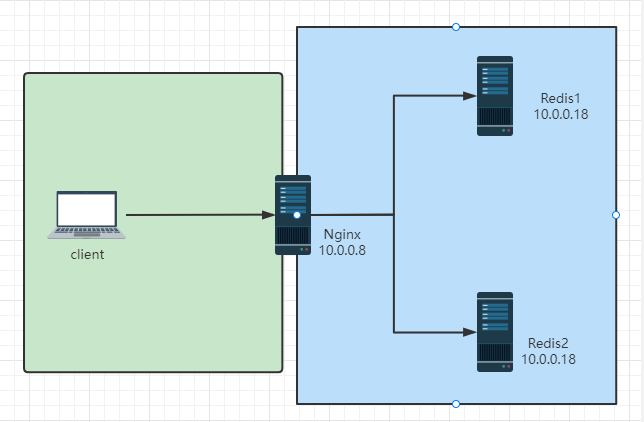
| 服务器 | IP地址 | 作用 | 系统版本 |
|---|---|---|---|
| Nginx代理服务器 | 10.0.0.38 | 负载均衡服务器 | Rocky8.6 |
| Redis服务器1 | 10.0.0.18 | Redis服务器1 | Rocky8.6 |
| Redis服务器2 | 10.0.0.28 | Redis服务器2 | Rocky8.6 |
| client | 10.0.0.101 | 测试访问网站 | Ubuntu2004 |
# 安装redis服务器

# Rides1(10.0.0.18):

[root@redis1 ~]# yum install -y redis

[root@redis1 ~]# vim /etc/redis.conf        #修改监听端口

bind 0.0.0.0

[root@redis1 ~]# systemctl restart redis

[root@redis1 ~]# ss -ntl                    # 查看6379端口是否开启

State     Recv-Q    Send-Q         Local Address:Port         Peer Address:Port    Process

LISTEN    0         128                  0.0.0.0:6379              0.0.0.0:*

==========================================

# Rides2(10.0.0.28):

[root@redis2 ~]# yum -y install redis

[root@redis2 ~]# vim /etc/redis.conf

bind 0.0.0.0

[root@redis2 ~]# systemctl restart redis
# Nginx服务器(10.0.0.38):

# 提前安装好Nginx,这里是编译安装到/apps/nginx里

[root@Nginx nginx]# vim /apps/nginx/conf/nginx.conf

include  /apps/nginx/conf/tcp/*.conf;     #不建议直接更改主配置,所以增加一个包含目录(注意:此处和http是并列级别)

[root@Nginx nginx]# vim /apps/nginx/conf/tcp/redis.conf

stream  {

	upstream redis_server{

    server 10.0.0.18:6379 max_fails=3 fail_timeout=30s;

    server 10.0.0.28:6379 max_fails=3 fail_timeout=30;

   }

server {

    listen 80;

    proxy_pass redis_server;

    proxy_connect_timeout 3s;

    proxy_timeout 3s;

   }

}
#客户端安装redis测试:

[root@ubuntu2004 ~]#redis-cli -h 10.0.0.38 set name b   #增加一个name的变量,值是b

OK

[root@ubuntu2004 ~]#redis-cli -h 10.0.0.38 get name     #查询name变量

"b"

[root@ubuntu2004 ~]#redis-cli -h 10.0.0.38 get name

(nil)

[root@ubuntu2004 ~]#redis-cli -h 10.0.0.38 get name

"b"

[root@ubuntu2004 ~]#redis-cli -h 10.0.0.38 get name

(nil)

## 可以看到负载到两台rides上了。
2、Nginx负载均衡MySQL
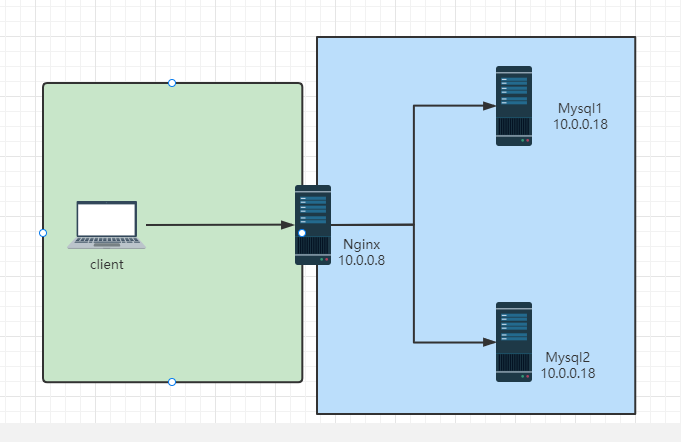
| 服务器 | IP地址 | 作用 | 系统版本 |
|---|---|---|---|
| Nginx代理服务器 | 10.0.0.38 | 负载均衡服务器 | Rocky8.6 |
| Mysql服务器1 | 10.0.0.18 | Mysql服务器1 | Rocky8.6 |
| Mysql服务器2 | 10.0.0.28 | Mysql服务器2 | Rocky8.6 |
| client | 10.0.0.101 | 测试访问网站 | Ubuntu2004 |
#mysql两台服务器做主主复制:(参见本人博客“Rocky之Mysql主从复制”第6节)

mysql> create user wang@'10.0.0.%' identified by '123456';    #增加一个测试用户

mysql> flush privileges;

========================================================

# Nginx(10.0.0.38):

[root@rocky8 nginx-1.22.0]#vim /apps/nginx/conf/tcp/redis.conf

stream  {

    upstream redis_server{

    server 10.0.0.18:6379 max_fails=3 fail_timeout=30s;

    server 10.0.0.28:6379 max_fails=3 fail_timeout=30;

   }

    upstream mysql_server {

    server 10.0.0.18:3306 max_fails=3 fail_timeout=30s;

    server 10.0.0.28:3306 max_fails=3 fail_timeout=30;

    }

server {

    listen 6379;

    proxy_pass redis_server;

    proxy_connect_timeout 3s;

    proxy_timeout 3s;

   }

server {

    listen 3306;

    proxy_pass mysql_server;

   }

}

[root@rocky8 nginx-1.22.0]#nginx -s reload

====================================================

#客户端测试:

[root@rocky8 ~]# mysql -uwang -p123456 -h10.0.0.38 -e 'select @@server_id;'

mysql: [Warning] Using a password on the command line interface can be insecure.

+-------------+

| @@server_id |

+-------------+

|          28 |

+-------------+

[root@rocky8 ~]# mysql -uwang -p123456 -h10.0.0.38 -e 'select @@server_id;'

mysql: [Warning] Using a password on the command line interface can be insecure.

+-------------+

| @@server_id |

+-------------+

|          18 |

+-------------+

[root@rocky8 ~]# mysql -uwang -p123456 -h10.0.0.38 -e 'select @@server_id;'

mysql: [Warning] Using a password on the command line interface can be insecure.

+-------------+

| @@server_id |

+-------------+

|          28 |

+-------------+

[root@rocky8 ~]# mysql -uwang -p123456 -h10.0.0.38 -e 'select @@server_id;'

mysql: [Warning] Using a password on the command line interface can be insecure.

+-------------+

| @@server_id |

+-------------+

|          18 |

+-------------+
3、Rockey搭建LNMP(Nginx与php-fpm在同一服务器 )
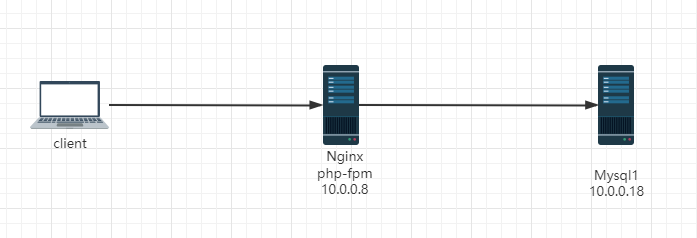
| 服务器 | IP地址 | 作用 | 系统版本 |
|---|---|---|---|
| Nginx和PHP服务器 | 10.0.0.38 | Nginx+php-fpm服务器 | Rocky8.6 |
| Mysql服务器 | 10.0.0.18 | Mysql服务器 | Rocky8.6 |
| client | 10.0.0.101 | 测试访问网站 | Ubuntu2004 |
# nginx服务器(10.0.0.38):

[root@nginx ~]#yum install php-fpm php-mysqlnd php-json   #安装php相关包已经依赖

[root@nginx ~]#vim /etc/php-fpm.d/www.conf   #修改配置文件,最后结果如下:

[root@nginx ~]#egrep -v "^;|^$" /etc/php-fpm.d/www.conf

[www]

user = nginx       # 最好改为nginx运行的用户

group = nginx      # 最好改为nginx运行的组

listen = 127.0.0.1:9000          #监听地址及IP  (跨网络需要写网卡的IP)

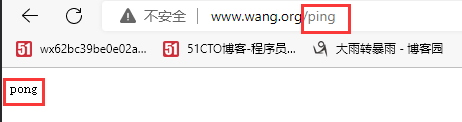
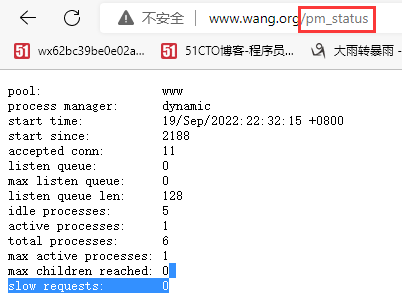
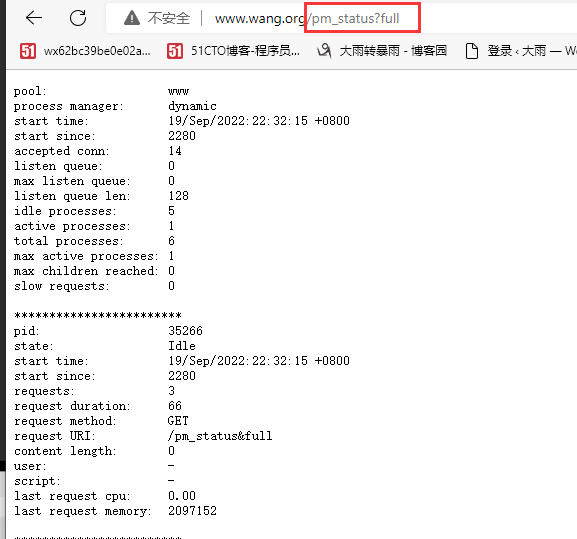
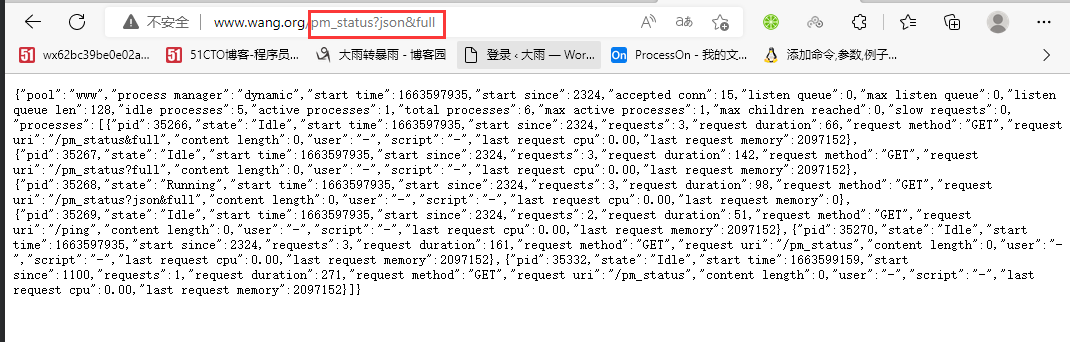
pm.status_path = /pm_status      #取消注释

ping.path = /ping                #取消注释

ping.response = pong             #取消注释

slowlog = /var/log/php-fpm/www-slow.log    #慢日志路径,不用修改

php_admin_value[error_log] = /var/log/php-fpm/www-error.log    #错误日志路径,不用修改

php_value[session.save_handler] = redis     #修改此行

php_value[session.save_path]    = "tcp://redis-server:6379"   #修改此行

[root@nginx ~]#systemctl restart php-fpm.service

[root@nginx ~]#ss -ntl      #查看端口是否开启

LISTEN    0         128                127.0.0.1:9000              0.0.0.0:*

[root@nginx ~]#vim /apps/nginx/conf/nginx.conf

 include /apps/nginx/conf/conf.d/*.conf;            #在http内增加

[root@nginx ~]#mkdir /apps/nginx/conf/conf.d

[root@nginx ~]#vim /apps/nginx/conf/conf.d/php.conf

server {

    listen 80;

    server_name www.wang.org;

    root /data/html;                 #静态页面访问/data/html

    location ~ \.php$ {

            root           /data/php;        #以php结尾的文件访问此目录

            fastcgi_pass   127.0.0.1:9000;

            fastcgi_index  index.php;

            fastcgi_param  SCRIPT_FILENAME  $document_root$fastcgi_script_name;   #$document_root也可以写成上边root的目录:/data/php

            include        fastcgi_params;

    }

}

[root@nginx ~]#mkdir -p /data/php

[root@nginx ~]#mkdir /data/html

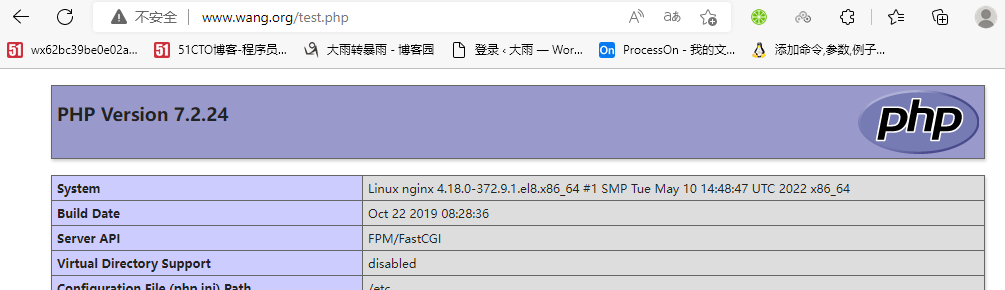
[root@nginx ~]#vim /data/php/index.php

<?php

phpinfo();

?>

[root@nginx ~]#vim /data/html/index.html

www.wang.org

[root@nginx ~]#nginx -s reload

=========================================

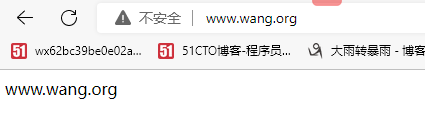
# 客户端测试连接:
# Mysql(10.0.0.18):安装mysql并创建用户

mysql> create user wang@'10.0.0.%' identified by '123456';

mysql> grant replication slave on *.* to repluser@'10.0.0.%';

mysql> flush privileges;

===================================================

# nginx服务器(10.0.0.38):

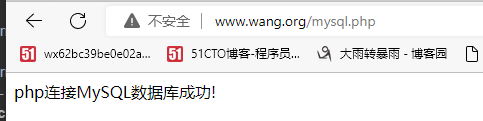
[root@nginx ~]#vim /data/php/mysql.php      #测试连接数据库文件

<?php

    $servername = "10.0.0.18";

    $username = "wang";

    $password = "123456";

    // 创建连接

    $conn = mysqli_connect($servername,$username, $password);

    // 检测连接

    if (!$conn) {

        die("php连接MySQL数据库失败: " . mysqli_connect_error());

    }

    echo "php连接MySQL数据库成功!";

?>
# 修改配置页面测试ping和pm_status页面:(10.0.0.38):

[root@nginx ~]#vim /apps/nginx/conf/conf.d/php.conf

server {

    listen 80;

    server_name www.wang.org;

    root /data/html;

    location ~ \.php$|ping|pm_status {         #增加ping和pm_status

            root           /data/php;

            fastcgi_pass   127.0.0.1:9000;

            fastcgi_index  index.php;

            fastcgi_param  SCRIPT_FILENAME  $document_root$fastcgi_script_name;

            include        fastcgi_params;

    }

}

[root@nginx ~]#nginx -s reload
Nginx四层负载均衡1的更多相关文章
- nginx四层负载均衡配置
nginx四层负载均衡配置代理Mysql集群 环境如下: ip 192.168.6.203 Nginx ip 192.168.6.*(多台) Mysql 步骤一 查看Nginx是否安装stream模块 ...
- Nginx四层负载均衡概述
目录 Nginx四层负载均衡概述 什么是负载均衡 负载均衡应用场景 四层,七层集群架构 四层负载均衡总结 Nginx如何配置四层负载均衡 nginx四层负载均衡端口转发 Nginx四层负载均衡概述 什 ...
- 14、Nginx四层负载均衡
1.Nginx四层负载均衡基本概述 1.1.什么是四层负载均衡 四层负载均衡基于传输层协议包来封装的(如:TCP/IP),那我们前面使用到的七层是指的应用层,它的组装在四层基础之上,无论四层还是七层都 ...
- Nginx四层负载均衡
目录 Nginx四层负载均衡概述 Nginx如何配置四层负载均衡 使用nginx四层负载均衡实现tcp的转发 Nginx四层负载均衡概述 什么是四层负载均衡 四层负载均衡是基于传输层协议包来封装的(如 ...
- 安装Nginx四层负载均衡
Nginx1.9开始支持tcp层的转发,通过stream实现的,而socket也是基于tcp通信. stream模块默认不安装的,需要手动添加参数:–with-stream,官方下载地址:downlo ...
- 14.Nginx四层负载均衡
1.七层负载均衡: 根据url 调度不同的集群 url.cheng.com 10.0.0.5 10.0.0.7 /pass 10.0.0.8 /user 1.web01和web02配置 (只不过代码不 ...
- Nginx 四层负载均衡
目录 四层负载均衡概述 配置七层负载均衡 配置四层负载均衡 四层负载均衡概述 四层负载均衡是基于IP+端口的负载均衡,七层负载均衡是基于URL或主机名等应用层信息的负载均衡. 其他层负载均衡(转载): ...
- linux+asp.net core+nginx四层负载均衡
Linux Disibutaion:Ubuntu 16.04.1 LTS Web Server:Nginx.Kestrel 关于如何在linux中部署asp.net core我这里不再详细介绍,可以参 ...
- 配置Nginx四层负载均衡
nginx 支持TCP转发和负载均衡的支持 实现下面的架构: 看配置: #user nobody; worker_processes 1; #error_log logs/error.log; #er ...
随机推荐
- [HFCTF2020]EasyLogin-1|JWT身份伪造
1.打开之后只有一个登陆界面和注册界面,右键检查发现app.js代码,结果如下: app.js代码如下: /** * 或许该用 koa-static 来处理静态文件 * 路径该怎么配置?不管了先填个根 ...
- html页面嵌套其他网站页面的方法
直接上代码:html页面嵌套其他网站页面的方法 <div> <!--第一种:使用object标签--> <object type="text/html" ...
- 逐层阅读 research paper:Dmitry Berenson 的方法论
本博客翻译了 这篇文章,包含很实用的 读论文的方法论. 读论文的四个 layers 在读论文之前,要首先搞清楚,自己读论文的目的是什么,或者 希望读到什么程度. 下表列出了常见的读论文目的,以及相应的 ...
- 基于Anacoda搭建虚拟环境cudnn6.0+cuda8.0+python3.6+tensorflow-gpu1.4.0
!一定要查准cudnn,cuda,tensorflow-gpu对应的版本号再进行安装,且本文一切安装均在虚拟环境中完成. 下文以笔者自己电脑为例,展开安装教程阐述(省略anaconda安装教程): 1 ...
- 闭包 与 js内存管理
参考:https://developer.mozilla.org/zh-CN/docs/Web/JavaScript/Memory_Management https://blog ...
- 如何从零开始参与 Apache 顶级开源项目?| 墙裂推荐
写在开头 从 2021 开始,有一个很有意思的说法经常在各大技术媒体或开源论坛中出现,「开源正在吞噬一切」.不论是否言过其实,从一个行业从业者的切身感知来看,开源确实从少数极客的小众文化成为主流的 ...
- Docker_删除所有容器
删除所有容器 docker rm `docker ps -aq`
- 快Key:按一下鼠标【滚轮】,帮你自动填写用户名密码,快速登录,可制作U盘随身(开源免费-附安装文件和源代码)
* 代码以本文所附下载文件包为准,安装文件和源文件包均在本文尾部可下载. * 快Key及本文所有内容仅供交流使用,使用者责任自负,由快Key对使用者及其相关人员或组织造成的任何损失均由使用者自负,与本 ...
- 如何使用Arthas定位问题
在我们日常的工作中,经常会遇到一些线上才会遇到的问题.Arthas无疑是我们在工作中,定位线上问题的神奇.下面,我将介绍一下我们在工作中经常用到的一些功能. dashboard 首先我们可以通过das ...
- 1.Ceph 基础篇 - 存储基础及架构介绍
文章转载自:https://mp.weixin.qq.com/s?__biz=MzI1MDgwNzQ1MQ==&mid=2247485232&idx=1&sn=ff0e93b9 ...