
Ubuntu18安装LAMP环境详细步骤
Ubuntu18安装Lamp环境
1、su root 切换root账号(root账户权限高不用总输入sudo)
更新源
阿里源网址:https://opsx.alibaba.com/mirror
更换Ubuntu镜像源
/etc/apt/sources.list 镜像文件
cp /etc/apt/sources.list /etc/apt/sources.list.bal 备份镜像文件
用vim打开镜像文件删除里面的内容,把我们的阿里源复制进去
然后执行如下命令更新源:
apt-get update 获取最新资源包
apt-get upgrade 本机软件全部更新
2、可以先更新一下服务器
apt-get update 获取最新资源包
apt-get upgrade 本机软件全部更新
apt-get dist-upgrade 本机系统软件更新
3、安装apache
apt install apache2 -y
检测是否开启apache,一般会默认开启
systemctl status apache2 检测是否开启apache2
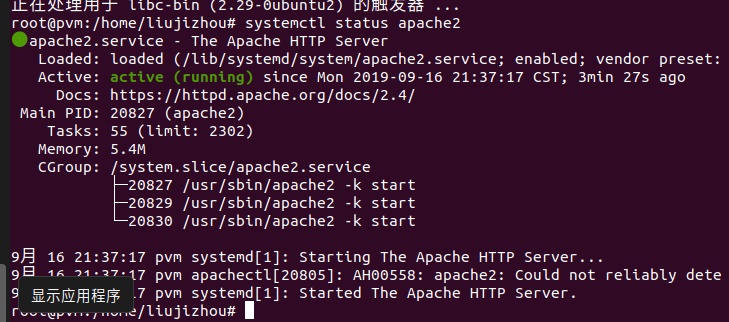
开启、关闭和重启服务器
service apache2 start
service apache2 stop
service apache2 restart
不能查看IP的话安装个net-tools就好了
apt install net-tools

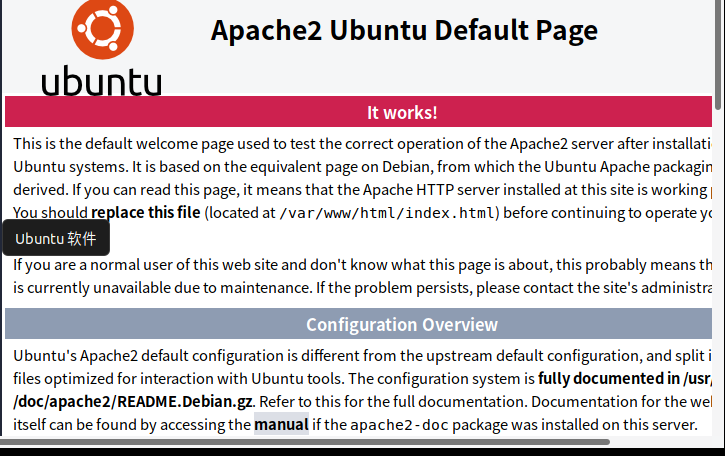
打开浏览器输入IP地址出现这个页面就安装apache完成了
3、数据库服务器的安装 (MySQL Server 5.7或者MariaDB,选择其中一种即可)
MySQL安装:apt install mysql-server mysql-client
(注:安装的时候会有y/n的选项 直接全部选择y就好)
在安装的过程中,会要求你设置mysql服务器root账户的密码
开启mysql服务:service mysql start
检测是否安装成功:netstat -tap | grep mysql

数据库测试:mysql -u root -p
-u表示选择登陆的用户名 -p表示登陆的用户密码 quit退出数据库
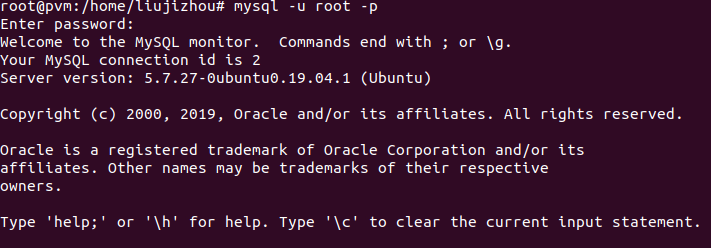
出现此界面就说明安装成功了
4、php脚本语言安装
在终端中执行如下的命令来安装 PHP 7.2:
apt install php7.2-mysql php7.2-curl php7.2-json php7.2-cgi php7.2 libapache2-mod-php7.2
测试PHP,查看版本:
php --version 输出phpinfo
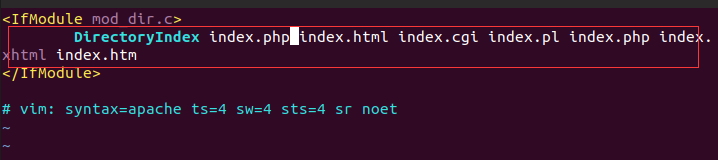
接下来,我们需要告诉Apache首先提供PHP页面。
打开/etc/apache2/mods-enabled/dir.conf文件在第二行添加index.php。
<IfModule mod_dir.c>
DirectoryIndex index.php index.html index.cgi index.pl index.xhtml index.htm
</IfModule>
最后,我们需要重新启动Apache Web服务器。
systemctl restart apache2
vim /var/www/html/phpinfo.php
创建phpinfo.php并写入如下内容
1、<?php
2、 echo phpinfo();
3、?>
http://ip/phpinfo.php
现在可以从 浏览器中访问这个页面, 输入 : ip地址 ,IP是你服务器的ip,(ip通过ifconfig命令查看)可以看到如下页面。
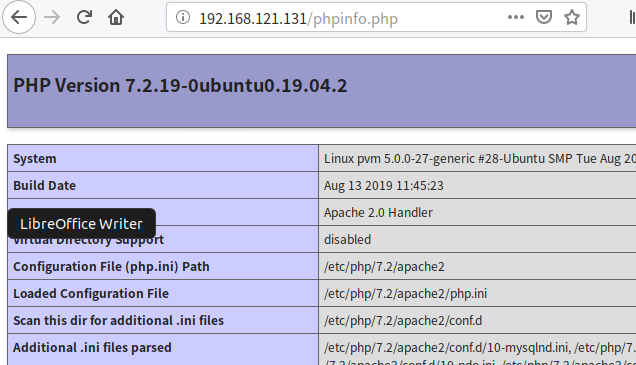
至此我们已经安装完成了LAMP环境了。。。
Ubuntu18安装LAMP环境详细步骤的更多相关文章
- CentOS 6.5下搭建LAMP环境详细步骤
1.确认搭建LAMP所需的环境是否已经安装: [root@localhost ~]#rpm -q make gcc gcc-c++ zlib-devel libtool libtool-ltdl li ...
- 小白安装Python环境详细步骤!
昨天,有小伙伴向我反映,他对我说“你好像还没教过我安装Python的吧?”听到这句话,我不禁汗颜起来,我的确好像没太注意Python学习的基础了,一直发各种爬虫与初学者看不懂的代码,在此我要向我的读者 ...
- CentOS 6.5系统使用yum方式安装LAMP环境和phpMyAdmin详细过程
介绍如何在CentOs6.2下面使用YUM配置安装LAMP环境,一些兄弟也很喜欢使用编译的安装方法,个人觉得如果不是对服务器做定制,用yum安装稳定简单,何必去download&make&am ...
- 将php网站移到CentOS 6.7上[一]:yum安装lamp环境
最近应老师要求,将一个网站从51php上转移到学校提供的服务器上,之前对Linux没有了解,一切都在百度百度百度.于是发现很多步骤自己做过后就忘了,现将有效步骤记录下来,以供下次参考. 原51php上 ...
- 一键安装lamp环境 centos
linux centos yum安装LAMP环境 /*************链接**************/http://www.cnblogs.com/suger/p/3832093.html ...
- centos 安装卸载软件命令 & yum安装LAMP环境
安装一个软件时 yum -y install httpd 安装多个相类似的软件时 yum -y install httpd* 安装多个非类似软件时 yum -y install httpd php p ...
- legend2---lamp.sh一键安装lamp环境需要爬的坑
legend2---lamp.sh一键安装lamp环境需要爬的坑 一.总结 一句话总结: 1.要记得更改项目权限:chown -R apache:apache /data/www/default/网站 ...
- CentOS 6.5系统使用yum方式安装LAMP环境和phpMyAdmin,mysql8.0.1/mysql5.7.22+centos7,windows mysql安装、配置
介绍如何在CentOs6.2下面使用YUM配置安装LAMP环境,一些兄弟也很喜欢使用编译的安装方法,个人觉得如果不是对服务器做定制,用yum安装稳定简单,何必去download&make&am ...
- CentOS使用yum源中自带的rpm包安装LAMP环境
CentOS使用yum源中自带的rpm包安装LAMP环境.这是Linux下安装LAMP的环境一种最基本最简便的方式.新手可以从容安装使用. 1. 安装基础包(可选安装)yum install -y w ...
随机推荐
- storm正常任务数据量过大时造成定时任务不执行的问题
在执行storm的定时任务时,发现storm普通任务数据量过大时造成定时任务不执行, 同时设置了storm的普通任务和定时任务,定时任务设置5秒执行1次. 普通任务的数据时从spout中不停发射字符串 ...
- Lognormal distribution 对数正态分布
转载:https://blog.csdn.net/donggui8650/article/details/101556041 在概率论中,对数正态分布是一种连续概率分布,其随机变量的对数服从正态分布. ...
- 通过CrawlSpider对招聘网站进行整站爬取(拉勾网实战)
爬虫首先要明确自己要爬取的网站以及内容 进入拉勾网的网站然后看看想要爬取什么内容职位,薪资,城市,经验要求学历要求,全职或者兼职职位诱惑,职位描述提取公司的名称 以及 在拉勾网的url等等 然后在na ...
- Python 网络编程之网络协议(未完待续)
一:网络编程从两大架构开始 1.网络开发的两大架构 c/s 架构 : client server B/S 架构 : Brower server (1)bs 和 cs 架构之间的关系? (2)哪一种 ...
- SPringBootJPA的使用快速开发
一文搞懂如何在 Spring Boot 中正确使用 JPA JPA 这部分内容上手很容易,但是涉及到的东西还是挺多的,网上大部分关于 JPA 的资料都不是特别齐全,大部分用的版本也是比较落后的.另外, ...
- Verilog的非阻塞语句放到顺序块中,综合出来怎样的逻辑电路?
情境: FPGA里面计数器需要复位(计数值置零),与计数器状态有关的行为是状态机控制的,即状态机为CLEAR_TIMER状态时,计数器才完成清零动作. 清零有两个条件:(1)计数器值溢出(达到OVF门 ...
- i春秋-百度杯九月场-YeserCMS(cmseasy的UpdateXML注入漏洞)
学习了大佬们的操作才做出来,记录一次菜鸡的无能为力. tips:flag在网站根目录下的flag.php中.我们的目标就是flag.php了. 题目说是心的CMS:YeserCMS,然而百度一下,出来 ...
- 吴裕雄--天生自然JAVA面向对象高级编程学习笔记:继承的应用
class Array{ // 表示数组 private int temp[] ; // 整型数组 private int foot ; // 定义添加位置 public Array(int len) ...
- upload-labs-env文件上传漏洞 11-19关
Pass-11 源码:加上了本人的注释=.= $is_upload = false; $msg = null; if(isset($_POST['submit'])){ $ext_arr = arra ...
- P1092 最好吃的月饼
1092 最好吃的月饼 (20分) 月饼是久负盛名的中国传统糕点之一,自唐朝以来,已经发展出几百品种. 若想评比出一种“最好吃”的月饼,那势必在吃货界引发一场腥风血雨…… 在这里我们用数字说话,给 ...