
在Linux上安装Oracle服务的操作步骤
如题,将我在云服务器上安装Oracle服务的惨痛经历分享出来,期间查找的资料踩过的坑无数,希望对大家能有帮助
闲话少叙,直接开始
首先,由于服务器比较差,需要先设置swap
查看是否设置swap虚拟内存
交换区(SWAP)要求:按照操作系统推荐配置,根据内存大小,为物理内存的1-1.5倍。
推荐:创建2个大小相同、且分布在不同盘(pv)上的SWAP空间。free -m
如未设置swap虚拟内存,则设置
dd if=/dev/zero of=swapfile bs=40960 count=204800
说明:
-if //输入
-of //输出
-bs //块儿大小,单位是byte,最小为40K,该语句表示8000M的大小
-count //总块数创建Linux交换文件
mkswap swapfile
激活swapfile交换文件
swapon swapfile
查看是否生效
free -m
安装依赖包
yum install binutils compat-libstdc++-33 elfutils elfutils-libelf-devel gcc gcc-c++ glibc glibc-common glibc-devel glibc-headers libaio libaio-devel libgcc libstdc++ libstdc++-devel make sysstat unixODBC unixODBC-devel
如下图:
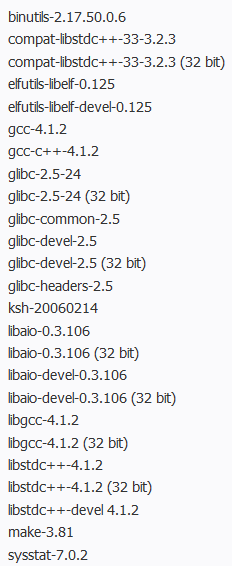
检查下lib是否安装齐全:
rpm -q --queryformat %-{name}-%{version}-%{release}-%{arch}"\n" \ compat-libstdc++-33 glibc-kernheaders glibc-headers libaio libgcc glibc-devel
创建oracle用户
创建Oracle安装组oinstall
groupadd oinstall
创建数据库管理员组dba
groupadd dba
创建oracle用户,并分配主组oinstall,其它组:dba
useradd -g oinstall -G dba oracle
设置密码
passwd oracle
查看用户属于哪些组
groups oracle
如果先创建了oracle用户,则可以用
usermod -g oinstall -G dba oracle来改变用户的组;
修改内核参数
先备份文件
cp /etc/sysctl.conf /etc/sysctl.conf.bak
修改文件
vim /etc/sysctl.conf
添加如下参数:
fs.aio-max-nr = 1048576

fs.file-max = 6815744

kernel.shmall = 2097152

kernel.shmmax = 536870912

kernel.shmmni = 4096

kernel.sem = 250 32000 100 128

net.ipv4.ip_local_port_range = 9000 65500

net.core.rmem_default = 262144

net.core.rmem_max = 4194304

net.core.wmem_default = 262144

net.core.wmem_max = 1048586
参数意义参考文档:http://www.cnblogs.com/colben/p/4120439.html
kernel.shmall和kernel.shmmax两个值在此次的安装中文件里已有定义,暂时不做修改!
为使上述配置生效而不重启系统,执行如下命令
sysctl -p
修改用户限制
老规矩,先备份文件
cp /etc/security/limits.conf /etc/security/limits.conf.bak
修改文件
vim /etc/security/limits.conf
添加如下参数
oracle soft nproc 2047

oracle hard nproc 16384

oracle soft nofile 1024

oracle hard nofile 65536
修改用户验证选项
老规矩 ,先备份文件
cp /etc/pam.d/login /etc/pam.d/login.bak
修改文件
vim /etc/pam.d/login
添加如下参数
session required pam_limits.so
修改用户配置文件
先备份文件
cp /etc/profile /etc/profile.bak
修改文件
vim /etc/profile
添加如下参数
if [ $USER = "oracle" ]; then

        if [ $SHELL = "/bin/ksh" ]; then

              ulimit -p 16384

              ulimit -n 65536

        else

              ulimit -u 16384 -n 65536

        fi

fi
安装目录配置
mkdir -p /u01/oraInventory --创建一个目录树

mkdir /u01/oracle

chown -R oracle:oinstall /u01/ --改变目录的归属人

chmod -R 775 /u01/ --改变目录权限
目录根据实际情况定
修改用户bash shell
修改文件
vim ~/.bash_profile (oracle用户下执行?)

vim /etc/profile (不太了解的推荐用该命令)
增加如下参数:
export ORACLE_BASE=/u01

export ORACLE_HOME=$ORACLE_BASE/oracle

export ORACLE_SID=smjredw

export PATH=$ORACLE_HOME/bin:$PATH:$HOME/bin
如是选择vim ~/.bash_profile命令,则还需执行以下命令
su – oracle

env | grep ORA --查看环境变量是否完成
以上命令的区别请参考:http://www.cnblogs.com/jiaxiaoai/archive/2011/05/22/2053738.html
安装图形界面(静默安装则不需要,可参考静默安装文档)
这里走了一点弯路,分隔线之间的步骤过于复杂,可以跳过,直接看紧随其后的另一种简单的方法
查看当前运行级别
runlevel

N 3(当前运行级别是3)
查看是否安装桌面环境组件
yum grouplist | more
选择软件组与输入法还有字体等
yum groupinstall -y "Desktop" "Desktop Platform" "Desktop Platform Development" "Fonts" "General Purpose Desktop" "Graphical Administration Tools" "Graphics Creation Tools" "Input Methods" "X Window System" "Chinese Support [zh]" "Internet Browser"
(临时生效)安装成功后输入startx,或者 init 5, 即可切换到图形界面
(永久生效)要下次自动启动GNOME进入图形界面操作:
修改/etc/inittab文件中的
id:3:initdefault

# 将3改为5

id:5:initdefault
保存后重新启动系统
以上的方式过于麻烦,按以下步骤亦可
安装xwindow:
yum groupinstall “X Window System”
安装gnome:
yum groupinstall “Desktop”
确认xwindow 能正常显示
使所有用户都能访问Xserver
xhost +
进入oracle用户:
切换到图形界面
startx

export DISPLAY=:0.0

xclock
因需要使用图形界面,此处需用XShell + Xmanager的方式;
参考文章:
http://blog.csdn.net/wangzhaopeng0316/article/details/14221677和
http://blog.csdn.net/linghao00/article/details/8768435
安装
解压安装包
unzip linux.x64_11gR2_database_1of2.zip

unzip linux.x64_11gR2_database_2of2.zip
会在本目录下面出现一个database的目录
如出现Command not found错误时,需安装压缩解压程序,使用命令:yum install -y unzip zip安装
在xshell中需利用gnome启动安装程序,这里用vnc远程连接linux系统./runInstaller
建库
需先配置Listenernetca
弹出配置界面,按步骤配置
如报错,则需修改以下两个地方
cat /etc/sysconfig/network
修改
NETWORKING=yes

HOSTNAME=test11g

GATEWAY=192.168.1.254
cat /etc/hosts
修改
127.0.0.1               localhost.localdomain localhost test11g

hostname test11g
如还失败则做以下操作
关闭防火墙
chkconfig iptables off

service iptables stop

vi /etc/selinux/config

SELINUX=enforcing                          #将此处修改为SELINUX=disabled
如此,oracle用户退出重新登录就可以正常启动netca
查看是否启动ps –ef | grep LISTENER
创建数据库
dbca
验证
使用sql-plus连接
命令行下执行sqlplus /nolog
进入sqlplus提示符,输入connect <username>/<password>@<连接标识符> #例子:
connect report/Sma#007@10.10.xx.224:1521/dw
#或者
sqlplus 用户名/密码@192.168.208.xx:1521/orcl
conn /as sysdba(本机上可以这样连系统用户)
安装成功后,还需要一些配置
配置sqlplus:
show pagesize;

set pagesize 50000;

show linesize;

set linesize 32767;
创建用户并授权
创建用户和密码CREATE USER user_name IDENTIFIED BY pwd [DEFAULT TABLESPACE tablespace_name];
赋予连接权限
GRANT CONNECT TO inf_layer;
可先给用户分配到resource角色,再根据需要赋予权限
新建表空间
例子:CREATE TABLESPACE DB_DATA
LOGGING
DATAFILE 'D:appAdministratororadataNewDB\DB_DATA.DBF'
SIZE 32M
AUTOEXTEND ON
NEXT 32M MAXSIZE UNLIMITED
EXTENT MANAGEMENT LOCAL;
'DB_DATA'是你自定义的数据表空间名称,可以任意取名;
'D:appAdministratororadataNewDB\DB_DATA.DBF'是数据文件的存放位置;
'DB_DATA.DBF'文件名也是任意取;
'size 32M'是指定该数据文件的大小,也就是表空间的大小。
最后感谢以下两篇全程提供指导的文章
http://www.linuxidc.com/Linux/2015-02/113222p4.htm
http://www.cnblogs.com/gaojun/archive/2012/11/22/2783257.html
在Linux上安装Oracle服务的操作步骤的更多相关文章
- [转载]linux上安装oracle
原文地址:linux上安装oracle作者:天涯恨客 1.创建oinstall组 [root@xieqing ~]# groupadd oinstall 创建dba组 [root@xieqing ~] ...
- linux上安装oracle
Linux上安装Oracle 10g: http://69520.blog.51cto.com/59520/91156
- 在Linux上安装Oracle RAC 12 c(12.1) 虚拟机,一步一步向导
Oracle RAC 12 c(12.1)在Linux上安装虚拟机,一步一步向导 今天我们将看到如何安装 12 c版本1 RAC(真正的应用程序集群)数据库2 Linux 64位的虚拟机 使用VMWa ...
- VM虚拟机下在LINUX上安装ORACLE 11G单实例数据库
1.环境及安装前规划:虚拟机及OS如下 环境:VMware Wordstation ACE版 6.0.2 操作系统:OracleLinux-R5-U8-Server-i386-dvd 3.2G ...
- Linux上安装Oracle的辛酸史
下个礼拜就要开始学习Oracle了,得嘞先在我的CentOS7上装一个(貌似听说Oracle装在Oracle Linux能得到更好的性能,不过懒得下Oracle Linux镜像,在CentOS7上装个 ...
- LINUX上安装JDK+tomcat+mysql操作笔记
1.环境准备: 1-1.centos 64位(本人的虚拟机安装此系统),安装步骤和网络配置已经在前两篇记录. 1-2.JDK 版本1.8 1-3.tomcat压缩包 1-4.CRT远程连接工具(可用其 ...
- Linux上安装Oracle的教程-centos7
一.安装Oracle前准备 1.创建运行oracle数据库的系统用户和用户组 [humf@localhost ~]$ su root #切换到root Password: [root@lo ...
- 史上最详细最全的Linux上安装Oracle的教程-centos7
一.安装Oracle前准备 1.创建运行oracle数据库的系统用户和用户组 [humf@localhost ~]$ su root #切换到root Password: [root@localhos ...
- Ubuntu Linux上安装oracle jdk
说明:由于很多系统不支持使用OpenJDK,因此在ubuntu下会需要安装Oracle JDK.而Oracle JDK的安装貌似没有提供apt方式,因此安装Oracle JDK的方式相对麻烦一些,我经 ...
随机推荐
- 201771010135杨蓉庆 《面对对象程序设计(java)》第七周学习总结
学习目标 1.深入理解OO程序设计的特征:继承.多态: 2.熟练掌握Java语言中基于类.继承技术构造程序的语法知识: 3.利用继承定义类设计程序,能够设计开发含有1个主类.2个以上用户自定义类的应用 ...
- java程序设计课期中考试——数据库的增删改查和简单的js界面
首先是设计思路,对于数据库的增删改查,我们借助Ecilipse来进行前端和后端的编写.Ecilipse是可以进行java web项目的操作的. 前端,我们选择用使用jsp,所谓的jsp就是可以嵌入其他 ...
- Java IO流详解(三)——字节流InputStream和OutPutStream
我们都知道在计算机中,无论是文本.图片.音频还是视频,所有的文件都是以二进制(字节)形式存在的,IO流中针对字节的输入输出提供了一系列的流,统称为字节流.字节流是程序中最常用的流.在JDK中,提供了两 ...
- JS获取光标在input 或 texterea 中下标位置
<textarea placeholder="请输入表达式" id="methodInput" ></textarea> 获取位置: v ...
- NFS网络文件共享系统!
NFS是运行在应用层上的协议,其默认的端口为2049,它适用于linux与linux之间,也适用于linux与unix之间,亦可适用于linux与windows之间 nfs优缺点优点 节省本地硬盘的存 ...
- [运维] 如何解决 nginx: [emerg] bind() to 0.0.0.0:80 failed (13: Permission denied)
环境: 虚拟机 linux centos 7 64 当时正在配置 nginx , 由于解压后的 nginx 默认安装位置是在 /usr/local/ 目录下, 而这个目录是 root 用户才有权限操作 ...
- springBoot+MybatisPlus数据库字段使用驼峰命名法时报错
假如有个实体类: package com.jeff.entity; public class User { /** * 主键id */ private Integer id; /** * 登陆名 */ ...
- 了解js闭包
定义:闭包是由函数以及创建该函数的环境组合而成.这个环境包含了这个闭包创建时所能访问的所有局部变量 理解:能够读取其他函数的内部变量的函数,并开辟新的作用域(环境) 例子1 function pare ...
- Servlet部署项目和项目起别名
一.部署项目: ① 单机MyEclipse导航栏下方Deploy MyEclipse J2EE Project to Server... ②单机Add,选择Service,点击Ok 二.给项目起别名: ...
- idea 控制台中文乱码 解决方法
添加 -Dfile.encoding=UTF-8