
Docker如何使用nginx搭建tomcat集群
首先创建tomcat的文件夹 ,
为了方便docker的配置 我这里直接在根目录中创建
第一步:创建文件夹:发布文件夹
mkdir -p /docker/tomcat/webapp8081
mkdir -p /docker/tomcat/webapp8082
mkdir -p /docker/tomcat/webapp8083
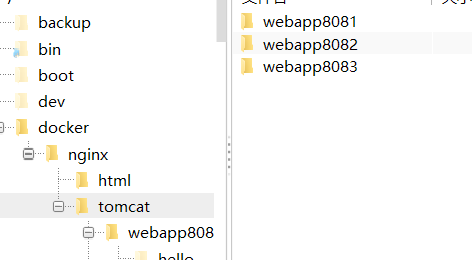
第二步:创建Tomcat容器(端口 可以根据自己的实际更换)
docker run -d --name tomcat8081 -p 8081:8080 -v /docker/tomcat/webapp8081:/usr/local/tomcat/webapps/ tomcat
docker run -d --name tomcat8082 -p 8082:8080 -v /docker/tomcat/webapp8082:/usr/local/tomcat/webapps/ tomcat
docker run -d --name tomcat8083 -p 8083:8080 -v /docker/tomcat/webapp8083:/usr/local/tomcat/webapps/ tomcat
创建完成后使用 docker ps 命令进行查看是否创建成功 并且使用

第三步:查看tomcat的IP 使用命令依次查询 这里只使用第一个举例
docker inspect tomcat8081
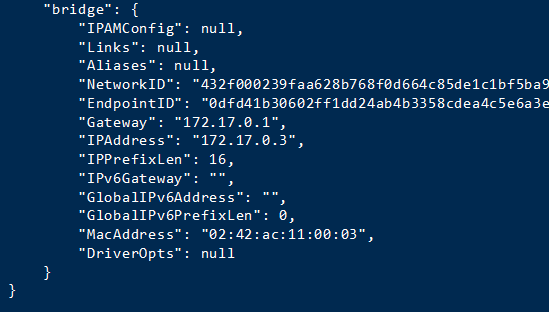
第四步:为了方便测试 我这里就不上传war包了,直接 在里面创建了一个hello/index.html 文件
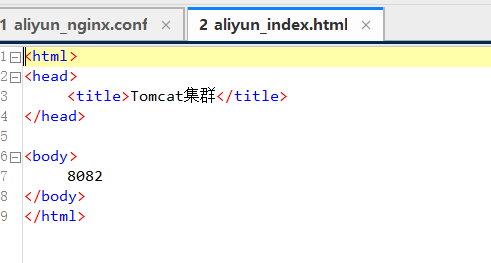
注意:如果Nginx为Docker容器,必须使用Tomact容器IP,否则连不上
首先在官网上下载nginx的官方版本
点击右边导航栏的download,进入下载界面 选择对应的版本 进行下载,我这里就使用nginx-1.6.2.tar

下载完成后,将文件放到自定义的文件夹,我这里放到/usr/local/tools/nginx-1.6.2

使用 这个命令将nginx 解压:
tar vxf nginx-1.6.2.tar.gz
解压完成后,我这里是返回根目录,在根目录创建一个宿主文件夹,目的是为了创建文件,使得nginx可以挂载(你也可以自定义)
创建宿主文件夹 这里
mkdir -p /docker/nginx/
vim /docker/nginx/nginx.conf
mkdir -p /docker/nginx/html
拷贝页面你解压的negix中的html文件夹中的index.html 50x.html到/docker/nginx/html文件夹中
这里提供一种negix的conf文件,以为加上注解 所以格式可能会发生改变 记得把注解删了
Nginx.conf:
user root;
worker_processes 2; #这里设置你的线程数
#error_log logs/error.log;
#error_log logs/error.log notice;
#error_log logs/error.log info;
#pid logs/nginx.pid;
events {
worker_connections 1024; #最大连接数量
}
http {
include mime.types;
default_type application/octet-stream;
upstream mytomcat{
server 172.17.0.3:8080 weight=10;
# 另外mytomcat 这里名字和下方的名字保持一致 这里需要和你的tomcat IP保持一致
server 172.17.0.4:8080 weight=50;
server 172.17.0.5:8080 weight=10;
}
#log_format main '$remote_addr - $remote_user [$time_local] "$request" '
# '$status $body_bytes_sent "$http_referer" '
# '"$http_user_agent" "$http_x_forwarded_for"';
#access_log logs/access.log main;
sendfile on;
#tcp_nopush on;
#keepalive_timeout 0;
keepalive_timeout 65;
#gzip on;
server {
listen 80;
server_name mytomcat;
#charset koi8-r;
#access_log logs/host.access.log main;
location / {
# root html;
# index index.html index.htm;
proxy_connect_timeout 50;
proxy_read_timeout 10;
proxy_send_timeout 20;
proxy_pass http://mytomcat;
}
#error_page 404 /404.html;
# redirect server error pages to the static page /50x.html
#
error_page 500 502 503 504 /50x.html;
location = /50x.html {
root html;
}
# proxy the PHP scripts to Apache listening on 127.0.0.1:80
#
#location ~ \.php$ {
# proxy_pass http://127.0.0.1;
#}
# pass the PHP scripts to FastCGI server listening on 127.0.0.1:9000
#
#location ~ \.php$ {
# root html;
# fastcgi_pass 127.0.0.1:9000;
# fastcgi_index index.php;
# fastcgi_param SCRIPT_FILENAME /scripts$fastcgi_script_name;
# include fastcgi_params;
#}
# deny access to .htaccess files, if Apache's document root
# concurs with nginx's one
#
#location ~ /\.ht {
# deny all;
#}
}
# another virtual host using mix of IP-, name-, and port-based configuration
#
#server {
# listen 8000;
# listen somename:8080;
# server_name somename alias another.alias;
# location / {
# root html;
# index index.html index.htm;
# }
#}
# HTTPS server
#
#server {
# listen 443 ssl;
# server_name localhost;
# ssl_certificate cert.pem;
# ssl_certificate_key cert.key;
# ssl_session_cache shared:SSL:1m;
# ssl_session_timeout 5m;
# ssl_ciphers HIGH:!aNULL:!MD5;
# ssl_prefer_server_ciphers on;
# location / {
# root html;
# index index.html index.htm;
# }
#}
}
使用docker 启动
创建并运行容器
81:是外网访问的端口 这里可以根据实际做修改
/docker/nginx/nginx.conf 本地的宿主文件
/etc/nginx/nginx.conf 解压的目录(也可以不更改)
/docker/nginx/html 本地的宿主文件
/usr/share/nginx/html 解压的目录
docker run -d --name nginx81 -p 81:80 -v /docker/nginx/nginx.conf:/etc/nginx/nginx.conf -v /docker/nginx/html:/usr/share/nginx/html nginx
测试
http://39.106.147.162:8085/hello/index.html 我这里配置的是8085端口 直接访问

Docker如何使用nginx搭建tomcat集群的更多相关文章
- Docker Compose部署 nginx代理Tomcat集群
一.简介 使用Docker镜像部署Nginx代理的多个Tomcat集群: 使用Dockerfile构建nginx镜像 使用Dockerfile构建tomcat镜像 mysql镜像使用docker hu ...
- 利用nginx搭建tomcat集群
1.tomcat集群 利用nginx对请求进行分流,将请求平均的分给不同的tomcat去处理,减少单个tomcat的负载量,提高tomcat的响应速度. 2.创建多个tomcat服务器(同一个服务器上 ...
- 使用nginx搭建tomcat集群配置
软件准备: (1)jdk-8u73-linux-x64.tar.gz (2)apache-tomcat-7.0.57.tar.gz (3)nginx-1.7.7.tar.gz 准备3台Linux机器, ...
- Docker+nginx搭建tomcat集群
1.环境准备: a.宿主机CentOS7 b.连接工具FinalShell c.镜像nginx1.20.1,tomcat (镜像拉取:docker pull 镜像名称) 2.创建nginx文件夹,to ...
- docker+nginx搭建tomcat集群(附录)——nginx.conf文件
附录:nginx.conf修改后的文件内容 user root;worker_processes 2; #error_log logs/error.log;#error_log logs/error. ...
- Tengine(nginx) 搭建Tomcat集群
好久没有更新学习的内容了,就是得强迫自己写点东西 记录自己的学习,才能更好的进步! Tengine是由淘宝网发起的Web服务器项目.它在Nginx的基础上,针对大访问量网站的需求,添加了很多高级功能和 ...
- Docker Compose 一键部署Nginx代理Tomcat集群
Docker Compose 一键部署Nginx代理Tomcat集群 目录结构 [root@localhost ~]# tree compose_nginx_tomcat/ compose_nginx ...
- nginx的简单使用和使用nginx在windows上搭建tomcat集群
nginx是一款轻量级的web服务器,常用的作用为服务器/反向代理服务器以及电子邮件(IMAP/POP3)代理服务器 1.为什么我们要使用Nginx? 反向代理: 反向代理(Reverse Proxy ...
- 使用Nginx搭建Tomcat9集群,Redis实现Session共享
使用Nginx搭建Tomcat9集群,Redis实现Session共享 1.tomcat准备 首先准备两个tomcat9 ,修改配置文件server.xml 如果在多个服务器上分别启动tomcat 则 ...
随机推荐
- 吴裕雄 PYTHON 人工智能——智能医疗系统后台智能分诊模块及系统健康养生公告简约版代码展示
#coding:utf-8 import sys import cx_Oracle import numpy as np import pandas as pd import tensorflow a ...
- 【struts 报错】 No action config found for the specified url
1 type Exception report message org.apache.struts.chain.commands.InvalidPathException: No action con ...
- FFmpeg + php 视屏转换
什么是FFmpeg? FFmpeg是一个开源免费跨平台的视频和音频流方案,属于自由软件,采用LGPL或GPL许可证(依据你选择的组件).它提供了录制.转换以及流化音视频的完整解决方案.它包含了非常先进 ...
- 【C语言】创建一个函数,利用该函数将字符串中的小写字母转换为大写字母
原理: 这类题目主要通过ASCII(美国信息交换标准代码)码差值实现,A对应ASCII码十进制数字是65,a对应ASCII码十进制数字是97,即大小写字母之间ASCII码差值为32,想要将大写字母转换 ...
- centos7.5下安装jenkins
最近从头搭建了一套python+selenium+pytest+allure+Jenkins的环境,虽然网上挺多的,不过还是记录下来,毕竟坑还是挺多的....... 先从搭建jenkins开始把! 方 ...
- Vue-使用webpack+vue-cli搭建项目
一.准备 安装NodeJs + 安装Webpack + 配置环境变量 技巧使用: 1. npm 淘宝路径配置:npm config set registry=https://registry.npm. ...
- docker-install-v0.1-alpha
Written by Zak Zhu docker-install-v0.1-alpha/ ├── inventory ├── roles │ └── docker │ ├── defaults │
- bitnami-redmine 一键安装
下载bitnami-redmine https://bitnami.com/stack/redmine 安装 选择语言 设置登陆用户名和密码,数据库用户名root,数据库密码也是这个设置的密码 其他下 ...
- idea中springboot静态资源及页面跳转问题
1,静态资源放在resources/static下,html页面放在resources/templates下 2,在html中引入静态资源时,不用带static(对于路径来说是透明的) 3, 配置ht ...
- 精简DOCKER环境
docker system prune -a WARNING! This will remove: - all stopped containers - all networks not used ...