
微信小程序开发实战(1):使用滚动视图
<view>

       <view class="section__title">垂直滚动</view>

       <scroll-view scroll-y="true" style="height: 200px;" >

           <view id="green" class="scroll-view-item bc_green"></view>

           <view id="red"  class="scroll-view-item bc_red"></view>

           <view id="yellow" class="scroll-view-item bc_yellow"></view>

           <view id="blue" class="scroll-view-item bc_blue"></view>

       </scroll-view>

 </view>
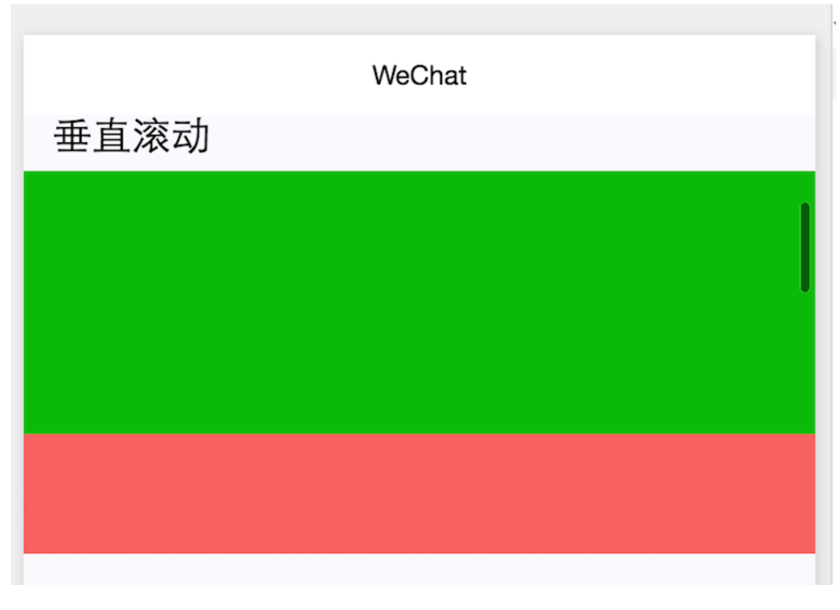
<scroll-view scroll-y="true" style="height: 200px;" scroll-top="60">

   … …

</scroll-view>
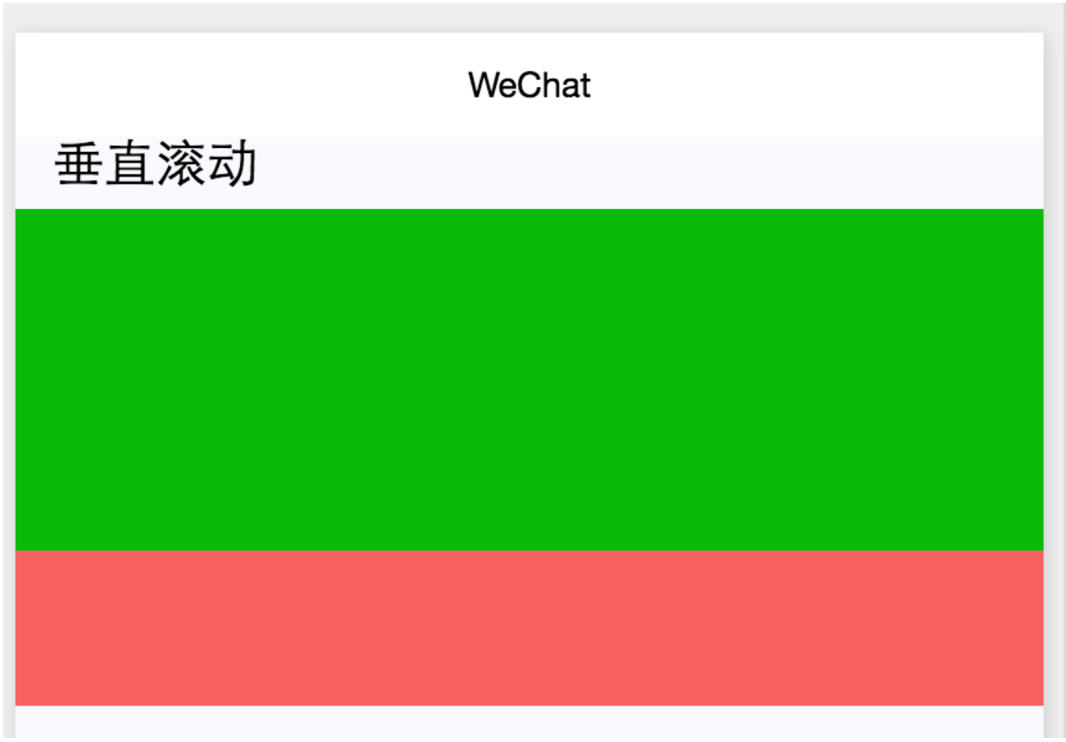
图2 设置scroll-top属性的效果
<scroll-view scroll-y="true" style="height: 200px;"  bindscrolltoupper="upper" bindscrolltolower="lower"  upper-threshold="100" lower-threshold="300" bindscroll="scroll" scroll-top="100"  scroll-into-view="yellow" >

    … …

</scroll-view>
<view>

     <view class="section__title">水平滚动</view>

     <scroll-view class="scroll-view_H" scroll-x="true" style="width: 100%">

         <view id="green" class="scroll-view-item_H bc_green"></view>

         <view id="red"  class="scroll-view-item_H bc_red"></view>

         <view id="yellow" class="scroll-view-item_H bc_yellow"></view>

         <view id="blue" class="scroll-view-item_H bc_blue"></view>

     </scroll-view>

 </view>
其中scroll-view_H样式的代码如下:
.scroll-view_H{

    white-space: nowrap;

}
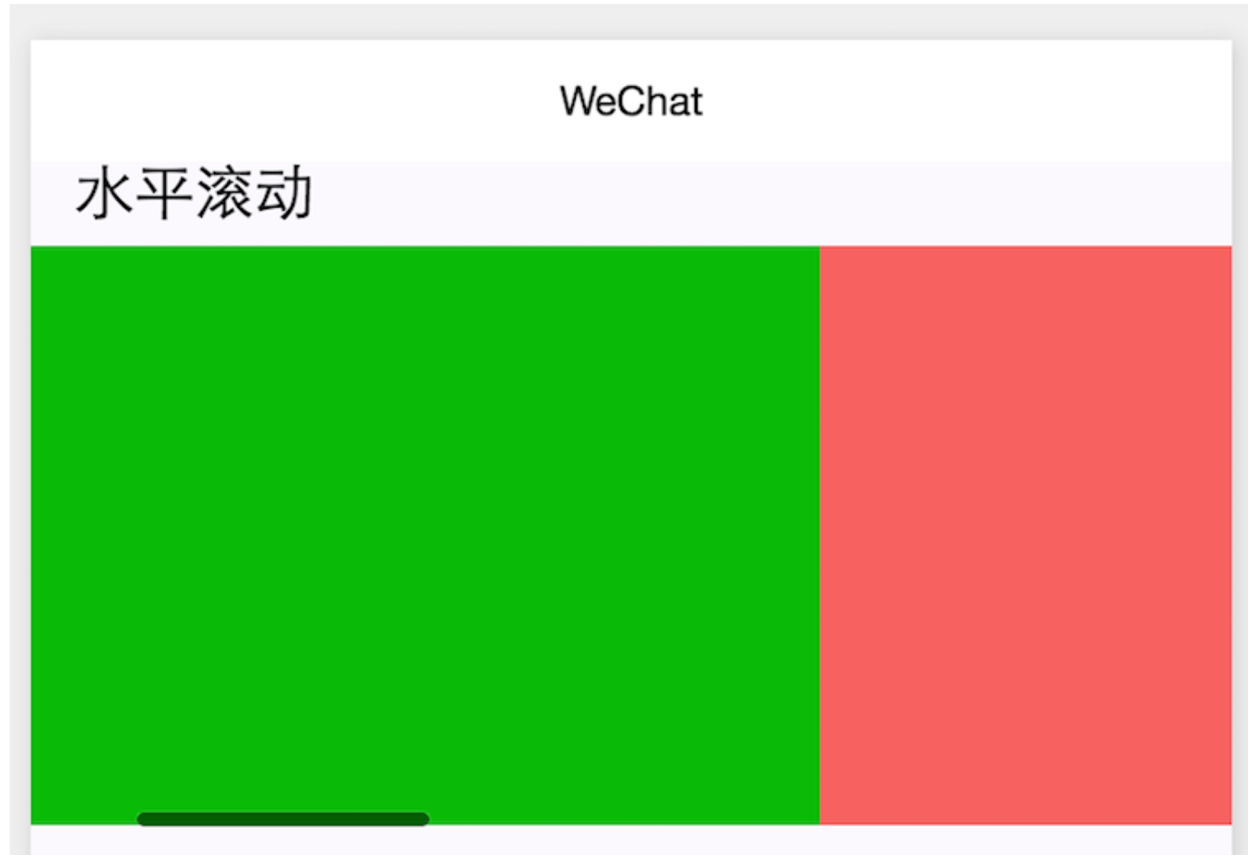
图3 scroll-view水平滚动的效果
<scroll-view class="scroll-view_H" scroll-x="true"  scroll-left="50" style="width: 100%">

    … …

</scroll-view>
显示效果如图4所示。
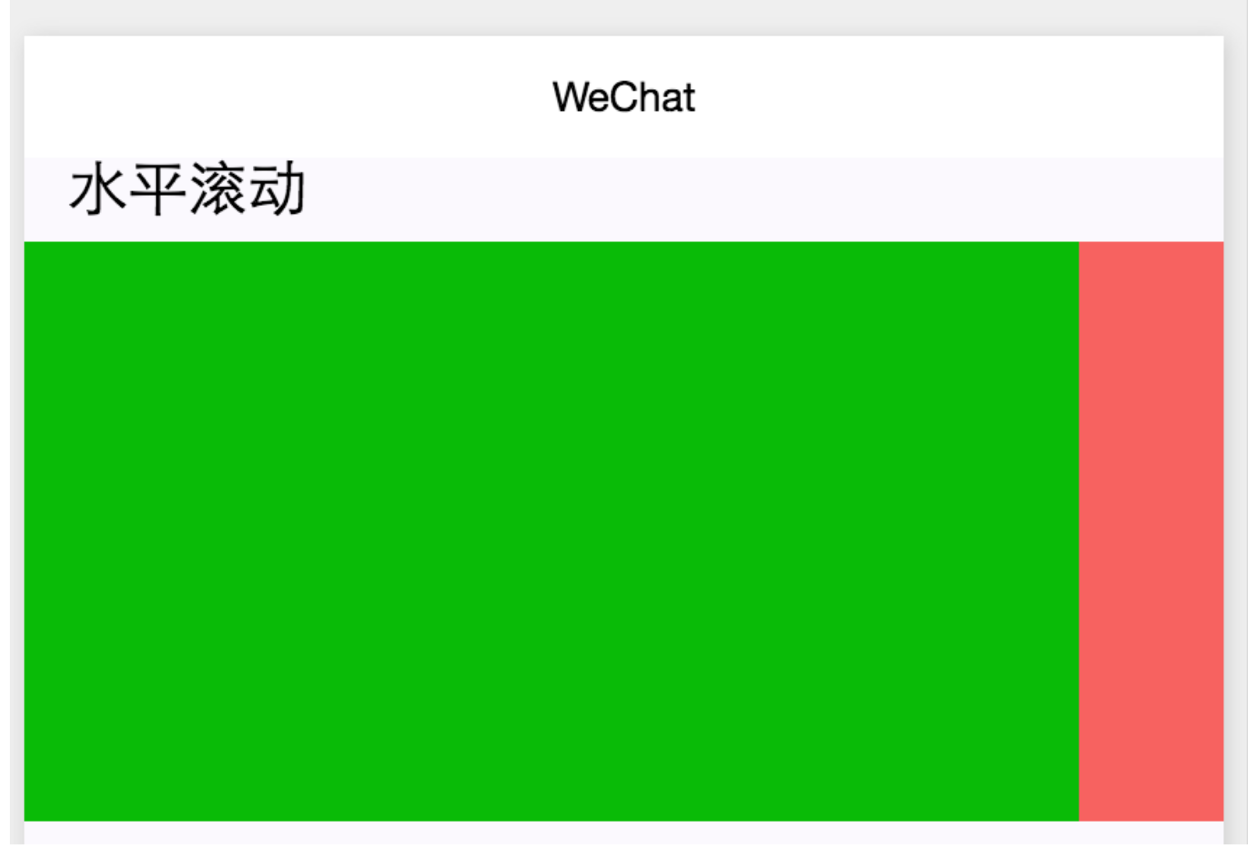
图4 设置scroll-left属性的效果
 <view>

         <view class="section__title">垂直滚动</view>

         <scroll-view scroll-y="true" style="height: 200px;"   bindscrolltoupper="upper" bindscrolltolower="lower" >

            <view id="green" class="scroll-view-item bc_green"></view>

            <view id="red"  class="scroll-view-item bc_red"></view>

            <view id="yellow" class="scroll-view-item bc_yellow"></view>

            <view id="blue" class="scroll-view-item bc_blue"></view>

        </scroll-view>

         <view class="section__title">水平滚动</view>

         <scroll-view class="scroll-view_H" scroll-x="true"  scroll-left="50" style="width: 100%"

             bindscrolltoupper="upper" bindscrolltolower="lower" >

                 <view id="green" class="scroll-view-item_H bc_green"></view>

                 <view id="red"  class="scroll-view-item_H bc_red"></view>

                 <view id="yellow" class="scroll-view-item_H bc_yellow"></view>

                 <view id="blue" class="scroll-view-item_H bc_blue"></view>

         </scroll-view>

 </view>
 var app = getApp()

 Page({

    … …

   upper: function(e) {

     console.log(e)

   },

   lower: function(e) {

     console.log(e)

   },

 })
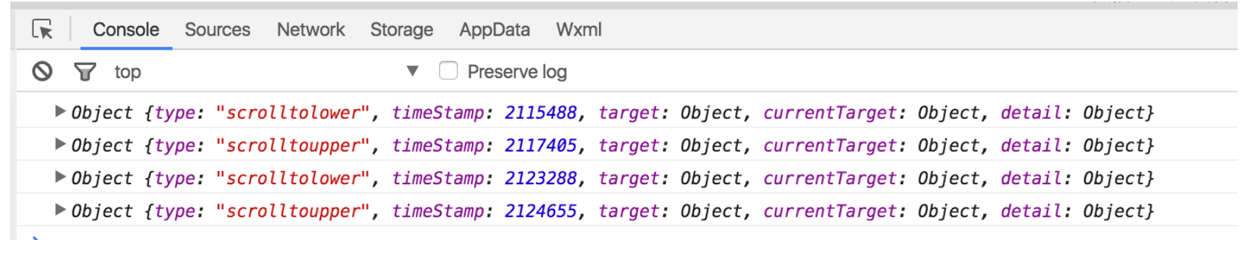
图5 滚动到边缘的输出日志
<scroll-view scroll-y="true" style="height: 200px;"   bindscrolltoupper="upper" bindscrolltolower="lower"  upper-threshold="100" lower-threshold="300">

    … …

</scroll-view>

图6 lower-threshold属性为默认值时触发下边缘滚动事件的位置
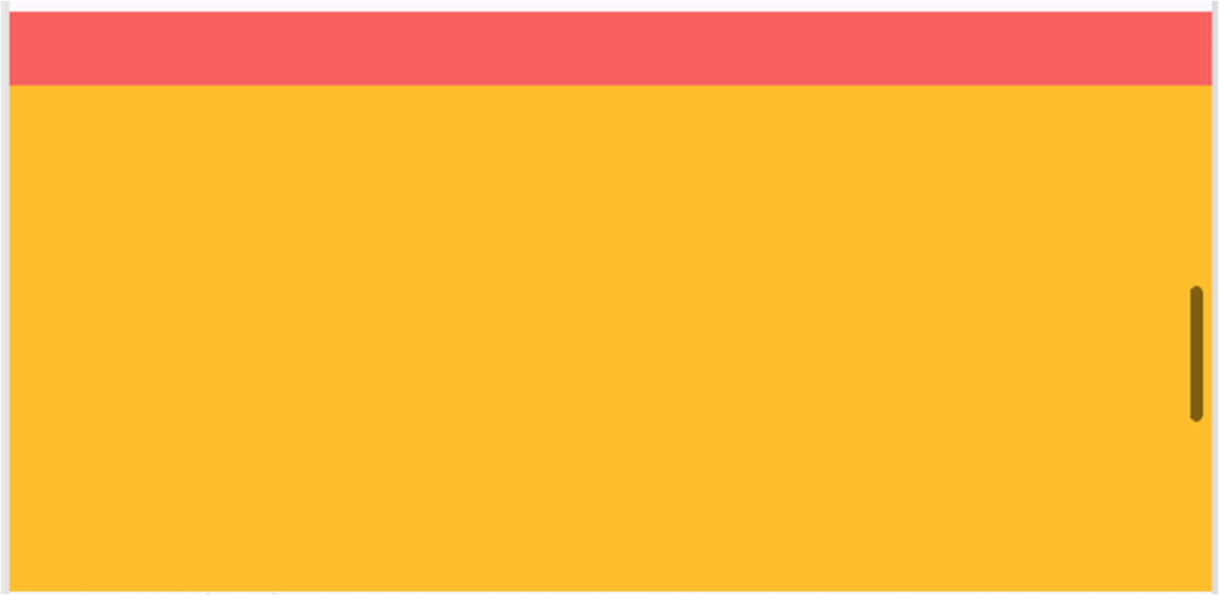
图7 lower-threshold属性为300时触发下边缘滚动事件的位置
<scroll-view class="scroll-view_H" scroll-x="true"  scroll-left="50" style="width: 100%"

     bindscrolltoupper="upper" bindscrolltolower="lower" bindscroll="scroll" >

         <view id="green" class="scroll-view-item_H bc_green"></view>

         <view id="red"  class="scroll-view-item_H bc_red"></view>

         <view id="yellow" class="scroll-view-item_H bc_yellow"></view>

         <view id="blue" class="scroll-view-item_H bc_blue"></view>

 </scroll-view>
scroll:function(e)

{

   console.log(e.detail)

}
- scrollLeft:水平滚动时滚动条当前的位置,在垂直滚动时该值为0。
- scrollTop:垂直滚动时滚动条当前的位置,在水平滚动时该值为0。
- scrollHeight:垂直滚动时所有子视图的总高度(包括子视图之间的间距),在水平滚动时,该值是scroll-view组件的高度。
- scrollWidth:水平滚动时所有子视图的总宽度(包括子视图之间的间距)。在垂直滚动时,该值是scroll-view组件的宽度。
- deltaX:水平滚动时的增量,也就是从当前滚动条的位置移动到新位置的距离。从左向右水平移动,该值小于0,从右向左水平移动,该值大于0。通过该属性值可以判断水平移动的方向。
- deltaY:垂直滚动时的增量,也就是从当前滚动条的位置移动到新位置的距离。从上到下垂直移动,该值小于0,从下向上垂直移动,该值大于0。通过该属性值可以判断垂直移动的方向。
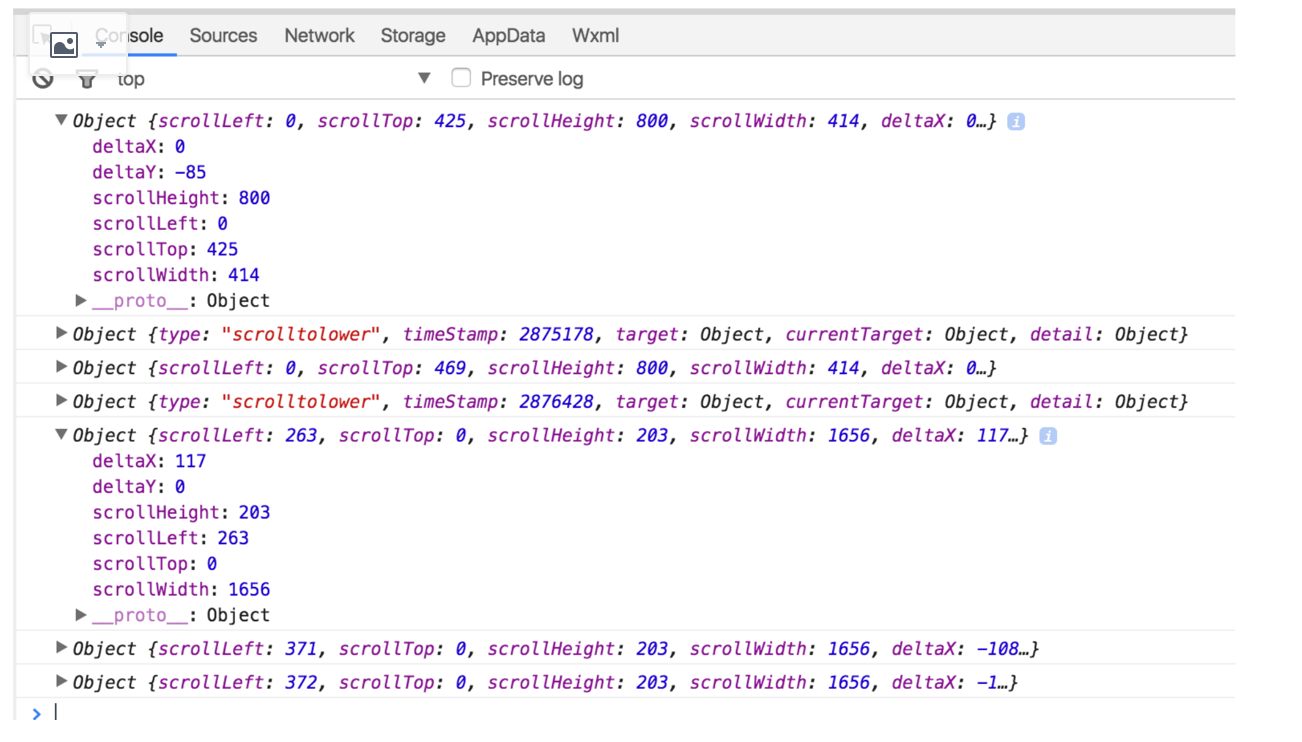
图8 滚动时输出的日志

微信小程序开发实战(1):使用滚动视图的更多相关文章
- 微信小程序开发实战视频教程
微信小程序开发实战视频教程发布 有全套的 pan.baidu.com/s/1o8GuJOY 密码:2dbo 腾讯终于发布了没有APPid,无需申请也可以进行微信小程序开发的视频教程了,我在在第一时间 ...
- [干货教程]仿网易云课堂微信小程序开发实战经验
本篇文章想跟大家分享下:我们公司“湖北诚万兴科技”最近刚帮客户定制开发.目前已上线的“哎咆课堂”微信小程序的开发经验分享.首先大概介绍下这个小程序所涉及到的主要技术点:微信登录.微信支付.微信小程序F ...
- 微信小程序开发实战视频教程发布
昨日(9月23),腾讯终于发布了没有APPid,无需申请也可以进行微信小程序开发的视频教程了,我在在第一时间尝试并发布了这7个小视频教程,入门足够了.... 各位免费拿去,慢慢享用: 链接: http ...
- 微信开发(2)---微信小程序开发实战part1
微信开发现在来说,简单可以概括为两部分,微信公众号和微信小程序. 微信公众号的技术已经非常成熟.分为服务号和订阅号.简单的.可以弄一个个人订阅号,在编辑模式下就可以实现推送图文.自动回复.自定义菜单的 ...
- 微信小程序开发实战-天气小程序
园龄6年8个月了,还一篇文章都没写过,惭愧! 最近周末做了个天气预报小程序,在这里整理一下开发过程和注意点,给对小程序开发感兴趣的伙伴们提供点参考. 废话不多说,先上图最终效果: 下面进入正文: 第一 ...
- 微信小程序开发教程(九)视图层——.wxss详解
WXSS是一套样式语言,用于描述WXML的组件样式. 官方文档表示,WXSS的选择器目前支持(“.class”.“#id”.“elemnt”.“element,element”.“::after”.“ ...
- 微信小程序开发教程(八)视图层——.wxml详解
框架的视图层由WXMKL(WeiXin Markup language)与WXSS(WeiXin Style Sheet)编写,由组件进行展示. 对于微信小程序而言,视图层就是所有.wxml文件与.w ...
- 微信小程序开发实战(云开发)--资产管理工具
添加首页 menu页面 截图展示 menu.js源码 // pages/menu/menu.js Page({ /** * 页面的初始数据 */ data: { }, /** * 生命周期函数--监听 ...
- 这是一篇满载真诚的微信小程序开发干货
1月9日零点刚过,张小龙与团队正式发布微信小程序.它究竟能在微信8.5亿用户中牵动多少人,现在还很难说.但对于创业者来讲,小程序无疑带来了新契机,以及服务“上帝”们的新方式. 从今天起,只要开发者登录 ...
随机推荐
- 它来了!它来了!Seata Go Client 它来了!!!
抱歉抱歉,这个标题一看就是个很标题党的标题.本文所述的 Seata Go Client 只支持 TCC 模式,并不像 Java 版的能支持到 AT 模式.SAGA 模式.XA 模式,聊胜于无.说到这里 ...
- 使用RNN对文本进行分类实践电影评论
本教程在IMDB大型影评数据集 上训练一个循环神经网络进行情感分类. from __future__ import absolute_import, division, print_function, ...
- Java IO 流-- 字节数组流ByteArrayInPutStream ByteArrayOutPutStream
字节数组流输于缓冲流,放在jvm内存中,java可以直接操作.我们使用时可以不用关闭,交给GC垃圾回收机制处理. 当然我们为了保持良好习惯和代码一致性也可以加上关闭语句. 当其实我么打开ByteArr ...
- js拼接php拼接
当我们用到ajax的时候,局部替换的时候,我们可以在前台拼接,后台拼接,这个取决于你是前端后端这样拼接判断比较好, 判断不拼接,判断的值进行拼接 然后在html 替换 $.each 前台循环 ...
- SpringCloudAlibaba实战教程系列
一.简介 Spring Cloud Alibaba 致力于提供微服务开发的一站式解决方案.此项目包含开发分布式应用服务的必需组件,方便开发者通过 Spring Cloud 编程模型轻松使用这些组件来开 ...
- Python内置函数enumerate()
enumerate()是Python的内置函数. help(enumerate) Help on class enumerate in module builtins: class enumerate ...
- NumPy学习指南(第2版)
第一章 NumPy快速入门 首先,我们将介绍如何在不同的操作系统中安装NumPy和相关软件,并给出使用NumPy的简单示例代码. 然后,我们将简单介绍IPython(一种交互式shell工具). 如前 ...
- 个人博客开发系列:Vue.js + Koa.js项目中使用JWT认证
前言 JWT(JSON Web Token),是为了在网络环境间传递声明而执行的一种基于JSON的开放标准(RFC 7519). 更多的介绍和说明,以及各种原理,我在此就不多赘诉了.JWT不是一个新鲜 ...
- 解决vue渲染时闪烁{{}}的问题
原文转自: 点我 Vue页面加载时v-show设置的隐藏元素出现导致页面闪烁问题在写APP社区页面的时候在一些地方用了v-show,在刷新页面的时候就发现即便在逻辑判断为false某些元素不该显示时也 ...
- 从0开始搭建精灵宝可梦的检测APP
从0开始搭建精灵宝可梦的检测APP 本文为本人原创,转载请注明来源链接 环境要求 Tensorflow1.12.0 cuda 9.0 python3.6.10 Android Studio Anaco ...