
基于 abp vNext 和 .NET Core 开发博客项目 - Blazor 实战系列(二)
系列文章
- 基于 abp vNext 和 .NET Core 开发博客项目 - 使用 abp cli 搭建项目
- 基于 abp vNext 和 .NET Core 开发博客项目 - 给项目瘦身,让它跑起来
- 基于 abp vNext 和 .NET Core 开发博客项目 - 完善与美化,Swagger登场
- 基于 abp vNext 和 .NET Core 开发博客项目 - 数据访问和代码优先
- 基于 abp vNext 和 .NET Core 开发博客项目 - 自定义仓储之增删改查
- 基于 abp vNext 和 .NET Core 开发博客项目 - 统一规范API,包装返回模型
- 基于 abp vNext 和 .NET Core 开发博客项目 - 再说Swagger,分组、描述、小绿锁
- 基于 abp vNext 和 .NET Core 开发博客项目 - 接入GitHub,用JWT保护你的API
- 基于 abp vNext 和 .NET Core 开发博客项目 - 异常处理和日志记录
- 基于 abp vNext 和 .NET Core 开发博客项目 - 使用Redis缓存数据
- 基于 abp vNext 和 .NET Core 开发博客项目 - 集成Hangfire实现定时任务处理
- 基于 abp vNext 和 .NET Core 开发博客项目 - 用AutoMapper搞定对象映射
- 基于 abp vNext 和 .NET Core 开发博客项目 - 定时任务最佳实战(一)
- 基于 abp vNext 和 .NET Core 开发博客项目 - 定时任务最佳实战(二)
- 基于 abp vNext 和 .NET Core 开发博客项目 - 定时任务最佳实战(三)
- 基于 abp vNext 和 .NET Core 开发博客项目 - 博客接口实战篇(一)
- 基于 abp vNext 和 .NET Core 开发博客项目 - 博客接口实战篇(二)
- 基于 abp vNext 和 .NET Core 开发博客项目 - 博客接口实战篇(三)
- 基于 abp vNext 和 .NET Core 开发博客项目 - 博客接口实战篇(四)
- 基于 abp vNext 和 .NET Core 开发博客项目 - 博客接口实战篇(五)
- 基于 abp vNext 和 .NET Core 开发博客项目 - Blazor 实战系列(一)
上一篇搭建了 Blazor 项目并将整体框架改造了一下,本篇将完成用 C# 代码代替 JavaScript 实现几个小功能,说是代替但并不能完全不用 JavaScript,应该说是尽量不用吧。
二维码显示与隐藏
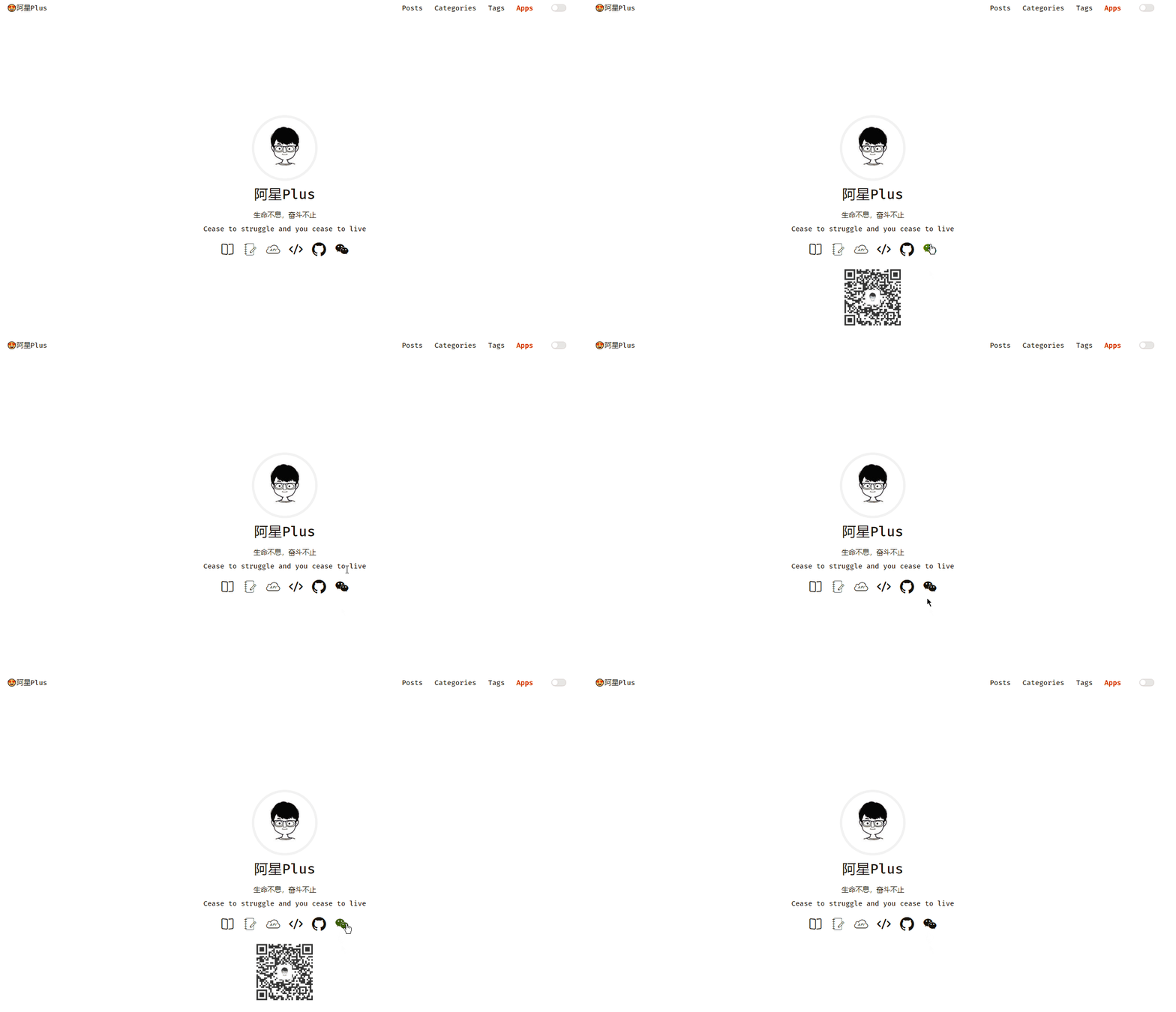
可以看到,当我鼠标移入的时候显示二维码,移出的时候隐藏二维码。
这个功能如果是用JavaScript来完成的话,肯定首先想到的是HTML的 Mouse 事件属性,那么在Blazor中也是一样的,给我们实现了各种on*事件。
打开index.razor页面,给微信图标那个 NavLink 标签添加两个事件,@onmouseover和@onmouseout。
...

<NavLink class="link-item weixin" title="扫码关注微信公众号:『阿星Plus』查看更多。" @onmouseover="Hover" @onmouseout="Hover">

    <i class="iconfont iconweixin"></i>

</NavLink>

...
当鼠标移入移出的时候都执行我们自定义的一个方法Hover()。
C# 代码写在@code{}花括号中,实现显示和隐藏原理是利用css,默认是隐藏的,当显示的时候将具有隐藏属性的class值去掉就可以了。
所以,可以添加两个字段,一个用于判断当前是否处于隐藏状态,一个用来存储class的值。
/// <summary>

/// 是否隐藏

/// </summary>

private bool IsHidden = true;

/// <summary>

/// 二维码CSS

/// </summary>

private string QrCodeCssClass => IsHidden ? "hidden" : null;
当IsHidden = true,QrCodeCssClass = "hidden",当IsHidden = false,QrCodeCssClass = null。
那么在Hover()方法中,不断修改IsHidden的值就可以实现效果了。
/// <summary>

/// 鼠标移入移出操作

/// </summary>

private void Hover() => IsHidden = !IsHidden;
最后将QrCodeCssClass变量赋值给二维码图片所在的div上。
...

<div class="qrcode @QrCodeCssClass">

    <img src="https://static.meowv.com/images/wx_qrcode.jpg" />

</div>

...
大功告成,index.razor完整代码如下:
@page "/"

<div class="main">

    <div class="container">

        <div class="intro">

            <div class="avatar">

                <a href="javascript:;"><img src="https://static.meowv.com/images/avatar.jpg"></a>

            </div>

            <div class="nickname">阿星Plus</div>

            <div class="description">

                <p>

                    生命不息,奋斗不止

                    <br>Cease to struggle and you cease to live

                </p>

            </div>

            <div class="links">

                <NavLink class="link-item" title="Posts" href="posts">

                    <i class="iconfont iconread"></i>

                </NavLink>

                <NavLink target="_blank" class="link-item" title="Notes" href="https://notes.meowv.com/">

                    <i class="iconfont iconnotes"></i>

                </NavLink>

                <NavLink target="_blank" class="link-item" title="API" href="https://api.meowv.com/">

                    <i class="iconfont iconapi"></i>

                </NavLink>

                <NavLink class="link-item" title="Manage" href="/account/auth">

                    <i class="iconfont iconcode"></i>

                </NavLink>

                <NavLink target="_blank" class="link-item" title="Github" href="https://github.com/Meowv/">

                    <i class="iconfont icongithub"></i>

                </NavLink>

                <NavLink class="link-item weixin" title="扫码关注微信公众号:『阿星Plus』查看更多。" @onmouseover="Hover" @onmouseout="Hover">

                    <i class="iconfont iconweixin"></i>

                </NavLink>

                <div class="qrcode @QrCodeCssClass">

                    <img src="https://static.meowv.com/images/wx_qrcode.jpg" />

                </div>

            </div>

        </div>

    </div>

</div>

@code {

    /// <summary>

    /// 是否隐藏

    /// </summary>

    private bool IsHidden = true;

    /// <summary>

    /// 二维码CSS

    /// </summary>

    private string QrCodeCssClass => IsHidden ? "hidden" : null;

    /// <summary>

    /// 鼠标移入移出操作

    /// </summary>

    private void Hover() => IsHidden = !IsHidden;

}
菜单显示与隐藏
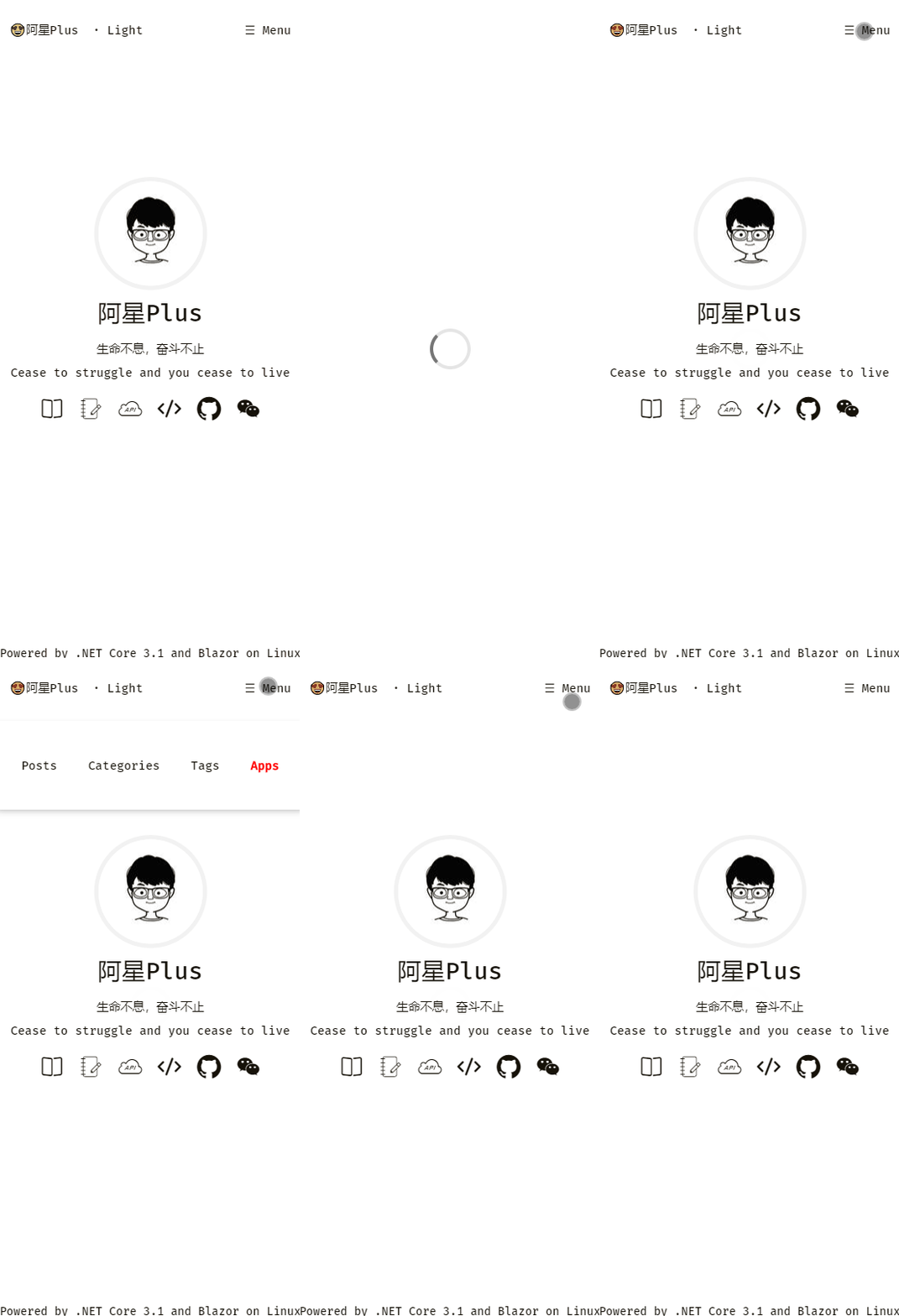
菜单是在小屏幕上才会出现的,相信看完了二维码的显示与隐藏,这个菜单的显示与隐藏就好办了吧,实现方法是一样的,菜单按钮是在头部组件Header.razor中的,包括主题切换功能,所以下面代码都在Header.razor里面。
@code {

    /// <summary>

    /// 下拉菜单是否打开

    /// </summary>

    private bool collapseNavMenu = false;

    /// <summary>

    /// 导航菜单CSS

    /// </summary>

    private string NavMenuCssClass => collapseNavMenu ? "active" : null;

    /// <summary>

    /// 显示/隐藏 菜单

    /// </summary>

    private void ToggleNavMenu() => collapseNavMenu = !collapseNavMenu;

}
默认是不打开的,collapseNavMenu = false。然后根据collapseNavMenu值为NavMenuCssClass给定不同的class。
...
<nav class="navbar-mobile">
<div class="container">
<div class="navbar-header">
<div>
<NavLink class="menu-item" href="" Match="NavLinkMatch.All">阿星Plus</NavLink>
<NavLink> · Light</NavLink>
</div>
<div class="menu-toggle" @onclick="ToggleNavMenu">☰ Menu</div>
</div>
<div class="menu @NavMenuCssClass">
<NavLink class="menu-item" href="posts">Posts</NavLink>
<NavLink class="menu-item" href="categories">Categories</NavLink>
<NavLink class="menu-item" href="tags">Tags</NavLink>
<NavLink class="menu-item apps" href="apps">Apps</NavLink>
</div>
</div>
</nav>
...
与二维码显示与隐藏唯一区别就是这里是点击按钮,不是移入移出,所以菜单显示与隐藏需要用到@onclick方法。
主题切换

哇,这个主题切换真的是一言难尽,当切换主题的时候需要记住当前的主题是什么,当刷新页面或者跳转其他页面的时候,主题状态是需要一致的,默认是白色主题,当切换暗黑色主题后其实是在body上加了一个class。
在Blazor实在是不知道用什么办法去动态控制body的样式,所以这里我想到了一个办法,写几个全局的JavaScript方法,然后再Blazor中调用,要知道,他们是可以互相调用的,于是问题迎刃而解。
添加app.js文件,放在 /wwwroot/js/ 下面。
var func = window.func || {};

func = {

    setStorage: function (name, value) {

        localStorage.setItem(name, value);

    },

    getStorage: function (name) {

        return localStorage.getItem(name);

    },

    switchTheme: function () {

        var currentTheme = this.getStorage('theme') || 'Light';

        var isDark = currentTheme === 'Dark';

        if (isDark) {

            document.querySelector('body').classList.add('dark-theme');

        } else {

            document.querySelector('body').classList.remove('dark-theme');

        }

    }

};
这里写了三个方法,设置localStorage:setStorage(name,value),获取localStorage:getStorage(name),切换主题:switchTheme(),localStorage 是浏览器以 name:value 形式的本地存储对象。
switchTheme主要做的事情就是,判断当前主题如果是暗黑,就给body加上对应的class,如果不是就去掉。
然后在 index.html 中引用。
...

<body>

    <app>

        <div class="loader"></div>

    </app>

    <script src="js/app.js"></script>

    <script src="_framework/blazor.webassembly.js"></script>

</body>

...
有了这个三个全局的JavaScript方法,切换主题就变得简单多了,看代码。
...

/// <summary>

/// 当前主题

/// </summary>

private string currentTheme;

/// <summary>

/// 初始化

/// </summary>

/// <returns></returns>

protected override async Task OnInitializedAsync()

{

    currentTheme = await JSRuntime.InvokeAsync<string>("window.func.getStorage", "theme") ?? "Light";

    await JSRuntime.InvokeVoidAsync("window.func.switchTheme");

}

...
注意在Blazor调用JavaScript方法需要注入IJSRuntime接口,@inject IJSRuntime JSRuntime。
新建一个变量currentTheme,在生命周期函数初始化的时候去调用JavaScript中的getStorage方法,获取当前主题,考虑到第一次访问的情况,可以给一个默认值为Light,表示白色主题,然后再去调用switchTheme,执行切换主题的方法。这样页面就会根据localStorage的值来确定当前的主题。
...

/// <summary>

/// 切换主题

/// </summary>

private async Task SwitchTheme()

{

    currentTheme = currentTheme == "Light" ? "Dark" : "Light";

    await JSRuntime.InvokeVoidAsync("window.func.setStorage", "theme", currentTheme);

    await JSRuntime.InvokeVoidAsync("window.func.switchTheme");

}

...
SwitchTheme()是切换主题的方法,当我们点击input按钮时可以任意切换,并且主题还要实时跟着变化。
当点击按钮执行SwitchTheme()时候改变currentTheme的值,然后将currentTheme传递给JavaScript方法setStorage,最后再次执行切换主题的JavaScript方法即可。
此时变量currentTheme也发挥了不少作用,在小屏幕下会显示当前主题的名称,Dark or Light,可以直接将currentTheme在HTML中赋值即可。
并且我们input是checkbox类型,当是黑色主题的时候需要时选中的状态,白色主题的时候不选中,这里就可以利用checked属性这样写:checked="@(currentTheme == "Dark")"。
<nav class="navbar">
<div class="container">
...
<div class="menu navbar-right">
...
<input id="switch_default" type="checkbox" class="switch_default" @onchange="SwitchTheme" checked="@(currentTheme == "Dark")" />
<label for="switch_default" class="toggleBtn"></label>
</div>
</div>
</nav>
<nav class="navbar">
<div class="container">
...
<div class="menu navbar-right">
...
<input id="switch_default" type="checkbox" class="switch_default" @onchange="SwitchTheme" checked="@(currentTheme == "Dark")" />
<label for="switch_default" class="toggleBtn"></label>
</div>
</div>
</nav>
<nav class="navbar-mobile">
<div class="container">
<div class="navbar-header">
<div>
<NavLink class="menu-item" href="" Match="NavLinkMatch.All">阿星Plus</NavLink>
<NavLink @onclick="SwitchTheme"> · @currentTheme</NavLink>
</div>
<div class="menu-toggle" @onclick="ToggleNavMenu">☰ Menu</div>
</div>
<div class="menu @NavMenuCssClass">
...
</div>
</div>
</nav>
OK,搞定,快去试试吧。
优化代码
现在看起来乱乱的,并且设置获取localStorage属于公共的方法,说不定以后也能用到,我们将其封装一下,便于日后的调用,不然要写好多重复的代码。
在Blazor项目根目录添加文件夹Commons,在文件夹下添加一个Common.cs,目前用到了IJSRuntime,用构造函数注入,然后写几个公共的方法。
//Common.cs

using Microsoft.JSInterop;

using System.Threading.Tasks;

namespace Meowv.Blog.BlazorApp.Commons

{

    public class Common

    {

        private readonly IJSRuntime _jsRuntime;

        public Common(IJSRuntime jsRuntime)

        {

            _jsRuntime = jsRuntime;

        }

        /// <summary>

        /// 执行无返回值方法

        /// </summary>

        /// <param name="identifier"></param>

        /// <param name="args"></param>

        /// <returns></returns>

        public async ValueTask InvokeAsync(string identifier, params object[] args)

        {

            await _jsRuntime.InvokeVoidAsync(identifier, args);

        }

        /// <summary>

        /// 执行带返回值的方法

        /// </summary>

        /// <typeparam name="TValue"></typeparam>

        /// <param name="identifier"></param>

        /// <param name="args"></param>

        /// <returns></returns>

        public async ValueTask<TValue> InvokeAsync<TValue>(string identifier, params object[] args)

        {

            return await _jsRuntime.InvokeAsync<TValue>(identifier, args);

        }

        /// <summary>

        /// 设置localStorage

        /// </summary>

        /// <param name="name"></param>

        /// <param name="value"></param>

        /// <returns></returns>

        public async Task SetStorageAsync(string name, string value)

        {

            await InvokeAsync("window.func.setStorage", name, value);

        }

        /// <summary>

        /// 获取localStorage

        /// </summary>

        /// <param name="name"></param>

        /// <returns></returns>

        public async Task<string> GetStorageAsync(string name)

        {

            return await InvokeAsync<string>("window.func.getStorage", name);

        }

    }

}
然后需要在Program.cs中注入。
using Meowv.Blog.BlazorApp.Commons;

using Microsoft.AspNetCore.Components.WebAssembly.Hosting;

using Microsoft.Extensions.DependencyInjection;

using System;

using System.Net.Http;

using System.Threading.Tasks;

namespace Meowv.Blog.BlazorApp

{

    public class Program

    {

        public static async Task Main(string[] args)

        {

            var builder = WebAssemblyHostBuilder.CreateDefault(args);

            builder.RootComponents.Add<App>("app");

            builder.Services.AddTransient(sp => new HttpClient { BaseAddress = new Uri(builder.HostEnvironment.BaseAddress) });

            builder.Services.AddSingleton(typeof(Common));

            await builder.Build().RunAsync();

        }

    }

}
紧接着在_Imports.razor中注入使用Common,@inject Commons.Common Common。
改造一下Header.razor,全部代码如下:
<header>
<nav class="navbar">
<div class="container">
<div class="navbar-header header-logo">
<NavLink class="menu-item" href="/" Match="NavLinkMatch.All">
阿星Plus
</NavLink>
</div>
<div class="menu navbar-right">
<NavLink class="menu-item" href="posts">Posts</NavLink>
<NavLink class="menu-item" href="categories">Categories</NavLink>
<NavLink class="menu-item" href="tags">Tags</NavLink>
<NavLink class="menu-item apps" href="apps">Apps</NavLink>
<input id="switch_default" type="checkbox" class="switch_default" @onchange="SwitchTheme" checked="@(currentTheme == "Dark")" />
<label for="switch_default" class="toggleBtn"></label>
</div>
</div>
</nav>
<nav class="navbar-mobile">
<div class="container">
<div class="navbar-header">
<div>
<NavLink class="menu-item" href="" Match="NavLinkMatch.All">阿星Plus</NavLink>
<NavLink @onclick="SwitchTheme"> · @currentTheme</NavLink>
</div>
<div class="menu-toggle" @onclick="ToggleNavMenu">☰ Menu</div>
</div>
<div class="menu @NavMenuCssClass">
<NavLink class="menu-item" href="posts">Posts</NavLink>
<NavLink class="menu-item" href="categories">Categories</NavLink>
<NavLink class="menu-item" href="tags">Tags</NavLink>
<NavLink class="menu-item apps" href="apps">Apps</NavLink>
</div>
</div>
</nav>
</header>
@code {
/// <summary>
/// 下拉菜单是否打开
/// </summary>
private bool collapseNavMenu = false;
/// <summary>
/// 导航菜单CSS
/// </summary>
private string NavMenuCssClass => collapseNavMenu ? "active" : null;
/// <summary>
/// 显示/隐藏 菜单
/// </summary>
private void ToggleNavMenu() => collapseNavMenu = !collapseNavMenu;
/// <summary>
/// 当前主题
/// </summary>
private string currentTheme;
/// <summary>
/// 初始化
/// </summary>
/// <returns></returns>
protected override async Task OnInitializedAsync()
{
currentTheme = await Common.GetStorageAsync("theme") ?? "Light";
await Common.InvokeAsync("window.func.switchTheme");
}
/// <summary>
/// 切换主题
/// </summary>
private async Task SwitchTheme()
{
currentTheme = currentTheme == "Light" ? "Dark" : "Light";
await Common.SetStorageAsync("theme", currentTheme);
await Common.InvokeAsync("window.func.switchTheme");
}
}
实现过程比较简单,相信你绝对学会了。本篇就到这里了,未完待续...
开源地址:https://github.com/Meowv/Blog/tree/blog_tutorial
基于 abp vNext 和 .NET Core 开发博客项目 - Blazor 实战系列(二)的更多相关文章
- 基于 abp vNext 和 .NET Core 开发博客项目 - Blazor 实战系列(三)
系列文章 基于 abp vNext 和 .NET Core 开发博客项目 - 使用 abp cli 搭建项目 基于 abp vNext 和 .NET Core 开发博客项目 - 给项目瘦身,让它跑起来 ...
- 基于 abp vNext 和 .NET Core 开发博客项目 - Blazor 实战系列(四)
系列文章 基于 abp vNext 和 .NET Core 开发博客项目 - 使用 abp cli 搭建项目 基于 abp vNext 和 .NET Core 开发博客项目 - 给项目瘦身,让它跑起来 ...
- 基于 abp vNext 和 .NET Core 开发博客项目 - Blazor 实战系列(五)
系列文章 基于 abp vNext 和 .NET Core 开发博客项目 - 使用 abp cli 搭建项目 基于 abp vNext 和 .NET Core 开发博客项目 - 给项目瘦身,让它跑起来 ...
- 基于 abp vNext 和 .NET Core 开发博客项目 - Blazor 实战系列(六)
系列文章 基于 abp vNext 和 .NET Core 开发博客项目 - 使用 abp cli 搭建项目 基于 abp vNext 和 .NET Core 开发博客项目 - 给项目瘦身,让它跑起来 ...
- 基于 abp vNext 和 .NET Core 开发博客项目 - Blazor 实战系列(七)
系列文章 基于 abp vNext 和 .NET Core 开发博客项目 - 使用 abp cli 搭建项目 基于 abp vNext 和 .NET Core 开发博客项目 - 给项目瘦身,让它跑起来 ...
- 基于 abp vNext 和 .NET Core 开发博客项目 - Blazor 实战系列(八)
系列文章 基于 abp vNext 和 .NET Core 开发博客项目 - 使用 abp cli 搭建项目 基于 abp vNext 和 .NET Core 开发博客项目 - 给项目瘦身,让它跑起来 ...
- 基于 abp vNext 和 .NET Core 开发博客项目 - Blazor 实战系列(九)
系列文章 基于 abp vNext 和 .NET Core 开发博客项目 - 使用 abp cli 搭建项目 基于 abp vNext 和 .NET Core 开发博客项目 - 给项目瘦身,让它跑起来 ...
- 基于 abp vNext 和 .NET Core 开发博客项目 - Blazor 实战系列(一)
系列文章 基于 abp vNext 和 .NET Core 开发博客项目 - 使用 abp cli 搭建项目 基于 abp vNext 和 .NET Core 开发博客项目 - 给项目瘦身,让它跑起来 ...
- 基于 abp vNext 和 .NET Core 开发博客项目 - 终结篇之发布项目
系列文章 基于 abp vNext 和 .NET Core 开发博客项目 - 使用 abp cli 搭建项目 基于 abp vNext 和 .NET Core 开发博客项目 - 给项目瘦身,让它跑起来 ...
随机推荐
- Nginx服务器的安装和卸载
Nginx的安装 安装Nginx之前,需要先获取Nginx的安装文件.我们可以在http://nginx.org/en/download.html获取各个版本的Nginx安装文件.大家可以按照自己的需 ...
- 12.1 Go nsq
12.1 Go nsq 1.nsq是Go语言编写的,开源的内存分布式消息队列中间件 2.可以大规模的处理每天数以十亿级别的消息 3.分布式和去中心化拓扑结构,无单点故障 4.地址https://git ...
- Django路由配置之正则表达式详解
正则表达式详解 urls.py from django.conf.urls import url from . import views urlpatterns = [ url(r'^articles ...
- BZOJ4260异或和
4260: Codechef REBXOR Time Limit: 10 Sec Memory Limit: 256 MBSubmit: 918 Solved: 420[Submit][Statu ...
- thymeleaf抛出项目上下文ServletContext ,session,request等信息
@RequestMapping("/alls") public String allsinfo(HttpSession session, HttpServletRequest re ...
- SpringCloud Alibaba 简介
SpringCloud Aliababa简介 SpringCloud Alibaba是阿里巴巴集团开源的一套微服务架构解决方案. 微服务架构是为了更好的分布式系统开发,将一个应用拆分成多个子应用,每一 ...
- noip2019(普及组) 公交换乘 (不剪枝见祖宗题)
luogu题目传送门 其实就是一道普普通通的模拟题,但是1e5的数据让很多不看数据范围和不加优化的小伙伴们莫名其妙的T了.(包括我) 因此,论减枝的重要性!! 于是乎,最重要的一点也就出来了.早就过期 ...
- 03 . Redis集群
Redis集群方案 Redis Cluster 集群模式通常具有 高可用.可扩展性.分布式.容错等特性.Redis分布式方案一般有两种 客户端分区方案 客户端 就已经决定数据会被 存储到哪个 redi ...
- Rocket - devices - BasicBusBlocker
https://mp.weixin.qq.com/s/m1zfFQeSoGZZduJGbxEqdQ 简单介绍BasicBusBlocker的实现. 1. BasicBusBlockerParams B ...
- 【Win10】BeyondCompare时提示"许可证密钥已被撤销"的解决办法
删除...AppData\Roaming\Scooter Software\Beyond Compare 3目录下所有文件. 应该是对应了bcompare的配置文件以及记录文件.删除了之后,就等于新安 ...