
ASP.NET Core 2.2 WebApi 系列【四】集成Swagger
Swagger
是一款自动生成在线接口文档+功能测试功能软件
一、安装程序包
通过管理 NuGet 程序包安装,搜索Swashbuckle.AspNetCore

二、配置 Swagger
将 Swagger 添加到 Startup.ConfigureServices 方法中的服务集合中:
            //注入Swagger服务

            services.AddSwaggerGen(c =>

            {

                    c.SwaggerDoc("v1", new Info { Title = "My API", Version = "v1" });

            });
在 Startup.Configure 方法中,启用中间件为生成的 JSON 文档和 Swagger UI 提供服务
            //启用Swagger服务

            app.UseSwagger();

            app.UseSwaggerUI(c =>

            {

                c.SwaggerEndpoint("/swagger/v1/swagger.json", "My API V1");

                c.DefaultModelsExpandDepth(-); //设置为 - 1 可不显示models

                c.DocExpansion(DocExpansion.None); //设置为none可折叠所有方法

            });
运行项目,可在 http://localhost:<port>/swagger 浏览 API文档,如下所示:
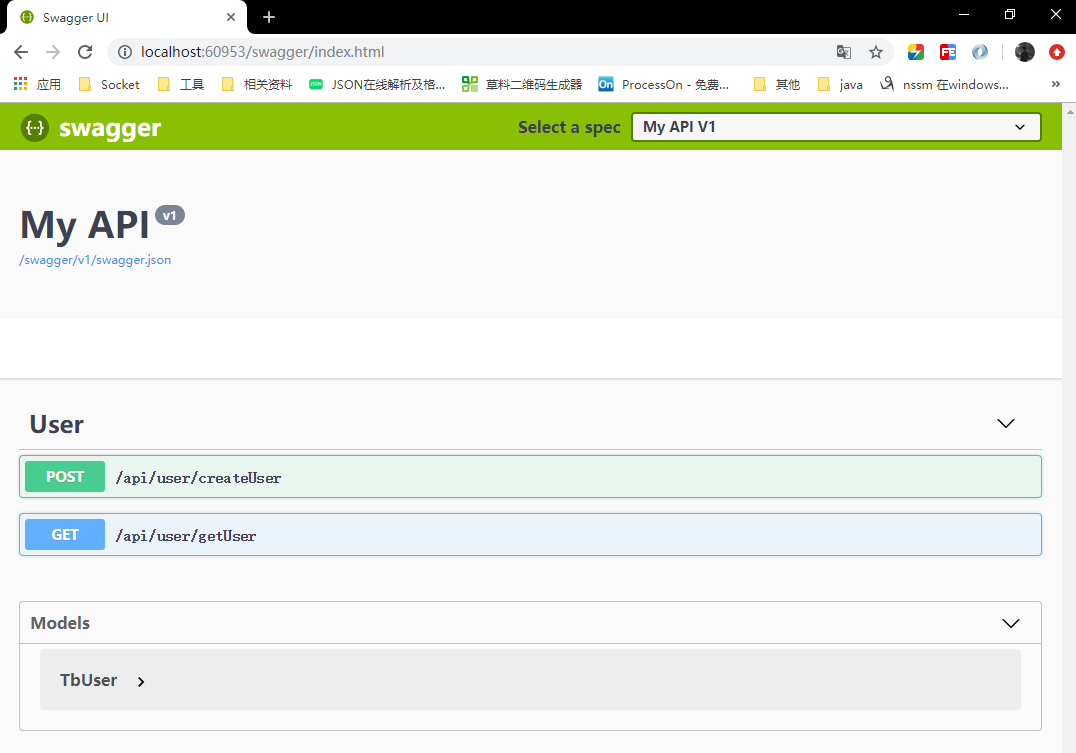
如果想把Swagger作为启动页面,可修改launchSettings.json,把 launchUrl设置为 swagger:
    "IIS Express": {

      "commandName": "IISExpress",

      "launchBrowser": true, //是否在浏览器中启动

      "launchUrl": "swagger", //在浏览器中启动的相对URL

      "environmentVariables": { //将环境变量设置为键/值对

        "ASPNETCORE_ENVIRONMENT": "Development"

      }
所有的Controller 的方法都是可以在 UI 上面进行测试。点击方法可以展开对应的区域,点击【Try it out】→ 【输入参数】→ 点击【Execute】。
三、可扩展性
Swagger 文档信息和描述
修改AddSwaggerGen 方法,用来添加文档信息。例如:作者,版权,描述。
            services.AddSwaggerGen(option =>

            {

                option.SwaggerDoc("v1", new Info

                {

                    Version = "v1",

                    Title = "在线接口文档",

                    Description = "一个简单的例子",

                    Contact = new Contact { Name = "TengHao", Email = "tenghao510@qq.com" },

                    License = new License { Name = "博客地址", Url = "https://www.cnblogs.com/tenghao510/" }

                });

            });
下图展示了 Swagger UI 显示添加的版本信息。

XML注释
【右键项目】→【属性】→ 【生成】→ 【勾选XML 文档文件】注意自己的路径
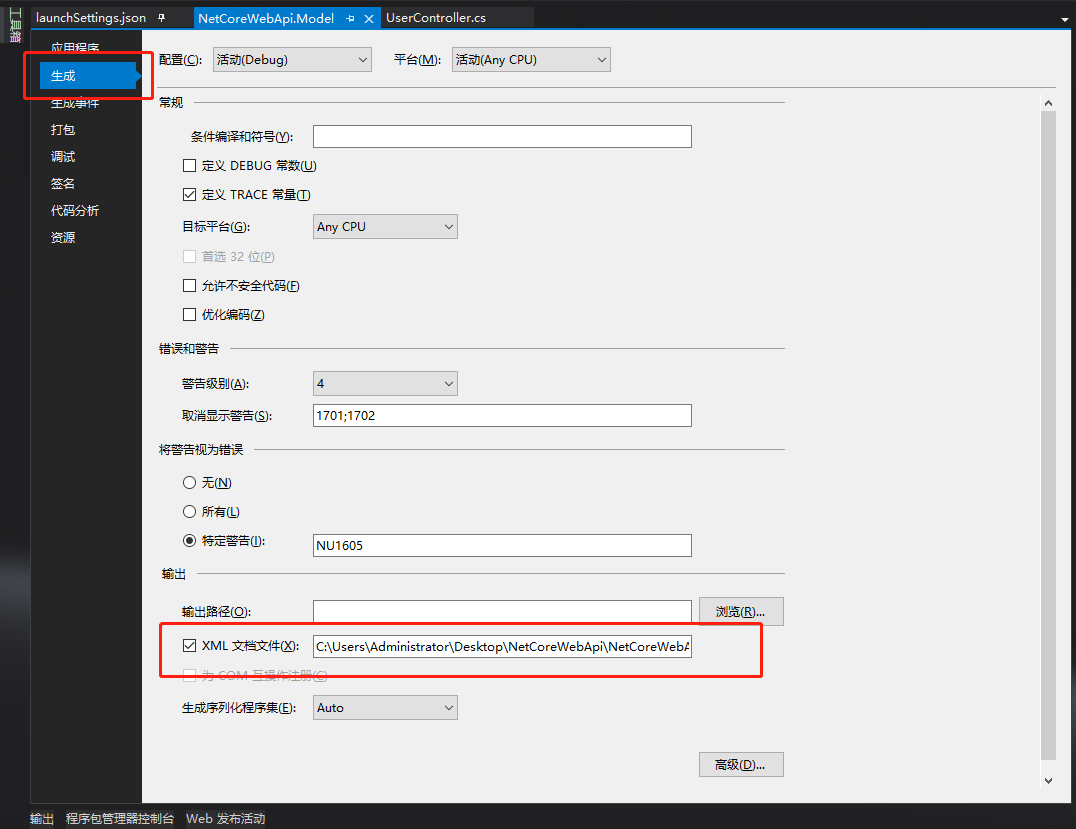
修改AddSwaggerGen 方法。
备注:IncludeXmlComments方法中的includeControllerXmlComments参数控制是否显示控制器注释,默认是false。
            services.AddSwaggerGen(c =>

            {

                c.SwaggerDoc("v1", new Info

                {

                    Version = "v1",

                    Title = "在线接口文档",

                    Description = "一个简单的例子",

                    Contact = new Contact { Name = "TengHao", Email = "tenghao510@qq.com" },

                    License = new License { Name = "TengHao", Url = "https://www.cnblogs.com/tenghao510/" }

                });

                // 为 Swagger JSON and UI设置xml文档注释路径

                var basePath = Path.GetDirectoryName(typeof(Program).Assembly.Location);//获取应用程序所在目录

                var xmlPath01 = Path.Combine(basePath, "NetCoreWebApi.xml");

                c.IncludeXmlComments(xmlPath01, true);

                var xmlPath = Path.Combine(basePath, "NetCoreWebApi.Model.xml");

                c.IncludeXmlComments(xmlPath);

            });
运行项目,再看看效果:

ASP.NET Core 2.2 WebApi 系列【四】集成Swagger的更多相关文章
- ASP.NET Core 2.2 WebApi 系列【九】使用SignalR (作者:tenghao510 ) 学习及内容补充
原文地址: ASP.NET Core 2.2 WebApi 系列[九]使用SignalR 今天,看到了大牛的这篇博文, 发了一下评论, 我很惊喜, 没想到他很快就回复了我, 而且通过QQ帮助了S ...
- ASP.NET Core 3.0 WebApi 系列【1】创建ASP.NET Core WebApi 项目
目录 写在前面 一.运行环境 二.项目搭建 三.测试 API 四.基础知识 五.写在最后 写在前面 C#语言可以创建RESTful服务,被称作WebApi.在这里总结学习使用支持创建.读取.更新.删除 ...
- ASP.NET Core 3.0 WebApi 系列【2】.Net Core 3.0+ CodeFirst + MySql 实现数据的迁移
写在前面 在前一小节中,我们创建了基于RESFULL风格的服务.这个小节,尝试使用CodeFirst+MySql 的方式实现数据迁移. 一.开发环境 [1]运行环境:win10 家庭版 [2]开发工具 ...
- ASP.NET Core 2.2 WebApi 系列【一】搭建ASP.NET Core WebApi项目
一.步骤 从“文件”菜单中选择“新建”>“项目” . 选择“ASP.NET Core Web 应用程序”模板,再单击“下一步” . 将项目命名为 NetCoreWebApi,然后单击“创建” . ...
- ASP.NET Core 2.2 WebApi 系列【六】泛型仓储模式
为什么要使用泛型仓储?好处是? 前两章在autofac注入的时候,用的User类作为例子,写了增删改查四个接口,也就是仓储的GRUD. 当我们再添加一个实体(比如Student)时,StudentRe ...
- ASP.NET Core 2.2 WebApi 系列【九】使用SignalR
1.添加 SignalR 客户端库 右键点击项目->然后选择“添加” >“客户端库” 提供程序选择:unpkg ,库选择:@aspnet/signalr@1.1.4 选择“选择特定文件” ...
- ASP.NET Core 2.2 WebApi 系列【八】统一返回格式(返回值、模型验证、异常)
现阶段,基本上都是前后端分离项目,这样一来,就需要前后端配合,没有统一返回格式,那么对接起来会很麻烦,浪费时间.我们需要把所有接口及异常错误信息都返回一定的Json格式,有利于前端处理,从而提高了工作 ...
- ASP.NET Core 2.2 WebApi 系列【七】泛型仓储模式和工作单元
在之前的泛型仓储模式实现中,每个增删改都调用了SaveChanges方法,导致每次更新都提交了事务. 在实际开发过程中,我们经常遇到同时操作多张表数据,那么按照之前的写法,对数据库提交了多次操作,开启 ...
- ASP.NET Core 2.2 WebApi 系列【五】MiniProfiler与Swagger集成
MiniProfiler 是一款性能分析的轻量级程序,可以基于action(request)记录每个阶段的耗时时长,还是可以显示访问数据库时的SQL(支持EF.EF Code First)等 一.安装 ...
随机推荐
- Linux下监控用户操作轨迹
在实际工作当中,都会碰到误删除.误修改配置文件等事件.如果没有堡垒机,要在linux系统上查看到底谁对配置文件做了误操作,特别是遇到删库跑路的事件,当然可以通过history来查看历史命令记录,但如果 ...
- 北京国际机场T3行李运维平台开发记录
说明 该项目是一个后台管理型网站项目,供北京国际机场T3航站楼行李调度运维部门使用,开发时间一个半月,我负责所有的前端开发.后端开发.API接口文档设计与编写.服务部署和交付. 整个网站具备的功能有: ...
- 「STM32 」IIC通讯原理及其实验
I2C两线式串行总线通讯协议,它是由飞利浦开发的,主要用于连接微控制器及其外围设备之间,它是由数据线SDA和信号线SCL构成的,可发送和接收数据即在MUC和I2C设备之间,I2C和I2C之间进行全双工 ...
- windows客户端访问FTP服务器
客户端访问FTP服务器步骤: 首先双击此电脑,在弹出的窗口输入如下信息 刚安装完的FTP服务器只有一个pub目录,因为这里是使用匿名用户登录的 FTP服务器默认的匿名目录在/var/ftp/pub/下 ...
- 安装SDK 6.0(二)
2==>安装SDK 6.0 打开安卓Android Studio 出现 Unable to access Android SDK add-on list 点击 Cancal 在点击Cancel ...
- Cookie与Session会话技术
Cookie与Session会话技术 一.什么是会话 会话:当用户打开浏览器,访问多个WEB资源,然后关闭浏览器的过程,称之为一个会话,选项卡,弹出页面都属于这个会话,且共享同一个session. 二 ...
- Newifi-mini OpenWrt 下 EAP-PEAP,EAP-TLS 企业级无线认证及 FreeRadius3
Newifi-mini OpenWrt 下 EAP-PEAP,EAP-TLS 企业级无线认证及 FreeRadius3 转载注明来源: 本文链接 来自osnosn的博客,写于 2019-07-15. ...
- WebRTC分支提交记录
截至2019.8.6日,webrtc官网release了M76,具体可参考:release notes WebRTC分支提交记录可以查看git commit记录. 方法:git checkout 到特 ...
- 从源码角度看 PHP 字符串类型转换
PHP 的类型转换是比较方便的,但是越是容易使用的东西,底层的实现越是复杂,而且在使用中像我这样的新手也往往不清楚转换后的结果到底是什么.有时候,对于 Java 这种强类型的语言,使用的时候需要强制进 ...
- strcat函数(字符串连接函数)
srtcat函数原型在c中的<string.h>中. 语法: strcat(字符串a,字符串b): #include <stdio.h> #include <string ...