
Android笔记(二十一) Android中的Adapter
Android中有一些View是包含多个元素的,例如ListView,GridView等,为了给View的每一个元素都设置数据,就需要Adapter了。
常用的Adapter包括ArrayAdapter和SimpleAdapter。
ArrayAdapter
ArrayAdapter比较简单,它只能用于显示文字。看代码:
MainActivity.java
package cn.lixyz.listviewtest;

import android.content.Intent;

import android.support.v7.app.AppCompatActivity;

import android.os.Bundle;

import android.view.Menu;

import android.view.MenuItem;

import android.view.View;

import android.widget.AdapterView;

import android.widget.ArrayAdapter;

import android.widget.ListView;

import android.widget.Toast;

public class MainActivity extends AppCompatActivity implements AdapterView.OnItemClickListener{

    private ListView listView;

    private String[] data = {"橘子","苹果","香蕉","西瓜","樱桃","猕猴桃","木瓜","山竹",

            "桃","葡萄","山楂","杏","核桃","哈密瓜","菠萝","柚子","无花果","柠檬","李子"};

    @Override

    protected void onCreate(Bundle savedInstanceState) {

        super.onCreate(savedInstanceState);

        setContentView(R.layout.activity_main);

        ArrayAdapter<String> adapter = new ArrayAdapter<String>(MainActivity.this, android.R.layout.simple_list_item_1, data);

        listView = (ListView) findViewById(R.id.list_view);

        listView.setAdapter(adapter);

        listView.setOnItemClickListener(this);

    }

    @Override

    public void onItemClick(AdapterView<?> parent, View view, int position, long id) {

        String text = listView.getItemAtPosition(position) + "";

        Toast.makeText(this,"position=" + position + " text=" + text,Toast.LENGTH_SHORT).show();

        Intent intent = new Intent(MainActivity.this,ShowFruit.class);

        intent.putExtra("fruitNum",position);

        startActivity(intent);

    }

}
activity_layout.xml
<LinearLayout xmlns:android="http://schemas.android.com/apk/res/android"

    xmlns:tools="http://schemas.android.com/tools"

    android:layout_width="match_parent"

    android:layout_height="match_parent"

    android:orientation="vertical"

    tools:context=".MainActivity">

    <ListView

        android:id="@+id/list_view"

        android:layout_width="match_parent"

        android:layout_height="match_parent"

        >

    </ListView>

</LinearLayout>
ShowFruit.java
package cn.lixyz.listviewtest;

import android.support.v7.app.AppCompatActivity;

import android.os.Bundle;

import android.view.Menu;

import android.view.MenuItem;

import android.view.View;

import android.widget.TextView;

public class ShowFruit extends AppCompatActivity {

    private String[] data = {"橘子橘子橘子橘子橘子", "苹果苹果苹果苹果苹果", "香蕉香蕉香蕉香蕉香蕉",

            "西瓜西瓜西瓜西瓜西瓜", "樱桃樱桃樱桃樱桃樱桃", "猕猴桃猕猴桃猕猴桃猕猴桃猕猴桃",

            "木瓜木瓜木瓜木瓜木瓜", "山竹山竹山竹山竹山竹", "桃桃桃桃桃", "葡萄葡萄葡萄葡萄葡萄",

            "山楂山楂山楂山楂山楂", "杏杏杏杏杏", "核桃核桃核桃核桃核桃", "哈密瓜哈密瓜哈密瓜哈密瓜哈密瓜",

            "菠萝菠萝菠萝菠萝菠萝", "柚子柚子柚子柚子柚子", "无花果无花果无花果无花果无花果",

            "柠檬柠檬柠檬柠檬柠檬", "李子李子李子李子李子"};

    @Override

    protected void onCreate(Bundle savedInstanceState) {

        super.onCreate(savedInstanceState);

        setContentView(R.layout.activity_show_fruit);

        int i = getIntent().getIntExtra("fruitNum", -1);

        ((TextView) findViewById(R.id.tv_fruit_desc)).setText(data[i]);

        findViewById(R.id.bt_back).setOnClickListener(new View.OnClickListener() {

            @Override

            public void onClick(View v) {

                finish();

            }

        });

    }

}
activity_show_fruit.xml
<LinearLayout xmlns:android="http://schemas.android.com/apk/res/android"

    xmlns:tools="http://schemas.android.com/tools"

    android:layout_width="match_parent"

    android:layout_height="match_parent"

    tools:context="cn.lixyz.listviewtest.ShowFruit"

    android:orientation="vertical">

    <TextView

        android:id="@+id/tv_fruit_desc"

        android:layout_width="match_parent"

        android:layout_height="wrap_content"

        android:textSize="60sp"/>

    <Button

        android:id="@+id/bt_back"

        android:layout_width="match_parent"

        android:layout_height="wrap_content"

        android:text="返回"/>

</LinearLayout>
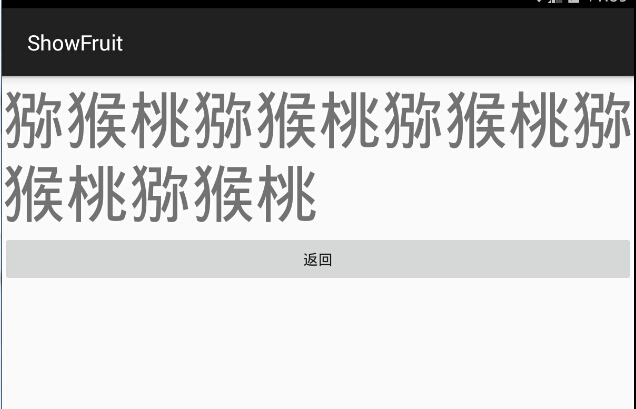
运行结果:

Simpleadapter
名字叫simple其实并不simple,它可以帮助我们实现更复杂的界面,ListView的大部分应用场景,都可以通过SimpleAdapter来提供列表项。
如图:

实现代码:
MainActivity.java
package cn.lixyz.listviewtest;

import android.content.Context;

import android.content.Intent;

import android.graphics.Bitmap;

import android.support.v7.app.AppCompatActivity;

import android.os.Bundle;

import android.util.Log;

import android.view.MenuItem;

import android.view.View;

import android.widget.AdapterView;

import android.widget.ImageView;

import android.widget.ListView;

import android.widget.SimpleAdapter;

import java.lang.reflect.Field;

import java.util.ArrayList;

import java.util.HashMap;

import java.util.List;

import java.util.Map;

import java.util.Objects;

public class MainActivity extends AppCompatActivity implements AdapterView.OnItemClickListener {

    private ListView listView;

    private String[] data = {"橘子", "苹果", "香蕉", "西瓜", "樱桃", "猕猴桃", "木瓜", "山竹",

            "桃", "葡萄", "山楂", "杏", "核桃", "哈密瓜", "菠萝", "柚子", "无花果", "柠檬", "李子"};

    private List<Map<String, Object>> dataList;

    private String[] from = {"iv_fruit_show", "tv_fruit_name"};

    private int[] to = {R.id.iv_fruit_show, R.id.tv_fruit_name};

    @Override

    protected void onCreate(Bundle savedInstanceState) {

        super.onCreate(savedInstanceState);

        setContentView(R.layout.activity_main);

        listView = (ListView) findViewById(R.id.list_view);

        dataList = new ArrayList<Map<String, Object>>();

        SimpleAdapter sa = new SimpleAdapter(MainActivity.this, getData(), R.layout.layout_adapter, from, to);

        listView.setAdapter(sa);

        listView.setOnItemClickListener(this);

    }

    private List<Map<String, Object>> getData() {

        List<Integer> list = new ArrayList<Integer>();

        for (int i = 0; i < 18; i++) {

            list.add(getIdByName(MainActivity.this, "drawable", "pic" + i));

        }

        for (int i = 0; i < 18; i++) {

            Map<String, Object> map = new HashMap<String, Object>();

            map.put("iv_fruit_show", list.get(i));

            map.put("tv_fruit_name", data[i]);

            dataList.add(map);

        }

        return dataList;

    }

    public static int getIdByName(Context context, String className, String resName) {

        String packageName = context.getPackageName();

        int indentify = context.getResources().getIdentifier(resName, className, packageName);

        return indentify;

    }

    @Override

    public void onItemClick(AdapterView<?> parent, View view, int position, long id) {

        Intent intent = new Intent(MainActivity.this, ShowFruit.class);

        intent.putExtra("index", position);

        startActivity(intent);

    }

}
activity_layout.xml
<LinearLayout xmlns:android="http://schemas.android.com/apk/res/android"

    xmlns:tools="http://schemas.android.com/tools"

    android:layout_width="match_parent"

    android:layout_height="match_parent"

    android:orientation="vertical"

    tools:context=".MainActivity">

    <ListView

        android:id="@+id/list_view"

        android:layout_width="match_parent"

        android:layout_height="match_parent"

        >

    </ListView>

</LinearLayout>
ShowFruit.java
package cn.lixyz.listviewtest;

import android.content.Context;

import android.media.Image;

import android.support.v7.app.AppCompatActivity;

import android.os.Bundle;

import android.view.Menu;

import android.view.MenuItem;

import android.view.View;

import android.widget.ImageView;

import android.widget.TextView;

import static cn.lixyz.listviewtest.R.drawable.pic0;

public class ShowFruit extends AppCompatActivity {

    private String[] data = {"橘子橘子橘子橘子橘子", "苹果苹果苹果苹果苹果", "香蕉香蕉香蕉香蕉香蕉",

            "西瓜西瓜西瓜西瓜西瓜", "樱桃樱桃樱桃樱桃樱桃", "猕猴桃猕猴桃猕猴桃猕猴桃猕猴桃",

            "木瓜木瓜木瓜木瓜木瓜", "山竹山竹山竹山竹山竹", "桃桃桃桃桃", "葡萄葡萄葡萄葡萄葡萄",

            "山楂山楂山楂山楂山楂", "杏杏杏杏杏", "核桃核桃核桃核桃核桃", "哈密瓜哈密瓜哈密瓜哈密瓜哈密瓜",

            "菠萝菠萝菠萝菠萝菠萝", "柚子柚子柚子柚子柚子", "无花果无花果无花果无花果无花果",

            "柠檬柠檬柠檬柠檬柠檬", "李子李子李子李子李子"};

    @Override

    protected void onCreate(Bundle savedInstanceState) {

        super.onCreate(savedInstanceState);

        setContentView(R.layout.activity_show_fruit);

        int i = getIntent().getIntExtra("index", -1);

        int picId = getIdByName(this, "drawable", "pic" + i);

        ((ImageView) findViewById(R.id.iv_fruit_show)).setImageResource(picId);

        ((TextView) findViewById(R.id.tv_fruit_desc)).setText(data[i]);

    }

    public static int getIdByName(Context context, String className, String resName) {

        String packageName = context.getPackageName();

        int indentify = context.getResources().getIdentifier(resName, className, packageName);

        return indentify;

    }

}
activity_show_fruit.xml
<LinearLayout xmlns:android="http://schemas.android.com/apk/res/android"

    xmlns:tools="http://schemas.android.com/tools"

    android:layout_width="match_parent"

    android:layout_height="match_parent"

    tools:context="cn.lixyz.listviewtest.ShowFruit"

    android:orientation="vertical">

    <ImageView

        android:id="@+id/iv_fruit_show"

        android:layout_width="wrap_content"

        android:layout_height="wrap_content"

        />

    <TextView

        android:id="@+id/tv_fruit_desc"

        android:layout_width="wrap_content"

        android:layout_height="wrap_content" />

</LinearLayout>
layout_adapter.xml
<?xml version="1.0" encoding="utf-8"?>

<LinearLayout xmlns:android="http://schemas.android.com/apk/res/android"

    android:layout_width="match_parent"

    android:layout_height="match_parent"

    android:orientation="horizontal"

    android:weightSum="1">

    <ImageView

        android:id="@+id/iv_fruit_show"

        android:layout_width="80dp"

        android:layout_height="match_parent"

        android:layout_marginLeft="10dp"

        android:src="@drawable/pic0"/>

    <TextView

        android:id="@+id/tv_fruit_name"

        android:layout_width="wrap_content"

        android:layout_height="wrap_content"

        android:text="1111"

        android:textSize="50dp" />

</LinearLayout>
查看API,发现SimpleAdapter可以将静态数据映射到xml文件定义好的视图中去,你可以指定数据支持的列表如ArrayList组成的Map,在ArrayList中的每个条目对应List中的一行,Maps包含每行数据,你可以指定一个定义了被用于显示行的视图XML文件,通过关键字映射到指定的视图。绑定数据到视图分为两个阶段,首先,如果一个SimpleAdapter.ViewBinder是有效的,setViewValue(android.View.view,Object,String)将被调用。如果返回值是真,绑定成功,如果返回值为假,下面的视图将按照以下顺去去处理:
- l 一个实现了Checkable的视图(例如CheckBox),期望绑定值是一个布尔类型。
- l TextView期望绑定值是一个字符串类型,通过调用setViewText(TextView, String)绑定。
- l ImageView期望绑定值是一个资源id或者一个字符串,通过调用setViewImage(ImageView, int) 或 setViewImage(ImageView, String)。
如果没有一个合适的绑定发生将会抛出IllegalStateException
SimpleAdapter的构造函数
public SimpleAdapter(Context context, List<?extends Map<String,?>> data, int resource, String[] from, int[] to)
参数:
context:关联SimpleAdapter运行着的视图的上下文
data:一个Map列表,在列表中的每个条目对应列表中的一行,应该包含所有在from指定的条目
resource:一个定义列表项目视图布局的资源唯一表示。布局文件将至少应包含哪些定义在to中定义了的名称
from:一个将被添加到Map上关联每一个项目的列名称的列表
to:应该在参数from显示列的视图,这些应该全是TextView。在列表中最初的N视图是从参数from中最初的N列获取的值
Android笔记(二十一) Android中的Adapter的更多相关文章
- python3.4学习笔记(二十一) python实现指定字符串补全空格、前面填充0的方法
python3.4学习笔记(二十一) python实现指定字符串补全空格.前面填充0的方法 Python zfill()方法返回指定长度的字符串,原字符串右对齐,前面填充0.zfill()方法语法:s ...
- Android笔记(十一) Android中的布局——网格布局
网格布局是Android4.0新增的布局管理器,因此需要在Android4.0之后的版本才可以使用,之前的平台使用该布局的话,需要导入相应的支持库. GridLayout的作用类似于HTML中的tab ...
- Android笔记二十四.Android基于回调的事件处理机制
假设说事件监听机制是一种托付式的事件处理,那么回调机制则与之相反,对于基于回调的事件处理模型来说,事件源和事件监听器是统一的,或者说事件监听器全然消失了,当用户在GUI控件上激发某个事件时,控 ...
- Android核心分析之二十一Android应用框架之AndroidApplication
Android Application Android提供给开发程序员的概念空间中Application只是一个松散的表征概念,没有多少实质上的表征.在Android实际空间中看不到实际意义上的应用程 ...
- Android笔记(十一)第一个Fragment
Fragment是碎片的意思,能够參照Activity来理解Fragment,由于它们都能包括布局,都有自己的生命周期. 以下我们要让主活动包括两个碎片,而且让两个碎片充满屏幕 1.首先,新建两个碎片 ...
- Android笔记(六十三) android中的动画——逐帧动画( frame-by-frame animation)
就好像演电影一样,播放实现准备好的图片,来实现动画效果. 逐帧动画需要用到AnimationDrawable类,该类主要用于创建一个逐帧动画,然后我们把这个动画设置为view的背景即可. androi ...
- android笔记5——同一个Activity中Fragment的切换
今天来模拟一个注冊的界面过程: 点击"下一步"之后: watermark/2/text/aHR0cDovL2Jsb2cuY3Nkbi5uZXQvZW5zb24xNjg1NQ==/f ...
- Android笔记——我的Android课的开始
android 最底层的是什么? 硬件 介于硬件与软件之间的一个交互,你猜猜需要什么? 软件的上面一层便是各种的类库 硬件与软件之间的交互,就是需要驱动的进行. 1.android系统架构 1.Li ...
- Android进阶(二十七)Android原生扰人烦的布局
Android原生扰人烦的布局 在开发Android应用时,UI布局是一件令人烦恼的事情.下面主要讲解一下Android中的界面布局. 一.线性布局(LinearLayout) 线性布局分为: (1) ...
- Android进阶(二十三)Android开发过程之实例讲解
Android开发过程之实例讲解 前言 回过头来审视之前做过的Android项目,发觉自己重新开发时忽然间不知所措了,间隔了太长时间没有开发导致自己的Android技能知识急剧下降.温故而知新. 废话 ...
随机推荐
- zepto获取select元素当前选中option
//jQuery $("#select_city").find("option:selected"); //zepto $("#select_city ...
- virtualbox 安装扩展包 VirtualBox Extension Pack
比如你下载的:Oracle_VM_VirtualBox_Extension_Pack-6.0.8.vbox-extpack ,双击安装没有反应. 可以在 VirtualBox 主菜单 管理-全局设定- ...
- robot:根据条件主动判定用例失败或者通过
场景: 当用例中的断言部分需要满足特定条件时才会执行,如果不满足条件时,可以主动判定该用例为passed状态,忽略下面的断言语句. 如上图场景,当每月1号时,表中才会生成上月数据,生成后数据不会再有改 ...
- NGUI无法显示
早上起来发现 ,NGUI无法显示,后来发现是场景Camera的 depth =0 : 要设置depth=-1. 原来相机之间也有渲染层级
- C#等比例缩放图片
等比例缩放图片(C#) private Bitmap ZoomImage(Bitmap bitmap, int destHeight, int destWidth) { try { System.Dr ...
- Netty学习笔记(四)——实现dubbo的rpc
1.rpc基本介绍 RPC ( Remote Procedure Call) -远程过程调用,是一个计算机通信协议.该协议允许运行于一台计算机的程序调用另一台计算机的子程序,两个或多个应用程序分布不同 ...
- php str_getcsv解决explode不能解决的问题
php str_getcsv解决explode不能解决的问题 <pre><?php$str = "中国,广东省,广州市,天河区,'113.329884,23.154799' ...
- pv回收
学习cloudman中的k8s 152课,创建pod时,需要在k8s-host2 中挂着到在k8s-master 中/nfs中创建的挂载目录,结果提示没有/nfs/pv1 root@k8s-maste ...
- matlab中执行mex文件时提示GLIBCXX not found
解决方案参考: http://stackoverflow.com/questions/8421708/glibcxx-not-found-when-compiling-vtk-example-unde ...
- From 虚拟机模板 创建单节点K8S1.14.1的操作步骤
半年前总结的 还是有记不住的地方... 1. 根据上一篇blog 自己创建了一个虚拟机 里面包含 k8s1.14.1 的k8s集群 这里简单说一下 虚拟机开机之后 如何处理以能够使用k8s 的简单过程 ...