
[WPF 自定义控件]自定义一个“传统”的 Validation.ErrorTemplate
1. 什么是Validaion.ErrorTemplate
数据绑定模型允许您将与您Binding的对象相关联ValidationRules。 如果用户输入的值无效,你可能希望在应用程序 用户界面 (UI) 上提供一些有关错误的反馈。 提供此类反馈的一种方法是设置Validation.ErrorTemplate附加到自定义ControlTemplate的属性。
有关验证的详细讨论, 请参阅数据绑定概述中的 "数据验证" 一节。
如果没有设置Validation.ErrorTemplate,当控件包含无效数据时,WPF 将在无效控件周围显示如下图所示的红色边框,:
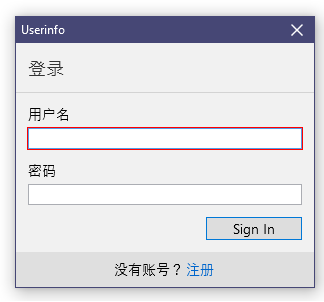
这样用户就能清楚这是一个无效的数据,直到用户输入有效的值这个红色的边框才会消失。可是只有一个红色边框,用户并不清楚具体有什么错误,通常需要用其它手段来通知用户具体的错误信息(例如弹出MessageBox)。
2. 如何自定义Validaion.ErrorTemplate
一种更好的方式是通过自定义Validaion.ErrorTemplate显示更多的信息。Validaion.ErrorTemplate的类型是ControlTemplate,它的默认值如下:
<ControlTemplate>

    <Border BorderThickness="1"

            BorderBrush="Red">

        <AdornedElementPlaceholder />

    </Border>

</ControlTemplate>
当控件绑定数据无效时默认显示这个ControlTemplate,其中的AdornedElementPlaceholder专门用于Validaion.ErrorTemplate,它用于提供AdornedElement关联的错误控件的定位和尺寸。
通常我会给项目中每一个输入控件都设置Validaion.ErrorTemplate用于方便地显示错误信息,而这个Validaion.ErrorTemplate的样式来自10年前的Silverlight。从Silverlight开始,很多控件库都使用了类似的Validaion.ErrorTemplate样式,所以才说它是个“传统”的Validaion.ErrorTemplate。具体效果如下:

控件的数据出错时显示红色边框,当控件获得焦点通过Tooltip显示具体的错误信息,当空间失去焦点关闭Tooltip。本来这个Tooltip的边框是圆角的,因为我喜欢直角,所以将它改为直角了,其它外观和行为基本和以前Silverlight的版本一样。为了方便调用,我把这个ErrorTempalte的主要内容封装进一个自定义控件ValidationContent,然后具体调用方式如下:
<ControlTemplate x:Key="ErrorTemplate">

    <AdornedElementPlaceholder>

        <kino:ValidationContent  />

    </AdornedElementPlaceholder>

</ControlTemplate>

<Style TargetType="TextBox">

    <Setter Property="Validation.ErrorTemplate"

            Value="{StaticResource ErrorTemplate}" />

</Style>
ValidationContent是个没有逻辑代码的控件,它直接继承Control:
public class ValidationContent : Control

{

    public ValidationContent()

    {

        DefaultStyleKey = typeof(ValidationContent);

    }

}
ControlTemplate的部分,使用了一个红色边框,右上角的一点装饰,还有一个用于显示据图错误信息的Tooltip:
<Border  BorderBrush="#FFDB000C"

         BorderThickness="1"

         x:Name="root">

    <ToolTipService.ToolTip>

        <ToolTip x:Name="validationTooltip"

                 Placement="Right"

                 PlacementTarget="{Binding RelativeSource={RelativeSource TemplatedParent}}"

                 Template="{StaticResource ValidationToolTipTemplate}" />

    </ToolTipService.ToolTip>

    <Grid Background="Transparent"

          HorizontalAlignment="Right"

          Height="12"

          Width="12"

          Margin="1,-4,-4,0"

          VerticalAlignment="Top">

        <Path Data="M 1,0 L6,0 A 2,2 90 0 1 8,2 L8,7 z"

              Fill="#FFDC000C"

              Margin="1,3,0,0" />

        <Path Data="M 0,0 L2,0 L 8,6 L8,8"

              Fill="#ffffff"

              Margin="1,3,0,0" />

    </Grid>

</Border>
然后在Trigger中通过FindAncestor绑定到祖先元素中的AdornedElementPlaceholder的AdornedElement,判断它是否出错并获得键盘焦点,如果是则打开Tooltip:
<ControlTemplate.Triggers>

    <MultiDataTrigger>

        <MultiDataTrigger.Conditions>

            <Condition Binding="{Binding RelativeSource={RelativeSource Mode=FindAncestor,AncestorType={x:Type AdornedElementPlaceholder}}, Path= AdornedElement.IsKeyboardFocusWithin, Mode=OneWay}"

                       Value="True" />

            <Condition Binding="{Binding RelativeSource={RelativeSource Mode=FindAncestor,AncestorType={x:Type AdornedElementPlaceholder}}, Path= AdornedElement.(Validation.HasError), Mode=OneWay}"

                       Value="True" />

        </MultiDataTrigger.Conditions>

        <Setter TargetName="validationTooltip"

                Property="IsOpen"

                Value="True" />

    </MultiDataTrigger>

</ControlTemplate.Triggers>
最后是处理Tooltip的Template,它使用Binding [0].ErrorContent显示Validation中Errors附加属性(是一个ReadOnlyObservableCollection类型的集合)中第一条内容(也可以做成一个显示所有错误的ItemsControl,看个人喜好吧)。接下来再在Open和Closed两个VisualState中处理一下动画,就大功告成了。
<ControlTemplate x:Key="ValidationToolTipTemplate">

    <Border x:Name="Root"

            Margin="5,0,0,0"

            Opacity="0"

            Padding="0,0,20,20"

            RenderTransformOrigin="0,0">

        <Border.RenderTransform>

            <TranslateTransform x:Name="xform"

                                X="-25" />

        </Border.RenderTransform>

        <VisualStateManager.VisualStateGroups>

            <VisualStateGroup x:Name="OpenStates">

                <VisualStateGroup.Transitions>

                    <VisualTransition GeneratedDuration="0" />

                    <VisualTransition GeneratedDuration="0:0:0.2"

                                      To="Open">

                        <Storyboard>

                            <DoubleAnimation Duration="0:0:0.2"

                                             To="0"

                                             Storyboard.TargetProperty="X"

                                             Storyboard.TargetName="xform">

                                <DoubleAnimation.EasingFunction>

                                    <BackEase Amplitude=".3"

                                              EasingMode="EaseOut" />

                                </DoubleAnimation.EasingFunction>

                            </DoubleAnimation>

                            <DoubleAnimation Duration="0:0:0.2"

                                             To="1"

                                             Storyboard.TargetProperty="Opacity"

                                             Storyboard.TargetName="Root" />

                        </Storyboard>

                    </VisualTransition>

                </VisualStateGroup.Transitions>

                <VisualState x:Name="Closed">

                    <Storyboard>

                        <DoubleAnimation Duration="0"

                                         To="0"

                                         Storyboard.TargetProperty="Opacity"

                                         Storyboard.TargetName="Root" />

                    </Storyboard>

                </VisualState>

                <VisualState x:Name="Open">

                    <Storyboard>

                        <DoubleAnimation Duration="0"

                                         To="0"

                                         Storyboard.TargetProperty="X"

                                         Storyboard.TargetName="xform" />

                        <DoubleAnimation Duration="0"

                                         To="1"

                                         Storyboard.TargetProperty="Opacity"

                                         Storyboard.TargetName="Root" />

                    </Storyboard>

                </VisualState>

            </VisualStateGroup>

        </VisualStateManager.VisualStateGroups>

        <FrameworkElement.Effect>

            <DropShadowEffect  BlurRadius="11"

                               ShadowDepth="6"

                               Opacity="0.4" />

        </FrameworkElement.Effect>

        <Border Background="#FFDC000C"

                BorderThickness="1"

                BorderBrush="#FFBC000C">

            <TextBlock Foreground="White"

                       MaxWidth="250"

                       Margin="8,4,8,4"

                       TextWrapping="Wrap"

                       Text="{Binding [0].ErrorContent}"

                       UseLayoutRounding="false" />

        </Border>

    </Border>

</ControlTemplate>
3. 其它样式的Validation.ErrorTempalte
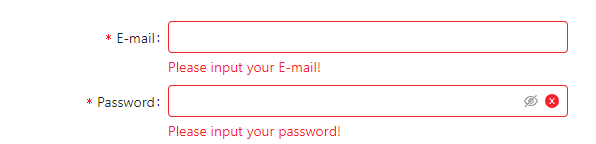
现在常见的显示错误信息的手段通常是在输入控件下预留足够显示一行错误信息的空间,例如这样:
或者是索性不预留空间,有错误再占用这些空间:

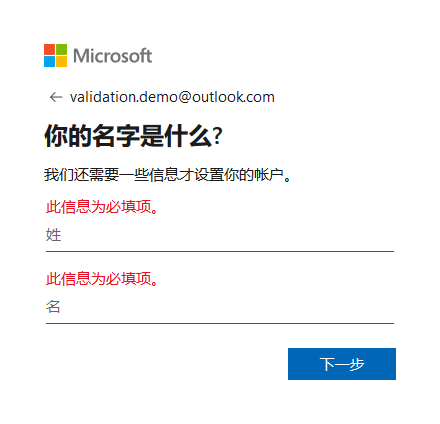
与它们相比,这篇文章介绍的ErrorTempalte最明显的好处是节省空间。由于我常常都在WPF上做所谓的“信息密集型”软件,所以多年来一直都是用Silverlight的这个ErrorTemplate,没机会跟风修改它的样式。这篇文章已经讲解了如何自定义Validation.ErrorTemplate,有需要的话可以自定义一个合适自己的样式。
4. 结语
Validation.Error没有办法一次性为所有控件统一设置,只能在全局样式中为所有控件都分别设置一次,例如上面出现的``TextBox`的Style,这会很麻烦,毕竟WPF的控件还不少。
除了我的实现方式,MahApps.Metro的实现更加优秀,有兴趣的话也可以参考它的源码:
MahApps.Metro_ValidationErrorTemplate.xaml

5. 参考
Validation.ErrorTemplate 附加属性 (System.Windows.Controls) _ Microsoft Docs
Data binding overview - WPF _ Microsoft Docs
AdornedElementPlaceholder 类 (System.Windows.Controls) _ Microsoft Docs
6. 源码
Kino.Toolkit.Wpf_Validation at master
[WPF 自定义控件]自定义一个“传统”的 Validation.ErrorTemplate的更多相关文章
- [WPF 自定义控件]开始一个自定义控件库项目
1. 目标 我实现了一个自定义控件库,并且打算用这个控件库作例子写一些博客.这个控件库主要目标是用于教学,希望通过这些博客初学者可以学会为自己或公司创建自定义控件,并且对WPF有更深入的了解. 控件库 ...
- WPF整理-自定义一个扩展标记(custom markup extension)
"Markup extensions are used to extend the capabilities of XAML, by providing declarativeoperati ...
- WPF 如何自定义一个弹框
------------吾亦无他,唯手熟尔,谦卑若愚,好学若饥------------- 简述: 手工以原生Grid的方式,自定义了一个仿弹窗效果,优点可以自定义,缺点需要自己实现以及维护整个弹窗的效 ...
- WPF自定义控件与样式(2)-自定义按钮FButton
一.前言.效果图 申明:WPF自定义控件与样式是一个系列文章,前后是有些关联的,但大多是按照由简到繁的顺序逐步发布的等,若有不明白的地方可以参考本系列前面的文章,文末附有部分文章链接. 还是先看看效果 ...
- WPF自定义控件与样式(4)-CheckBox/RadioButton自定义样式
一.前言 申明:WPF自定义控件与样式是一个系列文章,前后是有些关联的,但大多是按照由简到繁的顺序逐步发布的等,若有不明白的地方可以参考本系列前面的文章,文末附有部分文章链接. 本文主要内容: Che ...
- WPF自定义控件与样式(5)-Calendar/DatePicker日期控件自定义样式及扩展
一.前言 申明:WPF自定义控件与样式是一个系列文章,前后是有些关联的,但大多是按照由简到繁的顺序逐步发布的等,若有不明白的地方可以参考本系列前面的文章,文末附有部分文章链接. 本文主要内容: 日历控 ...
- WPF自定义控件与样式(6)-ScrollViewer与ListBox自定义样式
一.前言 申明:WPF自定义控件与样式是一个系列文章,前后是有些关联的,但大多是按照由简到繁的顺序逐步发布的等,若有不明白的地方可以参考本系列前面的文章,文末附有部分文章链接. 本文主要内容: Scr ...
- WPF自定义控件与样式(7)-列表控件DataGrid与ListView自定义样式
一.前言 申明:WPF自定义控件与样式是一个系列文章,前后是有些关联的,但大多是按照由简到繁的顺序逐步发布的等,若有不明白的地方可以参考本系列前面的文章,文末附有部分文章链接. 本文主要内容: Dat ...
- WPF自定义控件与样式(8)-ComboBox与自定义多选控件MultComboBox
一.前言 申明:WPF自定义控件与样式是一个系列文章,前后是有些关联的,但大多是按照由简到繁的顺序逐步发布的等,若有不明白的地方可以参考本系列前面的文章,文末附有部分文章链接. 本文主要内容: 下拉选 ...
随机推荐
- 如何构建可伸缩的Web应用?
为什么要构建可伸缩的Web应用? 想象一下,你的营销活动吸引了很多用户,在某个时候,应用必须同时为成千上万的用户提供服务,这么大的并发量,服务器的负载会很大,如果设计不当,系统将无法处理. 接下来发生 ...
- Linux下Tomcat,mysql安装包及教程整合,
前段时间孔老师给了一个虚拟机,自己瞎捣鼓,装了Tomcat和mysql,捣鼓了好几天,把一些安装包和试过还不错的博客整理出来: 老师给的已经装好了Linux系统和JDK. Tomcat9安装包 ...
- hbase伪分布式安装以及实例演示
参考指路:https://www.cnblogs.com/wang-jx/p/9672072.html (包含实例演示,这里就不copy人家的心血了) 1.下载对应安装包解压 1.1下载 同样建议选择 ...
- java面试| 精选基础题(2)
关注微信公众号"java从心",置顶公众号 每天进步一点点,距离大腿又近一步! 阅读本文大概需要6分钟 继续挖掘一些有趣的基础面试题,有错望指出来哈,请赐教~ 1.包装类的装箱与拆 ...
- MVC 记录
ASP.NET MVC框架提供了一个帮助我们构造Html元素的类:TagBuilder ps url cnblogs.com/yibinboy/articles/5187682.html HttpRu ...
- Python处理URL编码
我们在访问网站时,有很多连接都是有一些特殊符号组成,例如,我在百度搜索“大鱼海棠”,结果可以看到它的搜索出来的链接是: https://www.baidu.com/s?wd=%E5%A4%A7%E9% ...
- mysql5.7的基本使用
mysql的基本使用:最简单的增删改查 (建议用类似记事本的东西写代码,错了容易改) 以下就是这篇文章的代码 一,增和查 CREATE DATABASE one; 新建了一个名为one的数据库 S ...
- linux--->PHP常用模块解析
PHP常用模块解析 php-gd :GD库是php处理图形的扩展库,GD库提供了一系列用来处理图片的API,使用GD库可以处理图片,或者生成图片,也可以给图片加水印 php-ldap :LDAP是轻量 ...
- c语言秋季作业3
本周作业头 这个作业属于那个课程 C语言程序设计II 这个作业要求在哪里 作业链接 我在这个课程的目标是 运用C语言编程解决一些简单的数学问题 这个作业在那个具体方面帮助我实现目标 学习if else ...
- kali-2019.4中文乱码问题的解决
1.安装完kali-2019.4版出现乱码问题 2.更新源,用vi编辑器,在/etc/apt/resources.list中添加清华源 #清华大学 [更新源]deb https://mirrors.t ...