
WPF 如何自定义一个弹框
------------吾亦无他,唯手熟尔,谦卑若愚,好学若饥-------------
简述:
手工以原生Grid的方式,自定义了一个仿弹窗效果,优点可以自定义,缺点需要自己实现以及维护整个弹窗的效果
效果图:
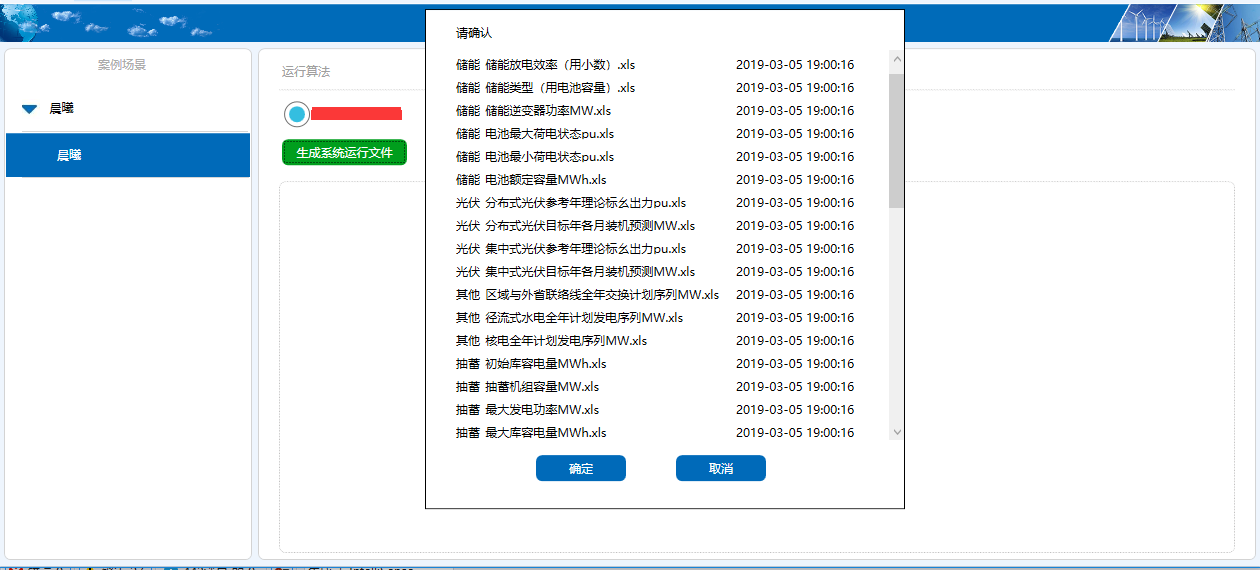
思路:
直接画好页面,控制它的展示消失即可
代码:
1.xaml的弹框,下面的按钮是自定义的样式
<!--确认xlsx的模态框自定义ConfirmedModalBox-->

        <Border x:Name="incConfirmedModalBox"  Grid.Column="" Margin="-160,-80,30,10"  Width="" Height=""  BorderBrush="#000" BorderThickness="" Background="White" Visibility="Collapsed">

            <!--Margin="6,6,6,6"-->

            <Grid Width="" Height="" Background="White" >

                <Grid.RowDefinitions>

                    <RowDefinition Height=""/>

                    <RowDefinition />

                    <RowDefinition Height=""/>

                </Grid.RowDefinitions>

                <Grid Grid.Row="">

                    <!-- Background="Aqua"-->

                    <TextBlock Margin="30,15,0,0">请确认</TextBlock>

                </Grid>

                <Grid Grid.Row="">

                    <Grid >

                        <ScrollViewer Margin="30,0,0,0" VerticalScrollBarVisibility="Auto" >

                            <!--VerticalScrollBarVisibility="Auto"-->

                            <StackPanel Margin="0,0,0,0" HorizontalAlignment="Left"  VerticalAlignment="Stretch" x:Name="incModalStackPane1" >

                                <!--<Grid Width="" Height="">

                                    <Grid.ColumnDefinitions>

                                        <ColumnDefinition Width="*"></ColumnDefinition>

                                        <ColumnDefinition Width="*"></ColumnDefinition>

                                    </Grid.ColumnDefinitions>

                                    <TextBlock Grid.Column="" Margin="0 5">test1.inc</TextBlock>

                                    <TextBlock Grid.Column=""  Margin="0 5">-- ::</TextBlock>

                                </Grid>

                                <Grid Width="" Height="">

                                    <Grid.ColumnDefinitions>

                                        <ColumnDefinition Width="*"></ColumnDefinition>

                                        <ColumnDefinition Width="*"></ColumnDefinition>

                                    </Grid.ColumnDefinitions>

                                    <TextBlock Grid.Column="" Margin="0 5">test1.inc</TextBlock>

                                    <TextBlock Grid.Column="" Margin="0 5">-- ::</TextBlock>

                                </Grid>-->

                            </StackPanel>

                        </ScrollViewer>

                    </Grid>

                </Grid>

                <Grid Grid.Row="">

                    <!-- Background="Aqua"-->

                    <Grid.ColumnDefinitions>

                        <ColumnDefinition Width="*"></ColumnDefinition>

                        <ColumnDefinition Width="*"></ColumnDefinition>

                    </Grid.ColumnDefinitions>

                    <Button Grid.Column="" Style="{StaticResource ButtonStyle}" x:Name="incModalConfirm"  Content="确定" HorizontalAlignment="Left" Margin="95,15,0,0" VerticalAlignment="Top"  Width="" Height=""  PreviewMouseLeftButtonUp="incModalConfirm_PreviewMouseLeftButtonUp">

                        <Button.Template>

                            <ControlTemplate TargetType="{x:Type Button}">

                                <Border BorderBrush="{TemplateBinding Control.BorderBrush}" BorderThickness="" CornerRadius="6,6,6,6" Name="PART_Background">

                                    <Border.Background>

                                        <LinearGradientBrush EndPoint="0,1" StartPoint="0,0">

                                            <GradientStop Color="#FF006BB9"  />

                                            <GradientStop Color="#006AB9"  />

                                        </LinearGradientBrush>

                                    </Border.Background>

                                    <ContentPresenter Content="{TemplateBinding ContentControl.Content}" HorizontalAlignment="Center" VerticalAlignment="Center" />

                                </Border>

                            </ControlTemplate>

                        </Button.Template>

                    </Button>

                    <Button Grid.Column=""  Style="{StaticResource ButtonStyle}" x:Name="incModalCancel"  Content="取消" HorizontalAlignment="Left" Margin="30,15,0,0" VerticalAlignment="Top"  Width="" Height=""  PreviewMouseLeftButtonUp="incModalCancel_PreviewMouseLeftButtonUp">

                        <Button.Template>

                            <ControlTemplate TargetType="{x:Type Button}">

                                <Border BorderBrush="{TemplateBinding Control.BorderBrush}" BorderThickness="" CornerRadius="6,6,6,6" Name="PART_Background">

                                    <Border.Background>

                                        <LinearGradientBrush EndPoint="0,1" StartPoint="0,0">

                                            <GradientStop Color="#FF006BB9"  />

                                            <GradientStop Color="#006AB9"  />

                                        </LinearGradientBrush>

                                    </Border.Background>

                                    <ContentPresenter Content="{TemplateBinding ContentControl.Content}" HorizontalAlignment="Center" VerticalAlignment="Center" />

                                </Border>

                            </ControlTemplate>

                        </Button.Template>

                    </Button>

                </Grid>

            </Grid>

        </Border>
xaml
2.cs后端的控制
incConfirmedModalBox.Visibility = Visibility.Visible;
3.业务代码就不做展示了,就是把此控件放到xaml末尾,根据Grid布局定位到页面中间,控制它展示隐藏即可,他们确定取消按钮正常调用后台逻辑代码即可,调用完成之后将incConfirmeDModalBox隐藏,维护关联逻辑
备注:
本来这块想要讲很多的,但是涉及到没有准备现成的Demo,之前编写的业务不便公开,草草收尾了,下次重新补上一份
WPF 如何自定义一个弹框的更多相关文章
- JavaScript实现自定义alert弹框
aaarticlea/png;base64,iVBORw0KGgoAAAANSUhEUgAAAh0AAAFkCAYAAACEpYlzAAAfj0lEQVR4nO3dC5BddZ0n8F93pxOQCO
- CodePush自定义更新弹框及下载进度条
CodePush 热更新之自定义更新弹框及下载进度 先来几张弹框效果图 非强制更新场景 image 强制更新场景 image 更新包下载进度效果 image 核心代码 这里的热更新Modal框,是封装 ...
- 自定义 popWindow弹框 工具包
前言:因为Android 没有像IOS一样的ActionSheet,虽然在github上看到有一些类似ActionSheet的库,总觉得不好用,不如自己写一个弹框通用类,样式全部自已来多好. Step ...
- swift4.2 - 一个自定义view弹框
import UIKit /* * 注册协议view:没找到 UI原图,咱不实现 */ class JYRegisterProtocolView: UIView { /// 点击同意协议的回调 pri ...
- [WPF 自定义控件]自定义一个“传统”的 Validation.ErrorTemplate
1. 什么是Validaion.ErrorTemplate 数据绑定模型允许您将与您Binding的对象相关联ValidationRules. 如果用户输入的值无效,你可能希望在应用程序 用户界面 ( ...
- 自定义alert弹框,title不显示域名
问题: 系统默认的alert弹框的title会默认显示网页域名 解决办法: (修改弹框样式) (function() { window.alert = function(name) { $(" ...
- 编写WPF程序,完成弹框打印和直接打印
弹框打印 PrintDialog pd = new PrintDialog(); pd.ShowDialog(); //↓第一个参数是StackPanel控件里面放一个label放打印的文字 pd.P ...
- 自定义alert弹框,title不显示域名(重写alert)
问题: 系统默认的alert弹框的title会默认显示网页域名 解决办法: (修改弹框样式) (function() { window.alert = function(name) { $(" ...
- vue+elementui 新增和编辑如何实现共用一个弹框
//html代码: //按钮 <el-button type="primary" size="medium" @click="addEquipm ...
随机推荐
- Java并发案例04---Future和 FutureTask
4.Future和 FutureTask 4.1 Future是Callable的返回结果. 它有三个功能 1.判断任务是否完成 2.能够中断任务 3.能够获取任务返回结果 4.2 FutureTas ...
- 2、Android-UI(自定义控件&ListView)
2.4.系统控件不够用创建自定义控件 控件的和布局的集成结构: 所有的控件都是间接或者直接集成View的 所有的布局都是直接或者间接继承自ViewGroup的 View是Android种最基本的一种U ...
- 失败 - 模块“MonitorLoop”打开电源失败。
启动虚拟机提示以下错误 失败 - 模块“MonitorLoop”打开电源失败. 磁盘空间满了
- 【Linuc-CentOS 】通过yum安装 指定版本的nodejs
原 [Linuc-CentOS ]通过yum安装 指定版本的nodejs 2018年06月21日 06:56:32 黑夜的风 阅读数:884 版权声明:本文为博主原创文章,未经博主允许不得转载. ...
- 在hyper-v中安装centos后配置网络
/etc/sysconfig/network-scripts vi ifcfg-eth0 改为以下配置 TYPE=Ethernet PROXY_METHOD=none BROWSER_ONLY=no ...
- 浏览器打印不出div背景颜色
在body样式添加 -webkit-print-color-adjust: exact;
- Luogu_3239 [HNOI2015]亚瑟王
Luogu_3239 [HNOI2015]亚瑟王 vim-markdown 真好用 这个题难了我一下午 第一道概率正而八经\(DP\),还是通过qbxt讲解才会做的. 发现Sengxian真是个dal ...
- 404 Note Found 队-Alpha 事后诸葛亮
目录 设想和目标 计划 资源 变更管理 设计/实现 测试/发布 团队的角色,管理,合作 总结: 本小组和其他组的评分 分工和贡献分 全组讨论的照片 问题 第一组提问回答:爸爸饿了队 第二组提问回答:拖 ...
- LeetCode31.下一个排列 JavaScript
实现获取下一个排列的函数,算法需要将给定数字序列重新排列成字典序中下一个更大的排列. 如果不存在下一个更大的排列,则将数字重新排列成最小的排列(即升序排列). 必须原地修改,只允许使用额外常数空间. ...
- 学习Java的知识体系路线(详细完整版,附图加目录)
将网上的Java学习路线图进行归纳囊括,方便以后学习时弥补自身所欠缺的知识点,也算是给自己一个明确的学习方向.至于第一阶段,即JavaSE的基础,这里不给出. 第二阶段 技术名称 技术内容 数据库技术 ...