
WPF中实现多选ComboBox控件
在WPF中实现带CheckBox的ComboBox控件,让ComboBox控件可以支持多选。
将ComboBox的ItemsSource属性Binding到一个Book的集合,
    public class Book

    {

        public string Name { get; set; }

    }
<ComboBox ItemsSource="{Binding Path=Books}">

    <ComboBox.ItemTemplate>

        <DataTemplate DataType="{x:Type local:Book}">

            <StackPanel>

                <TextBlock Text="{Binding Name}" />

            </StackPanel>

        </DataTemplate>

    </ComboBox.ItemTemplate>

</ComboBox>
显示效果如下: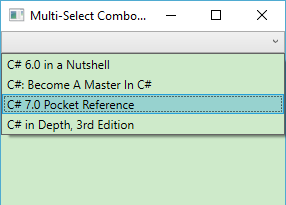
为了让ComboBox支持CheckBox,和上面代码一样,修改ComboBox的DataTemplate,CheckBox的选中/非选中状态需要Binding到一个Bool型的Property上面。但是这个Property并不是Book的一个属性,所以新建一个BookEx类,增加一个IsChecked属性
    public class BookEx : ObservableObject

    {

        public Book Book { get; private set; }

        private bool _isChecked;

        public bool IsChecked

        {

            get

            {

                return _isChecked;

            }

            set

            {

                if(_isChecked != value)

                {

                    _isChecked = value;

                    RaisePropertyChanged("IsChecked");

                }

            }

        }

        public BookEx(Book book)

        {

            Book = book;

        }

    }
将ComboBox的ItemsSource属性Binding到BookEx集合上,下面修改ComboBox的DataTemplate: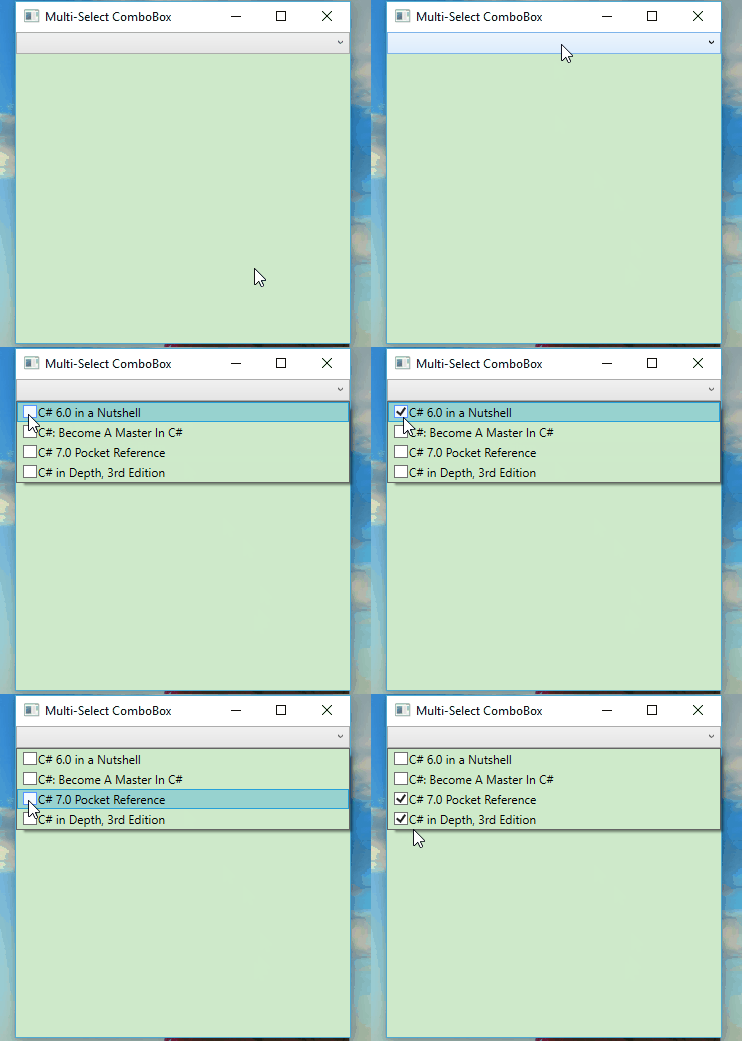
此时已经可以实现多选了,但是当选择相应的条目后,在ComboBox的Text区域并不显示。下面来解决这个问题。实现方式是将选中的Book的Name属性集合Binding到ComboBox的Text属性上面。对ViewModel做一些改造,增加一个SelectedText属性,用来显示选中的条目Name集合
public ObservableCollection<BookEx> BookExs

{

    get

    {

        if(_books == null)

        {

            _books = new ObservableCollection<BookEx>();

            _books.CollectionChanged += (sender, e) =>

            {

                if(e.OldItems != null)

                {

                    foreach (BookEx bookEx in e.OldItems)

                    {

                        bookEx.PropertyChanged -= ItemPropertyChanged;

                    }

                }

                if(e.NewItems != null)

                {

                    foreach (BookEx bookEx in e.NewItems)

                    {

                        bookEx.PropertyChanged += ItemPropertyChanged;

                    }

                }

            };

        }

        return _books;

    }

}

private void ItemPropertyChanged(object sender, PropertyChangedEventArgs e)

{

    if(e.PropertyName == "IsChecked")

    {

        BookEx bookEx = sender as BookEx;

        if(bookEx != null)

        {

            IEnumerable<BookEx> bookExs = BookExs.Where(b => b.IsChecked == true);

            StringBuilder builder = new StringBuilder();

            foreach (BookEx item in bookExs)

            {

                builder.Append(item.Book.Name + " ");

            }

            SelectedText = builder == null ? string.Empty : builder.ToString();

        }

    }

}
最后一个注意点,修改ComboBox的IsEditable="True",只有这样才能接收Text的Binding。
<ComboBox Text="{Binding SelectedText}" IsEditable="True" ItemsSource="{Binding Path=BookExs}">

    <ComboBox.ItemTemplate>

        <DataTemplate DataType="{x:Type local:BookEx}">

            <StackPanel Orientation="Horizontal">

                <CheckBox IsChecked="{Binding IsChecked}" />

                <TextBlock Text="{Binding Book.Name}" />

            </StackPanel>

        </DataTemplate>

    </ComboBox.ItemTemplate>

</ComboBox>
实现的效果如下: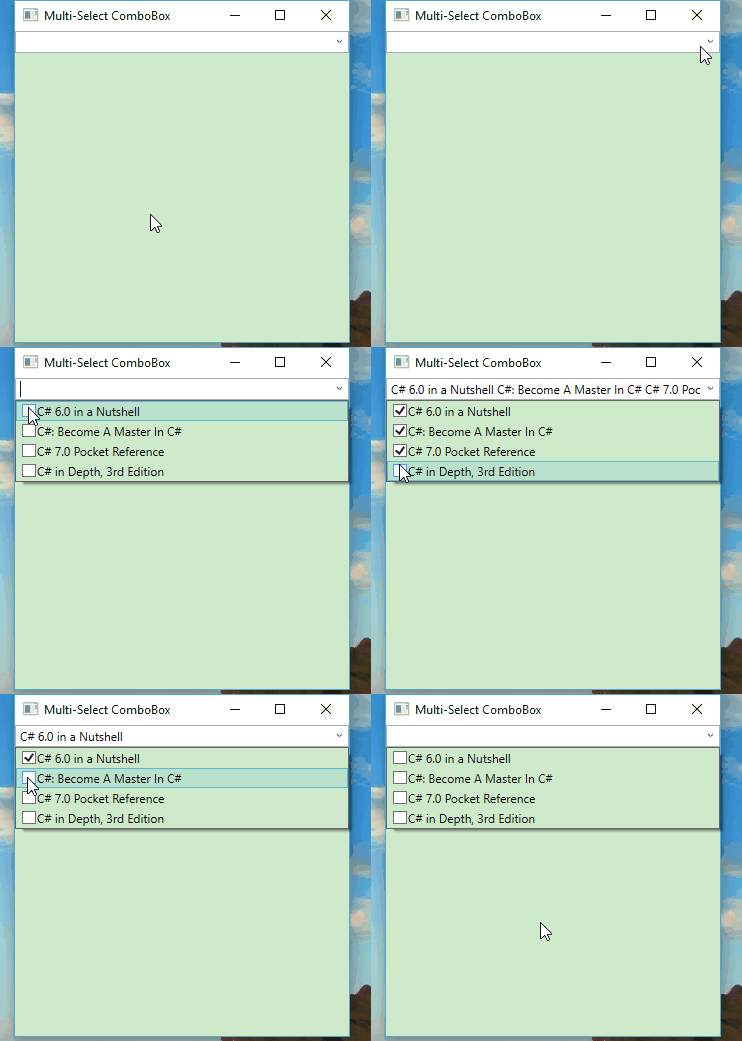
就这样一个可以多选的ComboBox就实现了。代码点击这里下载。
感谢您的阅读,如果您有其他实现方式,欢迎在评论区域点评,谢谢~
WPF中实现多选ComboBox控件的更多相关文章
- WPF中不规则窗体与WindowsFormsHost控件的兼容问题完美解决方案
首先先得瑟一下,有关WPF中不规则窗体与WindowsFormsHost控件不兼容的问题,网上给出的解决方案不能满足所有的情况,是有特定条件的,比如 WPF中不规则窗体与WebBrowser控件的兼 ...
- WPF中不规则窗体与WebBrowser控件的兼容问题解决办法
原文:WPF中不规则窗体与WebBrowser控件的兼容问题解决办法 引言 这几天受委托开发一个网络电视项目,要求初步先使用内嵌网页形式实现视频播放和选单,以后再考虑将网页中的所有功能整合进桌面程序. ...
- WPF 中动态创建和删除控件
原文:WPF 中动态创建和删除控件 动态创建控件 1.容器控件.RegisterName("Name",要注册的控件) //注册控件 2.容器控件.FindName(" ...
- 封装:WPF中可以绑定的BindPassWord控件
原文:封装:WPF中可以绑定的BindPassWord控件 一.目的:本身自带的PassWord不支持绑定 二.Xaml部分 <UserControl x:Class="HeBianG ...
- WPF 中动态创建、删除控件,注册控件名字,根据名字查找控件
动态创建控件 1.容器控件.RegisterName("Name",要注册的控件) //注册控件 2.容器控件.FindName("Name") as 控 ...
- WPF中增加Month Calendar月历控件
XAML代码:(这里使用了codeproject.com网站上的一个Dll,你可以在这里下载它:http://www.codeproject.com/cs/miscctrl/MonthCalendar ...
- tkinter中checkbutton多选框控件和variable用法(六)
checkbutton控件 简单的实现多选: import tkinter wuya = tkinter.Tk() wuya.title("wuya") wuya.geometry ...
- 在WPF中的Canvas上实现控件的拖动、缩放
如题,项目中需要实现使用鼠标拖动.缩放一个矩形框,WPF中没有现成的,那就自己造一个轮子:) 造轮子前先看看Windows自带的画图工具中是怎样做的,如下图: 在被拖动的矩形框四周有9个小框,可以从不 ...
- WPF中Expander的用法和控件模板详解
一.Expander的用法 在WPF中,Expander是一个很实用的复合控件,可以很方便的实现下拉菜单和导航栏等功能.先介绍简单的用法,而后分析他的控件模板. <Window.Resource ...
随机推荐
- Java程序设计---io流读取文件内容并将其逆值输出到控制台
import java.io.BufferedReader;import java.io.BufferedWriter;import java.io.File;import java.io.FileR ...
- Centos操作系统在虚拟机VMware上的安装
1.下载centos操作系统,提供百度云盘链接:http://pan.baidu.com/s/1pLHOR03 2.打开上篇在VMware中新建好的空白虚拟机,将centos安装在此空白虚拟机上,步骤 ...
- JavaScript深入之从原型到原型链(本文转载)
JavaScript深入之从原型到原型链(本文转载) https://github.com/mqyqingfeng/Blog.原文地址 构造函数创建对象 我们先使用构造函数创建一个对象: functi ...
- VB6之WM_COPYDATA
WM_COPYDATA消息是一种进程间通信的一种方式,参考文档如下: http://msdn.microsoft.com/en-us/library/windows/desktop/ms649011( ...
- ArcGisEngine图层操作(随笔,不全)
1.加载图层: 1.1 object.AddLayer(Layer[,toindex=0]) Layer表示ILayer对象,必选,toIndex参数表示图层索引(长整型),没需求可以忽略. 1.2 ...
- Java 反射在实际开发中的应用
运行时类型识别(RTTI, Run-Time Type Information)是Java中非常有用的机制,在java中,有两种RTTI的方式,一种是传统的,即假设在编译时已经知道了所有的类型:还有一 ...
- Javasript 正则匹配任意字符
今天在写Js匹配任意字符的时候发现使用.不好使,当输入内容有回车的时候就会失效. 后来上网查,发现js的任意字符不包括\n. 本来想写一个trim后长度为10的正则验证,最后使用[\s|\S]来代替任 ...
- [HDU1512/ZOJ2334]Monkey King-左偏树-可合并堆
Problem Monkey King Solution 本题是裸的左偏树,一个模板就可以过了.对于每个操作对节点先删除/2再合并. 注意本题在HDU上评测特别坑,是多组数据,而且经常出现MLE的情况 ...
- 新浪微博的OAuth2认证过程
1. 创建应用 在weibo.com上申请一个应用,获取app key和app secret, 填写redirect uri 2. 获取code 通过在浏览器访问 https://api.weibo. ...
- JVM学习001通过实例总结Java虚拟机的运行机制
JVM学习(1)——通过实例总结Java虚拟机的运行机制-转载http://www.cnblogs.com/kubixuesheng/p/5199200.html 文章转载自:http://www.c ...