
ViewFlipper、ViewPager和Gallery
1、ViewFlipper
1)View切换的控件—ViewFlipper介绍
ViewFilpper类继承于ViewAnimator类。而ViewAnimator类继承于FrameLayout。
查看ViewAnimator类的源码可以看出此类的作用主要是为其中的View切换提供动画效果。该类有如下几个和动画相关的方法。
setInAnimation:设置View进入屏幕时候使用的动画。该方法有两个重载方法,即可以直接传入Animation对象,也可以传入定义的Animation文件的resourceID。
setOutAnimation:设置View退出屏幕时候使用的动画。使用方法和setInAnimation方法一样。
showNext:调用该方法可以显示FrameLayout里面的下一个View。
showPrevious:调用该方法可以来显示FrameLayout里面的上一个View。
查看ViewFlipper的源码可以看到,ViewFlipper主要用来实现View的自动切换。该类提供了如下几个主要的方法。
setFilpInterval:设置View切换的时间间隔。参数为毫秒。
startFlipping:开始进行View的切换,时间间隔是上述方法设置的间隔数。切换会循环进行。
stopFlipping:停止View切换。
setAutoStart:设置是否自动开始。如果设置为“true”,当ViewFlipper显示的时候View的切换会自动开始。
一般情况下,我们都会使用ViewFilpper类实现View的切换,而不使用它的父类ViewAnimator类。
2)实现滑动—GestureDetector介绍
如果想要实现滑动翻页的效果,就要了解另外一个类:android.view.GestureDetector类。GestureDetector类中可以用来检测各种手势事件。该类有两个回调接口,分别用来通知具体的事件。
GestureDetector.OnDoubleTapListener:用来通知DoubleTap事件,类似于PC上面的鼠标的双击事件。
GestureDetector.OnGestureListener:用来通知普通的手势事件,该接口有六个回调方法,具体的可以查看API。这里想要实现滑动的判断,就需要用到其中的onFling()方法。
3)具体的实现
下面的代码片段详细说明了如何实现滑动翻页。
<?xml version="1.0" encoding="utf-8"?>

<LinearLayout xmlns:android="http://schemas.android.com/apk/res/android"

    android:layout_width="fill_parent"

    android:layout_height="fill_parent"

    android:orientation="vertical" >

    <ViewFlipper

        android:id="@+id/viewFlipper1"

        android:layout_width="fill_parent"

        android:layout_height="fill_parent" >

        <ImageView

            android:id="@+id/imageView1"

            android:layout_width="fill_parent"

            android:layout_height="fill_parent"

            android:src="@drawable/b" />

         <ImageView

            android:id="@+id/imageView2"

            android:layout_width="fill_parent"

            android:layout_height="fill_parent"

            android:src="@drawable/c" />

          <ImageView

            android:id="@+id/imageView3"

            android:layout_width="fill_parent"

            android:layout_height="fill_parent"

            android:src="@drawable/d" />

          <ImageView

            android:id="@+id/imageView4"

            android:layout_width="fill_parent"

            android:layout_height="fill_parent"

            android:src="@drawable/f" />

         <ImageView

            android:id="@+id/imageView5"

            android:layout_width="fill_parent"

            android:layout_height="fill_parent"

            android:src="@drawable/g" />

    </ViewFlipper>

</LinearLayout>
public class ViewFlipperActivity extends Activity implements OnTouchListener, android.view.GestureDetector.OnGestureListener {

    private ViewFlipper flipper;

    GestureDetector mGestureDetector;

    private int mCurrentLayoutState;

    private static final int FLING_MIN_DISTANCE = 80;

    private static final int FLING_MIN_VELOCITY = 150;

    @Override

    protected void onCreate(Bundle savedInstanceState) {

        // TODO Auto-generated method stub

        super.onCreate(savedInstanceState);

        setContentView(R.layout.viewflipper);

        flipper=(ViewFlipper) this.findViewById(R.id.viewFlipper1);

         //注册一个用于手势识别的类

        mGestureDetector = new GestureDetector(this);

        //给mFlipper设置一个listener

        flipper.setOnTouchListener(this);

        mCurrentLayoutState = 0;

        //允许长按住ViewFlipper,这样才能识别拖动等手势

        flipper.setLongClickable(true);

    }

    /**

     * 此方法在本例中未用到,可以指定跳转到某个页面

     * @param switchTo

     */

    public void switchLayoutStateTo(int switchTo) {

        while (mCurrentLayoutState != switchTo)   {

            if (mCurrentLayoutState > switchTo) {

                mCurrentLayoutState--;

                flipper.setInAnimation(inFromLeftAnimation());

                flipper.setOutAnimation(outToRightAnimation());

                flipper.showPrevious();

            } else {

                mCurrentLayoutState++;

                flipper.setInAnimation(inFromRightAnimation());

                flipper.setOutAnimation(outToLeftAnimation());

                flipper.showNext();

            }

        }

    }

    /**

     * 定义从右侧进入的动画效果

     * @return

     */

    protected Animation inFromRightAnimation() {

        Animation inFromRight = new TranslateAnimation(

                Animation.RELATIVE_TO_PARENT, +1.0f,

                Animation.RELATIVE_TO_PARENT, 0.0f,

                Animation.RELATIVE_TO_PARENT, 0.0f,

                Animation.RELATIVE_TO_PARENT, 0.0f);

        inFromRight.setDuration(200);

        inFromRight.setInterpolator(new AccelerateInterpolator());

        return inFromRight;

    }

    /**

     * 定义从左侧退出的动画效果

     * @return

     */

    protected Animation outToLeftAnimation() {

        Animation outtoLeft = new TranslateAnimation(

                Animation.RELATIVE_TO_PARENT, 0.0f,

                Animation.RELATIVE_TO_PARENT, -1.0f,

                Animation.RELATIVE_TO_PARENT, 0.0f,

                Animation.RELATIVE_TO_PARENT, 0.0f);

        outtoLeft.setDuration(200);

        outtoLeft.setInterpolator(new AccelerateInterpolator());

        return outtoLeft;

    }

    /**

     * 定义从左侧进入的动画效果

     * @return

     */

    protected Animation inFromLeftAnimation() {

        Animation inFromLeft = new TranslateAnimation(

                Animation.RELATIVE_TO_PARENT, -1.0f,

                Animation.RELATIVE_TO_PARENT, 0.0f,

                Animation.RELATIVE_TO_PARENT, 0.0f,

                Animation.RELATIVE_TO_PARENT, 0.0f);

        inFromLeft.setDuration(200);

        inFromLeft.setInterpolator(new AccelerateInterpolator());

        return inFromLeft;

    }

    /**

     * 定义从右侧退出时的动画效果

     * @return

     */

    protected Animation outToRightAnimation() {

        Animation outtoRight = new TranslateAnimation(

                Animation.RELATIVE_TO_PARENT, 0.0f,

                Animation.RELATIVE_TO_PARENT, +1.0f,

                Animation.RELATIVE_TO_PARENT, 0.0f,

                Animation.RELATIVE_TO_PARENT, 0.0f);

        outtoRight.setDuration(200);

        outtoRight.setInterpolator(new AccelerateInterpolator());

        return outtoRight;

    }

    public boolean onDown(MotionEvent e) {

        // TODO Auto-generated method stub

        return false;

    }

    /*

     * 用户按下触摸屏、快速移动后松开即触发这个事件

     * e1:第1个ACTION_DOWN MotionEvent

     * e2:最后一个ACTION_MOVE MotionEvent

     * velocityX:X轴上的移动速度,像素/秒

     * velocityY:Y轴上的移动速度,像素/秒

     * 触发条件 :

     * X轴的坐标位移大于FLING_MIN_DISTANCE,且移动速度大于FLING_MIN_VELOCITY个像素/秒

     */

    public boolean onFling(MotionEvent e1, MotionEvent e2, float velocityX,

            float velocityY) {

         if (e1.getX() - e2.getX() > FLING_MIN_DISTANCE

                    && Math.abs(velocityX) > FLING_MIN_VELOCITY) {

                // 当像左侧滑动的时候

                //设置View进入屏幕时候使用的动画

                flipper.setInAnimation(inFromRightAnimation());

                //设置View退出屏幕时候使用的动画

                flipper.setOutAnimation(outToLeftAnimation());

                flipper.showNext();

            } else if (e2.getX() - e1.getX() > FLING_MIN_DISTANCE

                    && Math.abs(velocityX) > FLING_MIN_VELOCITY) {

                // 当像右侧滑动的时候

                flipper.setInAnimation(inFromLeftAnimation());

                flipper.setOutAnimation(outToRightAnimation());

                flipper.showPrevious();

            }

            return false;

    }

    public void onLongPress(MotionEvent e) {

        // TODO Auto-generated method stub

    }

    public boolean onScroll(MotionEvent e1, MotionEvent e2, float distanceX,

            float distanceY) {

        // TODO Auto-generated method stub

        return false;

    }

    public void onShowPress(MotionEvent e) {

        // TODO Auto-generated method stub

    }

    public boolean onSingleTapUp(MotionEvent e) {

        // TODO Auto-generated method stub

        return false;

    }

    public boolean onTouch(View v, MotionEvent event) {

        // TODO Auto-generated method stub

          // 一定要将触屏事件交给手势识别类去处理(自己处理会很麻烦的)

        return mGestureDetector.onTouchEvent(event);

    }

}
2、ViewPager
说明:
ViewPager用于实现多页面的切换效果,该类存在于Google的兼容包里面,所以在引用时记得在BuilldPath中加入“android-support-v4.jar”
主布局文件
main.xml
<?xml version="1.0" encoding="utf-8"?>

<LinearLayout xmlns:android="http://schemas.android.com/apk/res/android"

    android:layout_width="fill_parent"

    android:layout_height="fill_parent"

    android:orientation="vertical" >

    <android.support.v4.view.ViewPager

        android:id="@+id/viewpager"

        android:layout_width="wrap_content"

        android:layout_height="wrap_content"

        android:layout_gravity="center" >

        <android.support.v4.view.PagerTitleStrip

            android:id="@+id/pagertitle"

            android:layout_width="wrap_content"

            android:layout_height="wrap_content"

            android:layout_gravity="top" />

    </android.support.v4.view.ViewPager>

</LinearLayout>
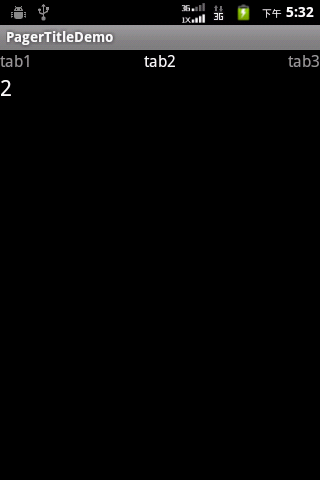
其中ViewPager为多页显示控件,PagerTitleStrip用于显示当前页面的标题
主窗口代码:
PagerTitleDemoActivity.java
package com.ns.pager;

import java.util.ArrayList;

import android.app.Activity;

import android.os.Bundle;

import android.support.v4.view.PagerAdapter;

import android.support.v4.view.PagerTitleStrip;

import android.support.v4.view.ViewPager;

import android.view.LayoutInflater;

import android.view.View;

public class PagerTitleDemoActivity extends Activity {

    /** Called when the activity is first created. */

    private ViewPager mViewPager;

    private PagerTitleStrip mPagerTitleStrip;

    @Override

    public void onCreate(Bundle savedInstanceState) {

        super.onCreate(savedInstanceState);

        setContentView(R.layout.main);

        mViewPager = (ViewPager)findViewById(R.id.viewpager);

        mPagerTitleStrip = (PagerTitleStrip)findViewById(R.id.pagertitle);

        //将要分页显示的View装入数组中

        LayoutInflater mLi = LayoutInflater.from(this);

        View view1 = mLi.inflate(R.layout.view1, null);

        View view2 = mLi.inflate(R.layout.view2, null);

        View view3 = mLi.inflate(R.layout.view3, null);

        //每个页面的Title数据

        final ArrayList<View> views = new ArrayList<View>();

        views.add(view1);

        views.add(view2);

        views.add(view3);

        final ArrayList<String> titles = new ArrayList<String>();

        titles.add("tab1");

        titles.add("tab2");

        titles.add("tab3");

        //填充ViewPager的数据适配器

        PagerAdapter mPagerAdapter = new PagerAdapter() {

            @Override

            public boolean isViewFromObject(View arg0, Object arg1) {

                return arg0 == arg1;

            }

            @Override

            public int getCount() {

                return views.size();

            }

            @Override

            public void destroyItem(View container, int position, Object object) {

                ((ViewPager)container).removeView(views.get(position));

            }

            @Override

            public CharSequence getPageTitle(int position) {

                return titles.get(position);

            }

            @Override

            public Object instantiateItem(View container, int position) {

                ((ViewPager)container).addView(views.get(position));

                return views.get(position);

            }

        };

        mViewPager.setAdapter(mPagerAdapter);

    }

}
运行效果:
3、Gallery
package xiaosi.gallery;

import android.app.Activity;

import android.content.Context;

import android.content.res.TypedArray;

import android.os.Bundle;

import android.view.View;

import android.view.ViewGroup;

import android.widget.AdapterView;

import android.widget.AdapterView.OnItemClickListener;

import android.widget.BaseAdapter;

import android.widget.Gallery;

import android.widget.ImageView;

import android.widget.Toast;

public class GalleryActivity extends Activity {

    /** Called when the activity is first created. */

    private Gallery gallery =null;

    @Override

    public void onCreate(Bundle savedInstanceState) {

        super.onCreate(savedInstanceState);

        setContentView(R.layout.main);

        gallery = (Gallery)findViewById(R.id.gallery);

        //设置图片适配器

        gallery.setAdapter(new ImageAdapter(this));

        gallery.setSpacing(5);

        //设置监听器

        gallery.setOnItemClickListener(new OnItemClickListener() {

            public void onItemClick(AdapterView<?> arg0, View arg1, int arg2,    long arg3) {

                Toast.makeText(GalleryActivity.this, "点击了第"+arg2+"张图片", Toast.LENGTH_LONG).show();

            }

        });

    }

}

class ImageAdapter extends BaseAdapter{

    int mGalleryItemBackground;

    private Context context;

    //图片源数组

    private Integer[] imageInteger={

            R.drawable.a,

            R.drawable.b,

            R.drawable.c,

            R.drawable.d

    };

    public ImageAdapter(Context c){

        context = c;

        TypedArray attr = context.obtainStyledAttributes(R.styleable.HelloGallery);

        mGalleryItemBackground = attr.getResourceId(R.styleable.HelloGallery_android_galleryItemBackground, 0);

        attr.recycle();

    }

    // 获取图片的个数

    public int getCount() {

        return imageInteger.length;

    }

    // 获取图片在库中的位置

    public Object getItem(int position) {

        return position;

    }

    // 获取图片ID

    public long getItemId(int position) {

        return position;

    }

    public View getView(int position, View convertView, ViewGroup parent) {

        ImageView imageView = new ImageView(context);

        // 给ImageView设置资源

        imageView.setImageResource(imageInteger[position]);

        // 设置显示比例类型

        imageView.setScaleType(ImageView.ScaleType.FIT_XY);

        // 设置布局 图片120*80

        imageView.setLayoutParams(new Gallery.LayoutParams(180, 100));

        imageView.setBackgroundResource(mGalleryItemBackground);

        return imageView;

    }

}
mian.xml
<?xml version="1.0" encoding="utf-8"?>

<LinearLayout xmlns:android="http://schemas.android.com/apk/res/android"

    android:layout_width="fill_parent"

    android:layout_height="fill_parent"

    android:orientation="vertical" >

    <Gallery

        android:id="@+id/gallery"

        android:layout_width="fill_parent"

        android:layout_height="wrap_content"

        android:gravity="bottom"

        android:background="?android:galleryItemBackground"/>

</LinearLayout>
创建一个新的XML文件在res/values/目录下 attrs.xml命名。
这是一个定制的styleable资源,可以应用于一个布局。
<?xml version="1.0" encoding="utf-8"?>

<resources>

    <declare-styleable name="HelloGallery">

         <attr name="android:galleryItemBackground" />

    </declare-styleable>

</resources>
ViewFlipper、ViewPager和Gallery的更多相关文章
- 备忘-Android ViewPager 与Gallery滑动冲突解决方法
解决方法,重新定义gallery,禁止触发pager的触摸事件 1 public class UserGallery extends Gallery implements OnGestureListe ...
- 解决在android开发中ViewPager中Gallery无法滑动问题
我的是在viewpager中某个fragment中有gallery... 导致无法滑动,网上找到解决方法. 自定义Gallery. 代码: import android.content.Context ...
- Android开源项目发现---ViewPager 、Gallery 篇(持续更新)
1. Android-ViewPagerIndicator 鼎鼎大名,配合ViewPager使用的Indicator,支持各种位置和样式 项目地址:https://github.com/JakeWh ...
- ViewPager 仿 Gallery效果
xml: <RelativeLayout xmlns:android="http://schemas.android.com/apk/res/android" android ...
- Android - ViewPager实现Gallery效果
RelativeLayout viewPagerContainer = (RelativeLayout) headerView.findViewById(R.id.content_pager_layo ...
- android gallery 自定义边框+幻灯片
最近在项目中用到图片轮播,试了Gallery,ViewFlipper,ViewPager,感觉Gallery最符合需求,但是Gallery的系统边框很难看,项目中要求用自己的背景图片. 下面来看一下使 ...
- android gallery 自定义边框+幻灯片效果
最近在项目中用到图片轮播,试了Gallery,ViewFlipper,ViewPager,感觉Gallery最符合需求,但是Gallery的系统边框很难看,项目中要求用自己的背景图片. 下面来看一下使 ...
- Android开发之ViewPager+ActionBar+Fragment实现响应式可滑动Tab
今天我们要实现的这个效果呢,在Android的应用中十分地常见,我们可以看到下面两张图,无论是系统内置的联系人应用,还是AnyView的阅读器应用,我们总能找到这样的影子,当我们滑动屏幕时,Tab可 ...
- Android之Gallery和Spinner-Android学习之旅(二十九)
Spinner简介 spinner是竖直方向展开一个列表供选择.和gallery都是继承了AbsSpinner,AbsSpinner继承了AdapterView,因此AdaptyerView的属性都可 ...
随机推荐
- GridVeiw 使用
1. 因使用的是 Mongodb,因此要在 ActiveDataProvider 中指定 key 属性 2. 自定义表格中的按钮 'class' => 'yii\grid\ActionColum ...
- PAT天梯赛练习题 L3-010. 是否完全二叉搜索树(完全二叉树的判断)
L3-010. 是否完全二叉搜索树 时间限制 400 ms 内存限制 65536 kB 代码长度限制 8000 B 判题程序 Standard 作者 陈越 将一系列给定数字顺序插入一个初始为空的二叉搜 ...
- freeswitch
FreeSWITCH 是一个电话的软交换解决方案,包括一个软电话和软交换机用以提供语音和聊天的产品驱动.FreeSWITCH 可以用作交换机引擎.PBX.多媒体网关以及多媒体服务器等.可以用作一个简单 ...
- PHP 开发 APP 接口 学习笔记与总结 - JSON 结合 XML 方式封装通信接口
要求: 1.在一个类中封装多种数据通信方法(JSON,XML),并且只通过一个入口选择需要的数据通信格式 2.客户端开发工程师可以自行选择数据传输格式(GET 方式) response.php < ...
- CentOS安装TortoiseSVN svn 客户端
CentOS安装TortoiseSVN svn 客户端 一.CentOS安装TortoiseSVN yum install -y subversion 二.SVN客户端命令 1.查看帮助 命令:s ...
- C与C++连续赋值的区别
int a,b,c,d; a = b = ; // ( a!=b?a:b) = 1000;//如果a不等于b 那么a = 100;这句话执行完 a还是等于5,b= 100: printf(" ...
- thinkphp 设计思想
thinkphp 运行机制: thinkphp首先设置一些常量.然后运行Think对象(系统环境),装载think的运行环境,包括:自动加载.异常处理.功能核心等.环境准备好后,运行App对象(应用程 ...
- 会php不回缓存行吗?多重实现
1.普遍缓存技术: 数据缓存:这里所说的数据缓存是指数据库查询PHP缓存机制,每次访问页面的时候,都会先检测相应的缓存数据是否存在,如果不存在,就连接数据库,得到数据,并把查询结果序列化后保存到文件中 ...
- Delphi下的OpenGL开发入门
unit Unit1; interface uses OpenGL,Windows, Messages, SysUtils, Variants, Classes, Graphics, Controls ...
- android studio 编程中用到的快捷键
1.Ctrl+Alt+T可以把代码包在一块内,例如try/catch Version:0.9 StartHTML:-1 EndHTML:-1 StartFragment:0000000111 EndF ...