
[转]开发Visual Studio风格的用户界面--MagicLibrary使用指南
本文的示例代码为可以从这里下载:
1 概述
微软Visual Studio.NET开发工具推出已经好几年了,这个开发工具一推出就以其易用性和强大功能深受开发者的喜爱。尤其是.NET环境使得不同开发语言如C#、VB.NET以及C++.NET之间的交互变得非常容易。因此涌现了许多在.NET下开发的控件库,可以供不同的开发语言调用。MagicLibrary就是其中比较优秀的一个用于界面设计的控件库,可以用来开发类似.Net Studio这样具有停靠窗口风格的界面。该库的源代码及使用说明可以从http://www.codeproject.com/cs/miscctrl/magicdocking.asp 下载,感兴趣的读者还可以通过研究该源代码学习其实现原理。
下图是用该库开发的一个示例界面:
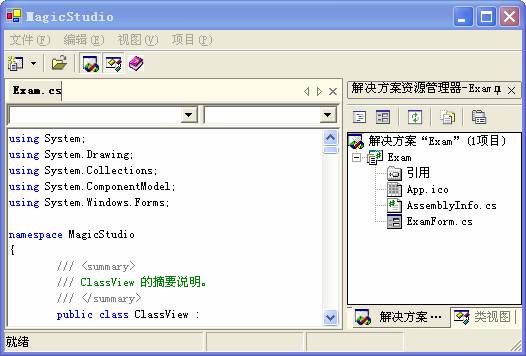
图1 示例界面
2 实现方法
下面介绍该示例的实现步骤
2.1 安装MagicLibrary
从网上下载MagicLibrary,安装后得到几个目录,分别是帮助文件目录,程序文件目录,源代码目录。程序的开发和以后分发过程中唯一需要的是程序文件目录下的MagicLibrary.dll文件。
2.2 生成解决方案
l 在.Net Studio中生成解决方案MagicStudio,工程类型是Visual C#,Windows应用程序。
l 在MagicStudio解决方案的引用中加入MagicLibrary.dll库(图 1-1)
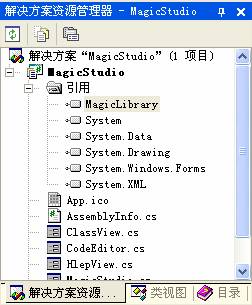
图 1-1 在工程中添加引用
l 添加控件到工具箱
在工具面板上添加MagicLibrary的控件,如图1-2,在工具箱面板上右键单击,选择弹出菜单中的“添加/移除项”,然后在弹出的窗口中点击“浏览”按纽,选取MagicLibrary.dll文件,确定后会在工具箱面板上出现几个新的控件,如图1-3所示。
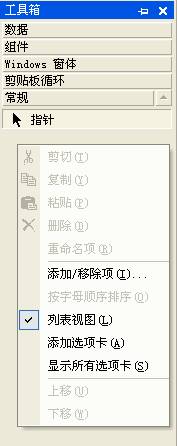
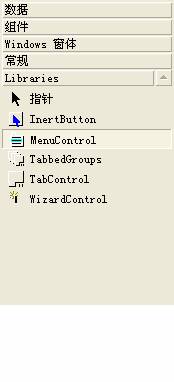
图1-2 在工具面板上添加控件 图1-3 工具面板上的新控件
l 添加TabControl控件
将解决方案MagicStudio的主窗口命名为MainForm,然后将工具面板上新增的TabControl控件拖到主窗口上,如下图所示
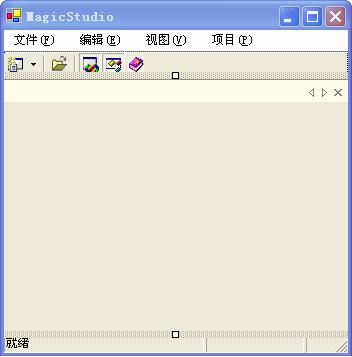
图1-4 解决方案MagicStudio的主窗口MainForm
l 添加子窗口
生成WinForm的“解决方案资源管理器”窗口、“类视图”窗口、“代码编辑”窗口,如下图所示
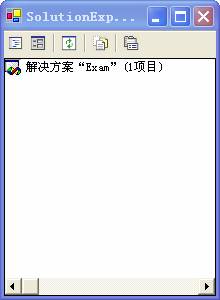

图1-5 解决方案资源管理器窗口 图1-6 类视图窗口
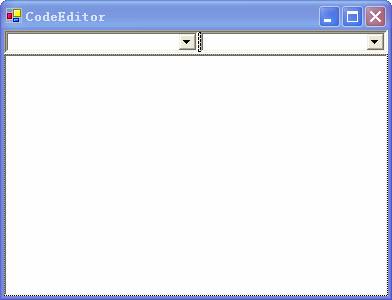
图1-7 代码编辑窗口
2.3 编辑MagicStudio主窗口MainForm所在的文件MagicStudio.cs的程序代码
l 加入using语句
using Crownwood.Magic.Common;
using Crownwood.Magic.Docking;
l MagicStudio主窗口MainForm类里定义DockingManager对象:
private DockingManager dockManager;
l 在MainForm的构造函数里添加初始化代码
DockingManager的数据成员OuterControl,InnerControl用来决定DockingManager所在的窗口上哪些区域不受到DockingManager停靠窗口的影响
Docking Manager不会影响在OuterControl对象以后加入主窗口的对象的窗口区域
Docking Manager也不会影响在InnerControl对象以前加入主窗口的对象的窗口区域
例如:
在InitailizeComponet()中,下面的语句决定了将主窗口上的控件加入主窗口时的顺序
this.Controls.Add(this.centerPanel);
this.Controls.Add(this.statusBar);
this.Controls.Add(this.toolBar1);
dockManager.OuterControl=statusBar;
dockManager.InnerControl=centerPanel;
上面代码决定了在centerPanel(包括centerPanel)以前加入的控件和在statusBar(包括statursBar)后面加入的控件的显示区域不受到dockManager停靠窗口的影响
如果是
this.Controls.Add(this.centerPanel);
this.Controls.Add(this.toolBar1);
this.Controls.Add(this.statusBar);
dockManager.OuterControl=statusBar;
dockManager.InnerControl=centerPanel
则程序实际运行的结果如图,停靠窗口和工具栏在一个高度上,可见toolBar1的显示区域受到了DockManager停靠窗口的影响
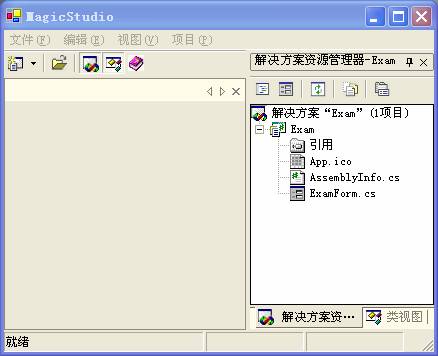
图2 控件顺序对界面效果的影响
l 生成停靠窗口
要在主窗口的四周生成可以伸缩的停靠窗口,需要先生成两个Content对象,然后把“解决方案资源管理器”窗口和“类视图”窗口各用一个Content对象包装起来,把Content对象停靠在DockManager对象管理的WindowContent上。WindowContent自动管理窗口停靠。代码如下:
//生成用来包装窗口的Content
Content solutionExplorerContent=new Content(dockManager);
//用Content对象包装要管理的窗口
solutionExplorerContent.Control=new SolutionExplorer();
//设置停靠窗口属性
//获取"解决方案资源管理器"窗口的初始窗口尺寸
Size solutionExplorerSize=solutionExplorerContent.Control.Size;
//设置当停靠窗口收缩成标签时标签上的标题
solutionExplorerContent.Title="解决方案资源管理器";
//设置停靠窗口展开时的标题
solutionExplorerContent.FullTitle="解决方案资源管理器-Exam";
//设置Content停靠窗口从标签状态滑动出来成为窗口状态时窗口大小
solutionExplorerContent.AutoHideSize=solutionExplorerSize;
//设置停靠窗口被“钉”在DockManager管理窗口上时的尺寸
solutionExplorerContent.DisplaySize=solutionExplorerSize;
//设定停靠窗口收缩时标签上显示的小图标,viewImgs是用户事先定义好的ImageList类型变量
solutionExplorerContent.ImageList=viewImgs;
solutionExplorerContent.ImageIndex=0;
将停靠窗口Content加入DockManager的管理队列
dockManager.Contents.Add(solutionExplorerContent);
//用AddContentWithState()显示Content停靠窗口,
//State.DockRight表明了是将窗口停靠在整个DockManager管理区域的右边
//可选的还有State.DockLeft,State.DockTop,State.DockBottom,State.Floating;
//返回值是WindowContent类型的变量,是用来容纳多个Content对象
WindowContent wc=dockManager.AddContentWithState(
solutionExplorerContent,State.DockRight);
//假设前面已经设置了classViewContent的属性,下面将classViewContent加入停靠
dockManager.Contents.Add(classViewContent);
//将classViewContent加入到“资源管理器”窗口所在的WindowContent中
dockManager.AddContentToWindowContent(classViewContent,wc);
完整的程序代码如下:
public MainForm()
{
InitializeComponent();
//生成IDE风格的管理窗口
dockManager=new DockingManager(this,VisualStyle.IDE);
dockManager.OuterControl=statusBar;
dockManager.InnerControl=centerPanel;
centerPanel.IDEPixelBorder=true;
//生成Conten对象,该对象就是DockingManager管理的浮动窗口
Content solutionExplorerContent=new Content(dockManager);
solutionExplorerContent.Control=new SolutionExplorer();
Size solutionExplorerSize=solutionExplorerContent.Control.Size;
solutionExplorerContent.Title="解决方案资源管理器";
solutionExplorerContent.FullTitle="解决方案资源管理器-Exam";
solutionExplorerContent.AutoHideSize=solutionExplorerSize;
solutionExplorerContent.DisplaySize=solutionExplorerSize;
solutionExplorerContent.ImageList=viewImgs;
solutionExplorerContent.ImageIndex=0;
Content classViewContent=new Content(dockManager);
classViewContent.Control=new ClassView();
Size classViewSize=classViewContent.Control.Size;
classViewContent.Title="类视图";
classViewContent.FullTitle="类视图-Exam";
classViewContent.AutoHideSize=classViewSize;
classViewContent.DisplaySize=classViewSize;
classViewContent.ImageList=viewImgs;
classViewContent.ImageIndex=1;
//设置浮动窗口的属性,title是窗口收缩以后的标题
//FullTitle是窗口显示时的标题
//将浮动窗口和具体在浮动窗口中被包含的面板联系起来
dockManager.Contents.Add(solutionExplorerContent);
WindowContent wc=dockManager.AddContentWithState(
solutionExplorerContent,State.DockRight);
dockManager.Contents.Add(classViewContent);
dockManager.AddContentToWindowContent(classViewContent,wc);
}
2.4 在主窗口上加入TabControl类型的多窗口面板控件centerPanel
l 添加控件
从工具栏新添加的控件中(图1-3)拖动一个TabControl控件到MainForm主窗口上,如下图所示:
图 3 添加TabControl控件
l TabControl控件的属性
Appearance:决定控件的外观,可能的取值MultiDocument,MultiForm,MultiBox
HideTabsMode:决定TabControl面板控件隐藏和显示的方式
ShowAlways:总是显示
HideAlways:总是不显示
HideUsingLogical:根据逻辑判断显示或隐藏
HideWithoutMouse:当鼠标不在控件上时隐藏
IDEPixelBorder:决定是否在TabControl面板控件四周画边框
ShowArrows:决定是否显示面板右上角的箭头
ShowClose:决定是否显示面板右上角的关闭按纽
l 在中央面板centerPanel上显示代码编辑窗口CodeEditor
需要首先生成一个TabPage对象,然后用TabPage把代码编辑窗口CodeEditor包装起来,最后把TabPage对象加入到centerPanel的TabPages管理队列中去
private void newCodeForm_Click(object sender, System.EventArgs e)
{
Crownwood.Magic.Controls.TabPage page=new Crownwood.Magic.Controls.TabPage();
page.Title="Exam.cs";
page.Control=new CodeEditor();
centerPanel.TabPages.Add(page);
}
3 结论
如上所述,使用MagicLibrary这样的库函数在.NET环境下确实可以非常方便地实现一个精致的界面,使用户可以将注意力集中在和自己应用相关的部分,从而极大地提高了开发效率。
参考文献
Magic Docking - VS.NET Style, Phil Wright,2002-9
[转]开发Visual Studio风格的用户界面--MagicLibrary使用指南的更多相关文章
- VS2010 MFC中制作Visual Studio风格的停靠侧栏窗口(CDockablePane里嵌套FormView表单视图)
VS2010 MFC中制作Visual Studio风格的停靠侧栏窗口(CDockablePane里嵌套FormView表单视图) 1. 在资源窗口里新建一个FormView的Dialog,修改ID为 ...
- 开发Visual Studio 插件
新建项目,在其他项目类型中找到扩展性,然后新建Visual Studio外接程序,VS中没有这个要安装SDK,http://yunpan.cn/cd27eNczKREwd (提取码:ab29)去下载 ...
- 自己开发Visual studio插件-一个nvelocity高亮插件
首先,有一个项目用到了nvelocity模板引擎,但是用vs开发模板的时候,没有高亮效果,所以非常不方便,鉴于这个,于是有了自己开发插件的念头,但是在vs sdk开发上面,这方面的资料真是少之又少,网 ...
- 切换Intellij ieda 调试为Visual Studio风格
- Visual Studio 2017 ASP.NET Core开发
Visual Studio 2017 ASP.NET Core开发,Visual Studio 2017 已经内置ASP.NET Core 开发工具. 在选择.NET Core 功能安装以后就可以进行 ...
- visual Studio 2017 扩展开发(一)《向Visual Studio菜单栏新增一个菜单》
最近有接触到关于visual studio 2017 扩展的开发,特此记录,也是为了督促自己去深入了解其原理. 开始开发Visual Studio 扩展,在这里我安装了visual studio 20 ...
- 自定义Visual Studio.net Extensions 开发符合ABP vnext框架代码生成插件[附源码]
介绍 我很早之前一直在做mvc5 scaffolder的开发功能做的已经非常完善,使用代码对mvc5的项目开发效率确实能成倍的提高,就算是刚进团队的新成员也能很快上手,如果你感兴趣 可以参考 http ...
- 用Visual Studio 2010开发Android应用
在开发你的第一个Android应用程序之前,你应该先检查一下是否安装了Android SDK,以及是否创建好了Android模拟器(AVD),如果有不清楚的地方,请先看我以前发布的这篇文章“Andro ...
- 使用Visual Studio进行 Android开发的十大理由
[原文发表地址]Top 10 reasons to use Visual Studio for C++ Android Development! Visual Studio: C++跨平台的移动解决方 ...
随机推荐
- UISegmentedControl的使用
#import "SegmentedControlTestViewController.h" @implementation SegmentedControlTestViewCon ...
- iOS 抽象工厂模式
iOS 抽象工厂模式 什么是抽象工厂模式 简单了解一下 按照惯例,我们先了解一下什么是抽象工厂模式.抽象工厂模式和工厂方法模式很相似,但是抽象工厂模式将抽象发挥的更加极致,是三种工厂模式中最抽象的一种 ...
- Web应用程序系统的多用户权限控制设计及实现-登录模块【4】
通过前三个模块的介绍,把web权限系统开发所需要的基本类,Css文件,EasyUI框架等准备好后,就可以着手开始系统的编码了. 登陆模块是权限处理系统的关键,根据输入用户的的信息,可自动从数据库中加载 ...
- iOS开发笔记6:图片轮播及其无限循环效果
平时APP中的广告位或者滚动的新闻图片等用到的就是图片轮播这种效果,实现方式主要有两种,一种是ScrollView+ImageView,另一种则是通过CollectionView,今天总结的是Scro ...
- 第一次开发PHP网页Hello PHP
打开安装好的XAMPP的三个服务: 然后打开phpStorm,在Open选项选择文件目录(最后一个目录是htdocs)打开: 3.有时候可能无法修改php文件,会弹出一些提示窗口.那么就打开Finde ...
- 团队交流合作简单解决方案:TeamViewer远程控制&会议演示 + HyperCam屏幕录制(免费)
一. 教程摘要 做开发,团队合作是少不了的.而在合作中,有一部分是花在交流讨论上,其中包括初期的任务分配,成员的进度汇报,以及资源和心得分享等.该教程介绍了两个免费的软件,搭配起来,适合人数不超过25 ...
- C# 日志框架的添加
.NET中 记录日志的比较好的主要是Log4Net和Enterprise Library的Logging 复杂一点的还可以实现自动化Log日志 教程 首先是第二种方式 1.需要添加以下几个DLL 下 ...
- 【mysql】一个关于order by排序的问题
I have a table CREATE TABLE `tableMain` ( `id` int(11) NOT NULL AUTO_INCREMENT, `value1` varchar(45) ...
- 机器学习五 -- 机器学习的“Hello World”,感知机
机器学习五 -- 机器学习的“Hello World”,感知机 感知机是二类分类的线性分类模型,是神经网络和支持向量机的基础.其输入为实例的特征向量,输出为实例的类别,取+1和-1二值之一,即二类分类 ...
- db2 常用命令(一)
DB2数据库常用命令小结 ========操作数据库命令========== -- 启动数据库实例 #db2start -- 停止数据库实例 #db2sto # 如 ...