
IDC机房与阿里云vpc网络建立高速通道
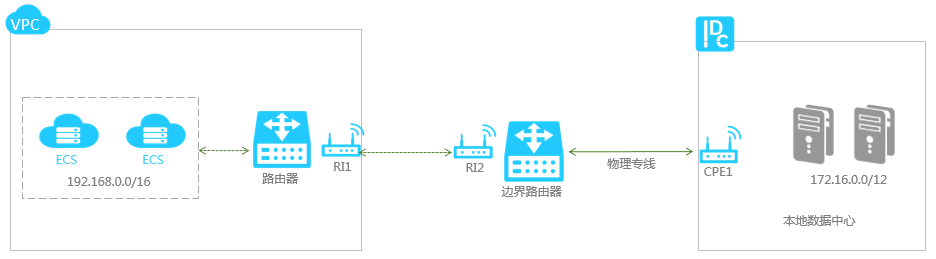
本操作以下图所示的场景为例,演示如何通过高速通道建立本地数据中心与VPC之间的私网通信。
前提条件
已提交工单获取接入点的地理位置。
步骤一: 申请物理专线并完成专线接入
登录高速通道管理控制台。
在左侧导航栏,单击物理专线连接 > 物理专线。
单击申请专线接入。您可以直接联系阿里云合作伙伴,阿里云合作伙伴将会为您提供一站式服,也可以选择自助申请,本操作以自助申请为例。
配置专线。本操作中以如下配置为例,关于具体配置说明,参见申请专线接入。
专线名称:根据您的需要为物理专线设置名称,本操作中以“北京本地专线”为例。
接入点:选择接入点所在的地域,再选择接入点,本操作中选择华北2>北京-大兴-A。
使用运营商:选择为您提供物理专线的运营商,本操作中选择中国其他。
接入端口类型:选择物理专线的接入端口,本操作中选择100Base-T-百兆电口。
接入带宽:根据您的业务需要输入物理专线的接入带宽,单位为Mbps,本操作中输入100。
专线对端地址:输入您的的本地数据中心所在的地址,例如“北京市xx区xx大街xx号”。
冗余物理专线:如果您需要通过两条物理专线实现等价多路径路由(ECMP),您可以选择另一条物理专线与该物理专线形成冗余。本操作中不选择冗余物理专线。
单击确认申请。在物理专线列表页,该专线状态为申请中。
阿里云审核人员会对您的接入申请进行审核。一般情况下,第二个工作日就会完成审批。专线接入审批通过的标志是专线状态变为审批通过,此时您可以继续进行接入步骤。
审批通过后,单击支付接入费,完成支付。支付成功后,系统会自动为您分配端口和物理专线ID。
当系统完成端口分配,专线状态变为接入施工中,单击右侧的查看,即可看到专线施工的相关信息,例如机房位置、机柜位置和端口信息等。
将端口信息告知您的运营商。当运营商完成资源勘查后,会为您提供一份前往阿里接入点机房的人员名单及相关信息、前往阿里云机房的时间和物理专线专线ID。此时您需要向阿里云提交工单,告知阿里云售后人员运营商施工人员布线的信息。
阿里云售后人员会在第二个工作日为您的运营商完成入室预约。并把当天机房接待人员的联系方式给您。将信息告知运营商。运营商在阿里侧机房接入施工完毕后,阿里云售后会把专线状态变为等待确认。
运营商告知您此专线已竣工后,单击确认。专线状态变为正常,表示完成专线接入。
步骤二: 在物理专线上创建边界路由器
完成以下操作,创建边界路由器:
登录高速通道管理控制台。
在左侧导航栏,单击物理专线连接 > 边界路由器。
单击新建边界路由器。
本操作中以如下配置为例,关于具体配置说明,参见新建边界路由器。
- 创建对象:选择为本账户创建。
名称:输入边界路由器的名称,本操作中以“北京边界路由器”为例。
描述:输入边界路由器的描述信息,本操作中以“北京专线”为例。
物理专线:选择步骤一中创建的物理专线。
VLAN ID:在同账号物理专线接入场景中VLAN ID为0,表示直接使用三层路由接口。
电路编码:输入运营商为您提供的电路编码。
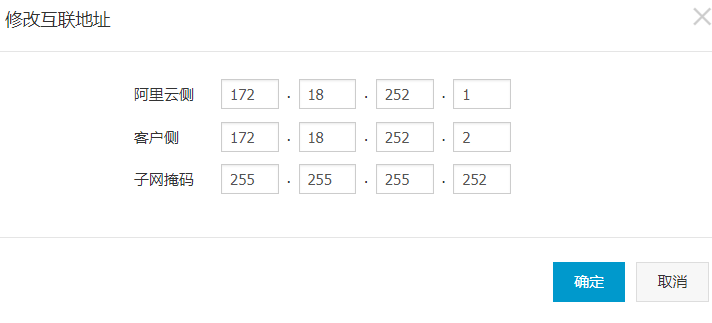
互联地址:根据以下信息设置物理专线两端的IP地址和子网掩码。
阿里云侧:VPC到本地数据中心的路由网关。本操作中输入10.100.0.1。
客户侧:本地数据中心到VPC的路由网关。本操作中输入10.100.0.10。
子网掩码:阿里云侧和客户侧IP地址的子网掩码,本操作中输入255.255.255.0。
单击确认创建。
如果边界路由器状态为正常,说明新建边界路由器成功。此时阿里云侧的接口已完成了IP地址10.100.0.1/24的配置和启用,您需配置对端接口的IP地址为10.100.0.10/24,并使用ping命令测试通信是否正常。
步骤三: 创建路由器接口
在搭建高速通道的过程中,需要在边界路由器上以及VPC上各创建一个路由器接口,使VPC和边界路由器可以通过路由器接口向对方转发消息。完成以下操作,创建路由器接口:
登录高速通道管理控制台。
在左侧导航栏, 单击专有网络连接 > 路由器接口。
单击创建路由器接口。
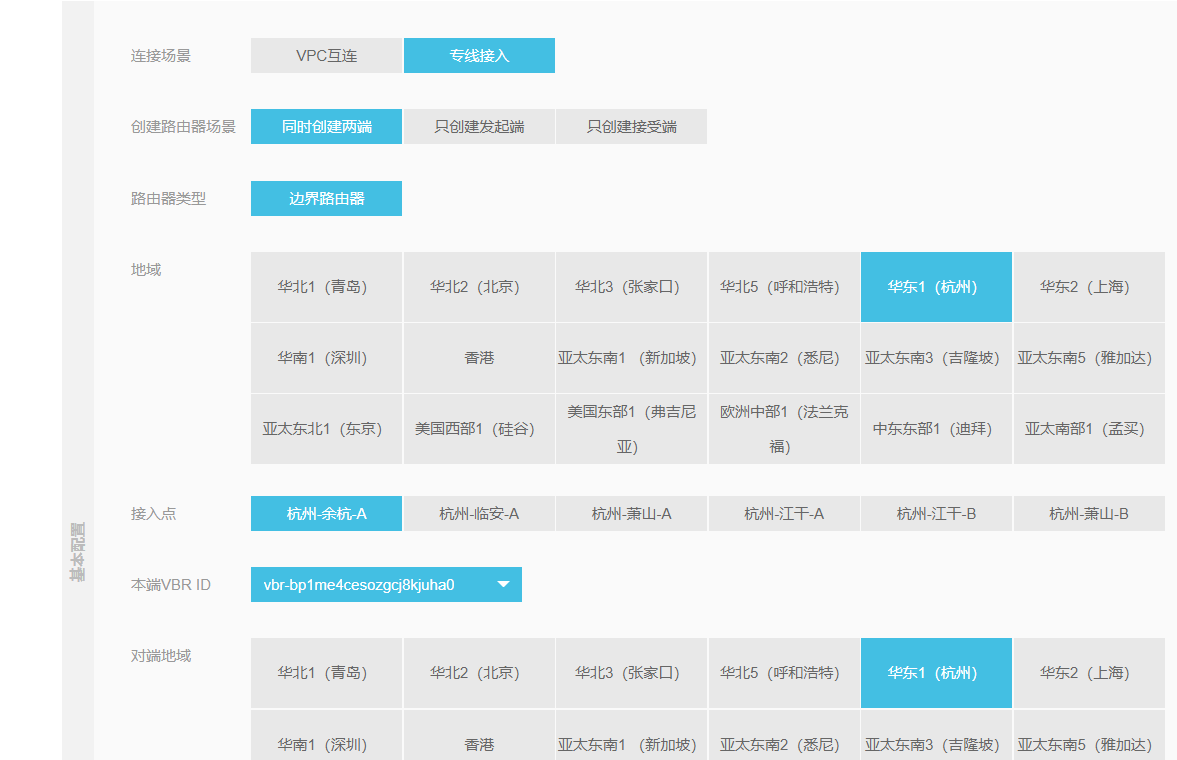
配置路由器接口,并完成支付。本操作使用如下配置,具体配置说明,参见创建路由器接口。
- 计费方式:选择一种计费方式,本操作中选择按量付费。
连接场景:选择专线接入。
创建路由器接口场景:选择同时创建两端。系统会将选择边界路由器做为连接发起端,并自动连接接受端。
地域:选择物理专线接入点所在的地域,本操作中选择华北2(北京)。
接入点:选择物理专线的接入点,本操作中为北京-大兴-A。
本端VBR ID:选择步骤二中创建的边界路由器。
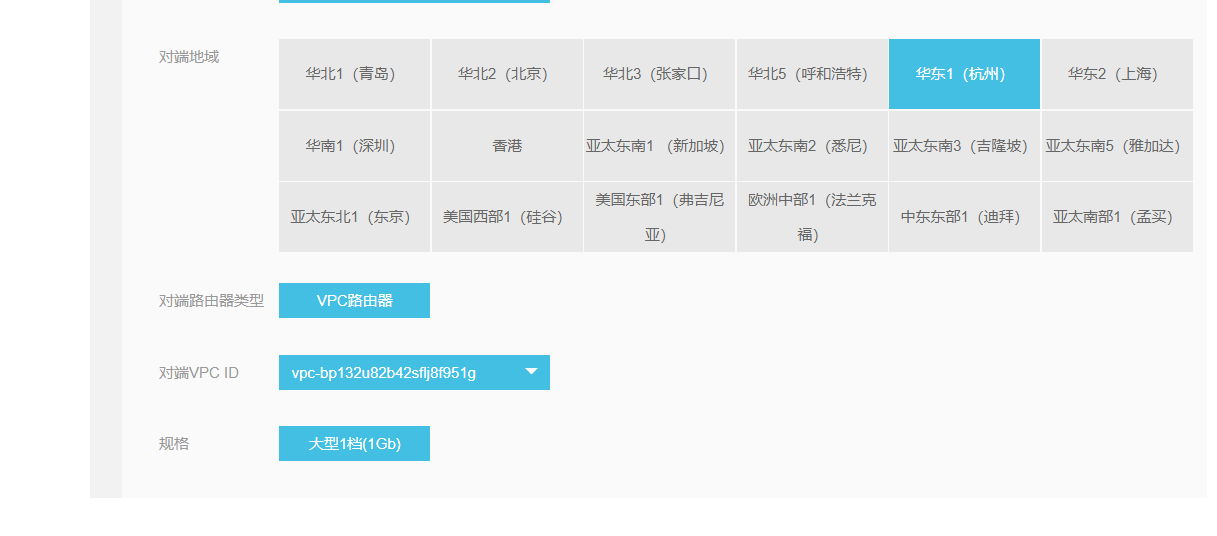
对端地域:选择您的VPC所在的地域,本操作中选择华东1(杭州)。
对端VPC ID:选择您的VPC。
路由器接口创建成功后,系统会为VPC路由器和边界路由器各创建一个路由器接口,并激活连接。
步骤四: 配置路由
创建路由器接口后,需要为VPC的路由器接口配置到本地数据中心的路由,并为VBR的路由器接口配置两个路由条目分别指向VPC和物理专线。最后需要为本地数据中心的接入设备添加指向VPC的路由,完成本地数据中心和VPC的互连。
配置VPC上的路由
完成以下操作,将VPC访问本地数据中心(网段:172.16.0.0/12)的流量转发至VBR:
登录高速通道管理控制台,选择该VPC的路由器接口。单击路由配置。
根据以下信息配置路由条目。具体配置说明,参见添加路由。
目标网段:本地数据中心的网段。在本操作中为172.16.0.0/12。
下一跳类型:选择路由器接口。
路由器接口:选择数据包的出口,在本操作中为步骤三中创建的VPC的路由器接口。
单击确定。

配置VBR上的路由
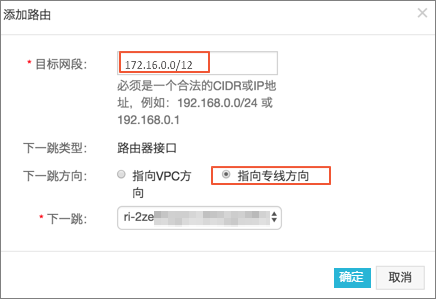
添加指向物理专线的路由
完成以下操作,将VBR侧访问本地数据中心(网段:172.16.0.0/12)的流量转发至物理专线:
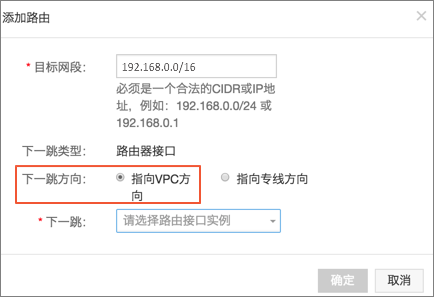
添加指向VPC的路由
完成以下操作,将VBR上访问 VPC(网段:192.168.0.0/16)的流量转发至VPC:

配置本地数据中心上的路由
至此,已完成阿里云上的路由配置。您还需要在专线接入设备上配置指向VPC内网段的路由。您可以选择配置静态路由或配置BGP动态路由将本地数据中心的数据转发至VBR:
静态路由
示例:
ip route 192.168.0.0/16 10.100.0.1
动态路由
您也可以通过配置BGP动态路由来转发本地数据中心与VBR之间的通信:
路由配置完成后,本地数据中心与专有网络之间的内网通信链路( 物理数据中心——物理专线——边界路由器——专有网络)搭建完成,且路由可达。
说明:您还可以通过调整ECS安全组规则或添加RDS白名单等方式,对物理数据中心的设备与阿里云的云产品之间的访问进行管理。
步骤五: 验收测试
网络互通后,请参考物理专线网络性能测试测试物理专线速率,以确保满足业务需求。

IDC机房与阿里云vpc网络建立高速通道的更多相关文章
- 使用OpenVPN连通管理多个阿里云VPC网络
这篇文章比较长,将从需求.思路.原理.架构.实施步骤.细节分析.高可用等几个方面来讲述OpenVPN的使用,如果看到很熟悉的内容或者不感兴趣的部分,请您跳过. 需求 公司网络环境更换,导致原来连接阿里 ...
- 阿里云vpc网络SNAT实现内网实例通外网
需求场景: 因费用和安全考虑,内网部分机器没有分配公网IP,没绑定弹性公网IP,没有购买NAT服务,但是内网机器需要访问外网部分资源,如发送邮件. 操作步骤如下: 1.查看外网上的转发功能的开启没开启 ...
- 阿里云VPC绑定EIP实现SNAT
阿里云VPC需要了解的几个问题 什么是VPC 虚拟私有网络(Virtual Private Network),能够帮助用户基于阿里云构建出一个隔离的网络环境.用户可以完全掌控自己的虚拟网络,包括选择自 ...
- 五:用JAVA写一个阿里云VPC Open API调用程序
用JAVA写一个阿里云VPC Open API调用程序 摘要:用JAVA拼出来Open API的URL 引言 VPC提供了丰富的API接口,让网络工程是可以通过API调用的方式管理网络资源.用程序和软 ...
- 阿里云VPC默认网关问题
在使用VPC专用网络时,阿里云上面不用设置网关都可以工作,其实不是的,狗日的阿里云居然把默认网关设置成了253,比如设置了172.18.0.0/24时,那么它的默认网关就是172.18.0.253.
- 阿里云经典网络和专有 专有自己设置网络和私网IP
阿里云网络系列之经典网络和专有网络 驻云科技 2016-07-29 13:43:44 浏览45005 评论9 云栖社区 nginx 安全与风控 系统软件 编程语言 数据存储与数据库 系统研发与运维 ...
- 最佳实践:阿里云VPC、ECS支持IPv6啦!
12月6日,阿里云宣布为企业提供全栈IPv6解决方案. 阿里云专有网络VPC.云服务器ECS,作为阿里云的核心产品,也于2018年11月底上线双栈VPC.双栈ECS,目前正在对外公测中. 那么如何在阿 ...
- 阿里云VPC网络内网实例通过SNAT连接外网
场景: 1.有多个ECS实例,其中A实例有公网IP,可以上外网 其它实例没有公网IP,不能上外网 2.所有实例在一个交换机,也就是一个网络(172.16.0.0/16) 实例 内网IP 外网IP A ...
- 阿里云域名+github建立网站
1.准备工作 ①购买一个阿里云域名,这里测试的域名为 www.cores.vip ②创建一个github账号 (注意:一个github账号只能建立一个username.github.io的网站,不能建 ...
随机推荐
- AC日记——[HEOI2012]旅行问题 bzoj 2746
2746 思路: 建立ac自动机,然后把fail树抽出来: 然后在fail树上走lca(神奇): 代码: #include <cstdio> #include <vector> ...
- (五)mysql表操作和约束条件
(1)表基本操作 1)创建表 create table 表名(字段 数据类型 约束条件) mysql> create table student1(id int,name varchar(50) ...
- magento 开启模板路径提示
1.进入后台system->configuration->,选择main Website 2.advanced->developer中,将Debug中的Template Path H ...
- Django使用普通表单、Form、以及modelForm操作数据库方式总结
Django使用普通表单.Form.以及modelForm操作数据库主要应用于增删该查的情景下,流程通用如下,只是实现方式不一样: 进入填写表单页面: 在表单页面填写信息,并提交: 表单数据验证 验证 ...
- 洛谷 P3383 【模板】线性筛素数-线性筛素数(欧拉筛素数)O(n)基础题贴个板子备忘
P3383 [模板]线性筛素数 题目描述 如题,给定一个范围N,你需要处理M个某数字是否为质数的询问(每个数字均在范围1-N内) 输入输出格式 输入格式: 第一行包含两个正整数N.M,分别表示查询的范 ...
- strcmp()函数-比较字符串的大小、字符串排序
1.比较字符串的大小: 用法:strcmp(字符串1,字符串2),若字符串1>字符串2 则返回1,字符串1<字符串2 则返回 -1,相等返回0. 比较两个字符串的算法是:逐个比较两个串中对 ...
- 主席树 STL+二分【p3939】数颜色
Description 小 C 的兔子不是雪白的,而是五彩缤纷的.每只兔子都有一种颜色,不同的兔子可能有 相同的颜色.小 C 把她标号从 \(1\) 到 \(n\) 的 \(n\) 只兔子排成长长的一 ...
- 树状数组优化DP 【模拟赛】删区间
哇,难受得一匹. 看到题的一瞬间竟然只想到了\(n^3\)的区间\(DP\) 一.\(40pts\) 设\(f[i][j]\)代表删去\(i\)到\(j\)这一段区间的最小代价和. 然后直接写普通的区 ...
- codeforces 314E Sereja and Squares
discription Sereja painted n points on the plane, point number i (1 ≤ i ≤ n) has coordinates (i, 0). ...
- [xsy2369]取名字
真是道挺好的题,做一道题学了挺多东西 从操作入手比较困难,所以对硬币进行讨论 考虑一个硬币$(A,B)$,假设$A\lt B$,那么我们可以把操作分成三类 第一类$T_j\lt A$,这种操作是没用的 ...