
Django实现一个相片管理系统01
有些日子没写笔记,O(∩_∩)O哈哈~实在是肚子没有墨水啦!今天不写数据结构啦!多怀念研究数据结构的日子啊!
可是呢!最近有个项目要搞图像管理方面的,具体内容就不说啦!我们今天来实现一个简单的相册管理系统!
使用的系统是linux ubuntu;python2.7 ;django版本可以通过以下方式查询;

我的是1.8.1目前是最新的吧!
好啦!看看我们将要完成的任务;
1)实现上传图像的功能;
2)在图像管理界面显示每一张图像的名字,还有缩略图;
简单的说django已经帮我们做啦大部分工作,我们需要写的东西非常简单的;
Solution
1)创建项目;
django-admin.py startproject myproject
2)进入项目
cd myproject
3)创建应用
django-admin.py startapp myapp
4)查看你当前的目录是不是像下面这样的;

好啦!工程创建完毕;配置配置啦!不要说到配置就怕啦!(以前配置apache我就挺烦的)
1)进入内层的myproject目录
cd myproject
2)编辑settings.py文件(目前需要修改两处)

注意,我们与其他的内容保持队形:D添加好myapp后;由于我们需要上传文件,所以暂时需要禁用csrf..

好啦!配置完成啦!我们可以进入到myapp里面写些自己想实现的东西啦;
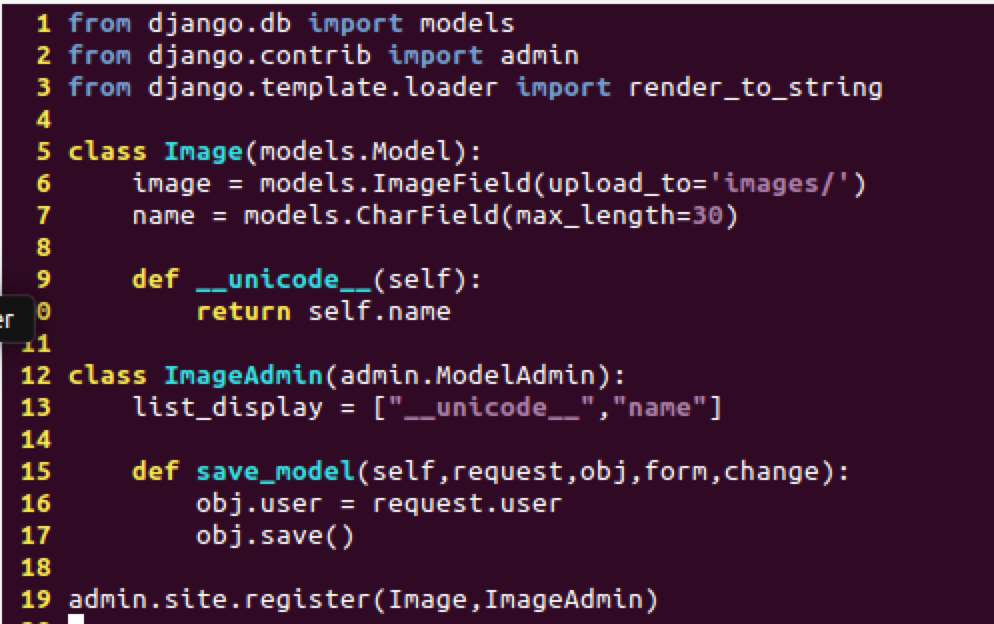
1)用vim打开models.py
2)执行makemigrations命令

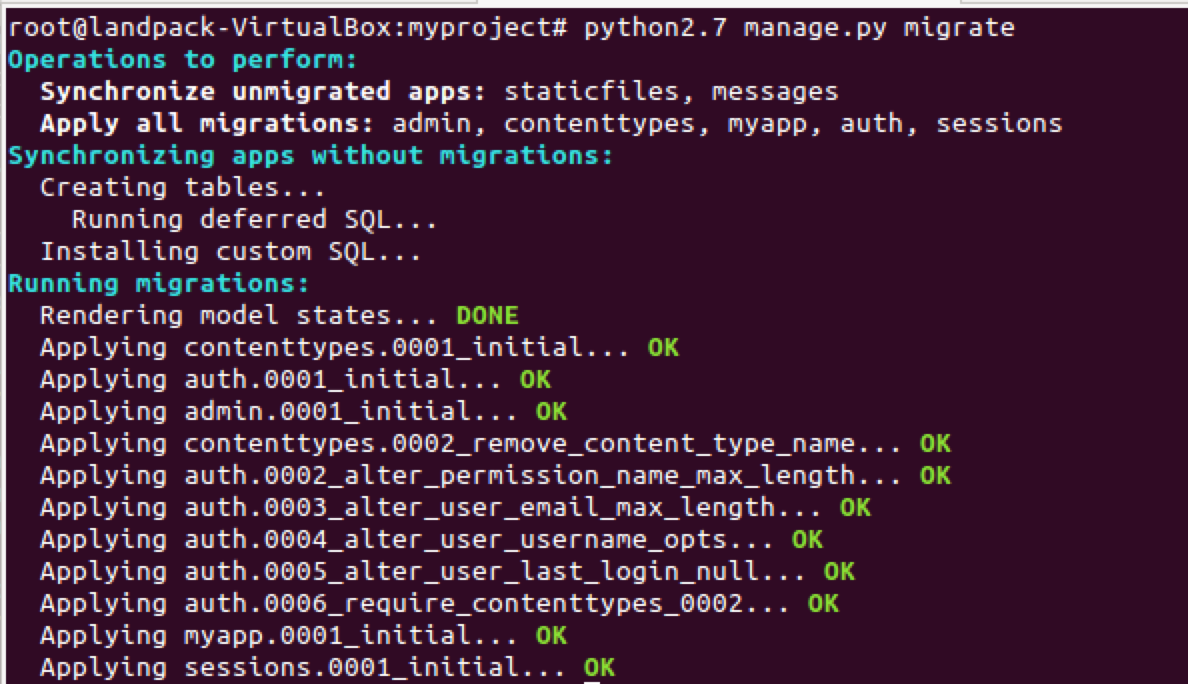
3)执行migrate命令
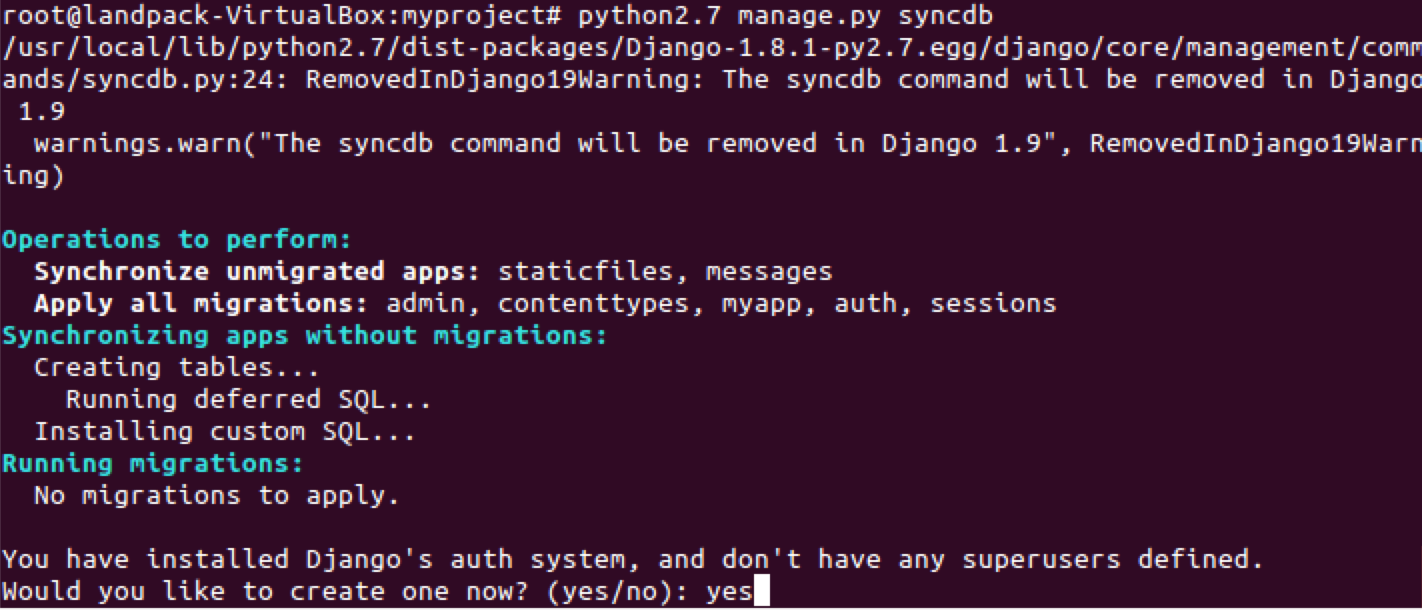
4)执行syncdb命令(同时选择创建管理员用户)
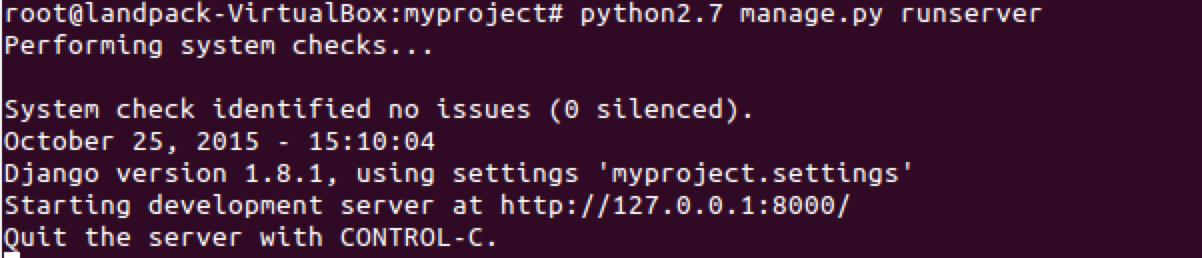
5)好啦!一切完成后可以运行服务器啦;
6)输入127.0.0.1:8000/admin/网址;
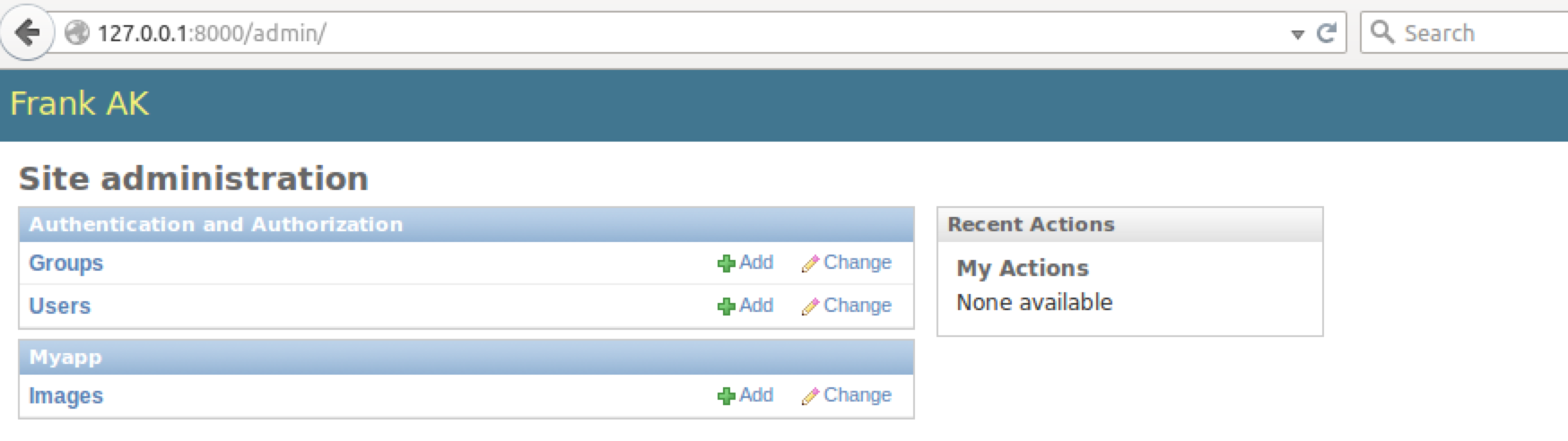
好啦!这个从模型编写到在网站上显示这个过程太快啦!你可以暂时休息休息,思考一下啦;
并且,试着去测试一下图像是否能够上传?问问自己图像到底会上传到什么位置?
现在能不能看到图像的缩略形式呈现呢?

点击+号,添加一张图片看看就知道啦;
结果你不要惊讶!看看如下的结果是不是和你一样呢?

我们没有看到缩略图的出现。现在我们解决它;
1)我需要一个方法来返回一段html语句,用html来显示图片;
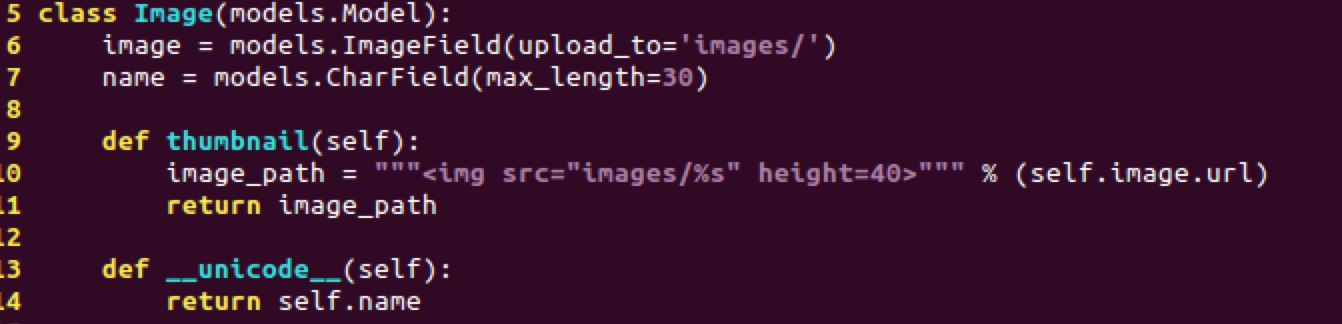
看起来image_path有些怪怪的,不过先不要管它,待会我们会知道它到底是什么;
2)注册我们这个方法属性到管理模块;

3)下面可以到浏览器测试啦;

我们得到的结果,确真的只是一段html源码,我们可是希望它能够显示一张图片的;怎么办呢?
4)我们发现images/images/1414.jpg这个地址有些难懂,到底是存在什么位置啊;
虽然是我们亲自上传的,但是真的搞不清楚它存在的位置;因此,我们就自然想着要自己定义一个专用位置;
vim settings.py

MEDIA_ROOT本身就是一个全局变量,但是默认值是空的,因此我们给自己设定一个目录;
注意,landpack是我的用户名,你应该换成你自己的用户名字例如,peter等;
检查一下,你是否创建了这个目录哦;

5)我们现在可以再次尝试测试啦!我们这次主要上传一张相片,看他是不是老老实实的存到指定位置;
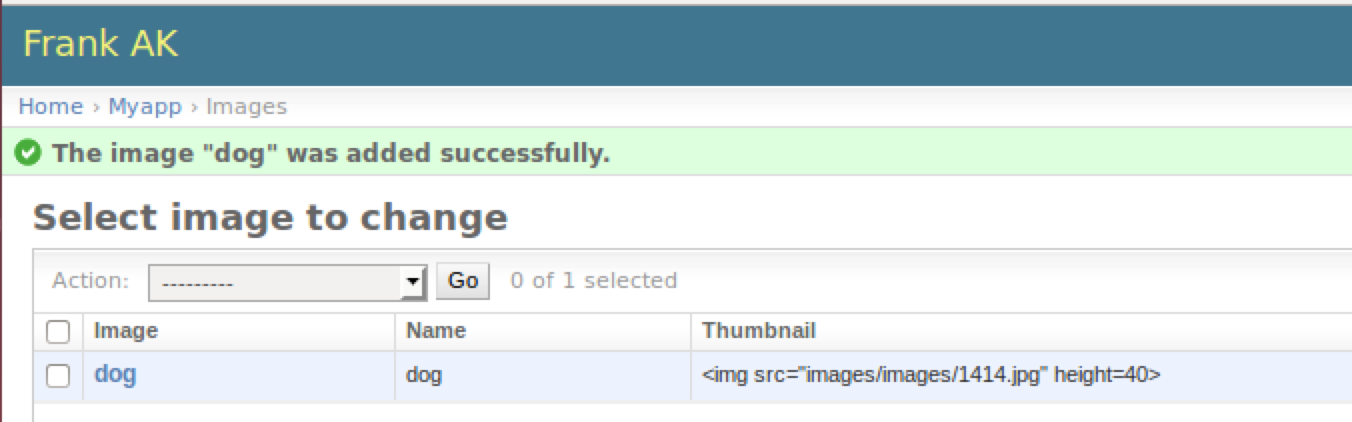
好啦!页面显示上传成功啦!同样,我们检查的目录下面的images目录下有了一个1414.jpg文件。我们上传成功,保存位置符合指定要求;

可是呢?我们的页面还是没有显示我们的图片;为啦节省空间,我就截尽量小的图表示啦;

仔细观察你会发现,src的地址并不是我们的图片存放的位置,这样怎么可以显示图片呢。
6)因此,我们现在要再次杀回settings.py设置一个叫做MEDIA_URL的变量;

现在运行服务器程序,如果你压根就没有停止python mange.py runserver那么请刷新一下浏览器哈;
还是没有显示,这时候你可能已经着急啦!我们先思考一下是不是路径还是不对呢?

哈哈,答对啦!就是路径不对,你看看这个可不是我们希望显示的图片所在位置;
7)我们看看我们在models.py里面定义的内容;

我们发现错误的原因是images多余啦!我们现在就把他删除啦;

改成啦下面的形式,刷新浏览器,故障依旧;实在受不了啦吧;要知道为了解决这个问题我可是google了三天呢;

我们发现,这个位置的确是我们MEDIA_URL设定哪个,图片名字也对啦!怎么就不能显示呢?还记得我们的图片保存位置吗?我们需要怎么通过这个url映射到我们对应的图片实际存放位置呢?这时候我们想到了urls.py文件啦;
8)首先你要知道让urls知道你将要使用settings.py里面定义的MEDIA_ROOT文件;当然 patterns你应该知道它的作用啦;

下面就是完成映射动作;

9)接下来,刷新浏览器,发现还是不能显示图片;实在受不了啦。我们继续观察;
发现html语句咱们写height=40是不是应该改成height="40"啊;
可是改完以后还是不行,实在不行啦只有用最简单暴力的方法啦!
直接报地址放到浏览器上测试;

第一次测试结果是这样的;
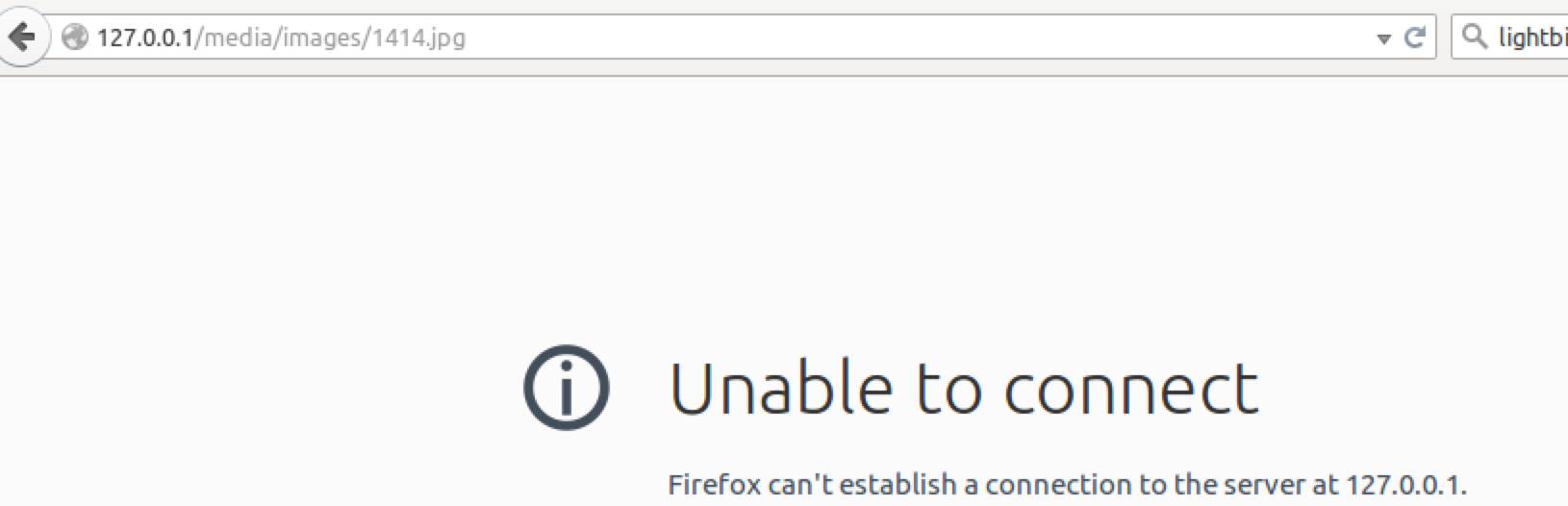
很快,我们确定啦原因是端口号不对啦,我们使用的是8000,这里得地址没有体现出来;
第二次测试;

结果如下;
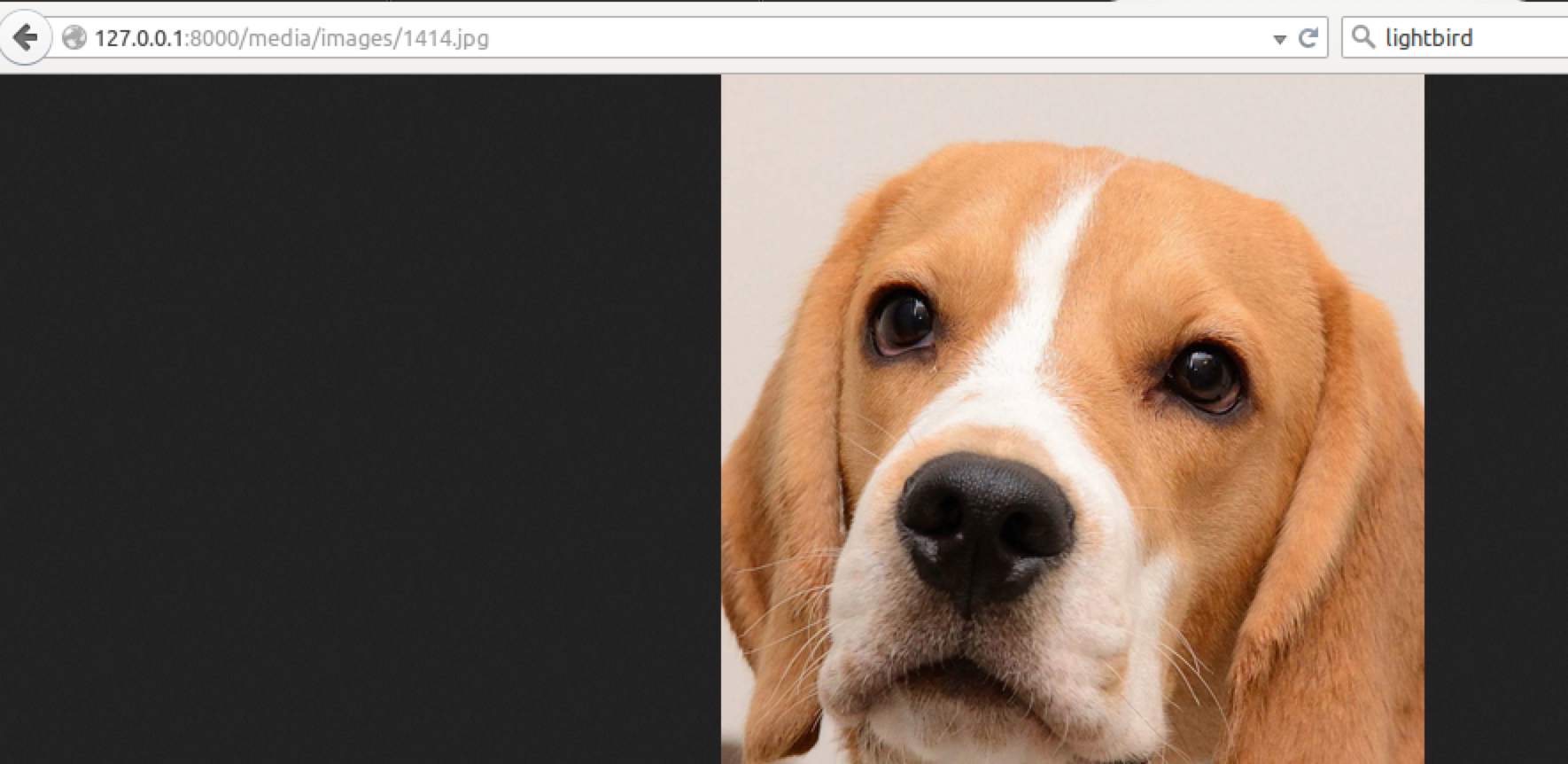
哈哈,我上传的图片有些多啦!不好意思,也是为了直接将来回忆起来能够更加清晰;
10)现在我们可以迈开脚步往settings.py走去,修改MEDIA_URL的地址加上端口号;
结果呢?还是没有显示出来,这个问题就是伤脑筋,我之所以有重现这些,是因为我实在是觉得这个问题比较棘手,因此记录下每一步尝试;
你现在肯定在想一会是html文件,一会又是python文件,实在是受不了啦!咱们到底能不能分开写;
当然可以啦!!
首先,我们使用一个render_to_string的功能;
打开我们的models.py文件;

那么咱们怎么引入render_to_string 呢?

好啦!现在我们需要的全部是python代码已经写完,可以放心的去写html文件啦
11)那么首先需要一个地方保存html文件,好吧现在咱们是在myapp目录下;

然后你得进入templates再动手;

接下来是怎么去写咱们的html文件啦;

好啦!现在终于可以测试啦;

好啦!结果终于让我们有高兴起来啦!不过你现在肯定再想,为什么刚才的写法就是无法显示图片呢?那得自己去思考思考啦。
最后,不得不得表示歉意,没有一句可以copy的代码,全是截图;
原因有二:
第一,我是在虚拟机上写的代码,在mac上写的博客,所以无法复制粘贴代码;
第二,我们还是自己写比较记得牢些哈;
Django实现一个相片管理系统01的更多相关文章
- Django学习(四) Django提供的后台管理系统以及如何定义URL路由
一旦你建立了模型Models,那么Django就可以为你创建一个专业的,可以提供给生成用的后台管理站点.这个站点可以提供给有权限的人进行已有模型Models数据的增删改查. 将新建的模型Models是 ...
- 用django搭建一个简易blog系统(翻译)(一)
Django 入门 原始网址: http://www.creativebloq.com/netmag/get-started-django-7132932 代码:https://github.com/ ...
- 初学django搭建一个通讯录应用
---恢复内容开始--- django搭建一个通讯录应用 一.环境介绍 window10 64位 Django-1.5.12 python 2.7 Sqlite3 二.基本安装 python2.7安装 ...
- 新建Django项目示例--图书管理系统
知识点: Django 1. 安装 1. Django版本 1.11.xx 2. 安装方式 1. 命令行 --> Python环境(双版本,pip的使用) 2. PyCharm安装 2. 创建D ...
- 利用django创建一个投票网站(四)
创建你的第一个 Django 项目, 第四部分 这一篇从第三部分(zh)结尾的地方继续讲起.我们将继续编写投票应用,专注于简单的表单处理并且精简我们的代码. 编写一个简单的表单 让我们更新一下在上一个 ...
- 利用django创建一个投票网站(三)
创建你的第一个 Django 项目, 第三部分 这一篇从第二部分(zh)结尾的地方继续讲起.我们将继续编写投票应用,并且聚焦于如何创建公用界面--也被称为"视图". 设计哲学 Dj ...
- 利用django创建一个投票网站(一)
这是教程的原始链接:http://django-intro-zh.readthedocs.io/zh_CN/latest/part1/ 创建你的第一个 Django 项目, 第一部分 来跟着实际项目学 ...
- 从开发到部署,使用django创建一个简单可用的个人博客
本文参考于: 简书-Django搭建简易博客教程:http://www.jianshu.com/p/d15188a74104 自强学堂-Django基础教程:http://www.ziqiangxue ...
- 用django创建一个简单的sns
用django创建一个简单的sns 1.首先创建一个工程newsns django-admin.py startproject newsns 在工程目录下新建一个文件夹templates,在该文件夹下 ...
随机推荐
- JQuery this 和 $(this) 详解
this this 在面向对象语言中,指代调用上下文对象,在js中,也是一模一样的概念,所以不管这个this出现在什么地方,只要追踪到当前调用对象是什么,那么this是什么也就一目了然了. 先看一个 ...
- yii学习第一课 《命名空间》
<?php namespace a\b\c; class Apple { function getInfo() { echo 'this is a<br>'; } } <?ph ...
- Linux下yum升级安装PHP 5.5
我的系统是Centos 6.5 ,安装lnmp是直接yum安装的,php版本为5.4的,当安装了最新的phpMyAdmin(4.5.1)数据库管理软件后发现不支持php5.4使用,所以只好升级下php ...
- ABAP 加锁与解锁
维护一个旧程序,直接用UPDATE更新数据库透明表,现要求加上正在操作提示,以免数据出错. 1.先找到PA30多人修改时对应的锁对象. 2.在UPDATE前加锁,调用函数. CALL FUNCTION ...
- TF-IDF 相关概念
概念 TF-IDF是一种统计方法,用以评估一字词对于一个文件集或一个语料库中的其中一份文件的重要程度. TF-IDF加权的各种形式常被搜索引擎应用,作为文件与用户查询之间相关程度的度量或评级. 词频( ...
- 数据库管理员<三>
数据库管理员 介绍 每个 oracle 数据库应该至少有一个数据库管理员(dba),对于一个小的数据库,一个 dba 就够了,但是对于一个大的数据库 可能需要多个 dba 分担不同的管理职责.那么 ...
- com.apache.dc.query.Query所属包名apache-common-sid.jar
com.apache.dc.query.Query所属包名apache-common-sid.jar 首先这个类是基于HQL的,好多方法里面要传String clzz, 刚开始我真不知道这个参数传什么 ...
- WebService 调用
一.WebService调用 1.webservice支持四种调用方式:SOAP 1.1,SOAP 1.2,GET,POST. 2.如果要webservice支持GET,POST调 ...
- Hadoop中HDFS的管理
本文讲述怎么在Linux Shell中对HDFS进行操作. 三种命令格式: hadoop fs适用于任何不同的文件系统,比如本地文件系统和HDFS文件系统 hadoop dfs只能适用于HDFS文件系 ...
- linux 管道命令 竖线 ‘ | ’
管道符号,是unix功能强大的一个地方,符号是一条竖线:"|", 用法: command 1 | command 2 他的功能是把第一个命令command 1执行的结果作为comm ...