
Windows Phone开发(5):室内装修
为什么叫室内装修呢?呵呵,其实说的是布局,具体些嘛,就是在一个页面中,你如何去摆放你的控件,如何管理它们,你说,像不像我们刚搬进新住所,要“装修”一番?买一套什么样的茶几和杯具(我说的“杯具”指的是原意,不要理解错了),或者沙发什么的,该怎么放,摆在哪里好看,其实,我们做界面设计也是差不多这个道理。
相信我们下过象棋就知道,棋盘上有横向的,纵向的很多网格线,而棋子就是参照这些网格线来放置的,对,在WP页面布局中我们把这样的布局称为网格布局,对应的控件为Grid。
千万别小看这个Grid控件,它可是非常好用的,而且也比较灵活,对的,当我们创建一个新页面时,VS为我们生生的XAML中,正是使用了Grid控件进行布局的。
既然是网格了,肯定会有行和列的,而我们的控件就是按需要放到由这些行和列共同产生的单元格中,就是我们在做网页排版时用到的table标签,应该说是非常类似的。
下面我们一起动手做个小练习,通过这个练习,我们可以从一种更直观的角度去了解Grid控件的用法。
1、启动VS,新建一个WP应用程序,不用我多说了,都会了。
2、删除页面中的根Grid,整个删除。如下图所示。

3、然后,替换为以下XAML代码。
    <Grid x:Name="Root">

        <Grid.ColumnDefinitions>

            <ColumnDefinition Width="*"/>

            <ColumnDefinition Width="*"/>

        </Grid.ColumnDefinitions>

        <Grid.RowDefinitions>

            <RowDefinition Height="*"/>

            <RowDefinition Height="*"/>

        </Grid.RowDefinitions>

    </Grid>
这样我们就定义了一个两行两列的网格布局,也就是整个页面被划分为4个方块。
先简单说一下行的高,列的宽的表示方法,如果你用过WPF,你应该很清楚了。
(1)可以用数值,double类型,如120.667,这个数字与屏幕分辨率无关,运行运行库会自行调整;
(2)*:这个星号是什么意思呢?就像上面的例子,我都用了*,这么说是说不清楚的,我举个例子吧。
比如,我把一个网格分为3行,而每一行的高度都是*,则表示三个行的高度是平均分配的,都占整个网格高度的1/3.
如果我第一行的高为2*,第二行的高为*,第三行的高为3*,那么又该如何分配呢?
先别急,把上面的代码改一下,我们就可以直观地看到效果了。为了方便观察,我把ShowGridLines的值改为True,这样网格线就会显示。
    <Grid x:Name="Root" ShowGridLines="True">

        <Grid.RowDefinitions>

            <RowDefinition Height="2*"/>

            <RowDefinition Height="*"/>

            <RowDefinition Height="3*"/>

        </Grid.RowDefinitions>

    </Grid>
好,现在我们看看设计视图上面显示的结果。
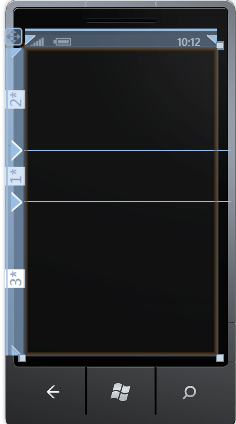
其实上面三行的高分别为2*,1*和3*,1可以省略,它的意思就是把整个网格的高度平均分成2 + 1 + 3 = 6份,而2*就占其中2份,1*就占其中1份,3*就占其中3份,也就是说,它们分别占总高度的2/6,1/6,3/6.
怎么样,找到规律了吗?
再来一例。
    <Grid x:Name="Root" ShowGridLines="True">

        <Grid.RowDefinitions>

            <RowDefinition Height="3*"/>

            <RowDefinition Height="7*"/>

        </Grid.RowDefinitions>

    </Grid>
这时候,我们再看看设计视图有啥变化?
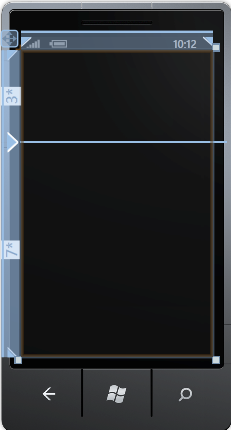
上面的示例是把整个容器的高度平均分为 3 + 7 = 10 份,而第一行的高度占总高度的3/10,第二行的高度占总高度的7/10.
现在明白了一些了没?
再看看下面的例子:
    <Grid x:Name="Root" ShowGridLines="True">

        <Grid.RowDefinitions>

            <RowDefinition Height="86"/>

            <RowDefinition Height="5*"/>

            <RowDefinition Height="3*"/>

        </Grid.RowDefinitions>

    </Grid>
同理,第一行固定86,这是一个绝对的值,然后呢,把剩下的高度,就是除了86之外的,平均分为 5 + 3 = 8 份,第二行占了剩下的高度的5/8,第三行占了剩下的高度的3/8.
(3)Auto,不用多解释,从单词的含义就知道了,就是根内容自动调整。
列的定义与行是相类似的,只不过列定义宽度,行定义高度而已。
如果以上三种值同时出现呢?原理是一样的,自己思考一下吧,不懂的就多写代码观察。
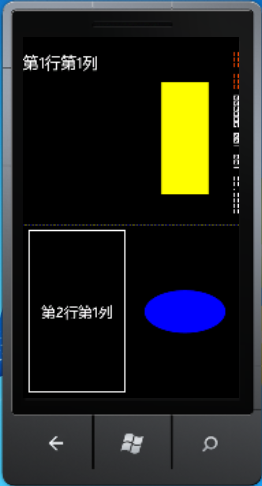
那么,我们如何把内容放到对应的单元格内呢?Grid的行序号和列序号是从0开始的,如第一列就是0,第二行就是1等,具体怎么操作呢?
在声明其内容时,通过附加属性来确定内容应放在哪个单元格,如下面例子。
    <Grid x:Name="Root" ShowGridLines="True">

        <Grid.RowDefinitions>

            <RowDefinition Height="*"/>

            <RowDefinition Height="*"/>

        </Grid.RowDefinitions>

        <Grid.ColumnDefinitions>

            <ColumnDefinition Width="*"/>

            <ColumnDefinition Width="*"/>

        </Grid.ColumnDefinitions>

        <!-- 内容 -->

        <TextBlock Grid.Column="0" Grid.Row="0" Text="第1行第1列" FontSize="35"/>

        <Rectangle Fill="Yellow" Grid.Column="1" Grid.Row="0" Margin="68"/>

        <Button Grid.Column="0" Grid.Row="1" Content="第2行第1列" FontSize="32"/>

        <Ellipse Fill="Blue" Height="95" Width="180" Grid.Column="1" Grid.Row="1"/>

    </Grid>
运行效果如下:
好了,网格布局就吹到这里,下面接着看另一个较简单的布局——StackPanel,嗯,它是一个面板,它的子内容的布局非常简单,就两种方式:横向和纵向,它是沿直线分布的,要么水平,要么垂直,反正是线性分布,就类似于我们说的数据结构中的栈队列,先进后出。
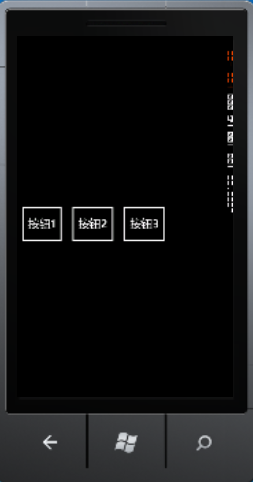
例一,水平布局。
    <StackPanel Orientation="Horizontal" Height="100">

        <Button Content="按钮1"/>

        <Button Content="按钮2"/>

        <Button Content="按钮3"/>

    </StackPanel>
效果如下:
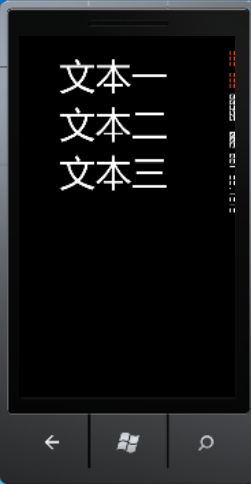
例二:垂直布局。
    <StackPanel Orientation="Vertical" Width="300">

        <TextBlock Text="文本一" FontSize="80"/>

        <TextBlock Text="文本二" FontSize="80"/>

        <TextBlock Text="文本三" FontSize="80"/>

    </StackPanel>
运行效果如下:
(图6)运行效果如下:
最后,我们来看看还有一种通过绝对定位的布局控件——Canvas。
它就像我们的二维坐标系,但与我们在平面几何中不同的是,Canvas的原点在左上角,相信写过可视化程序的朋友都知道了。
要注意的是,Canvas不知道具体要为哪些子内容设置坐标,所以,它的Top和Left值视具体情况而定,因此这两个属性都是附加属性,也就是它附加在放置在Canvas中的子元素要设置的具本位置而使用,所以每个子元素的定位都通过附加的Canvas.Top和Canvas.Left来设置。
    <Canvas>

        <Rectangle Fill="Orange" Canvas.Left="37" Canvas.Top="116" Height="165" Width="220" />

        <Path Data="M0,0 L0,8 L12,8 Z" Fill="Silver"

              Canvas.Left="127"

              Canvas.Top="204"

              Width="260"

              Height="235" Stretch="Fill"/>

    </Canvas>
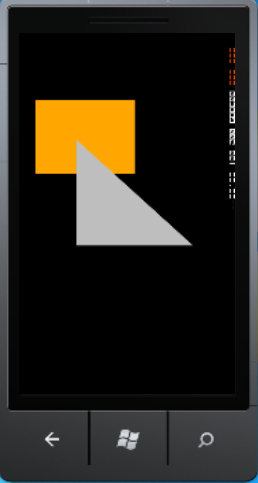
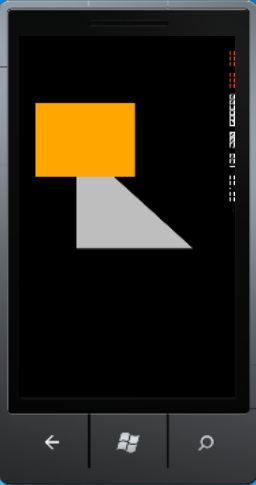
还有的是,ZIndex是用于设置子元素的顺序,从0开始,默认为0,值越大,它越在顶层,比如上面的例子,我们发现,后面添加的三角形把前一个矩形挡住了,那如何让矩形在其它图形之上呢?对,把ZIndex设置一个较大的值就行了,如:
    <Canvas>

        <Rectangle Fill="Orange" Canvas.Left="37" Canvas.Top="116"

                   Height="165" Width="220"

                   Canvas.ZIndex="1"/>

        <Path Data="M0,0 L0,8 L12,8 Z" Fill="Silver"

              Canvas.Left="127"

              Canvas.Top="204"

              Width="260"

              Height="235" Stretch="Fill"/>

    </Canvas>
Windows Phone开发(5):室内装修的更多相关文章
- Kinect for Windows SDK开发学习相关资源
Kinect for Windows SDK(K4W)将Kinect的体感操作带到了平常的应用学习中,提供了一种不同于传统的鼠标,键盘及触摸的无接触的交互方式,在某种程度上实现了自然交互界面的理想,即 ...
- Erlang在Windows上开发环境搭建全过程讲解目录
我会按照下面的列表来一步一步讲解,在windows来开发Erlang所用到的一些工具,和知识.我会不停的添加和修正. Erlang运行时环境 Erlang开发工具选择 Rebar来构建,编译,测试,发 ...
- Windows Service 开发,安装与调试
Visual Studio.net 2010 Windows Service 开发,安装与调试 本示例完成一个每隔一分钟向C:\log.txt文件写入一条记录为例,讲述一个Windows Servic ...
- windows原生开发之界面疑云
windows桌面开发,界面始终是最大的困惑.我们对前端工具的要求,其实只有窗体设计器.消息映射,过分点的话自适应屏幕.模型绑定.能够免于手工书写,其实这个问题并不复杂,但VS不实现.QT语法 ...
- Windows驱动开发(中间层)
Windows驱动开发 一.前言 依据<Windows内核安全与驱动开发>及MSDN等网络质料进行学习开发. 二.初步环境 1.下载安装WDK7.1.0(WinDDK\7600.16385 ...
- 欢迎参加MVP主讲的Windows 10开发线上课程
博客地址:http://blog.csdn.net/FoxDave Windows 10 Developer Readiness - Powered by MVPs - 由微软最有价值专家(MVP)主 ...
- Windows Phone 开发起步之旅之一 平台环境的搭建
最近大家都在写博客园的技术文章,按耐不住了,也把自己平时学习中遇到和学习到的一些东西写出来,供大家分享也好,自己留个纪念也好,有个可以查看的东西. 言归正传,随着微软对Windows Phone的投入 ...
- 无责任Windows Azure SDK .NET开发入门篇一[Windows Azure开发前准备工作]
一.Windows Azure开发前准备工作 首先我们需要了解什么是 Azure SDK for .NET?微软官方告诉我们:Azure SDK for .NET 是一套应用程序,其中包括 Visua ...
- [Windows驱动开发](一)序言
笔者学习驱动编程是从两本书入门的.它们分别是<寒江独钓——内核安全编程>和<Windows驱动开发技术详解>.两本书分别从不同的角度介绍了驱动程序的制作方法. 在我理解,驱动程 ...
随机推荐
- AngularJs 父子级Controller传递数据
<div ng-controller="MyAccountCtrl"> <div ng-controller="TransferCtrl"&g ...
- libuv 初窥--转
过年了,人都走光了,结果一个人活也干不了.所以我便想找点东西玩玩. 今天想试一下 libev 写点代码.原本在我那台 ubuntu 机器上一点问题都没有,可在 windows 机上用 mingw 编译 ...
- ubuntu10.10 tftp安装,配置,测试
ubuntu10.10 tftp安装,配置,测试 成于坚持,败于止步 虽然ubuntu/centos/redhat都是linux,但是内核其中存在一定的修改,所以对于tftp服务器的安装存在不同的命令 ...
- Linux 多线程串口通信
大概流程就是打开一个串口.然后进行串口设置.开启二个线程,一个线程写数据,另一个线程读数据. 代码如下: #include <stdio.h> #include <stdlib.h& ...
- html中的table在android端显示
转载请注明出处:http://blog.csdn.net/u012338845/article/details/46773245 開始都是用Html.fromHtml(source).来显示html的 ...
- 【C语言天天练(二四)】内存分配
引言: 对于C语言程序,了解它执行时在内存中是怎样分配的对于我们理解它的执行机制是很实用的.以下就总结一下C语言程序的一些内存分配知识. 一 一段C程序.编译连接后形成的可运行文件一般有代码段.数据段 ...
- python爬行动物集合360联想词搜索
想法和一些代码引用邸一幕python培训黄哥python爬虫联想词视频,但是太罗嗦.顺便整理,而到现在为止,360不傻.它已演变,用原来的方式,有些bug,这接着说. 正题例如以下: 语言:pytho ...
- Java Swing界面编程(31)---菜单条:JMenu
package com.beyole.test; import javax.swing.JFrame; import javax.swing.JMenu; import javax.swing.JMe ...
- asp.net mvc4中自定义404页面
原文地址:http://www.chuchur.com/asp-net-mvc4-404/ 定义404 方法当然有很多种.不同的方法所展现的形式也不一样,用户所体验也不一样.以下提供2两种 方法一: ...
- hdu1254(bfs+dfs)
题目链接:http://acm.hdu.edu.cn/showproblem.php?pid=1254 分析: 真正移动的是箱子,但是要移动箱子需要满足几个条件. 1.移动方向上没有障碍. 2.箱子后 ...