
远程控制服务(SSH)之Windows远程登陆Linux主机
本篇blog同样介绍两种方式进行。
首先进行准备工作:
1、所用到的工具如下:
(1) 装有Linux系统的VMware虚拟机*1
(2) 终端连接工具Xshell 6
2、将Windows系统和Linux系统设置在同一网段下
我所设置的IP如下:
|
系统 |
IP |
|
Windows |
192.168.0.104 |
|
Linux(CentOS 7) |
192.168.0.100 |
-------------------------------------------------------------------------------------------------------------------------------
进入正文:
第一种方法:基于口令的安全验证,经过验证帐号与密码即可登陆到远程主机。
-------------------------------------------------------------------------------------------------------------------------------
第1步:重新开启Linux系统下的SSH服务(选做,为了保证下面的步骤不遇到问题,我们重启服务)

第2步:打开Xshell6应用程序
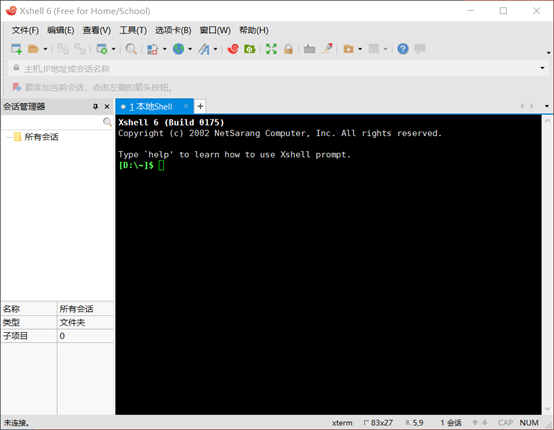
第3步:新建连接,文件➡新建

第4步:配置连接信息,配置完成后单击连接。

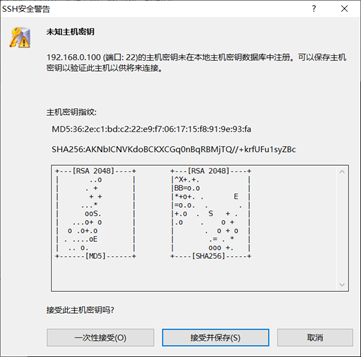
第5步:选择一次性接受
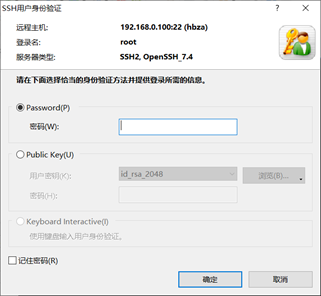
第6步:输入用户名,这里我们登陆root用户

第7步:输入相应用户名的密码,输入完成之后单击确定。
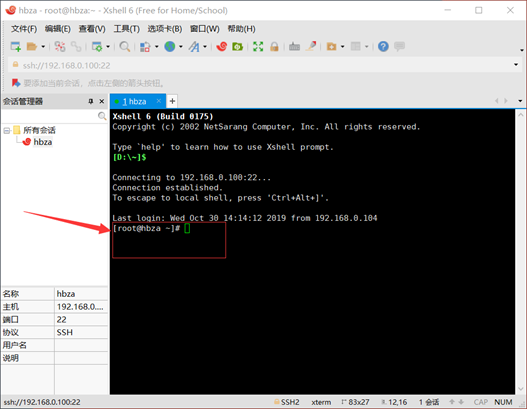
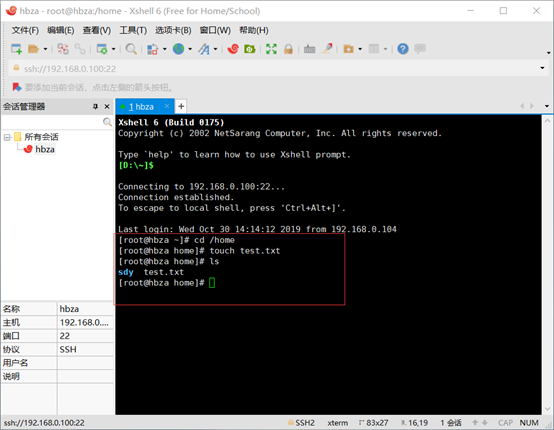
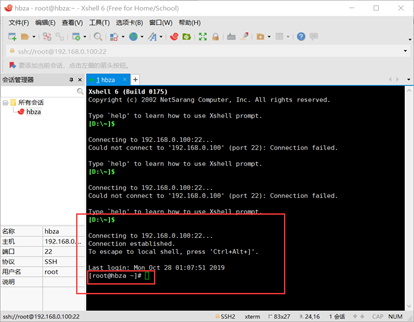
显示出如下界面就代表我们远程登陆成功
第8步:验证是否可以远程操控,这里我们在/home下新建一个名为test.txt的文件

-----------------------------------------------------------------------------------------------------------
第二种方法:基于密钥的安全验证,需要在本地生成”密钥对“后将公钥传送至服务端,进行公共密钥的比较。
第一步:在Windows主机中,利用Xshell6生成“密钥对”并且将公钥传送到远程Linux主机中,单击“工具”-》“新建用户生成向导”

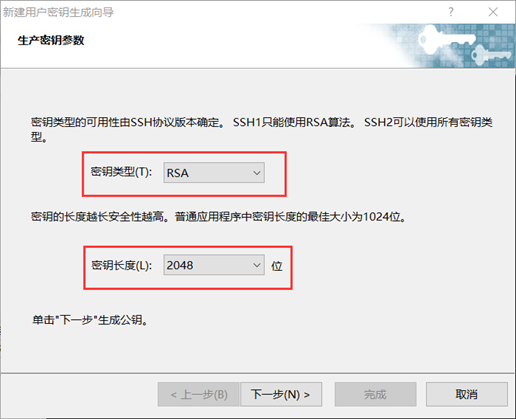
第二步:选择密钥类型为“RSA”,密钥长度为“2048”,单击下一步。
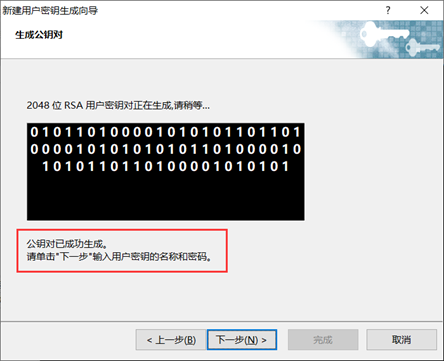
第三步:生成公钥,单击“下一步”
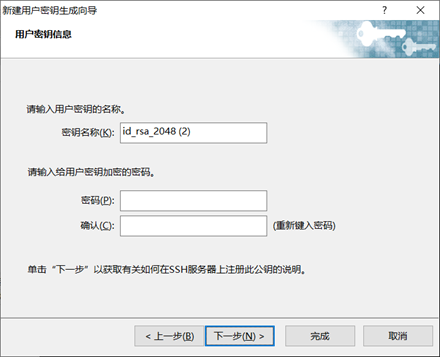
第四步:单击“下一步”
第五步:单击“是”
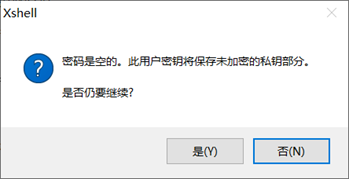
第六步:单击“保存为文件”,把公钥保存在桌面上

第七步:单击完成。

第八步:单击“关闭”
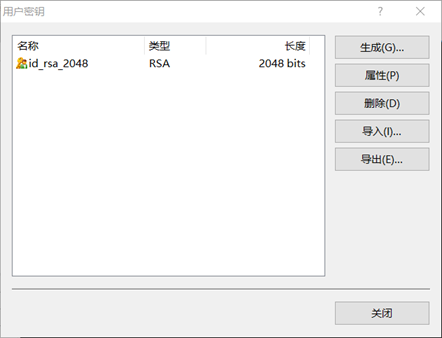
第九步:在远程主机中(Linux)修改sshd服务的配置文件(修改后重启sshd服务)
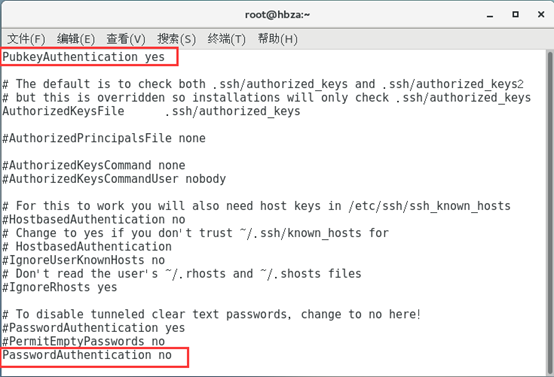
(1) 编辑ssh服务程序配置文件,文件存放路径:/etc/ssh/sshd_config

(2) 将允许密码验证的参数设置为no,将允许密钥验证的参数设置为yes,修改完成之后保存退出。

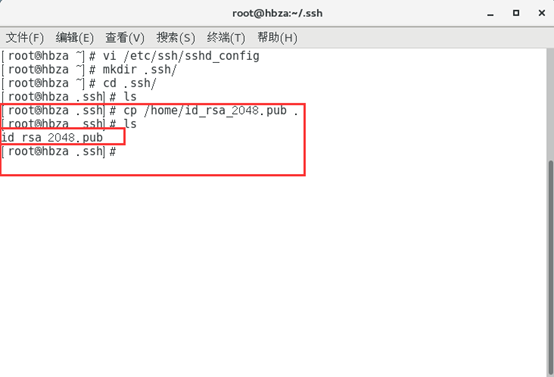
(3) 建立公钥存放目录,在存放目录下没有公钥文件,我们需要借助U盘将保存在Windows桌面的公钥文件拷贝到Linux公钥存放目录。

将Windows桌面的公钥文件拷贝到U盘

将U盘断开与Windows的链接,并且连接到Linux,我们可以看到公钥文件。
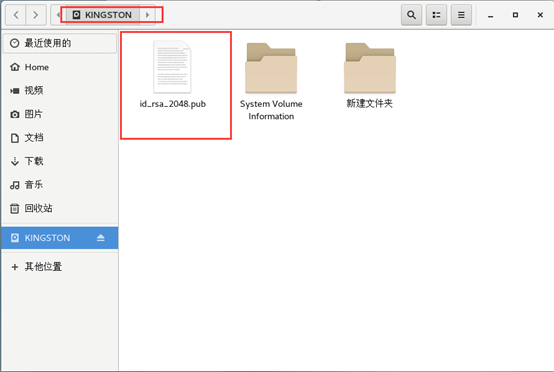
将公钥文件手动复制到/home路径下,然后用命令行复制到公钥存放目录
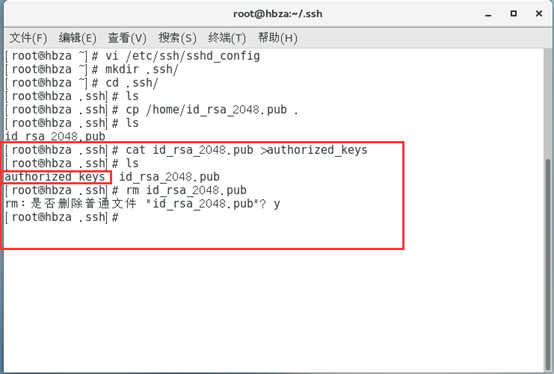
(4) 将公钥重定向到authorized_keys文件中,并且移除原来的公钥文件
(5) 重启sshd服务

第十步:Xshell6远程登陆:
(1) 新建连接
单击新建➡填入名称“hbza”➡填入目标主机IP“192.168.0.100”
(2) 单击“用户身份验证”➡选择方法为“Public Key”,用户密钥为“id_rsa_2048”,完成后点击确定
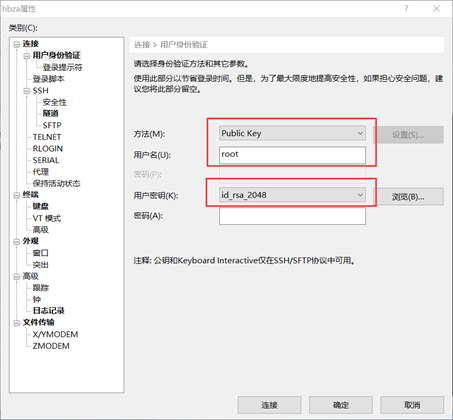
(3) 进行连接验证。

(5) 选择一次性接受

(5)登陆成功
远程控制服务(SSH)之Windows远程登陆Linux主机的更多相关文章
- Windows远程连接Linux
目录 xrdp方式 vnc方式 xrdp方式 ----------------------------------------------------------------------------- ...
- 使用SSH客户端远程登录Linux主机
使用SSH客户端远程登录Linux主机(可替代samba.ftp服务) . Linux系统起初就是为多用户而产生的,可以允许多个用户同时登录linux主机各自进行操作,如图1所示: 图1 SSH(Se ...
- windows远程连接Linux(Ubuntu)的方法
需要做的工作: 1.在Linux(Ubuntu)端安装.设置好SSH 2.下载putty,并通过putty的SSH连接登录Linux 一 .如何在Linux(Ubuntu)端安装.设置好SSH,获取I ...
- 使用XRDP实现Windows远程桌面Linux系统
一般情况下我们用ssh客户端远程登陆Linux系统,至于图形界面下的linux远程登陆工具,我们一般都会想到vnc,但它的安全性不够,在这里,我将介绍XRDP的安装配置方法.我们可以很方便的通过Win ...
- FreeBSD简单配置SSH并用root远程登陆方法
FreeBSD简单配置SSH并用root远程登陆方法 前言:最近下载了FreeBSD,在虚拟机上安装,第一步先要开启SSH服务,用终端putty软件可以实现在windows系统进行远程管理, 初级 = ...
- Windows远程登录Linux
本文以Ubuntu Kylin1404为例,说明如何通过Windows远程登录Linux. 首先,要确保Ubuntu上SSH服务执行正常.默认情况下,Ubuntu已装有SSHclient.比方输入ss ...
- Kali2.0通过xrdp实现windows远程链接Linux
标题:Kali2.0通过xrdp实现windows远程链接Linux apt-get install xrdp 首先需要安装xrdp 接下来安装xfce4 apt-get install xfce4 ...
- ubuntn 18 开起ssh 并用root远程登陆
原文:ubuntn 18 开起ssh 并用root远程登陆 版权声明:本文为博主原创文章,随意转载. https://blog.csdn.net/Michel4Liu/article/details/ ...
- 在linux终端远程登陆linux服务器
在linux终端远程登陆linux服务器 原来在Linux终端远程登陆linux服务器是那么的容易,如果的服务器用户名是abc(也可以是root),只需要在终端输入: 然后电脑会提示输入密码就登录 ...
随机推荐
- 命令模式彻底删除oracle实例
步骤一:关闭数据库export ORACLE_SID=bgsp1. sqlplus / as sysdba2. shutdown immediate步骤二:删除实例相关文件1. find $ORACL ...
- Linux下基于shell脚本实现学生信息管理系统
#该管理系统是参考两位博主(时间有点远了,我忘了,请博主看到后联系我)后自行修改添加的.登录过程还有很多不完善,我就抛砖引玉啦. 废话不多,直接上码! #!/bin/bash# 学生管理系统# @ve ...
- 使用docker-compose安装wordpress
一.建立应用的目录 mkdir my_wordpress cd my_wordpress 二.创建 docker-compose.yml touch docker-compose.yml;vi doc ...
- 201871010116-祁英红《面向对象程序设计(java)》第十四周学习总结
博文正文开头格式:(2分) 项目 内容 <面向对象程序设计(java)> https://home.cnblogs.com/u/nwnu-daizh/ 这个作业的要求在哪里 https:/ ...
- 2019 SDN上机第6次作业
2019 SDN上机第6次作业 1.实验拓扑 (1)实验拓扑 (2)使用Python脚本完成拓扑搭建 from mininet.topo import Topo from mininet.net im ...
- SpringBatch介绍
SpringBatch 是一个大数据量的并行处理框架.通常用于数据的离线迁移,和数据处理,⽀持事务.并发.流程.监控.纵向和横向扩展,提供统⼀的接⼝管理和任务管理;SpringBatch是Spring ...
- linux 判断文件夹或文件是否存在
文件夹不存在则创建 if [ ! -d "/data/" ];then mkdir /data else echo "文件夹已经存在" fi 文件存在则删除 i ...
- OpenFOAM——过渡管中的湍流
本算例来自<ANSYS Fluid Dynamics Verification Manual>中的VMFL016:Turbulent Flow in a Transition Duct 一 ...
- 【译】3D打印:介绍
原文地址:(需要翻墙)https://ordina-jworks.github.io/iot/2018/09/28/3D-Printing-Intro.html 文章发表日期:2018-09-28 第 ...
- 15-scrapy-redis两种形式分布式爬虫
什么叫做分布式爬虫? 分布式爬虫,就是多台机器共用一个scrapy—redis程序高效爬取数据, 为啥要用分布式爬虫? 其一:因为多台机器上部署的scrapy会各自拥有各自的调度器,这样就使得多台机器 ...