
用初中数学知识撸一个canvas环形进度条
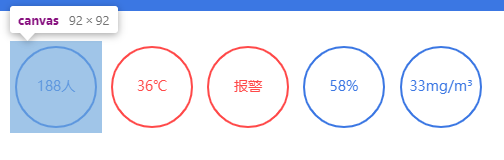
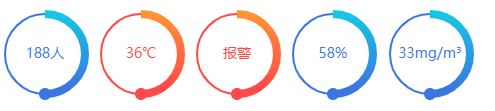
周末好,今天给大家带来一款接地气的环形进度条组件vue-awesome-progress。近日被设计小姐姐要求实现这么一个环形进度条效果,大体由四部分组成,分别是底色圆环,进度弧,环内文字,进度圆点。设计稿截图如下:
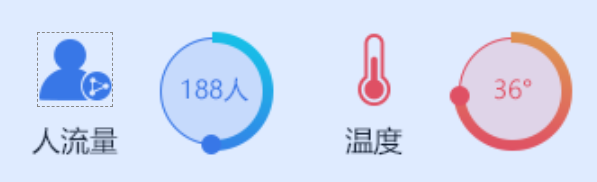
我的第一反应还是找现成的组件,市面上很多组件都实现了前3点,独独没找到能画进度圆点的组件,不然稍加定制也能复用。既然没有现成的组件,只有自己用vue + canvas撸一个了。

效果图
先放个效果图,然后再说下具体实现过程,各位看官且听我慢慢道来。

安装与使用
源码地址,欢迎star和提issue。
安装
npm install --save vue-awesome-progress
使用
全局注册
import Vue from 'vue'

import VueAwesomeProgress from "vue-awesome-progress"

Vue.use(VueAwesomeProgress)
局部使用
import VueAwesomeProgress from "vue-awesome-progress"

export default {

    components: {

        VueAwesomeProgress

    },

    // 其他代码

}
script标签引入组件
同时也支持直接使用script标签引入哦,满足有这部分需求的朋友。
<!DOCTYPE html>

<html>

<head>

  <script src="https://cdn.bootcss.com/vue/2.6.10/vue.min.js"></script>

  <script src="path-to/vue-awesome-progress.min.js"></script>

</head>

<body>

  <div id="app"></div>

  <script>

    new Vue({

      el: "#app",

      template: '<vue-awesome-progress :percentage="40"></vue-awesome-progress>'

    })

  </script>

</body>

</html>
静态展示
任何事都不是一蹴而就的,我们首先来实现一个静态的效果,然后再实现动画效果,甚至是复杂的控制逻辑。
确定画布大小
第一步是确定画布大小。从设计稿我们可以直观地看到,整个环形进度条的最外围是由进度圆点确定的,而进度圆点的圆心在圆环圆周上。
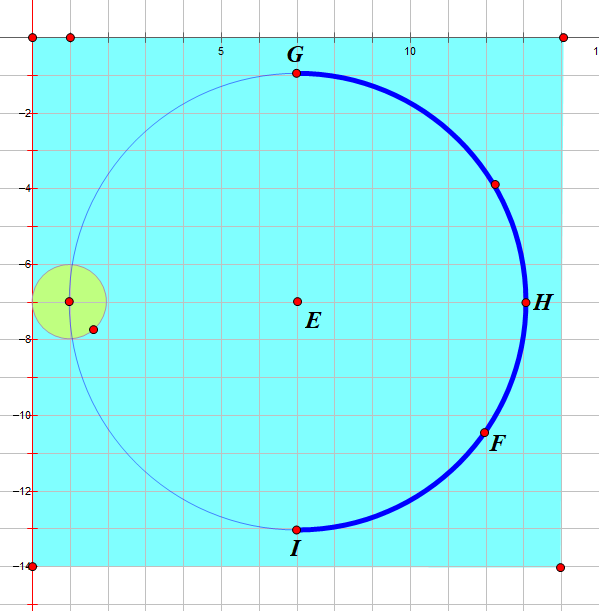
因此我们得出伪代码如下:
// canvasSize: canvas宽度/高度

// outerRadius: 外围半径

// pointRadius: 圆点半径

// pointRadius: 圆环半径

canvasSize = 2 * outerRadius = 2 * (pointRadius + circleRadius)
据此我们可以定义如下组件属性:
props: {

  circleRadius: {

    type: Number,

    default: 40

  },

  pointRadius: {

    type: Number,

    default: 6

  }

},

computed: {

  // 外围半径

  outerRadius() {

    return this.circleRadius + this.pointRadius

  },

  // canvas宽/高

  canvasSize() {

    return 2 * this.outerRadius + 'px'

  }

}
那么canvas大小也可以先进行绑定了
<template>

    <canvas ref="canvasDemo" :width="canvasSize" :height="canvasSize" />

</template>
获取绘图上下文
getContext('2d')方法返回一个用于在canvas上绘图的环境,支持一系列2d绘图API。
mounted() {

  // 在$nextTick初始化画布,不然dom还未渲染好

  this.$nextTick(() => {

    this.initCanvas()

  })

},

methods: {

  initCanvas() {

    var canvas = this.$refs.canvasDemo;

    var ctx = canvas.getContext('2d');

  }

}
画底色圆环
完成了上述步骤后,我们就可以着手画各个元素了。我们先画圆环,这时我们还要定义两个属性,分别是圆环线宽circleWidth和圆环颜色circleColor。
circleWidth: {

  type: Number,

  default: 2

},

circleColor: {

  type: String,

  default: '#3B77E3'

}
canvas提供的画圆弧的方法是ctx.arc(),需要提供圆心坐标,半径,起止弧度,是否逆时针等参数。
ctx.arc(x, y, radius, startAngle, endAngle, anticlockwise);
我们知道,Web网页中的坐标系是这样的,从绝对定位的设置上其实就能看出来(top,left设置正负值会发生什么变化),而且原点(0, 0)是在盒子(比如说canvas)的左上角哦。
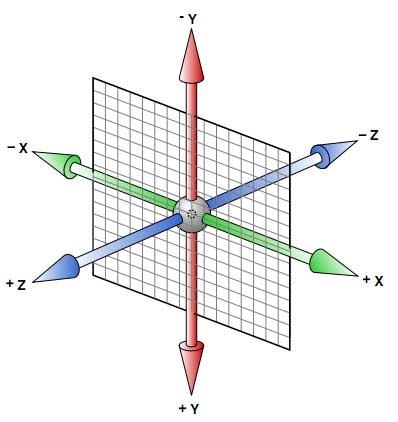
对于角度而言,0°是x轴正向,默认是顺时针方向旋转。
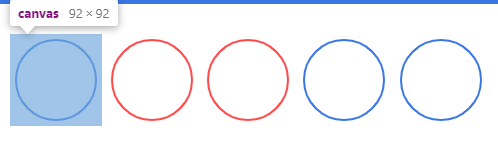
圆环的圆心就是canvas的中心,所以x , y 取outerRadius的值就可以了。
ctx.strokeStyle = this.circleColor;

ctx.lineWidth = this.circleWidth;

ctx.beginPath();

ctx.arc(this.outerRadius, this.outerRadius, this.circleRadius, 0, this.deg2Arc(360));

ctx.stroke();
注意arc传的是弧度参数,而不是我们常理解的360°这种概念,因此我们需要将我们理解的360°转为弧度。
// deg转弧度

deg2Arc(deg) {

  return deg / 180 * Math.PI

}
画文字
调用fillText绘制文字,利用canvas.clientWidth / 2和canvas.clientWidth / 2取得中点坐标,结合控制文字对齐的两个属性textAlign和textBaseline,我们可以将文字绘制在画布中央。文字的值由label属性接收,字体大小由fontSize属性接收,颜色则取的fontColor。
if (this.label) {

  ctx.font = `${this.fontSize}px Arial,"Microsoft YaHei"`

  ctx.fillStyle = this.fontColor;

  ctx.textAlign = 'center'

  ctx.textBaseline = 'middle'

  ctx.fillText(this.label, canvas.clientWidth / 2, canvas.clientWidth / 2);

}
画进度弧
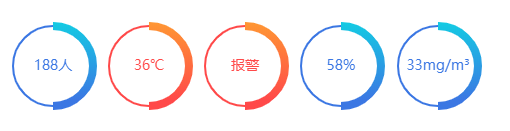
支持普通颜色和渐变色,withGradient默认为true,代表使用渐变色绘制进度弧,渐变方向我默认给的从上到下。如果希望使用普通颜色,withGradient传false即可,并可以通过lineColor自定义颜色。
if (this.withGradient) {

  this.gradient = ctx.createLinearGradient(this.circleRadius, 0, this.circleRadius, this.circleRadius * 2);

  this.lineColorStops.forEach(item => {

    this.gradient.addColorStop(item.percent, item.color);

  });

}
其中lineColorStops是渐变色的颜色偏移断点,由父组件传入,可传入任意个颜色断点,格式如下:
colorStops2: [

  { percent: 0, color: '#FF9933' },

  { percent: 1, color: '#FF4949' }

]
画一条从上到下的进度弧,即270°到90°
ctx.strokeStyle = this.withGradient ? this.gradient : this.lineColor;

ctx.lineWidth = this.lineWidth;

ctx.beginPath();

ctx.arc(this.outerRadius, this.outerRadius, this.circleRadius, this.deg2Arc(270), this.deg2Arc(90));

ctx.stroke();
其中lineWidth是弧线的宽度,由父组件传入
lineWidth: {

  type: Number,

  default: 8

}
画进度圆点
最后我们需要把进度圆点补上,我们先写死一个角度90°,显而易见,圆点坐标为(this.outerRadius, this.outerRadius + this.circleRadius)
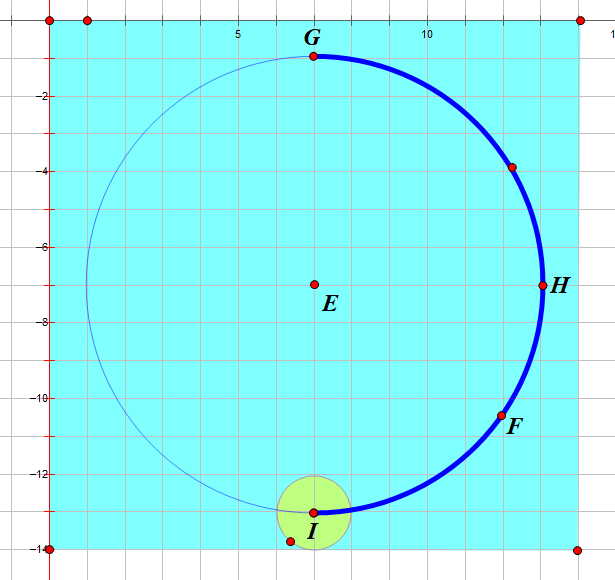
画圆点的代码如下:
ctx.fillStyle = this.pointColor;

ctx.beginPath();

ctx.arc(this.outerRadius, this.outerRadius + this.circleRadius, this.pointRadius, 0, this.deg2Arc(360));

ctx.fill();
其中pointRadius是圆点的半径,由父组件传入:
pointRadius: {

  type: Number,

  default: 6

}
角度自定义
当然,进度条的角度是灵活定义的,包括开始角度,结束角度,都应该由调用者随意给出。因此我们再定义一个属性angleRange,用于接收起止角度。
angleRange: {

  type: Array,

  default: function() {

    return [270, 90]

  }

}
有了这个属性,我们就可以随意地画进度弧和圆点了,哈哈哈哈。

老哥,这种圆点坐标怎么求?
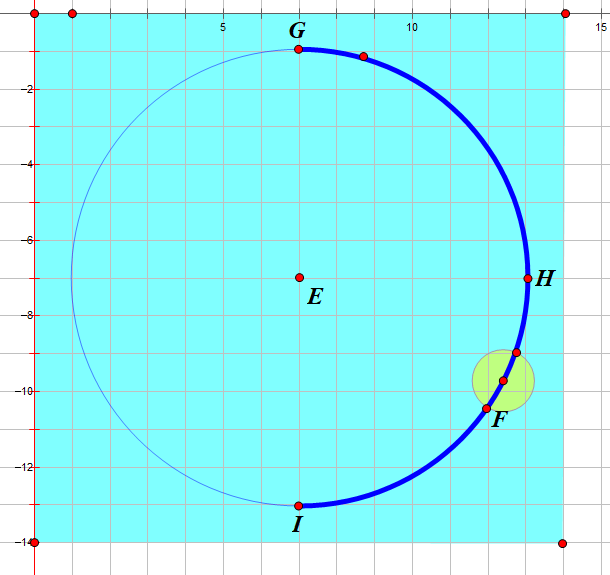
噗......看来高兴过早了,最重要的是根据不同角度求得圆点的圆心坐标,这让我顿时犯了难。
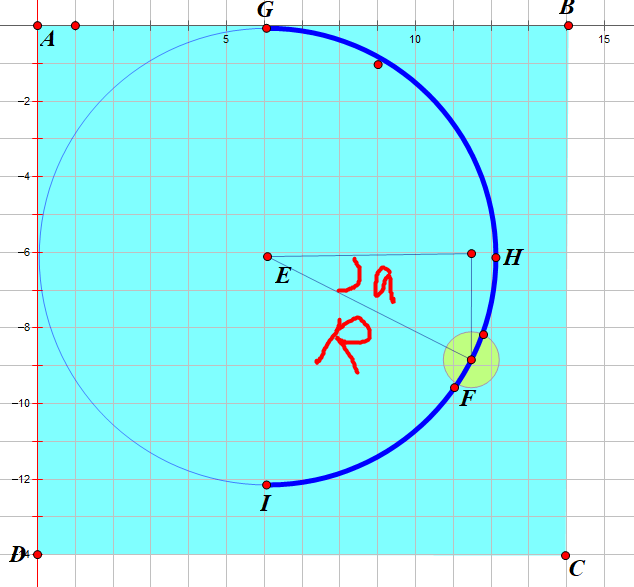
经过冷静思考,我脑子里闪过了一个利用正余弦公式求坐标的思路,但前提是坐标系原点如果在圆环外接矩形的左上角才好算。仔细想想,冇问题啦,我先给坐标系平移一下,最后求出来结果,再补个平移差值不就行了嘛。
用初中数学知识撸一个canvas环形进度条的更多相关文章
- canvas环形进度条
<style> canvas { border: 1px solid red; margin: 100px; }</style> <canvas id="rin ...
- 【css】如何实现环形进度条
最近团队的童鞋接到了一个有关环形进度条的需求,想要还原一个native的沿环轨迹渐变进度条的效果,看到这个效果的时候,笔者陷入了沉思.. 环形进度条的效果,最先想到的就是使用CSS利用两个半圆的hac ...
- 环形进度条的实现方法总结和动态时钟绘制(CSS3、SVG、Canvas)
缘由: 在某一个游戏公司的笔试中,最后一道大题是,“用CSS3实现根据动态显示时间和环形进度[效果如下图所示],且每个圆环的颜色不一样,不需要考虑IE6~8的兼容性”.当时第一想法是用SVG,因为SV ...
- Canvas实现环形进度条
Canvas实现环形进度条 直接上代码: <canvas width="200" height="200" >60%</canvas> ...
- 用svg实现一个环形进度条
svg实现环形进度条需要用到的知识: 1.会使用path的d属性画一个圆环 //用svg的path元素的A命令画圆 <path d=" M cx cy m 0 -r a r r 0 1 ...
- canvas绘制环形进度条
<!DOCTYPE html> <html > <head> <meta http-equiv="content-type" conten ...
- html5 canvas绘制环形进度条,环形渐变色仪表图
html5 canvas绘制环形进度条,环形渐变色仪表图 在绘制圆环前,我们需要知道canvas arc() 方 ...
- canvas实现半圆环形进度条
html部分 <canvas id="canvas" width="150" height="150"> <p>抱歉 ...
- Android简易实战教程--第十七话《自定义彩色环形进度条》
转载请注明出处:http://blog.csdn.net/qq_32059827/article/details/52203533 点击打开链接 在Android初级教程里面,介绍了shape用法 ...
随机推荐
- navicat for mysql中使用模型?
登录进数据库后,点击模型--新建模型,如下 点击“小手”下面的图标----双击右边的空白处,即出现一个表格,可命名,此时我们命名为A 双击A表下空白处---即可设计A表属性,点确定.如下 同理,生成一 ...
- xpath语法分享
# xpath语法: ## 使用方式: 使用//获取整个页面当中的元素,然后写标签名,然后再写谓词进行提取.比如: ``` //div[@class='abc'] ``` ## 需要注意的知识点: 1 ...
- React的diff算法(译文)
前言 此篇文章主要是因为在看Virtual DOM(虚拟DOM)的时候看到的主要讲的是实现Virtual Dom 的diff算法,原文地址:https://calendar.perfplanet.c ...
- Java面向对象程序设计第6章1-12
1.this和super各有几种用法? this this 用法有三种,主要应用场合: 表示当前对象引用,常用于形参或局部变量与类的成员变 量同名的情形,使用this.成员名表示当前对象的成员 表示当 ...
- Android Studio 优秀插件: Parcelable Code Generator
这里假设我们已经会使用 Parcelable 序列化一个对象了~~ 那么大家会发现 Parcelable 使用起来有些复杂,因为我们要自己复写 几个方法,而且当类的属性比较多的时候,我们就会难受了,又 ...
- HTML基础知识(块级标签,行内标签,行内块标签)
块级元素:独占一行,对宽高的属性值生效:如果不给宽度,块级元素就默认为浏览器的宽度,即就是100%宽: 行内元素:可以多个标签存在一行,对宽高属性值不生效,完全靠内容撑开宽高! 其中还有一种结合两种模 ...
- Java自动化测试框架-01 - TestNG之入门篇 - 大佬的鸡肋,菜鸟的盛宴(详细教程)
TestNG是什么? TestNG按照官方的定义: TestNG是一个测试框架,其灵感来自JUnit和NUnit,但引入了一些新的功能,使其功能更强大,使用更方便. TestNG是一个开源自动化测试框 ...
- HashMap的结构以及核心源码分析
摘要 对于Java开发人员来说,能够熟练地掌握java的集合类是必须的,本节想要跟大家共同学习一下JDK1.8中HashMap的底层实现与源码分析.HashMap是开发中使用频率最高的用于映射(键值对 ...
- Spring Cloud Alibaba(一) 如何使用nacos服务注册和发现
Nacos介绍 Nacos 致力于帮助您发现.配置和管理微服务.Nacos 提供了一组简单易用的特性集,帮助您快速实现动态服务发现.服务配置.服务元数据及流量管理. Nacos 帮助您更敏捷和容易地构 ...
- 初学 Spring MVC(基于 Spring in Action)
Spring MVC(Model-View-Controller) 当你看到本博文时,我猜你可能正面临着我已探索过的问题. 同其他博主一样,我先按照书上详细的介绍一下 Spring MVC,也是为了自 ...