
安装Windows Server 2008
下面介绍一下,Windows Server操作系统安装,以及在企业中的应用,在小型企业中可以使用不同的版本搭建不同类型的服务,小型企业中可以搭建Web服务,FTP服务,以及DNS和DHCP服务等,在大型企业可以使用Windows Server服务器系统搭建AD域 Exchange邮箱服务等等
Windows 2008 版本
有标准版、有企业版 群集 双击热备 cluster、有数据中心版、核心版操作系统没有图形界面 安全 不用更新操作系统
1.在虚拟机里面安装Windows Server2008操作系统,打开虚拟机,点击新建虚拟机选择典型,然后下一步

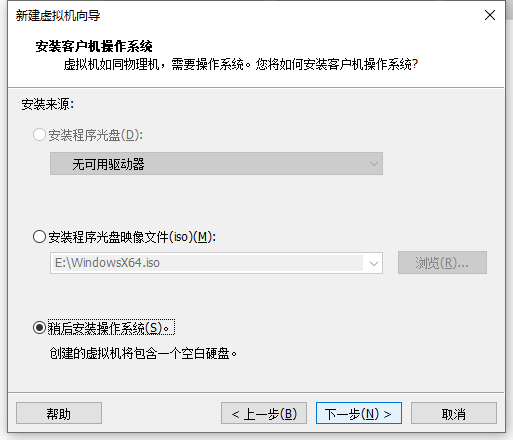
2.选择稍后安装操作系统,然后下一步
3.选择Windows系统,打开里面找到Windows Server2008 R2 X64位操作系统,然后下一步

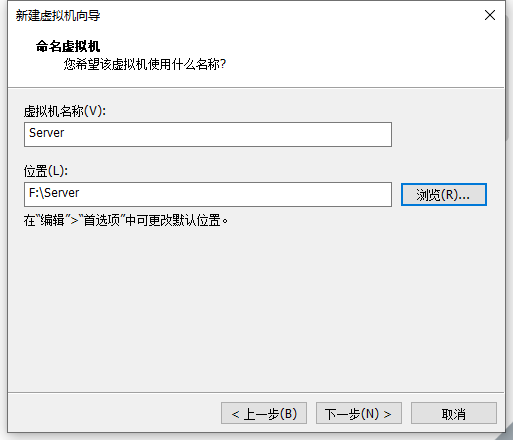
4.输入虚拟机名称,这里我输入Server,下面是系统存放的位置,我选择保存在F盘,然后下一步
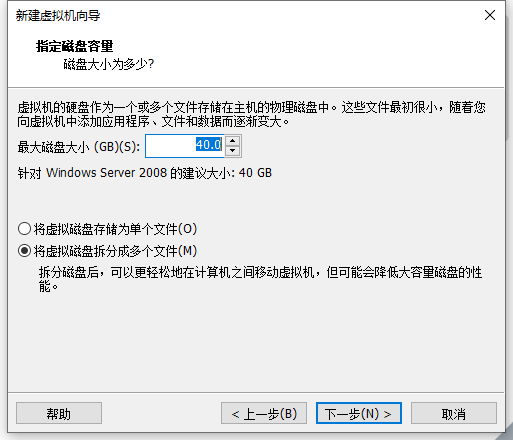
5.这里输入磁盘大小,这里根据你物理机硬盘大小来输入,我这里给40G就够了,然后一下步
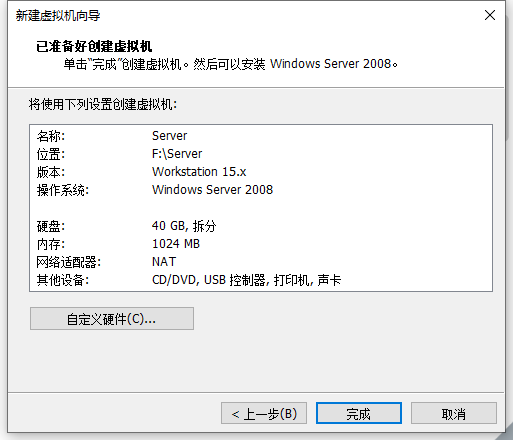
6.创建好之后,点击下一步
7.点击虚拟机编辑,然后找到CD/DVD选项,使用ISO镜像文件,找到你下载好的Windows Server 2008iso镜像,然后下一步
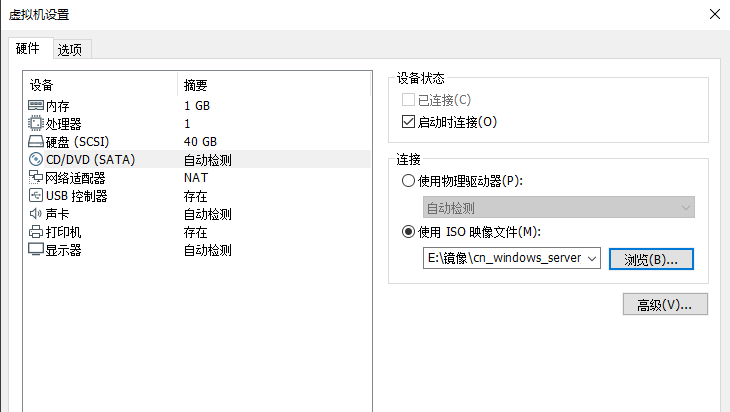
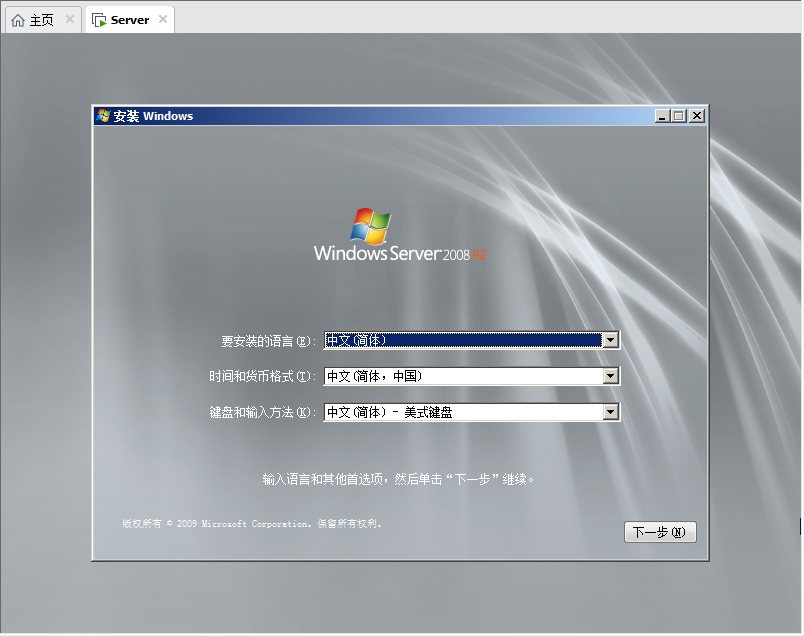
8.点击开机,然后下一步
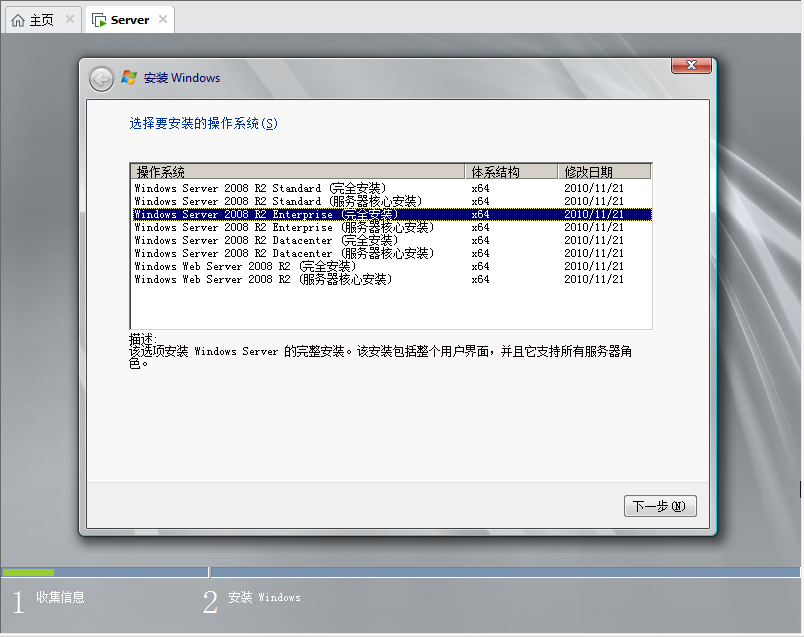
9.这里选择Windows Server R2 Enterprise企业版完全安装,然后一下步
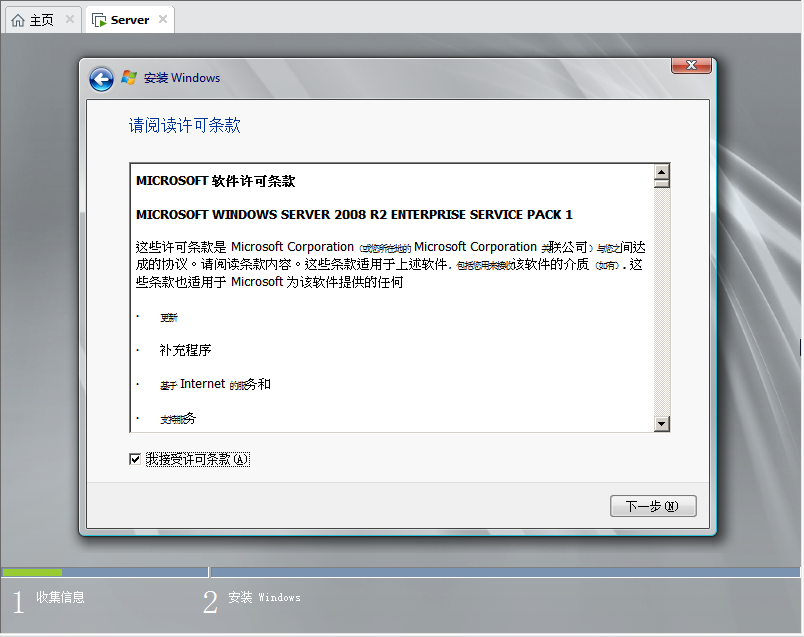
10.勾选我接受许可条款,不然无法安装,然后下一步
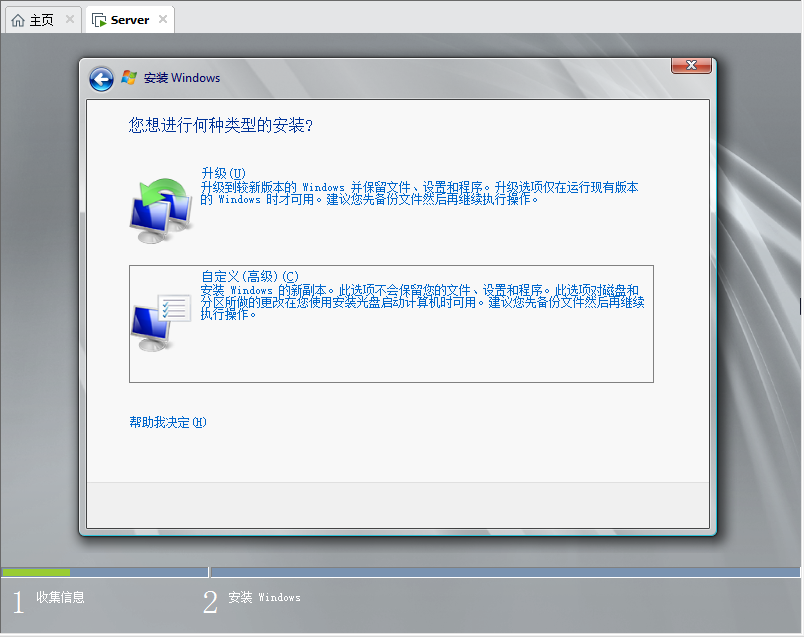
11.选择自定义(高级)然后下一步
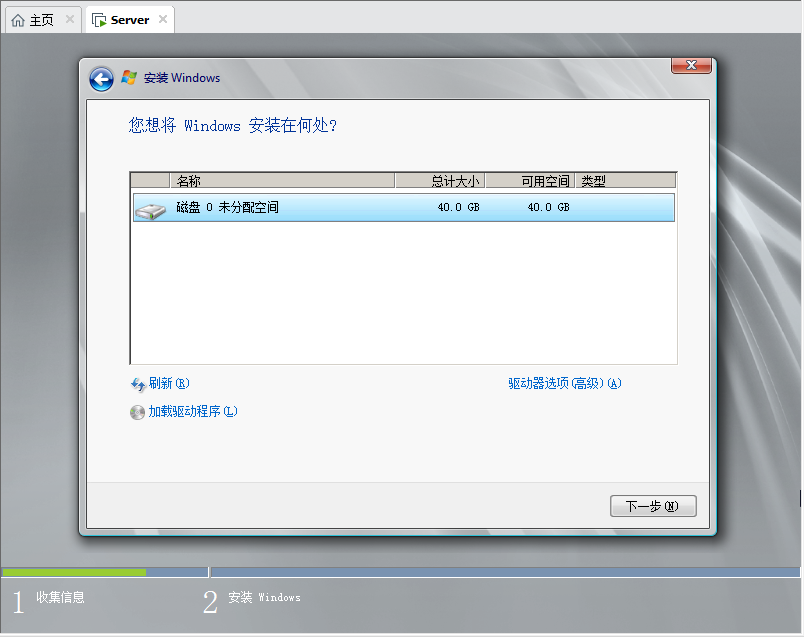
12.这里只有一块磁盘,总大小为40G,这里我就不分区了,点击下一步继续
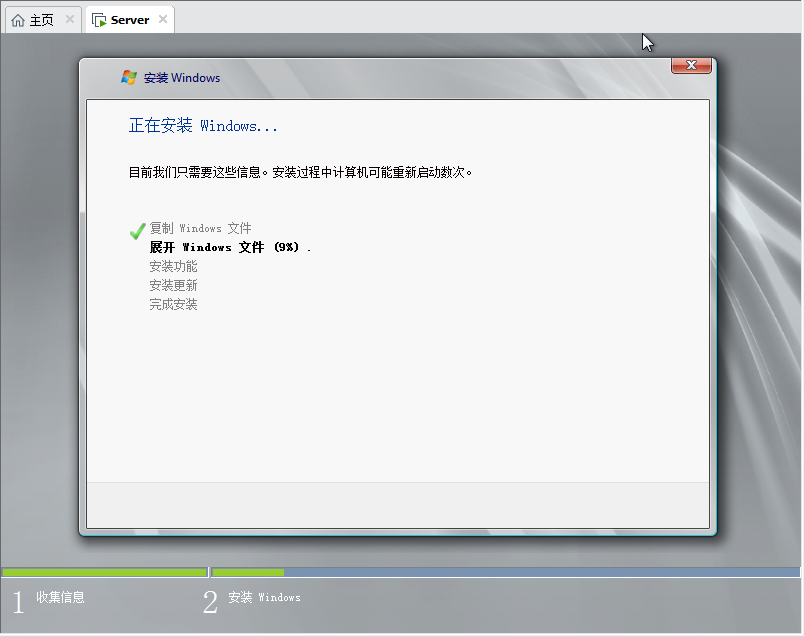
13.等待安装完成,自动重启电脑
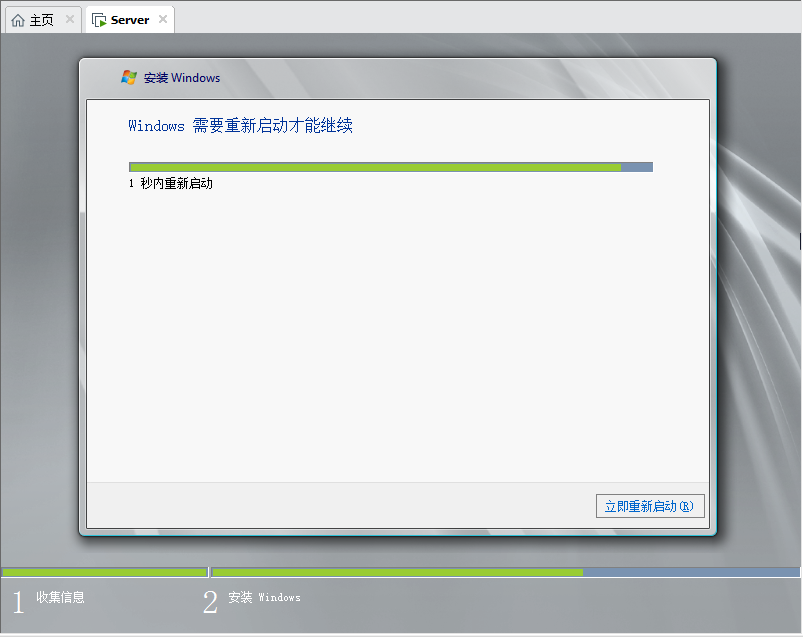
14.现在已经安装完成,会自动重启电脑
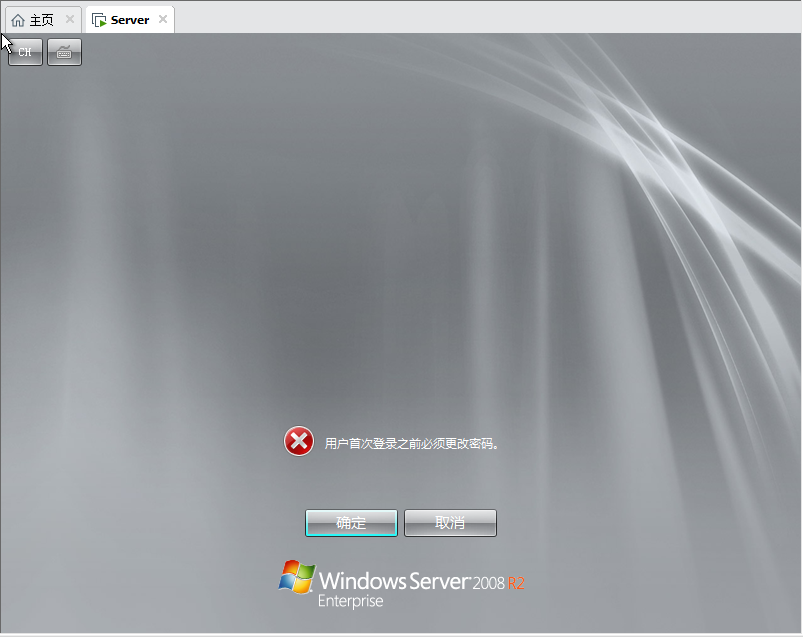
15.重启电脑之后,现在提示我们需要修改密码才能进行登入,要求必须数字加字母大小写,或者特殊符号
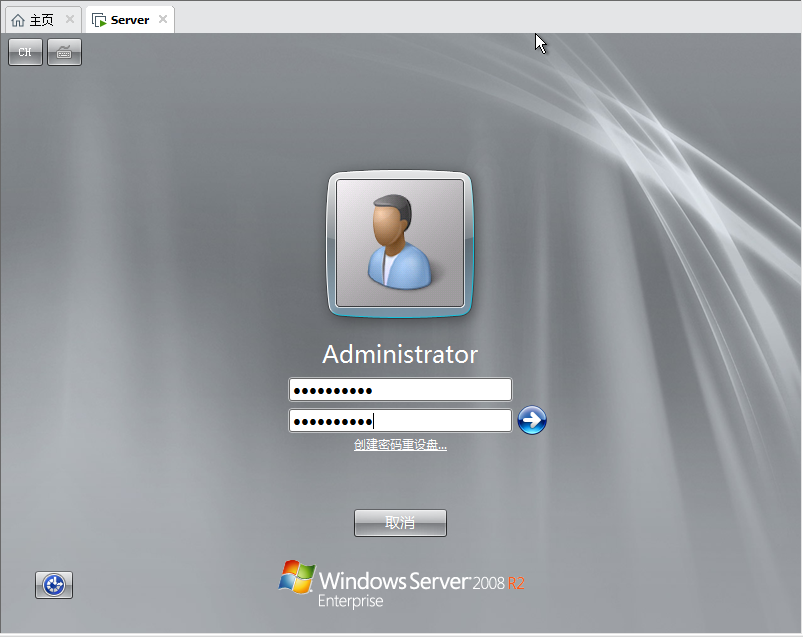
16.输入完密码之后直接回车就登入系统了
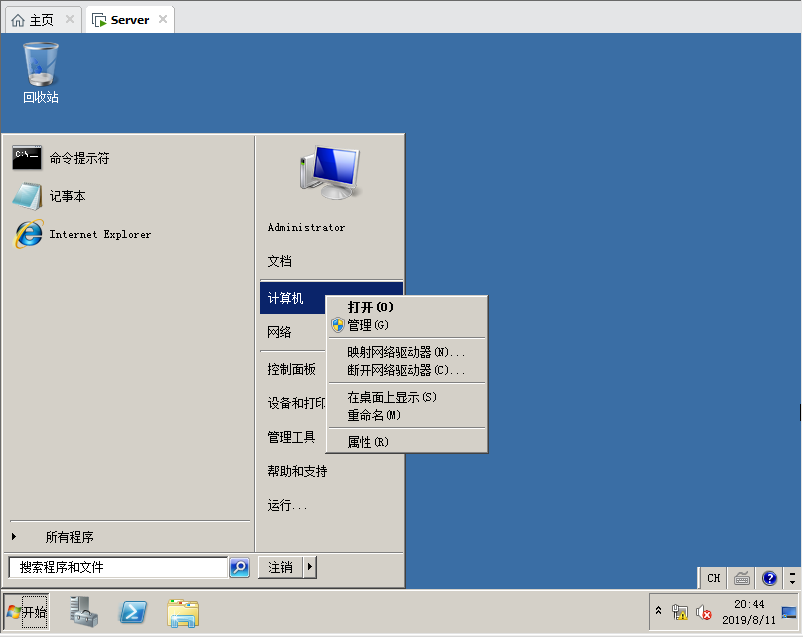
17.登入系统,默认桌面只有一个回收站,现在鼠标点击开始菜单,选择计算机点击在桌面显示,或者按键盘上面的字母R也可以
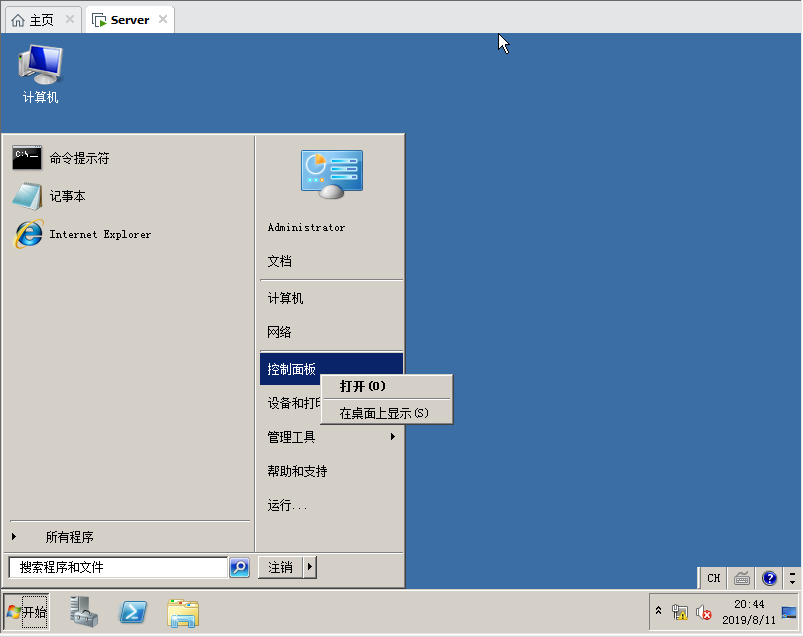
18.选择控制面板,也添加在桌面显示,方便以后操作
19.选择计算机右键打开属性,或者按键盘上面的字母R,一样的效果

20.打开之后可以看到,默认安装完操作系统都使用WORKGROUP工作组,点击更改设置,修改一下计算机描述以及计算机名

21.先修改计算机描述,这里我修改为ADServer,然后点应用

22.修改完计算机描述,然后点击更改然后修改一下计算机名,这里我修改为Server,然后确定
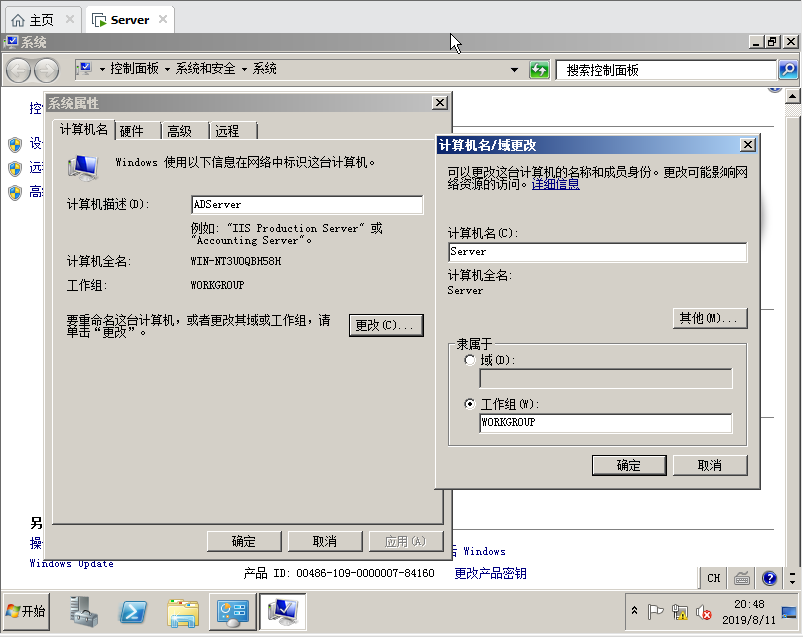
23.修改完成之后,提示让我们重启计算机,这里选择稍后重新启动
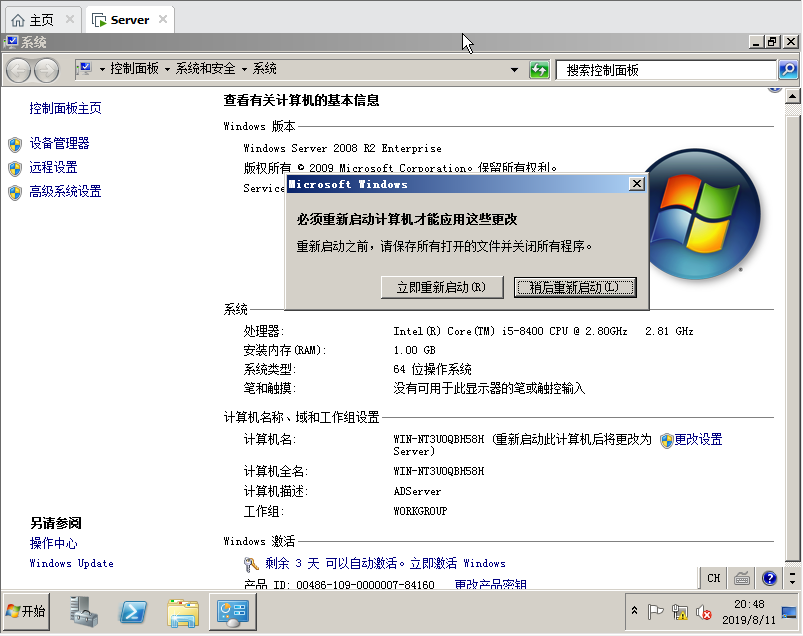
24.激活Windows Server操作系统安装完,默认只能使用三天,这里我使用软件来激活,然后点击Restart重启计算机

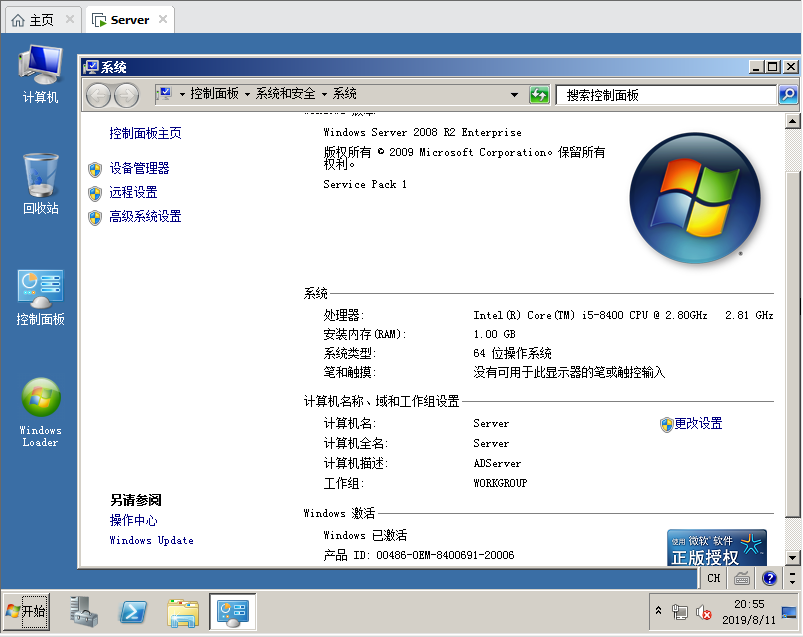
25.重启完成之后,打开系统,可以看到计算机描述以及计算机名都改不了,操作系统也激活了
26.然后点击虚拟机,找到VMware Tools然后安装
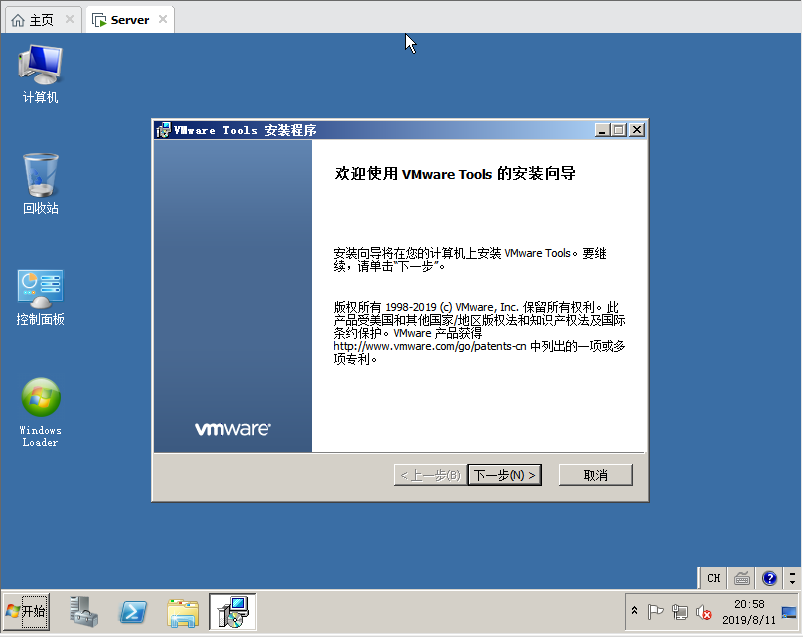
27.选择完整安装,然后下一步
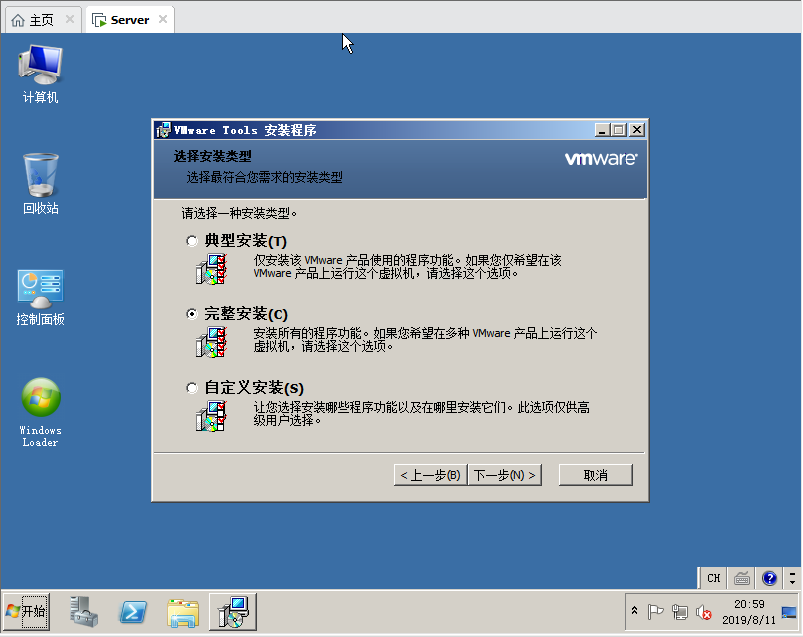
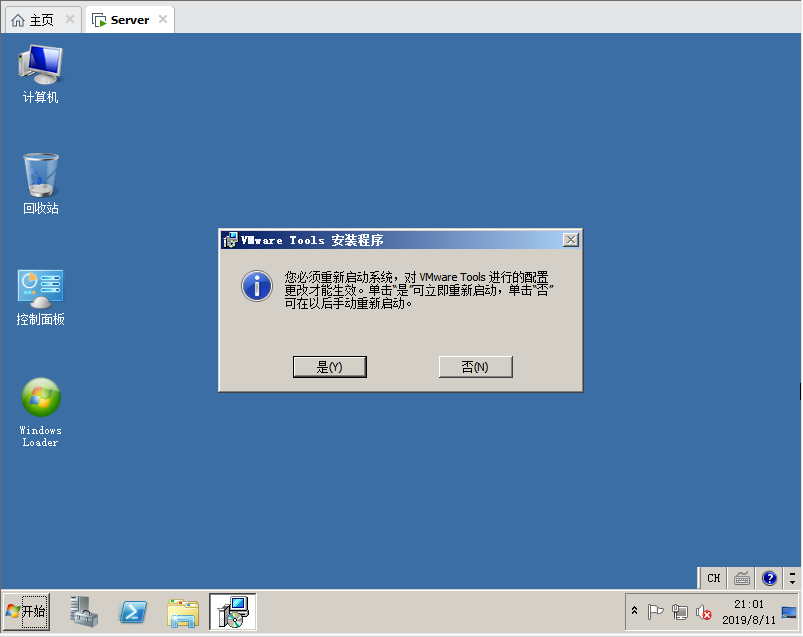
28.等待安装完成,提示让我们重启电脑,安装完成之后,可以把物理机上面的数据复制然后在虚拟机里面粘贴,这样拷贝数据就很方便了
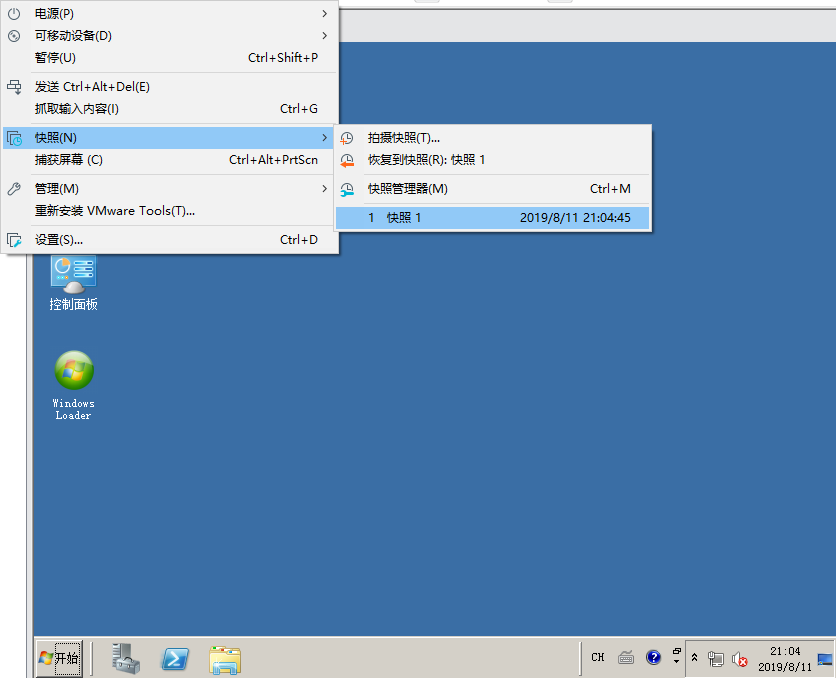
29.重启完成之后,现在点击虚拟机然后创建一个快照,方便以后我们还原到干净的系统,输入快照名,然后拍摄快照

30.点击虚拟机,找到快照,在这里面可以查看刚刚创建的快照,双击快照1就可以还原到刚装完系统的时候
安装Windows Server 2008的更多相关文章
- 烂泥:KVM安装Windows Server 2008 R2使用virtio硬盘
本文首发于烂泥行天下. 在上一篇文章中,我们介绍了使用IDE硬盘来安装Windows Server 2008 R2,这篇文章我们来介绍使用virtio硬盘来安装Windows Server 2008 ...
- Webserver管理系列:1、安装Windows Server 2008
简单了解下server: 1U: 2U: 3U: 在安装Windows Server 2008之前我们先了解下Windows Server 2008: Windows Server 2008是微软一个 ...
- 虚拟机中安装windows server 2008方法
我们简单的介绍一下怎么在虚拟机上安装 windows server 2008系统. 工具/原料 已经安装好的虚拟机. windows server 2008 iso系统镜像 方法/步骤1虚拟机上虚 ...
- VMware workstation 虚拟机安装Windows Server 2008 r2
问题秒速: VMware workstation 虚拟机安装Windows Server 2008 r2,配置好参数后,选择开机,报错,错误如图:
- 硬盘安装Windows Server 2008(解决系统盘符变成D盘)
硬盘安装Windows 2008系统方法 操作系统最好用的无疑是server 2003,但是现在Server 2003支持的软件越来越少,很多是故意不支持Server 2003了, 像php5.5以上 ...
- 烂泥:KVM中安装Windows Server 2008 R2系统
本文由秀依林枫提供友情赞助,首发于烂泥行天下. 在前一篇文章中,我介绍了有关在KVM中的安装Centos系统.接下来,就来介绍如何在KVM中安装Windows系统. 注意:在此我安装的是windows ...
- VMware 12 安装 Windows server 2008 系统
一.准备工作 安装了VMware 12 的PC 准备windows server 2008 的ISO操作系统文件 官网地址:https://www.microsoft.com/en-us/downl ...
- U盘安装Windows Server 2008 r2失败,改用磁盘安装
一.使用UltraISO制作系统安装启动U盘提示错误“缺少所需的CD/DVD驱动器设备驱动程序.…………”试了各种方法都不能通过U盘进行安装. 二.直接使用磁盘安装0.使用PE先将磁盘格式化.分区.1 ...
- VM虚拟机安装Windows Server 2008操作系统
镜像链接:https://pan.baidu.com/s/1_Hv6U3xulqkkKzCYXmNvNQ 提取码:uwph Windows 2008 版本 有标准版.有企业版 群集 双击热备 clus ...
- IBM X3650 M4 安装 Windows Server 2008 R2
1 准备好 Windows Server 2008 R2 安装用的U盘 2 采用PowerISO制作启动U盘: 或者用Rufus做启动U盘. 3 接上启动U盘 4 设置Bios启动模式为 UEFI ...
随机推荐
- Contiki源码分析--CPU为cc253x里的uart0.c
我所使用的Contiki系统是contiki-sensinode.理解该文需要有cc2530里uart的相关知识,具体寄存器的用法不做介绍. 先放上所有代码,然后再仔细分析. #include < ...
- android_layout_linearlayout(一)
这几天一直在研究线性布局这块,记录下一些研究心得,作为参考之用. 一.金刚钻:(线性布局,英文名 linearLayout) 布局xml文件中统大者是一个线性布局,它的长宽都已经fill_parent ...
- wussUI v1.0.0小程序UI组件库 第一期开发已完成
经过了两个月不到的开发时间,我们phonycode团队顺利的发布了小程序的UI组件库 wuss-ui 的第一个版本.目前大体预览如下 介绍 wussUI 现在有大概27个组件左右, 目前基础组件都有了 ...
- 预学第三天:Ge常用t快捷键,码云,Git使用
目录 Get常用快捷键 码云及Git的使用 Get常用快捷键 git init #创建一个本地的仓库 **gie add test.txt #指定文件添加 ***git add . #当前文件夹下所有 ...
- Excel催化剂开源第47波-Excel与PowerBIDeskTop互通互联之第一篇
当国外都在追求软件开源,并且在GitHub等平台上产生了大量优质的开源代码时,但在国内却在刮着一股收割小白智商税的知识付费热潮,实在可悲. 互联网的精神乃是分享,让分享带来更多人的受益. 在Power ...
- 个人永久性免费-Excel催化剂功能第105波-批量调整不规范的图形对象到单一单元格内存储
在日常制表过程中,一个不得不面对的问题,许多的工作起点是基于其他人加工过的表格,无论自己多大的本领,面对不规范的其他人的制作的表格,经过自己的手,该擦的屁股还是要自己去亲手去擦,而带出来的也只会是一堆 ...
- [PTA] 数据结构与算法题目集 6-8 求二叉树高度 & 6-9 二叉树的遍历
6.8 二叉树高度 int GetHeight(BinTree BT) { if (BT == NULL) return 0; int leftH = GetHeight(BT->Left); ...
- Linux版本划分——基于打包方式
基于Dpkg (Debian系) Debian GNU / Linux是一种强调使用自由软件的发行版.它支持多种硬件平台.Debian及其派生发行版使用deb软件包格式,并使用dpkg及其前端作为包管 ...
- Python基础之用户交互、流程控制、循环语句
python的简洁性真的令人叹为观止,没有JAVA那种输入还要导个包,不学不知道,一学吓一跳啊! 我在学这些基础的时候,会把python和java.c做对比,这样更好的理解记忆! 用户交互(输入) i ...
- UPC Contest RankList – 2019年第二阶段我要变强个人训练赛第十六场
E: 飞碟解除器 •题目描述 wjyyy在玩跑跑卡丁车的时候,获得了一个飞碟解除器,这样他就可以免受飞碟的减速干扰了.飞碟解除器每秒末都会攻击一次飞碟,但每次只有p/q的概率成功攻击飞碟.当飞碟被成功 ...