
什么?你正在学web自动化测试?那这些Selenium的基本操作你了解过吗?
在自动化测试中,我们都知道是通过定位元素来实现的,那么有时候我们定位元素定位不到是为什么呢?

1、页面出现了iframe

2、出现了新的窗口,没有实现句柄的切换

3、三种等待方式,没有选择其中之一来使用,元素没有被加载出来
一、iframe

iframe既是一个内联框架被用来在当前 HTML 文档中嵌入另一个文档。

通俗点就是网页中的嵌套网页,如果我们在做自动化测试中,需要定位的元素包含在了iframe内联框架里,那么我们就需要跳进iframe,如果说还需要做后续的操作,但后续的元素不在iframe中,这时候就需要再跳出iframe
我们现在都知道了什么是iframe,那么接下来我们拿126邮箱登录做下示例
我们现来看看网页中的iframe张什么样
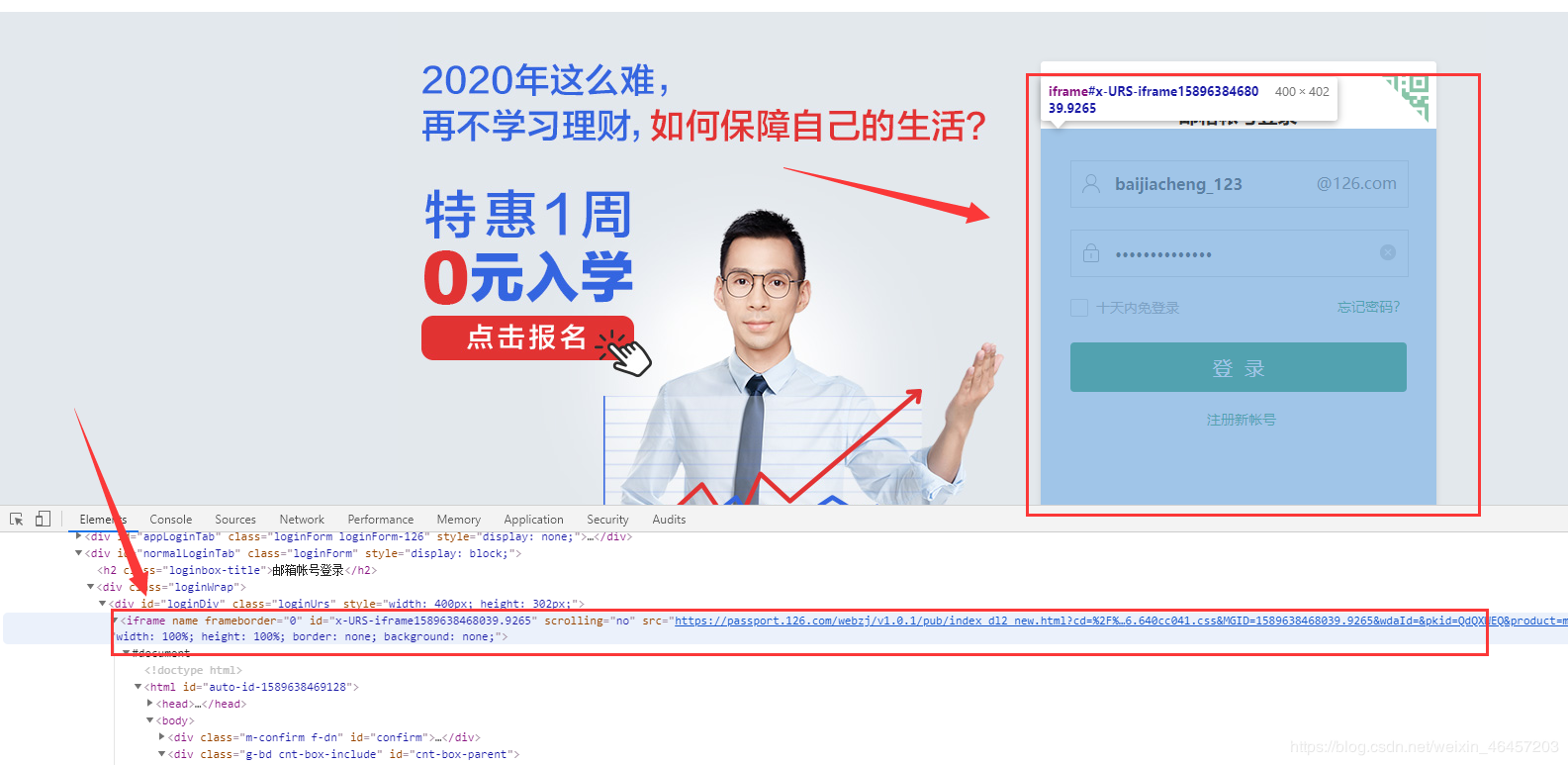
可以清楚的看到,当我把鼠标放到这里时,iframe元素的将整个登录覆盖到了,那么这时候,就需要用到iframe的跳入
iframe的跳入,我这里简单归纳了三种,其中两种以126登录为例,一种为一号店登录方式为QQ中的账号密码登录。
方式一:
from selenium import webdriver

#实例化驱动

driver =webdriver.Chrome()

#隐式等待:

driver.implicitly_wait(20)

# 打开网页:

driver.get('https://www.126.com/')

#跳进iframe,根据获取标签名来通过下标跳进

iframes=driver.find_elements_by_tag_name('iframe')

driver.switch_to.frame(iframes[0])

inputs = driver.find_elements_by_tag_name('input')

for i in inputs:

    if i.get_attribute('placeholder') =='邮箱帐号或手机号码':

        i.send_keys('123456')

    elif i.get_attribute('placeholder') =='输入密码':

        i.send_keys('456789')

        break

driver.find_element_by_id('dologin').click()
方式二:
from selenium import webdriver

#实例化驱动

driver =webdriver.Chrome()

#隐式等待:

driver.implicitly_wait(20)

# 打开网页:

driver.get('https://www.126.com/')

#跳进iframe,方式二,逐层定位,跳进iframe,先定为父级唯一元素,再定位包含子元素来跳进

divs = driver.find_element_by_id('loginDiv')

driver.switch_to.frame(divs.find_element_by_tag_name('iframe'))

inputs = driver.find_elements_by_tag_name('input')

for i in inputs:

    if i.get_attribute('placeholder') =='邮箱帐号或手机号码':

        i.send_keys('')

    elif i.get_attribute('placeholder') =='输入密码':

        i.send_keys('')

        break

driver.find_element_by_id('dologin').click()
方式三,因为126登录中,我尝试了用get_attribute方式来跳进,但是通过获取frameborder="0"这个元素名与值在iframe中跳进是不支持的,而且它的其他元素,比如id是自增类型,那么我们在实际操作中,如果存在很多iframe,但有些元素是唯一的,那么还是可以更便捷一点,这里举例一号店登录方式中的QQ登录,以账户密码登录方式
from selenium import webdriver

#实例化驱动

driver = webdriver.Chrome()

#隐式等待

driver.implicitly_wait(20)

#打开126登录页面:

driver.get('https://passport.yhd.com/passport/login_input.do')

#点击QQ登录

driver.find_element_by_class_name('iconfont').click()

#句柄切换:

driver.switch_to.window(driver.window_handles[-1])

#跳进iframe方式三:先获取所有的iframe的标签名

iframes = driver.find_elements_by_tag_name('iframe')

for i in iframes:

    #循环查找符合条件的那一组iframe

    if i.get_attribute('width') =='':

        #跳进我想要跳进的iframe

        driver.switch_to.frame(i)

#点击账号密码登录

driver.find_element_by_id('switcher_plogin').click()
跳出iframe
#跳出iframe:  回到默认的上下文

driver.switch_to.default_content()
总结:
其实,只要定位到了iframe元素,无论那种方式,都可以跳进或者你有更好的办法都可以,我相信大家都会有比我更敏捷的方法
二、什么是句柄?
通俗点讲,句柄就是浏览器中的窗口。我们都知道,一个浏览器可以打开很多个页面,那么在没有关闭的情况下,他会一个个展示在浏览器的上方,我们可以通过点击它来切换回历史打开的窗口。那么在自动化测试中,是叫做句柄,也就是说,在打开很多个窗口的时候,我们的测试工具它是不知道具体你要操作的是哪一个窗口? 所以这里,就涉及到了句柄切换
这里也是拿一号店来举例,我们在进入一号店登录页面后,点击QQ的方式来登录,就会弹出新的窗口,这时候就需要切换到我们具体想要操作的窗口
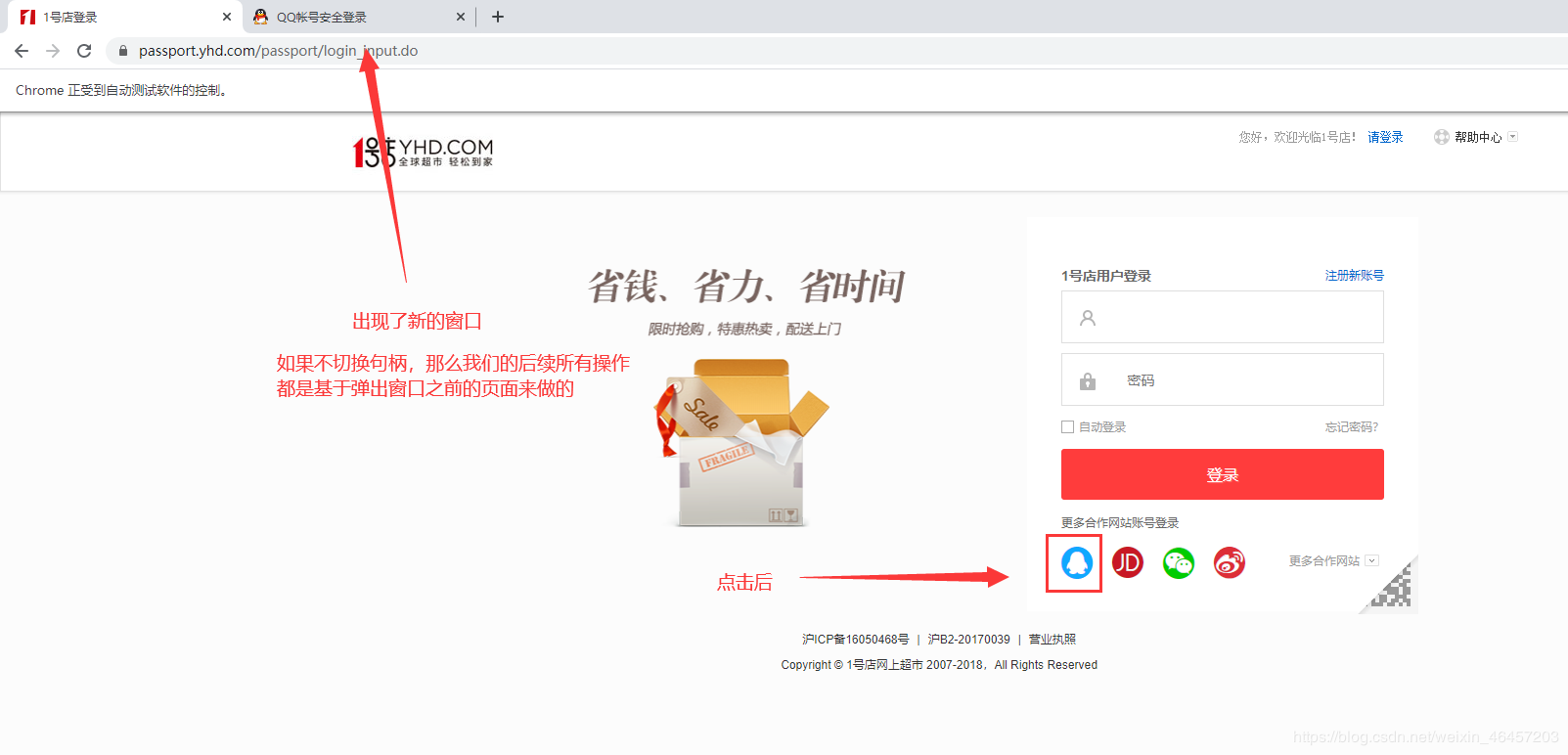
那么,我想要切进QQ账号安全登录应该怎么做呢?
代码演示:
from selenium import webdriver

#实例化驱动

driver = webdriver.Chrome()

#隐式等待

driver.implicitly_wait(20)

#打开126登录页面:

driver.get('https://passport.yhd.com/passport/login_input.do')

#点击QQ登录

driver.find_element_by_class_name('iconfont').click()

#句柄切换: 这里先是收集所有的窗口,以列表的形式展示

wins = driver.window_handles

#这里打印下它(具体操作不需要打印,这里是为了更直观的让您了解它)

print(wins)

#之后具体切换我们想要的哪一个,比如你想要将操作实时保持在最前,那-1就可以咯

driver.switch_to.window(wins[-1])
句柄打印结果

如果还想要切换回去,那么你就根据下标来切换就好啦
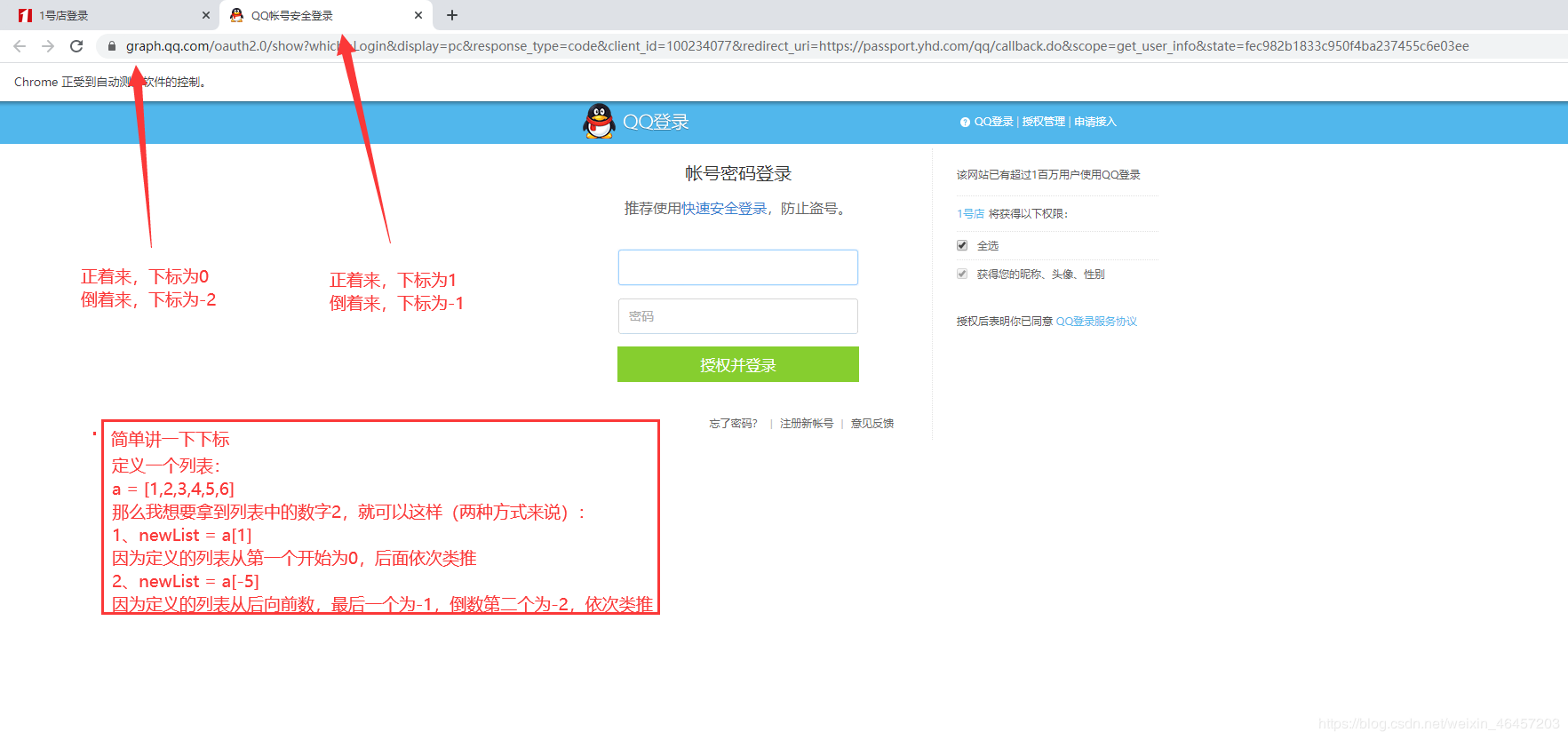
三、Select下拉框
在自动化测试中,我们有三种方法可以进行下拉选择
这里举例携程网中国内酒店的三个下拉框
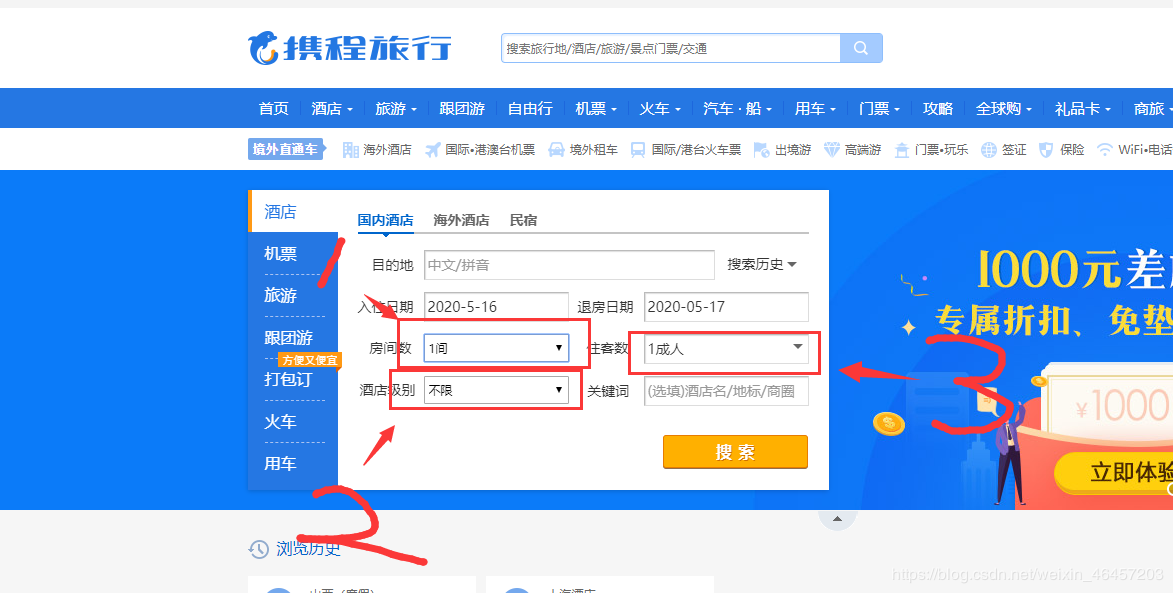
在下拉框中有三种定位方式
方式一
代码展示:
from selenium import webdriver

#实例化驱动

driver = webdriver.Chrome()

#隐式等待

driver.implicitly_wait(20)

#打开携程页面:

driver.get('https://www.ctrip.com/')

from selenium.webdriver.support.ui import Select  #导入Select下拉框

#方式一: 根据index下标来选择房间数:

#先定位到房间数

fj = driver.find_element_by_id('J_roomCountList')

#实例化select

select1 = Select(fj)

#根据下标来选择房间数为2的  因为第一个下标为0,房间数为1,所以第二个下标为1,房间数为2

select1.select_by_index(1)
方式二,根据value元素值来切换
元素信息展示:
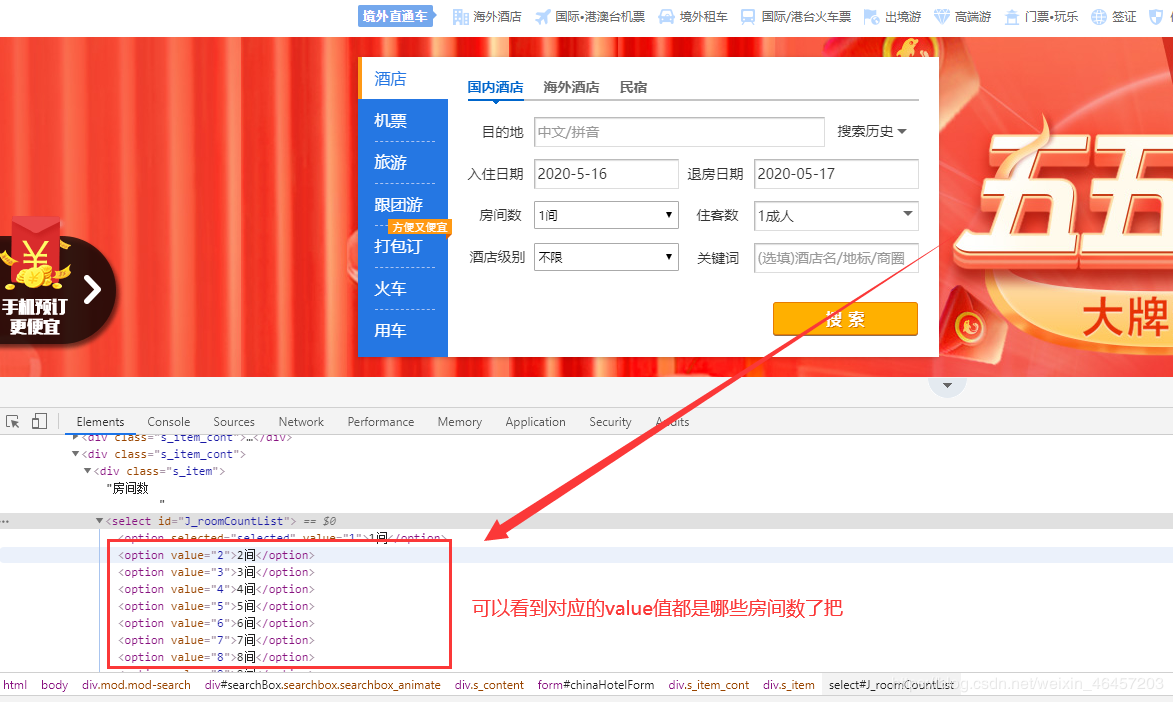
代码实现
from selenium import webdriver

#实例化驱动

driver = webdriver.Chrome()

#隐式等待

driver.implicitly_wait(20)

#打开携程页面:

driver.get('https://www.ctrip.com/')

from selenium.webdriver.support.ui import Select  #导入Select下拉框

#方式二: 根据value值来选择房间数:

#先定位到房间数

fj = driver.find_element_by_id('J_roomCountList')

#实例化select

select1 = Select(fj)

#根据元素value的值来进行房间数的切换,这里切换为value值2的,也是

#房间数为2

select1.select_by_value('')
方式三
使用visible_text()文本信息输入的方式来进行下拉框选择
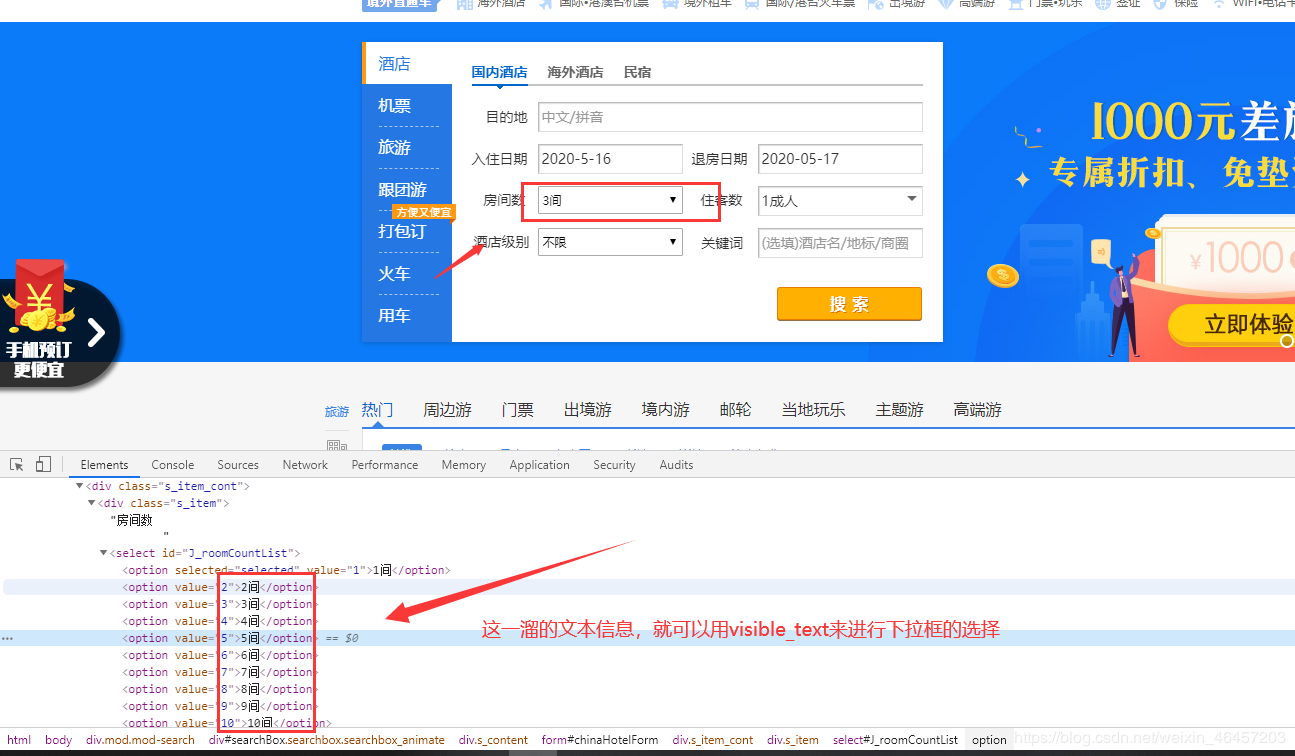
代码实现
from selenium import webdriver

#实例化驱动

driver = webdriver.Chrome()

#隐式等待

driver.implicitly_wait(20)

#打开携程页面:

driver.get('https://www.ctrip.com/')

from selenium.webdriver.support.ui import Select  #导入Select下拉框

#方式三: 根据文本内容来选择房间数:

#先定位到房间数

fj = driver.find_element_by_id('J_roomCountList')

#实例化select

select1 = Select(fj)

#复制页面中的文本信息就可以,使用visible_text方式

select1.select_by_visible_text('3间')
四、alert弹窗处理
对页面进行操作后,出现的弹窗提示进行处理
这里我拿首页百度中的----设置—搜索设置–保存设置—对弹窗处理,这一个流程做示例
首先要悬浮到这个元素
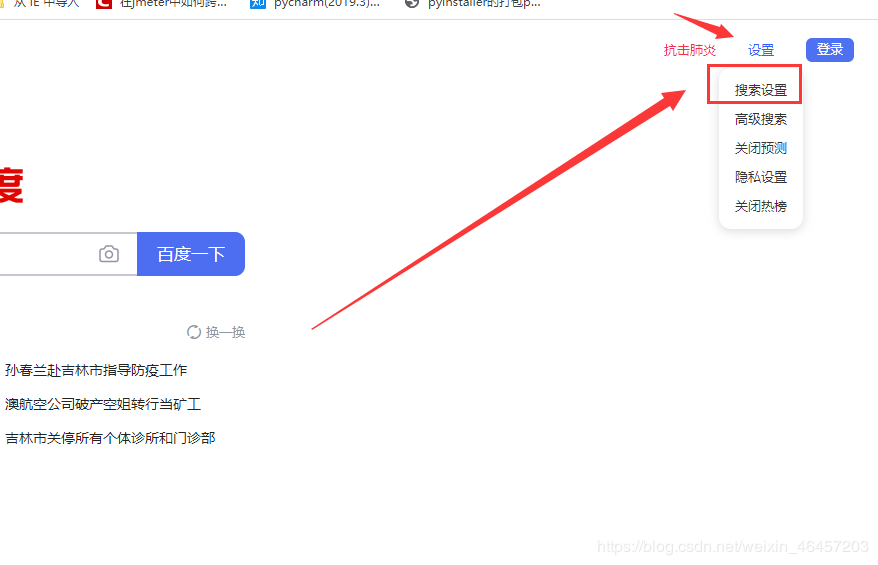
点击搜索设置,之后点击保存设置,对弹窗进行处理
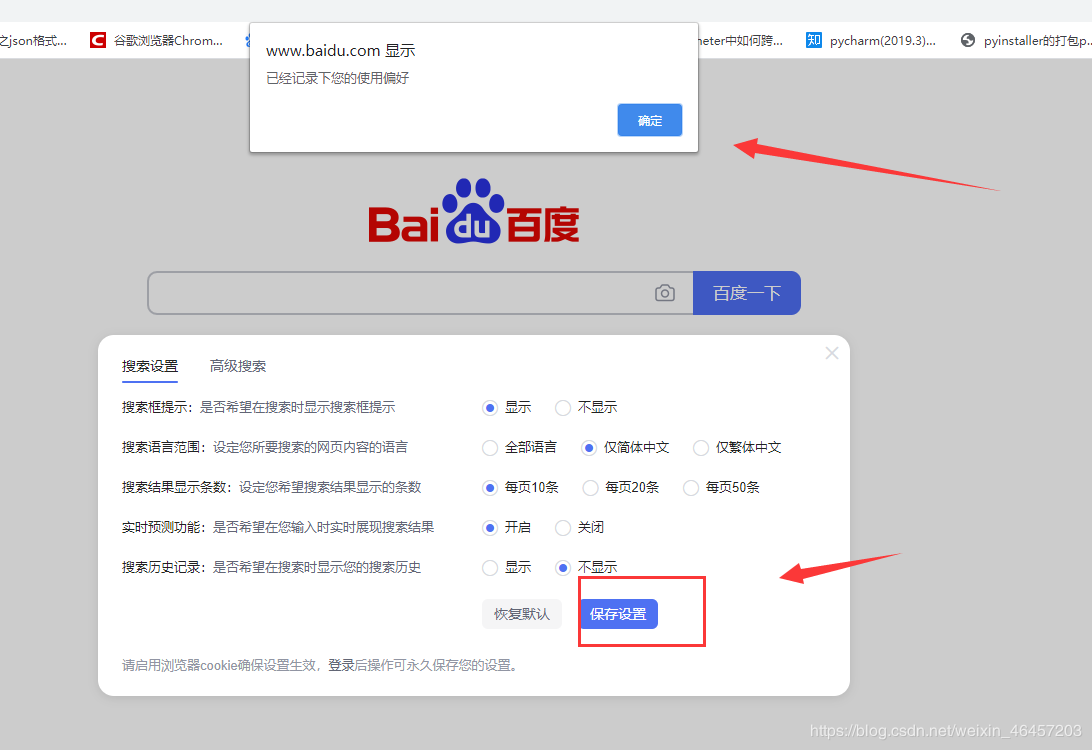
在alter中,有两种处理方式,一个为确定,一个为取消
对弹出框进行确定操作,代码演示
from selenium import webdriver

#实例化驱动

driver = webdriver.Chrome()

#隐式等待

driver.implicitly_wait(20)

#打开携程页面:

driver.get('http://www.baidu.com')

from selenium.webdriver.common.action_chains import ActionChains #导入鼠标悬浮模块

#将鼠标悬浮在设置上

set = driver.find_element_by_id('s-usersetting-top')

ActionChains(driver).move_to_element(set).perform()

#点击搜索设置

driver.find_element_by_class_name('setpref').click()

#点击保存设置

driver.find_element_by_class_name('prefpanelgo').click()

#对弹窗进行确定操作

alert = driver.switch_to.alert

alert.accept()
对弹出框做取消操作
代码演示
#对弹窗进行取消操作

alert = driver.switch_to.alert

alert.dismiss()
以上就是selenium的几种常见操作整理
什么?你正在学web自动化测试?那这些Selenium的基本操作你了解过吗?的更多相关文章
- web自动化测试(2):选择selenium优势?与PhantomJS/QTP/Monkey对比
上篇 <web自动化测试(1):再谈UI发展史与UI.功能自动化测试>,自动化测试工具众多, PC端常用的功能自动化测试工具 Selenium:开源工具集,用于回归功能测试或者系统用例说明 ...
- WEB自动化测试(UFT与Selenium)课程及视频教程
自动化测试UFT与Selenium详细视频教程科目如下: 1.自动化测试基础-2.UFT自动化测试详解-3.UFT高级测试开发-4.自动化测试框架设计-5.UFT综合实战-6自动化测试-Seleniu ...
- Web自动化测试学习点总结
"大不可量,深不可测"这是出自<韩非子·主道>的一段话.关于自动化测试也是如此,web系统开发完成,测试人员对页面进行测试,寻找bug.这个过程,需要摸索着前进. 什么 ...
- 自动化测试(—)Web自动化测试理解
最近几天,由于工作需要接触Web自动化测试,所以我从网上找的资料,学习了解,然后自己总结汇总的随笔,如文章中有不足的地方,请大家多多指教:或者文章内容与他人相似,望见谅. 手工测试跟自动化 ...
- Web自动化测试学习方向(Selenium)
目前越来越多的人想学自动化测试,认为自动化测试好牛逼.经常在测试交流群里看见有HR发招聘广告说:招初级(功能测试),招中级(性能测试),招高级(自动化测试)...... 我不去讨论他们这个初中高级的说 ...
- 从手工测试转型web自动化测试继而转型成专门做自动化测试的学习路线。
在开始之前先自学两个工具商业web自动化测试工具请自学QTP:QTP的学习可以跳过,我是跳过了的.开源web自动化测试工具请自学Selenium:我当年是先学watir(耗时1周),再学seleniu ...
- 开源Web自动化测试工具Selenium IDE
Selenium IDE(也有简写SIDE的)是一款开源的Web自动化测试工具,它实现了测试用例的录制与回放. Selenium IDE目前版本为 3.6 系列,支持跨浏览器运行,所以IDE的UI从原 ...
- web自动化测试---概述
最早的时候是做功能测试,web都是自己手工点击看看有没问题,没有系统的进行测试,更别说自动化测试了,那是一段不堪回首的往事,就是因为这,很多问题都流出去了,这是作为测试人员的一大失职,痛定思痛,开始学 ...
- selenium-java web自动化测试工具抓取百度搜索结果实例
selenium-java web自动化测试工具抓取百度搜索结果实例 这种方式抓百度的搜索关键字结果非常容易抓长尾关键词,根据热门关键词去抓更多内容可以用抓google,百度的这种内容容易给屏蔽,用这 ...
随机推荐
- Android学习笔记字符串资源
在新建好的Android项目里res目录下有个字符串资源文件 在xml文件中引用字符串资源 string.xml <resources> <string name="mot ...
- Java容器面试总结
1.List,Set,Map三者的区别? List:用于存储一个有序元素的集合. Set:用于存储一组不重复的元素. Map:使用键值对存储.Map会维护与Key有关联的值.两个Key可以引用相同的对 ...
- Day7-微信小程序实战-天气预报小程序
前段时间在B站跟着一个视频,搞天气预报小程序 https://www.bilibili.com/video/BV1cJ411879s 但是因为这个调用的接口要money,太贵了就没买,就只是做了一些不 ...
- WeChair Plus版项目介绍
这个作业属于哪个课程 软件工程 (福州大学至诚学院 - 计算机工程系) 团队名称 WeChair 这个作业要求在哪里 团队作业第一次:团队作业第一次(2) 这个作业的目标 项目介绍,项目修改 作业正文 ...
- 使用Jmeter如何测试下载接口
性能测试过程中,有时候需要对下载类的功能做压测,有些同学没有这方面的测试经验,比较迷茫,本文简单介绍下如何测试下载类的请求1.首先使用fiddler抓包,知道是一个http类型的请求,有一个post请 ...
- C#数据结构与算法系列(十四):递归——八皇后问题(回溯算法)
1.介绍 八皇后问题,是一个古老而著名的问题,是回溯算法的经典案例,该问题是国际西洋棋棋手马克斯.贝瑟尔于1848年提出:在8×8格的国际象棋上摆放八个皇后,使其不能互相攻击,即 任意两个皇后都不能处 ...
- openstack Rocky 社区版部署1.2 安装ntp service
一.controller节点安装ntp 1 安装ntp服务 yum install chrony 2 Edit the chrony.conf file and add, change, or rem ...
- Spring Boot入门系列(十六)使用pagehelper实现分页功能
之前讲了Springboot整合Mybatis,然后介绍了如何自动生成pojo实体类.mapper类和对应的mapper.xml 文件,并实现最基本的增删改查功能.接下来要说一说Mybatis 的分页 ...
- css实现左边定宽右边自适应的5种方法总汇
在网页布局中,通常需要实现左边定宽右边自适应布局,默认html的结构如下: <div class="box"> <div class="left&quo ...
- pandas 模拟生成数据集的快速方法
快速生成一个DataFrame的方法: #模拟生成数据集的方法 import pandas as pd import numpy as np boolean=[True,False] gender=[ ...