
(28)Vim 4
1.Vim多窗口编辑
在编辑文件时,有时需要参考另一个文件,如果在两个文件之间进行切换则比较麻烦。可以使用 Vim 同时打开两个文件,每个文件分别占用一个窗口。
例如,在査看 /etc/passwd 时需要参考 /etc/shadow,有两种办法可以实现:
先使用 Vim 打开第一个文件,接着输入命 令 ":sp/etc/shadow" 水平切分窗口,然后按回车键;如果想垂直切分窗口则可以输入 ":vs/etc/shadow";
可以直接执行命令"vim -o 第一个文件名 第二个文件名",也就是 "vim-o /etc/passwd /etc/shadow"。
得到的结果如图 1 所示。
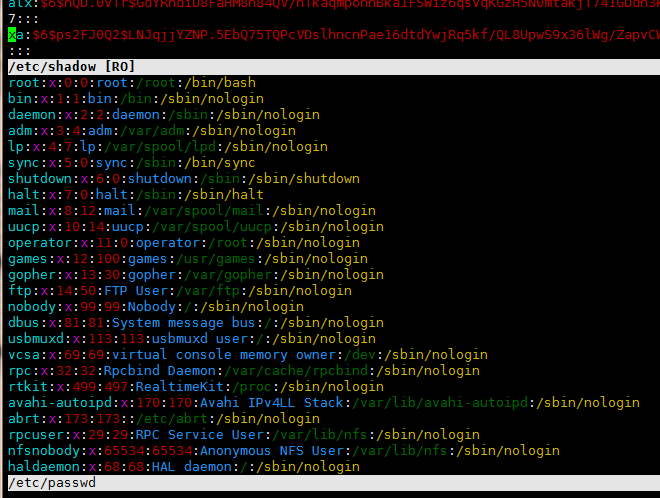
切换到另一个文件窗口,可以按 "Ctrl+WW" 快捷键。
如果想将一个文件的内容全部复制到另一个文件中,则可以输入命令 ":r 被复制的文件名",即可将导入文件的全部内容复制到当前光标所在行下面。
2.Vim批量注释和自定义注释快捷键
使用 Vim 编辑 Shell 脚本,在进行调试时,需要进行多行的注释,每次都要先切换到输入模式,在行首输入注释符"#"再退回命令模式,非常麻烦。
连续行的注释其实可以用替换命令来完成。换句话说,在指定范围行加"#"注释,可以使用 ":起始行,终止行 s/^/#/g",例如:
:1,10s/^/#/g
表示在第 1~10 行行首加"#"注释。"^"意为行首;"g"表示执行替换时不询问确认。如果希望每行交互询问是否执行,则可将 "g" 改为 "c"。
取消连续行注释,则可以使用 ":起始行,终止行s/^#//g",例如:
:1,10s/^#//g
意为将行首的"#"替换为空,即删除。
当然,使用语言不同,注释符号或想替换的内容不同,都可以采用此方法,灵活运用即可。
添加"//"注释要稍微麻烦一些,命令格式为 ":起始行,终止行 s/^/\/\//g"。例如:
:1,5s/^/\/\//g
表示在第 1~5 行行首加"//"注释,因为 "/" 前面需要加转义字符 "\",所以写出来比较奇特。
以上方法可以解决连续行的注释问题,如果是非连续的多行就不灵了,这时我们可以定义快捷键简化操作。格式如下:
:map 快捷键 执行命令
如定义快捷键 "Ctrl+P" 为在行首添加 "#" 注释,可以执行 ":map^P l#<Esc>"。其中 "^P" 为定义快捷键 "Ctrl+P"。注意:必须同时按 "Ctrl+V+P" 快捷键生成 "^P" 方可有效,或先按 "Ctrl+V" 再按 "Ctrl+P" 也可以,直接输入 "^P" 是无效的。
"l#<Esc>" 就是此快捷键要触发的动作,"l" 为在光标所在行行首插入,"#" 为要输入的字符,"<Esc>" 表示退回命令模式。"<Esc>" 要逐个字符输入,不可直接按键盘上的 Esc 键。
设置成功后,直接在任意需要注释的行上按 "Ctrl+P" 快捷键,就会自动在行首加上 "#" 注释。取消此快捷键定义,输入 ":unmap^P" 即可。
我们可以延伸一下,如果想取消文件行首的快捷键,则可以设置 ":map^B 0x",快捷键为 "Ctrl+B", "0" 表示跳到行首,"x" 表示删除光标所在处字符。
再如,有时我们写完脚本等文件,需要在末尾注释中加入自己的邮箱,则可以直接定义每次按快捷键 "Ctrl+E" 实现插入邮箱,定义方法为 ":map^E asamlee@itxdl.net<Esc>"。其中 "a" 表示在当前字符后插入,"samlee@itxdl.net" 为插入的邮箱,"<Esc>" 表示插入后返回命令模式。
所以,通过定义快捷键,我们可以把前面讲到的命令组合起来使用。
将快捷键对应的命令保存在 .vimrc 文件中,即可在每次使用 Vim 时自动调用,非常方便。
(28)Vim 4的更多相关文章
- ajax简单后台交互-我们到底能走多远系列(28)
我们到底能走多远系列(28) 1,扯淡 单身的生活,大部分时间享受自由,小部分时间忍受寂寞. 生活有时候,其实蛮苦涩,让人难以下咽.那些用岁月积累起来的苦闷,无处宣泄,在自己的脑海里蔓延成一片片荆棘, ...
- 构建ASP.NET MVC4+EF5+EasyUI+Unity2.x注入的后台管理系统(28)-系统小结
原文:构建ASP.NET MVC4+EF5+EasyUI+Unity2.x注入的后台管理系统(28)-系统小结 我们从第一节搭建框架开始直到二十七节,权限管理已经告一段落,相信很多有跟上来的园友,已经 ...
- Windows Phone开发(28):隔离存储B
原文:Windows Phone开发(28):隔离存储B 上一节我们聊了目录的操作,这一节我们继续来看看如何读写文件. 首先说一下题外话,许多朋友都在摇摆不定,三心二意,其实这样的学习态度是很不好的, ...
- Qt 学习之路 2(28):坐标系统
Qt 学习之路 2(28):坐标系统 豆子 2012年11月25日 Qt 学习之路 2 59条评论 在经历过实际操作,以及前面一节中我们见到的那个translate()函数之后,我们可以详细了解下 Q ...
- Flutter学习笔记(28)--使用第三方jar包
如需转载,请注明出处:Flutter学习笔记(28)--使用第三方jar包 1.打开一个Flutter项目,点击编码窗口右上角的Open for Editing in Android Studio,这 ...
- [易学易懂系列|rustlang语言|零基础|快速入门|(28)|实战5:实现BTC价格转换工具]
[易学易懂系列|rustlang语言|零基础|快速入门|(28)|实战5:实现BTC价格转换工具] 项目实战 实战5:实现BTC价格转换工具 今天我们来开发一个简单的BTC实时价格转换工具. 我们首先 ...
- leecode刷题(28)-- 二叉树的前序遍历
leecode刷题(28)-- 二叉树的前序遍历 二叉树的前序遍历 给定一个二叉树,返回它的 前序 遍历. 示例: 输入: [1,null,2,3] 1 \ 2 / 3 输出: [1,2,3] 思路 ...
- shell学习(13)- vim
其中部分内容是转载的. 在命令状态下对当前行用== (连按=两次), 或对多行用n==(n是自然数)表示自动缩进从当前行起的下面n行.你可以试试把代码缩进任意打乱再用n==排版,相当于一般IDE里的c ...
- (转)Vim的Python编辑器详细配置过程 (Based on Ubuntu 12.04 LTS)
为什么要用vim编辑py文件? 因为在Linux命令行中,缺少图形界面的IDE,vim是最佳的文本编辑器,而为了更好的编辑py文本,所以配置vim. 1. 安装完整版vim vi和vim的区别? 在L ...
随机推荐
- 虚拟机的安装and虚拟机中安装Linux操作系统
安装虚拟机并安装Linux系统,我们首先需要下载: (1)VMware安装包 (2)Linux 镜像iso 文件 下载VM安装包后准备安装虚拟机: 直接点击下一步 接受条款下一步 这里默认是c盘,建议 ...
- 利用PHP递归 获取所有的上级栏目
/** * 获取所有的上级栏目 * @param $category_id * @param array $array * @return array * @author 宁佳兵 <meilij ...
- Openstack Keystone 认证服务(四)
Openstack Keystone 认证服务(四) keystone 的安装完全依赖ocata的源, 如果没有建议自己搭建. 否则用的源不对会产生各种奇葩问题. 创建keystone库和用户: ## ...
- python函数3-函数嵌套/递归/匿名函数
2 .函数递归: 3.匿名函数
- zabbix_server上的问题
不要写成127.0.0.1,要不然一直包zabbix agent没有启动.
- 【Linux】E297: Write error in swap file 解决办法
今天登陆到服务器上,发现通过vi 打开文件就会报错: E297: Write error in swap file E303: Unable to open swap file for "c ...
- 【Linux】awk想打印制定列以后的所有列
今天偶然研究awk,有一个文件,文件内容是全篇的1 2 3 4 5 6 7 8 9 0 现在想打印除了第一列意外的所有列 文件内容: [root@localhost ~]# cat test.txt ...
- Canal:同步mysql增量数据工具,一篇详解核心知识点
老刘是一名即将找工作的研二学生,写博客一方面是总结大数据开发的知识点,一方面是希望能够帮助伙伴让自学从此不求人.由于老刘是自学大数据开发,博客中肯定会存在一些不足,还希望大家能够批评指正,让我们一起进 ...
- Ubuntu安装Vivado
Step1 安装必要的库文件: sudo apt install libncurses5 build-essential openjdk-11-jdk Step2 进入vivado的安装文件夹 sud ...
- LinuxCentos7下安装Mysql8.x以及密码修改
LinuxCentos7下安装Mysql以及密码修改 引言: 之前都是用Docker或者yum自动安装,这次主要是下载压缩包解压安装,中间也有些小波折,记录如下,以供参考: 1.删除旧的MySQL 检 ...