
HTML5基础入门一天学完
HTML
什么是HTML
HTML:Hyper Text Markup Language(超文本编辑语言)
HTML的发展史
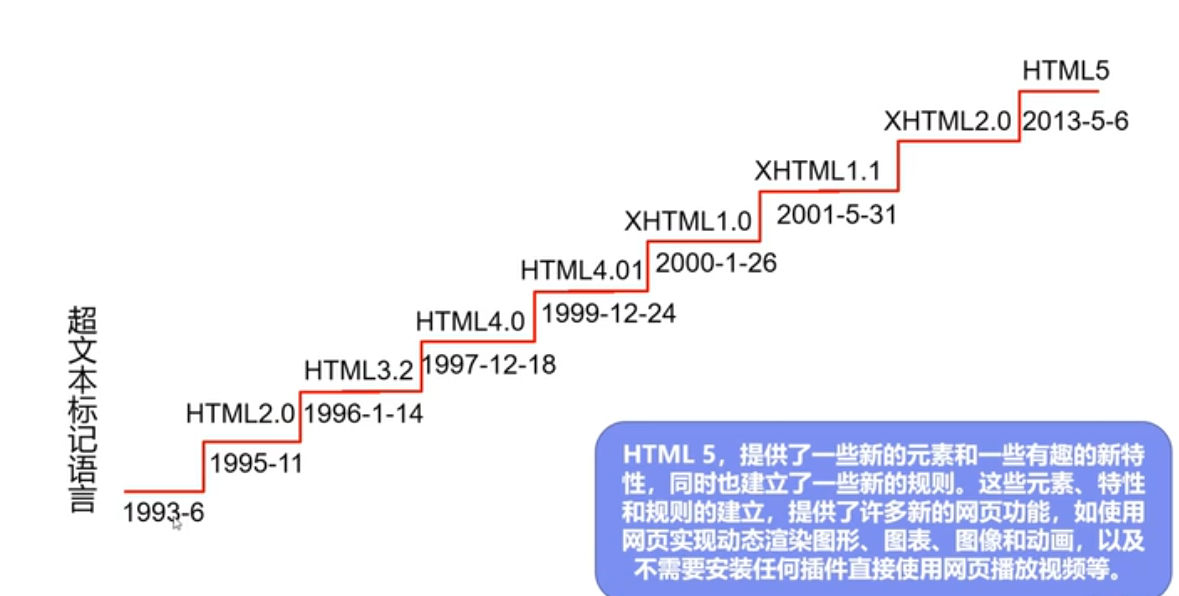
HTML5优势
- 世界知名浏览器厂商对HTML5的支持
- 市场的需求
- 跨平台
W3C标准
- W3C
- World Wide Web Consortium
- 成立于1944年,Web技术领域最权威和最具影响力的世界中立机构。
- W3C标准包括
- 结构化标准语言(HTML,XML)
- 表现标准语言(CSS)
- 行为标准(DOM,ECMAScriot)
常见IDE
- Dreamweaver
- IDEA
- WebStorm
- 。。。
HRML基本结构
<html>

    <head>

        <title>标题</title> <!--网页头部 -->

    </head>

    <body>

        内容     <!-- 网页主体-->

    </body>

</html>
等成对的标签,分别叫开放标签和闭合标签,
单独呈现的标签,如
;意为/来关闭空元素
网页的基本信息
- DOCTYPE声明
- title标签
- meta标签
这里是一个示例
<!--DOCTYPE:告诉浏览器我们要使用什么规范-->

<!DOCTYPE html>

<html lang="en">

<!--head标签表示网页头部-->

<head>

<!--    meta描述性标签,用来描述网站的一些信息-->

<!--    meta标签一般用来做SEO-->

    <meta charset="UTF-8">

    <meta name="keywords" content="YY" >

    <meta name="description" content="这是我的第一个网页">

<!--    网页标题-->

    <title>标题</title>

</head>

<body>

<!--body标签代表网页主体-->

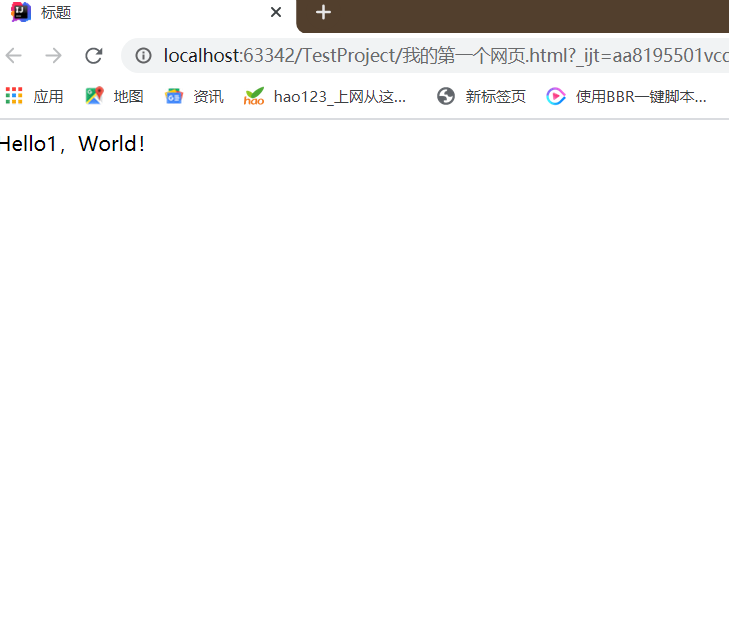
 Hello1,World!

</body>

</html>
结果如图
网页的基本标签
- 标题标签
- 段落标签
- 水平线标签
- 字体样式标签
- 注释和特殊符号
标签的运用示例:
<!DOCTYPE html>
<html lang="en">
<head>
<meta charset="UTF-8">
<title>基本标签学习</title>
</head>
<body>
<!--标题标签-->
<h1>一级标签</h1>
<h2>二级标签</h2>
<h3>三级标签</h3>
<h4>四级标签</h4>
<h5>五级标签</h5>
<h6>六级标签</h6>
<!--段落标签-->
<!--这里我们用一段歌词来演示-->
<p>两只老虎爱跳舞</p>
<p>小兔子乖乖拔萝卜</p>
<p>我和小鸭子学走路</p>
<p>童年是最美的礼物</p>
<p>小螺号呀嘀嘀地吹</p>
<p>我学海鸥展翅飞</p>
<p>不怕风雨不怕累</p>
<p>快快把本领都学会</p>
<!--水平线标签-->
<hr/>
<!--换行标签-->
两只老虎爱跳舞 <br/>
小兔子乖乖拔萝卜 <br>
我和小鸭子学走路 <br/>
童年是最美的礼物<br/>
小螺号呀嘀嘀地吹<br/>
我学海鸥展翅飞<br/>
不怕风雨不怕累<br/>
快快把本领都学会<br/>
<!--粗体,斜体-->
<h2>字体样式标签</h2>
粗体:<strong>study</strong>
斜体:<em>study</em>
<!--特殊符号-->
空 格<br/>
空 格<br/>
大于符号><br/>
小于<<br/>
版权符号©版权所有YY<br/>
<!--还有很多特殊符号用的时候查百度就行,记住最常用的几个。-->
</body>
</html>
结果如图:
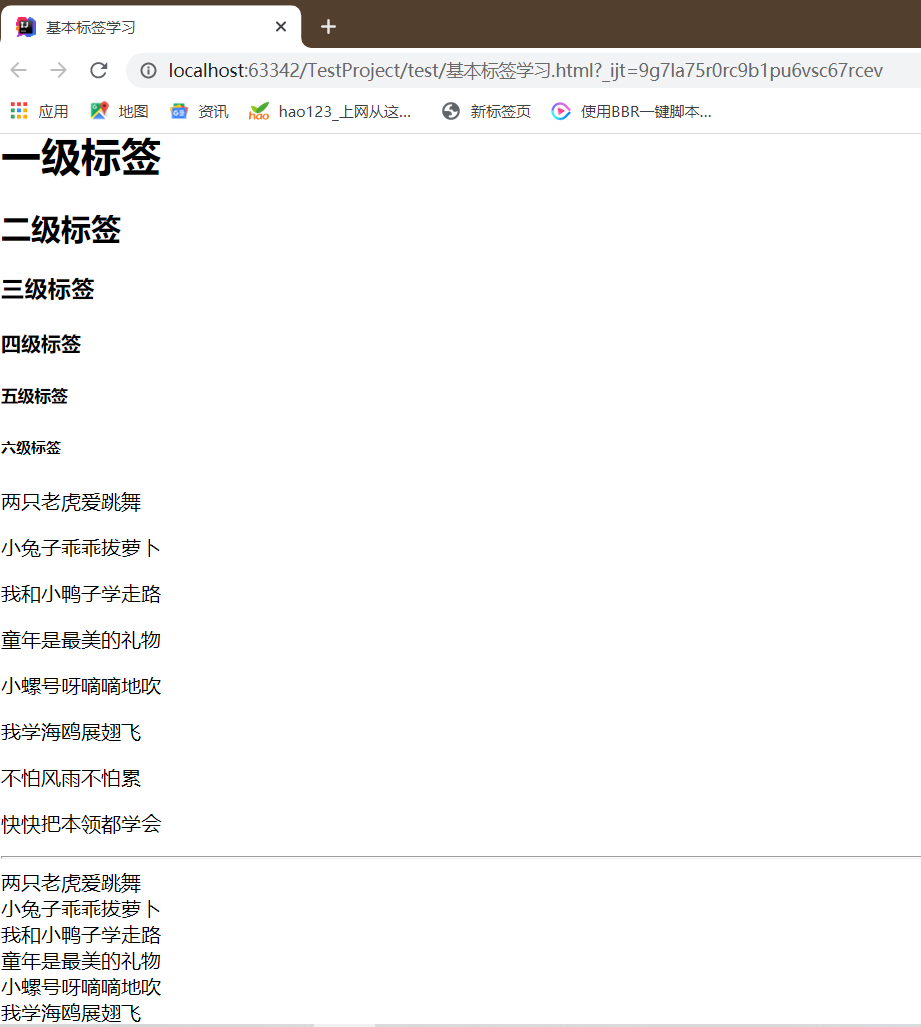
注意这里段落标签和换行标签的区别,还有值得注意的是换行br和br/使用效果相同,水平线标签也可以不加/。
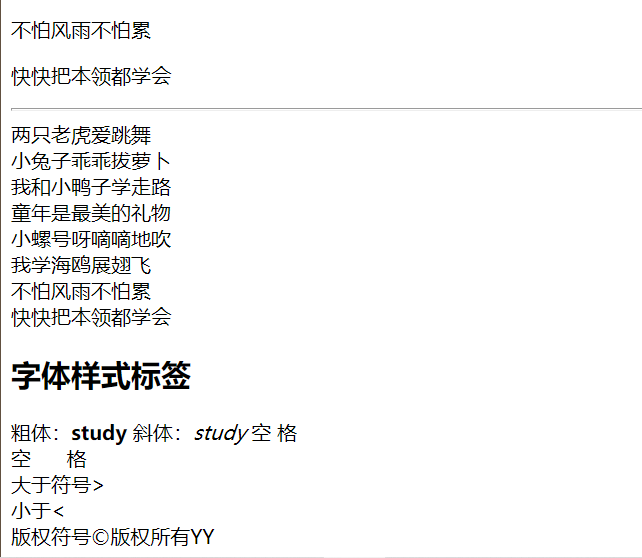
字体的修改其实最常用的还是在css中控制,这里记下这一个就行;对于空格特殊符号,在代码中我敲了不止一个空格,但是网页上只有一个,所以要想添加更多空格,就必须使用 ,其余的特殊符号使用的时候自行百度。
图像标签
基本格式
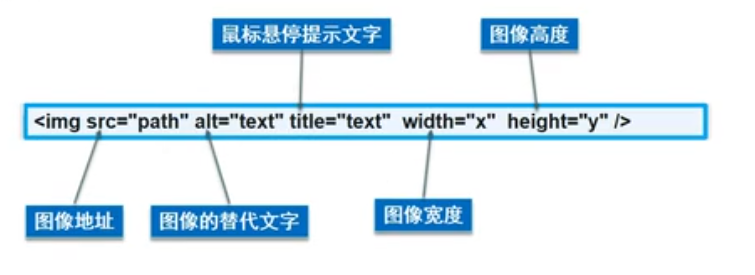
应用示例:
<!DOCTYPE html>

<html lang="en">

<head>

    <meta charset="UTF-8">

    <title>图像标签</title>

</head>

<body>

<!--img学习

scr: 图片地址(必填)

     相对地址(推荐),绝对地址

     ../ --返回上一级目录

     alt: 图片名字(必填)

-->

<img src="../imge/头像.jpg" alt="头像" title="ht" width="300" height="300">

</body>

</html>
结果如图
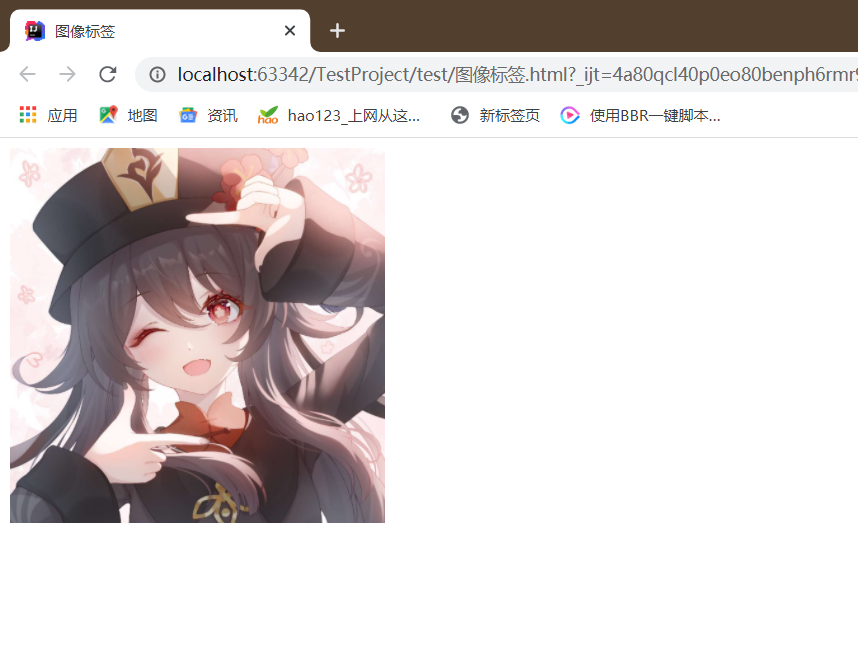
这里呢,把鼠标放在图片上就会显示ht,如果图片加载失败就会显示这张图的名字。
除了以上width,height,还有其他的参数控制图片,这里不一一列举。
链接标签
- 文本超链接
- 图像超链接
- 锚链接
- 功能性链接
基本格式:

应用示例
<!DOCTYPE html>

<html lang="en">

<head>

    <meta charset="UTF-8">

    <title>链接标签</title>

</head>

<body>

<a name="top">顶部</a> <!-- 锚标记-->

<!--a标签

href: 必填,表示转跳到的网站

target:表示窗口在哪里打开

       _blank:在新标签页中打开

       不设置target默认在本网页中打开

-->

<a href="图像标签.html" target="_blank">点击查看头像</a>

<br>

<a href="http://www.baidu.com" target="_blank">点击跳转到百度</a>

<br>

<a href="基本标签学习.html">

    <img src="../imge/头像.jpg" alt="头像" title="ht" width="300" height="300">

</a>

<hr>

<p><img src="../imge/头像.jpg" alt="头像" title="ht" width="300" height="300"></p>

<p><img src="../imge/头像.jpg" alt="头像" title="ht" width="300" height="300"></p>

<p><img src="../imge/头像.jpg" alt="头像" title="ht" width="300" height="300"></p>

<p><img src="../imge/头像.jpg" alt="头像" title="ht" width="300" height="300"></p>

<p><img src="../imge/头像.jpg" alt="头像" title="ht" width="300" height="300"></p>

<p><img src="../imge/头像.jpg" alt="头像" title="ht" width="300" height="300"></p>

<p><img src="../imge/头像.jpg" alt="头像" title="ht" width="300" height="300"></p>

<p><img src="../imge/头像.jpg" alt="头像" title="ht" width="300" height="300"></p>

<p><img src="../imge/头像.jpg" alt="头像" title="ht" width="300" height="300"></p>

<!--锚链接

 1. 需要一个锚标记

 2. 使用#跳转到标记

 -->

<a href="#top">回到顶部</a> <br>

<!--功能链接

邮件链接 :mailto:

qq链接

-->

<a href="mailto:123456@qq.com">点击联系我</a> <br>

<a target="_blank" href="http://wpa.qq.com/msgrd?v=3&uin=&site=qq&menu=yes"><img border="0" src="http://wpa.qq.com/pa?p=2::53" alt="加我,看小电影!" title="加我,看小电影!"/></a>

</body>

</html>
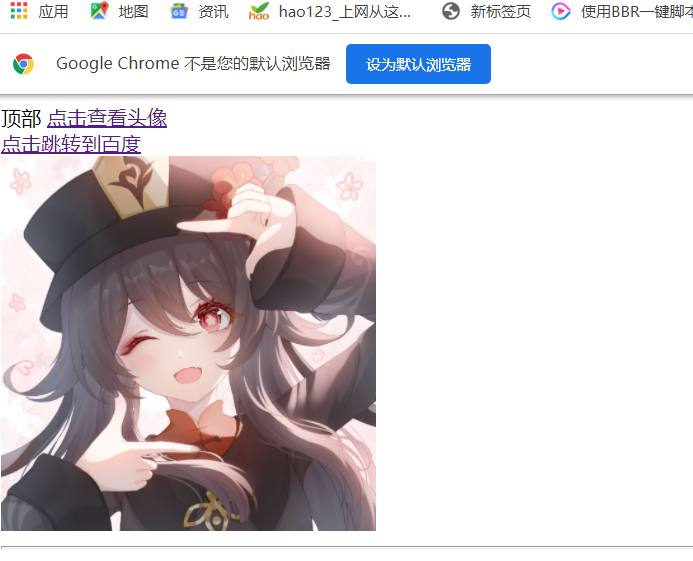
点击第一个查看头像会跳转到新的标签页,点击下面的图像链接因为target为默认自身打开,所以不会跳转到新页面。
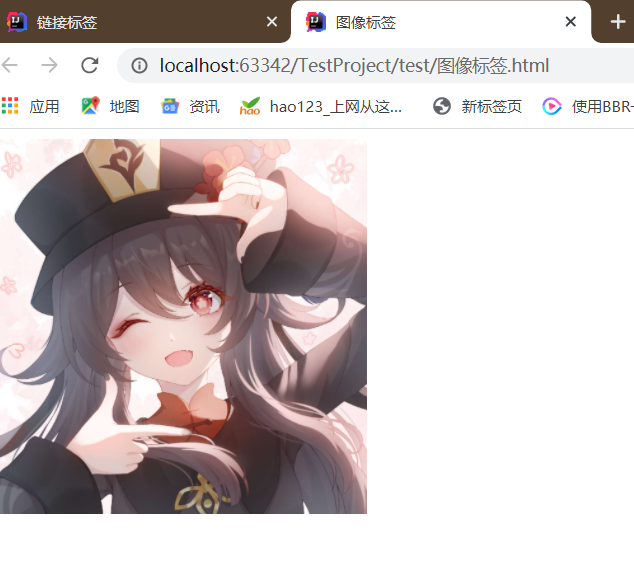
对于锚链接使用时,应该设置一个锚标记作为跳转点,可以在本页面中跳转,也可以在其他网页中设置锚标记然后跳转到对应位置。
如图
点击回答顶部就会跳转到之前在顶部设置好的锚标记点;
对于功能性链接,最基础的mailto是调用计算机本身的邮箱来进行发送,而QQ联系是腾讯弄的一个qq推广
如图: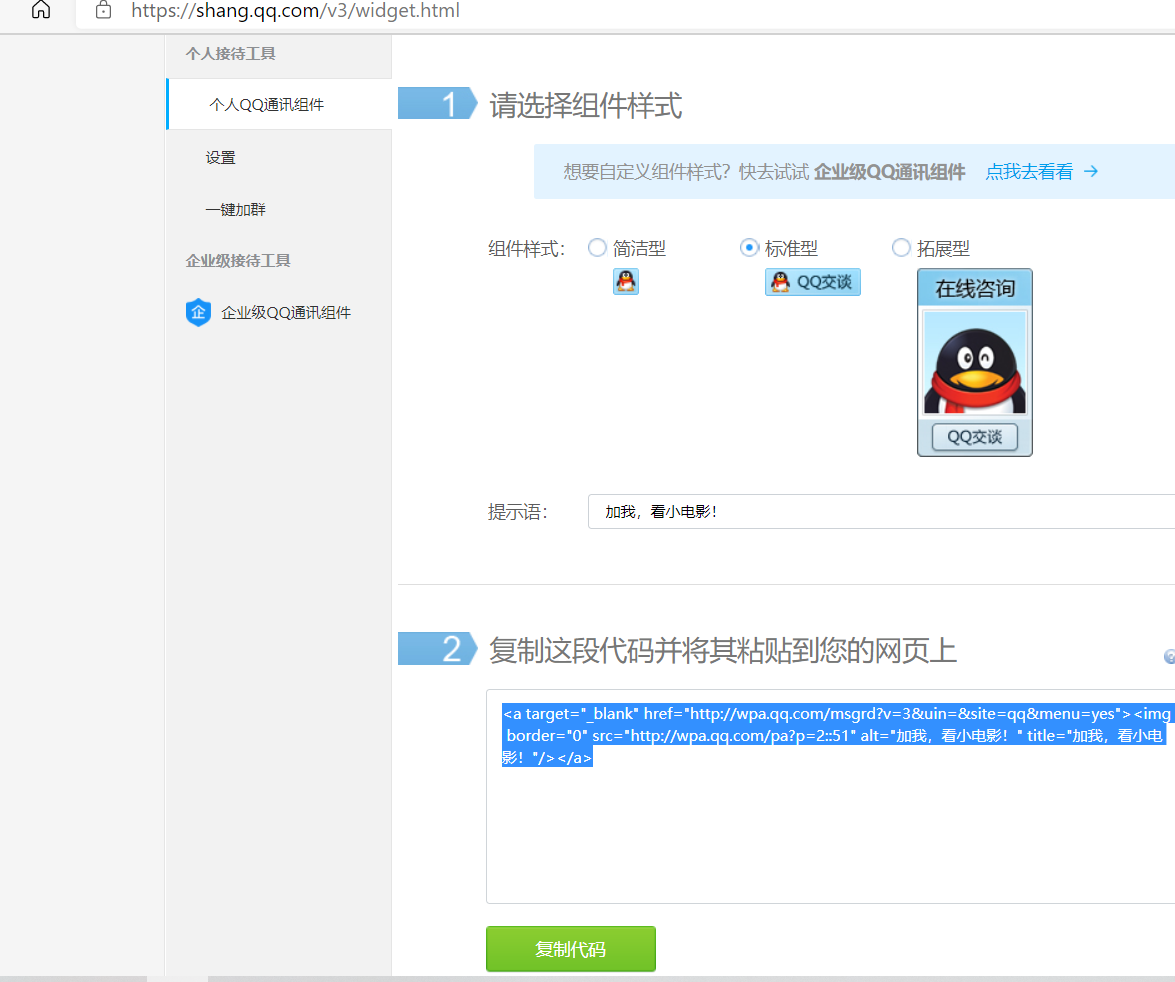
把代码复制上去就行了。
行内元素和块元素
- 块元素
- 无论内容多少,元素独占一行
- (p,h1...h6...)
- 行内元素
- 内容撑开宽度,左右都是行元素的可以排在一行
- (a,strong,em...)
列表
什么是列表
列表就是信息资源的一种展示形式。它可以使信息结构化和条理化,并以列表的样式显示出来,以便浏览者能更快捷地获得相应的信息
列表的分类
◆无序列表◆有序列表
◆定义列表
<!DOCTYPE html>

<html lang="en">

<head>

    <meta charset="UTF-8">

    <title>列表</title>

</head>

<body>

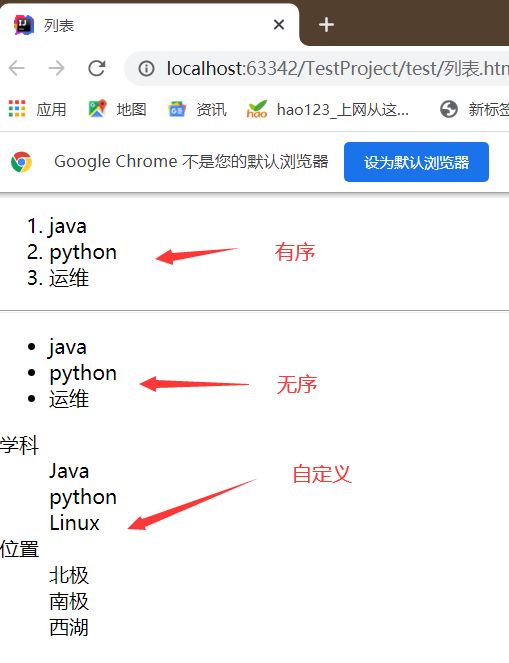
<!--有序列表-->

<ol>

    <li>java</li>

    <li>python</li>

    <li>运维</li>

</ol>

<!--无序列表-->

<hr/>

<ul>

    <li>java</li>

    <li>python</li>

    <li>运维</li>

</ul>

<!--自定义列表

    dt:标签

    dt:列表名字

    dd:列表内容

-->

<dl>

    <dt>学科</dt>

    <dd>Java</dd>

    <dd>python</dd>

    <dd>Linux</dd>

    <dt>位置</dt>

    <dd>北极</dd>

    <dd>南极</dd>

    <dd>西湖</dd>

</dl>

</body>

</html>
如图所示:
表格
为什么使用表格
简单通用
结构稳定
基本结构
- 单元格table
- 行tr
- 列td
- 跨行clospan
- 跨列rowspan
示例:
<!DOCTYPE html>

<html lang="en">

<head>

    <meta charset="UTF-8">

    <title>表格学习</title>

</head>

<body>

<!--表格

行 tr

列 td

-->

<table border="1px"> <!--设置表格边框粗细为1像素-->

    <tr>

        <!--colspan跨列-->

        <td colspan="3">1-1</td>

    </tr>

    <tr>

        <!--rowspan跨行-->

        <td rowspan="2">2-1</td>

        <td>2-2</td>

        <td>2-3</td>

    </tr>

    <tr>

        <td>3-1</td>

        <td>3-2</td>

    </tr>

</table>

</body>

</html>
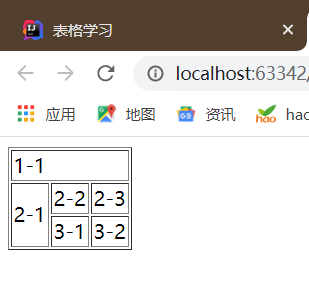
这里我将第一行的三列跨行合并,第二三列跨列合并。
视频和音频
- 视频元素
- video
- 音频元素
- audio
示例
<!DOCTYPE html>

<html lang="en">

<head>

    <meta charset="UTF-8">

    <title>音频和视频</title>

</head>

<body>

<!--音频和视频

src:路径

controls:控制播放,没有这个就不能播放视频

autoplay:自动播放

-->

<video src="../video/YOASOBI-怪物%20(TV动画《动物狂想曲》第二季片头曲)(高清).mp4" controls autoplay>一部MV</video>

<audio src="../audio/狐小黎%20-%20平淡日子里的刺%20(cover_%20宋冬野).mp3" controls autoplay>一首歌曲</audio>

</body>

</html>
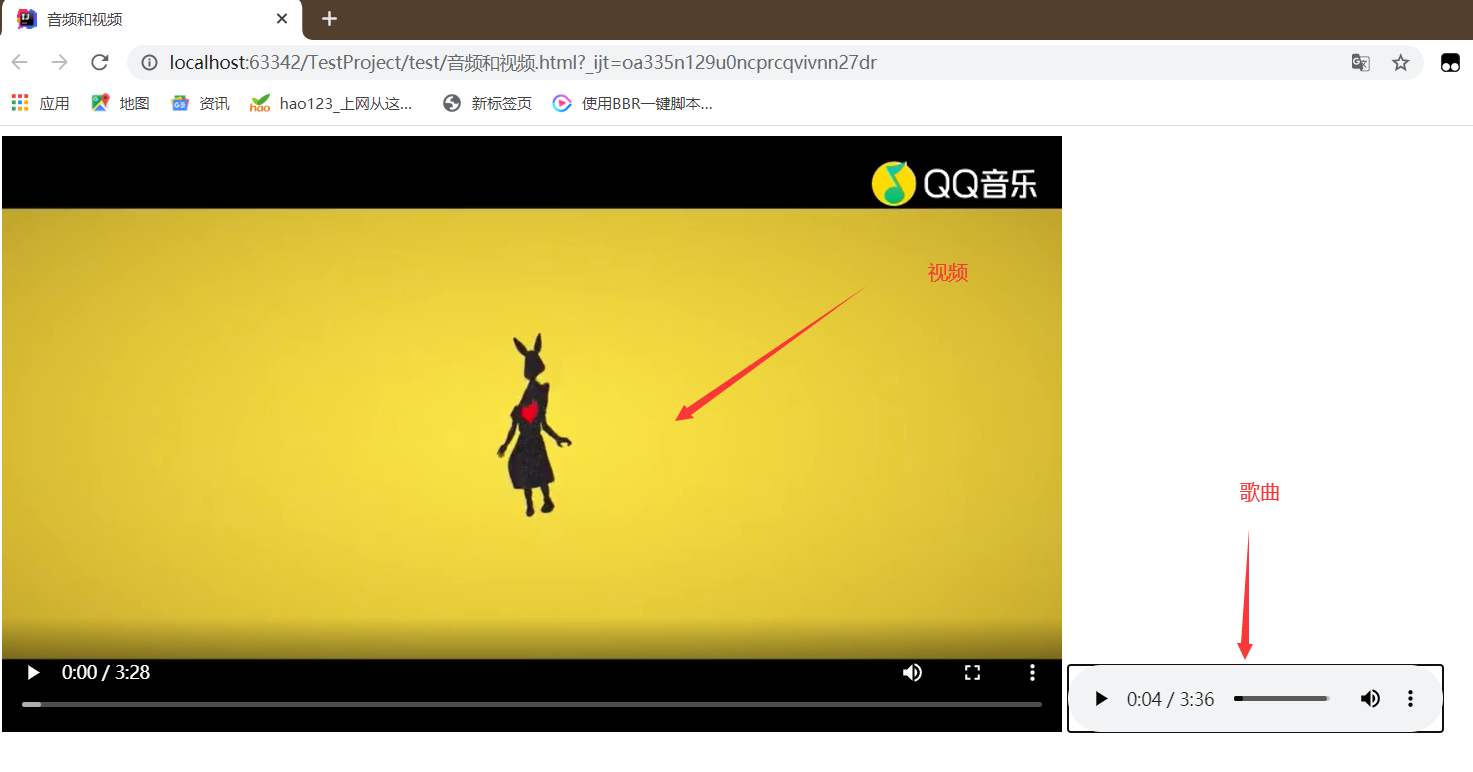
src:路径
controls:控制播放,没有这个就不能播放视频
autoplay:自动播放(非必选)
记住这三点就行了,注意:如果没有controls,音频就是一片空白,什么也没有。
页面结构分析
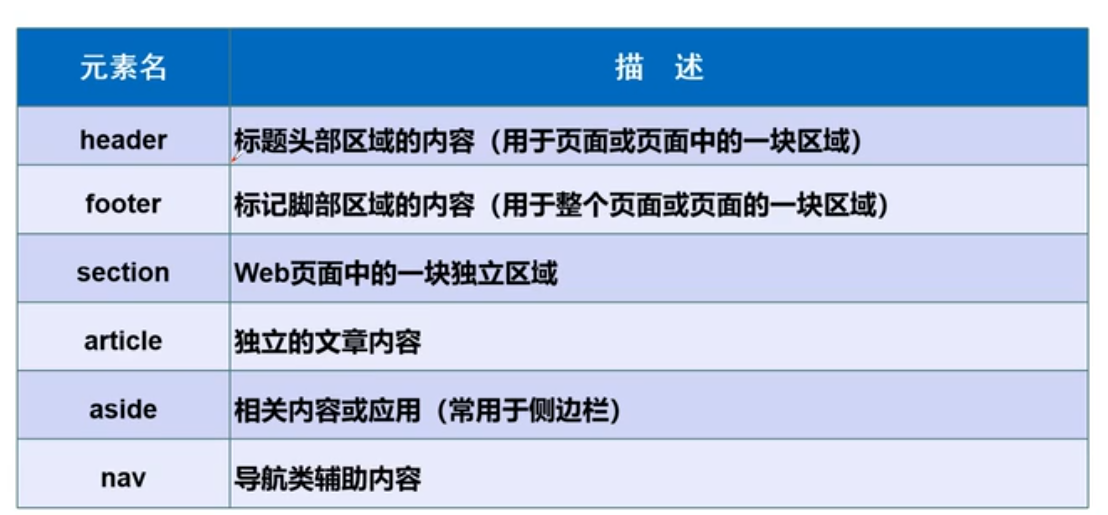
其中header,footer,nav是比较常用的,这些元素主要是为了后面css等等控制方便服务的。
iframe内联框架
基础用法
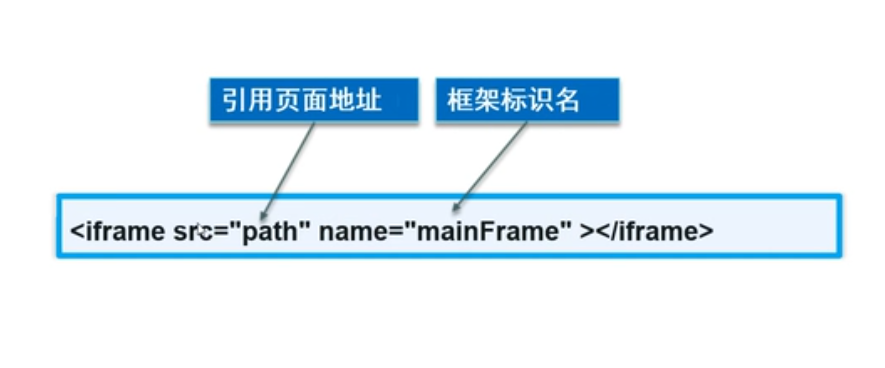
iframe的使用方法1:网页里面嵌套
<!DOCTYPE html>

<html lang="en">

<head>

    <meta charset="UTF-8">

    <title>iframe</title>

</head>

<body>

<!--iframe的使用方法1:网页里面嵌套-->

<iframe src="https://www.baidu.com" frameborder="0" width="500" height="400"></iframe>

</body>

</html>
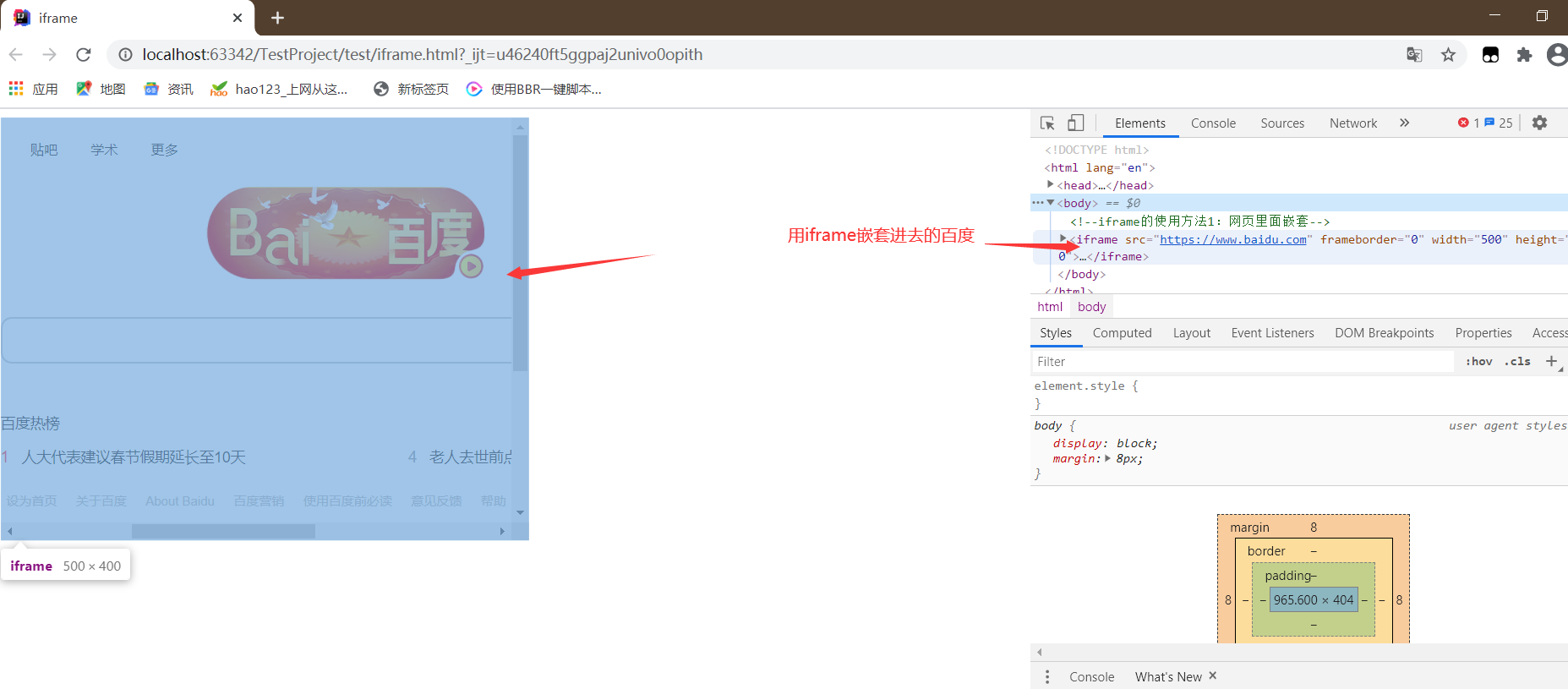
iframe的使用方法2:往iframe里面装东西
<!DOCTYPE html>

<html lang="en">

<head>

    <meta charset="UTF-8">

    <title>iframe</title>

</head>

<body>

<!--iframe的使用方法1:网页里面嵌套-->

<iframe src="" frameborder="0" name="name" width="500" height="400"></iframe>

<a href="图像标签.html" target="name">点击跳转</a>

</body>

</html>
表单post和get提交
基本使用语法
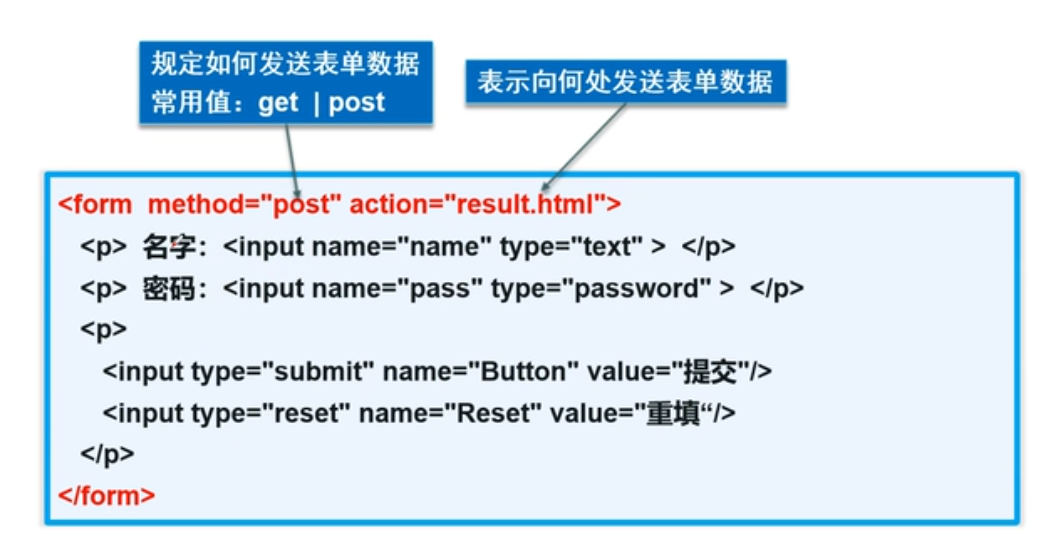
- get提交与post提交:
<!DOCTYPE html>

<html lang="en">

<head>

    <meta charset="UTF-8">

    <title>登陆注册</title>

</head>

<body>

<!--form

   action:表单提交的的位置,可以是网站,也可以是一个请求处理的地址

   method:提交的方式post和get

          post:相对较为安全,可以传输大文件

          get:可以在url中看到提交信息,效率高,不安全

-->

<form method="get" action="表格学习.html">

    <p>名字:<input type="txt" name="username"> </p>

    <p>密码:<input type="password" name="pwd"></p>

    <p>

        <input type="submit">

        <input type="reset">

    </p>

</form>

</body>

</html>
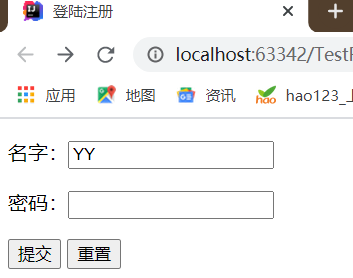
get提交可以在url中看到表单信息

而post相对安全一点
我们post提交时,右键审查网页元素,点击network然后提交表单信息
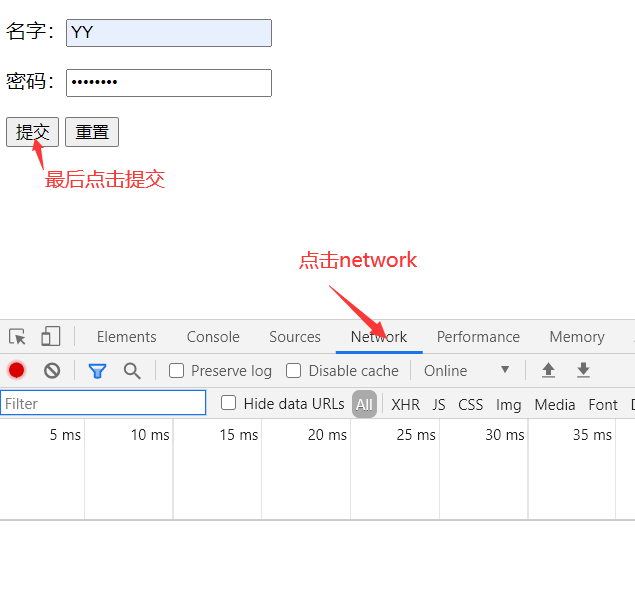
可以抓到一条信息
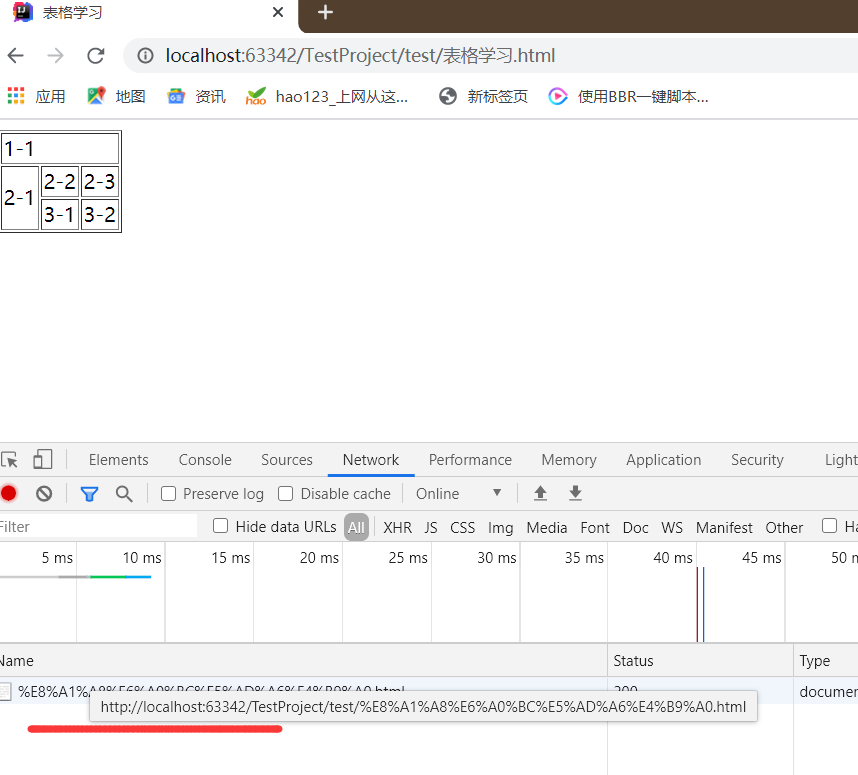
然后打开它,点击header,往下拉可以看到发送的表单信息
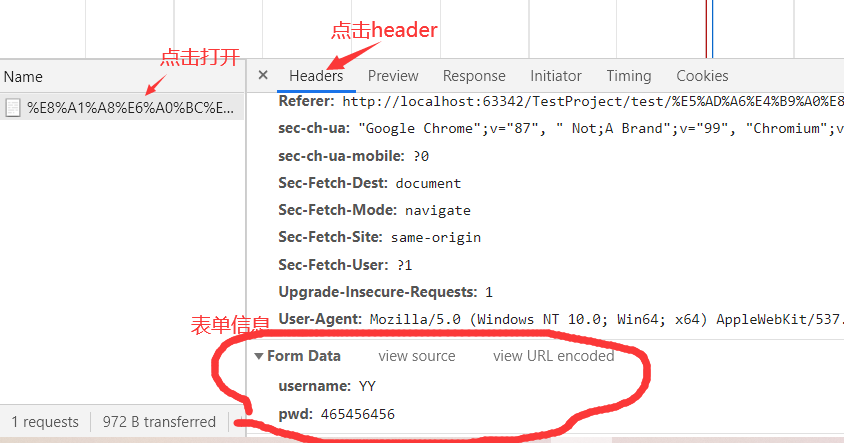
当然,实际生活中post方法还会在这里进行加密处理,不会那么容易泄露信息。
表单元素格式
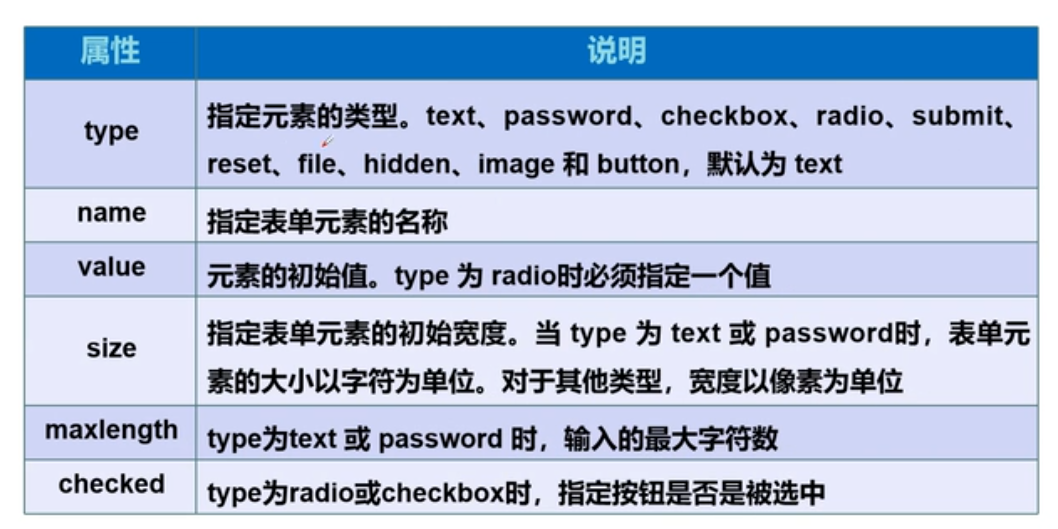
文本输入框与单选框
应用示例
<!DOCTYPE html>

<html lang="en">

<head>

    <meta charset="UTF-8">

    <title>表单元素</title>

</head>

<body>

<form action="../表格学习.html" method="get">

    <!--文本输入框 input type="text"

    value ="YYes" ,默认初始值

    maxlength 最长可输入的字符数

    size   文本框的长度

-->

    <p>

        <input type="text" name="username" value="YYes" maxlength="8" size="30">

    </p>

    <!--密码输入框 input type="password" name="pwd"-->

    <p>

        <input type="password" name="pwd">

    </p>

<!--    单选框-->

    <p>性别:

        <input type="radio" value="boy" naime="sex" >男

        <input type="radio" value="girl" name="sex">女

    </p>

    <p>

        <input type="submit">

        <input type="reset">

    </p>

</form>

</body>

</html>
文本输入框 input type="text"
value ="YYes" ,默认初始值
maxlength 最长可输入的字符数
size 文本框的长度
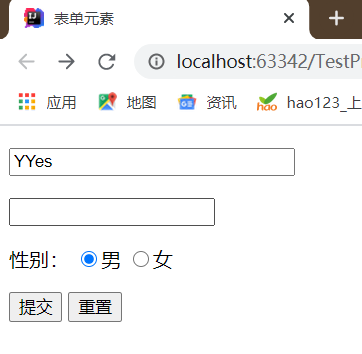

值得注意的是:单选框name要相同才能成为一个组,不然无法实现单选。
按钮和多选框
<!--    多选框-->

    <p>

        <input type="checkbox" value="sleep" name="hobby">睡觉

        <input type="checkbox" value="study" name="hobby">学习

        <input type="checkbox" value="girl" name="hobby">妹子

        <input type="checkbox" value="game" name="hobby">游戏

    </p>
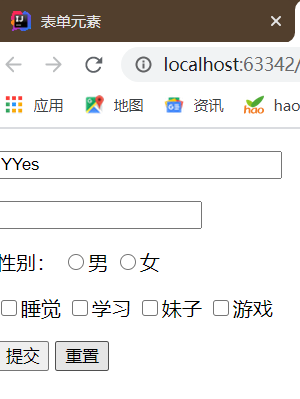

多选框提交结果如上图
下面是按钮
input type="button"普通按钮
input type="image"图片按钮
input type="submit"提交按钮
input type="reset" 重置
<!--    按钮

input type="button"

input type="image"

-->

    <p>按钮:

        <input type="button" name="bt1" value="点击一夜暴富">

        <input type="image" src="../../imge/头像.jpg">

    </p>
这里是图片按钮和按钮
value:设置按钮上面的文字
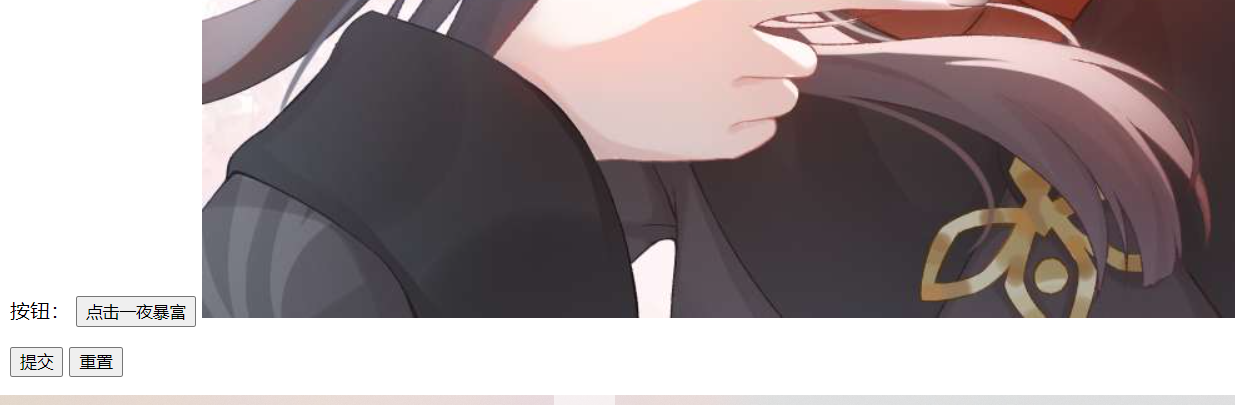
注意:点击这个图片按钮就会直接提交
下拉框
<p>幸运数字:

        <select name="列表名称">

            <option value="1">1</option>

            <option value="2">2</option>

            <option value="3">3</option>

            <option value="4">4</option>

        </select>

    </p>
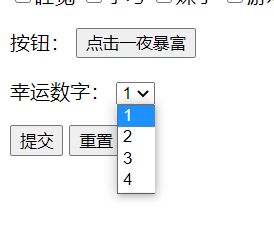
option:下拉框选项
补充:如果在option里面加上selected,则会改变下拉框默认初始选项
文本域
<!--    文本域-->

    <p>反馈:

        <textarea name="text" cols="30" rows="10"></textarea>

    </p>
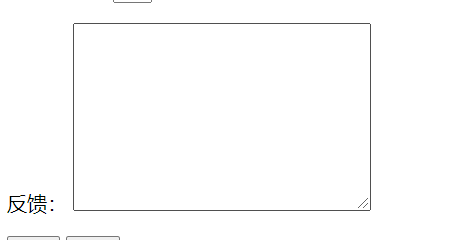
文件域
<!--    文件域-->

    <p>

        <input type="file" name="files">

    </p>

搜索框,滑块,简单验证
<!--    搜索框-->

    <p>

        搜索 <input type="search" name="search">

    </p>

<!--    滑块-->

    <p>

        滑块:<input type="range" name="range" min="0" max="100">

    </p>

<!--    一些简单验证-->

    <p>

        邮箱验证:<input type="email" name="mail"> <br>

        数字验证: <input type="number" name="num" min="0" max="100" step="2">

    </p>
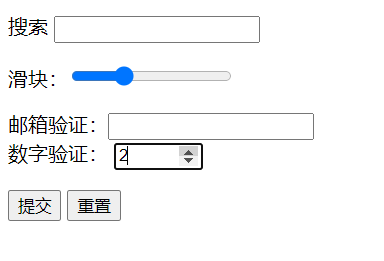
这里搜索没有什么特别的,滑块里面min和max分别设置滑块的范围,邮箱验证如果提交不符合验证的机制就会提示错误,不过验证机制只是有无@符号和@符号前后必须有内容,验证机制比较low,数字验证后面的step是设置调节数字的,这里设置为每次+2
表单应用
- 禁用disabled
- 隐藏hidden
- 只读readonly
分别添加到标签中可以实现各自效果
补充:增强鼠标可用性
<label for="id">点击</label>
id跟上面name一样,是元素里面的属性
表单初级验证
高级验证需要css,所以....
之所以要验证,第一是安全性,第二可以减轻服务器压力。
常用方式
placeholder提示信息
required 非空判断
 <p>

        <input type="text" name="username"  maxlength="8" size="30" placeholder="用户名" required>

    </p>

这里加上placeholder后可以提示这种灰色的字而且不影响输入,require控制非空
- pattern 正则表达式:
<p>

        自定义邮箱:<input type="text" name="diymail" pattern="^\w+([-+.]\w+)*@\w+([-.]\w+)*\.\w+([-.]\w+)*$">

    </p>
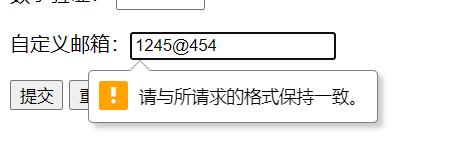
看得出来我们自定义的这个验证机制比自带的好用。
正则表达式一般网上搜索最方便。
总结
html总的来说比较简单,一天完全可以搞定。把每个练习一遍就够了,网页的美化和功能设计仅仅看HTML是不够的,更重要的是css和jsp。
本篇文章是本人的学习日记,有不足之处希望指出。

HTML5基础入门一天学完的更多相关文章
- html5 基础入门
html5 基础入门 前言介绍 HTML5草案的前身名为 Web Applications 1.0,于2004年被WHATWG提出,于2007年被W3C接纳,并成立了新的 HTML工作团队. 如果从狭 ...
- 异常处理与调试6 - 零基础入门学习Delphi55(完)
调试(Debug) 让编程改变世界 Change the world by program 使用调试窗口 为方便调式程序,Delphi中提供了许多调试窗口,给开发人员的调试工作带来了极大的便利. 断点 ...
- 零基础从实践出发学java编程【总结篇】
1.背景 很多人学习java的第一步就是系统的学习java基础语法,有的java基础语法还没学完就崩溃了,确实java基础语法太多太细,而且都是理论,学着让人很懵: 好不容易学完基础语法,又要学框架. ...
- 0基础如何更快速入门Linux系统?学完Linux有哪些就业方向?
Linux系统是使用Linux内核及开源自由软件组成的一套操作系统,是一种类UNIX系统,其内核在1991年10月5日由林纳斯·托瓦兹首次发布. 它的主要特性:Linux文件一切皆文件.完全开源免费. ...
- 2019年最新超级有趣好玩的html+css网页布局课程,前端入门基础,html5+css3零基础入门课程-黑马程序员pink老师精心录制
大家好,我是黑马程序员pink老师!! 本次视频是前端零基础入门的课程,pink老师采取有趣好玩讲法,带你快乐的学习枯燥的html+css知识,学完之后让你能快速布局pc端页面.代码也可以讲的好玩有趣 ...
- 小白学 Python 爬虫(4):前置准备(三)Docker基础入门
人生苦短,我用 Python 前文传送门: 小白学 Python 爬虫(1):开篇 小白学 Python 爬虫(2):前置准备(一)基本类库的安装 小白学 Python 爬虫(3):前置准备(二)Li ...
- 小白学 Python 爬虫(32):异步请求库 AIOHTTP 基础入门
人生苦短,我用 Python 前文传送门: 小白学 Python 爬虫(1):开篇 小白学 Python 爬虫(2):前置准备(一)基本类库的安装 小白学 Python 爬虫(3):前置准备(二)Li ...
- Golang入门(3):一天学完GO的进阶语法
摘要 在上一篇文章中,我们聊了聊Golang中的一些基础的语法,如变量的定义.条件语句.循环语句等等.他们和其他语言很相似,我们只需要看一看它们之间的区别,就差不多可以掌握了,所以作者称它们为&quo ...
- 7天学完Java基础之0/7
笔记-7天学完Java基础之0/7 1.常用命令提示符(cmd) 启动:Win+R,输入cmd
随机推荐
- linux搭建网站
CentOS 1.安装 yum -y install nginx *或者安装指定版本,版本网址:http://nginx.org/packages/centos/7/x86_64/RPMS/ rpm ...
- Ubuntu——常用命令
一.进入文件夹 1.cd .. # 进入上一个文件夹 2.cd ../.. # 进入上两个文件夹 3.cd - # 去到进入当前文件夹之前的那个文件夹 二.复制文件 cp 目标文件 复制文件名 三.移 ...
- Hexo、主题、部署上线
Hexo.主题.部署上线 安装Hexo git和nodejs安装好后,就可以安装hexo了,你可以先创建一个文件夹MyBlog,用来存放自己的博客文件,然后cd到这个文件夹下(或者在这个文件夹下直接右 ...
- 操作系统 part1
实验好多,人好累... 一.进程和线程 references: 进程三种基本状态 进程和线程的概念.区别和联系 进程和线程的主要区别(总结) 进程间通信IPC 1.进程 进程,是资源分配和调度的基本单 ...
- (转载)RTMP协议中的AMF数据 http://blog.csdn.net/yeyumin89/article/details/7932585
为梦飞翔 (转载)RTMP协议中的AMF数据 http://blog.csdn.net/yeyumin89/article/details/7932585 这里有一个连接,amf0和amf3的库, ...
- POJ 3415 Common Substrings(后缀数组 + 单调栈)题解
题意: 给两个串\(A.B\),问你长度\(>=k\)的有几对公共子串 思路: 先想一个朴素算法: 把\(B\)接在\(A\)后面,然后去跑后缀数组,得到\(height\)数组,那么直接\(r ...
- ubuntu+将主机编译的库链接到虚拟环境Python中
这里且以opencv为例: cd ~/.virtualenvs/YOUR_ENV/lib/python3.5/site-packages/ ln -s /usr/local/lib/python3.5 ...
- App icons generator
App icons generator https://appicon.co/ Drag or select an app icon image (1024x1024) to generate dif ...
- base 64 & blob & image url
base 64 & blob & image url base 64 image & e.clipboardData.items[1] https://codepen.io/x ...
- js currying function All In One
js currying function All In One js 实现 (5).add(3).minus(2) 功能 例: 5 + 3 - 2,结果为 6 https://stackoverflo ...