
DockerFile理解与应用
1.DockerFile是什么?
DockerFile是用来构建Docker镜像的构建文件,一般分为四部分:基础镜像信息、维护者信息、镜像操作指令和容器启动时执行指令,’#’ 为 Dockerfile 中的注释。
我们可以通过dockerfile来构建docker镜像。
如tomcat的dockerfile如下:
FROM adoptopenjdk:8-jdk-hotspot

ENV CATALINA_HOME /usr/local/tomcat

ENV PATH $CATALINA_HOME/bin:$PATH

RUN mkdir -p "$CATALINA_HOME"

WORKDIR $CATALINA_HOME

ENV TOMCAT_NATIVE_LIBDIR $CATALINA_HOME/native-jni-lib

ENV LD_LIBRARY_PATH ${LD_LIBRARY_PATH:+$LD_LIBRARY_PATH:}$TOMCAT_NATIVE_LIBDIR

ENV GPG_KEYS 05AB33110949707C93A279E3D3EFE6B686867BA6

EXPOSE 8080

CMD ["catalina.sh", "run"]
2.DockerFile解析
1)基础结构由大写的保留字指令+参数构成。
2)指令从上到下顺序执行。
3)#表示注解。
4)每条指令都会创建新的镜像层,并对镜像进行提交。
3.DockerFile保留字指令解析
1)FROM
基础镜像,当前新建的镜像是基于哪个镜像的。
2)MAINTAINER
镜像维护者的姓名邮箱主页啥的
3)RUN
容器构建的时候需要的命令
4)EXPOSE
当前容器对外暴露的端口
5)WORKDIR
指定在创建容器后,终端默认登录的进来工作目录,一个落脚点
6)ENV
镜像构建过程中需要设置的环境变量
7)ADD
将宿主机目录下的文件拷贝进镜像且ADD命令会自动处理URL和解压tar压缩包
8)COPY
将宿主机目录下的文件拷贝进镜像,或者拷贝出来
9)VOLUME
容器数据卷,用于数据保存和持久化工作。可以将宿主机目录和容器绑定,这样两个文件夹下的文件都能共通,如tomcat镜像的项目部署文件夹,映射到宿主机后,部署项目不需要进入镜像,直接部署到宿主机对应目录就可以了。
10)CMD
制动一个容器启动时要运行的命令,dockerfile中可以有多个cmd命令,但是只有最后一个会生效,之前的都会被覆盖不会被执行。
11)ENTRYPOINT
指定一个容器启动时要运行的命令,和cmd一样,但是可以指定多个命令,在容器启动时,会顺序执行。
12)ONBUILD
当构建一个被继承的dockerfile时运行命令,父镜像在被子继承后赴京向的onbuild被处罚
4.示例
1)基于centos构建一个能使用vim命令和ifconfig命令的,工作目录是/usr/locald的自定义的centos。
a.自定义的dockerfile
FROM centos

MAINTAINER panda_zhu@qq.com

ENV MYPATH /usr/local

WORKDIR $MYPATH

RUN yum -y install vim

RUN yum -y install net-tools

EXPOSE 80

CMD echo $MYPATH

CMD echo "sucess-----------ok"

CMD /bin/bash
b.执行以下命令,将dockerfile构建成docker镜像
docker build -f ./mydockerfile -t mycentos:1.1 .
./mydockerfile是新写的dockerfile

mycentos:1.1 是新镜像的名称和版本标签
最后还有一个点别忘了

弹出的日志如下:
Sending build context to Docker daemon  2.048kB

Step 1/10 : FROM centos

 ---> 0d120b6ccaa8

Step 2/10 : MAINTAINER panda_zhu@qq.com

 ---> Running in e72b7682d2a1

Removing intermediate container e72b7682d2a1

 ---> 0c169e4db377

Step 3/10 : ENV MYPATH /usr/local

 ---> Running in 4bcac118de46

Removing intermediate container 4bcac118de46

 ---> 361b12647c93

Step 4/10 : WORKDIR $MYPATH

 ---> Running in 1f7a11a85882

Removing intermediate container 1f7a11a85882

 ---> c8ca5793760e

Step 5/10 : RUN yum -y install vim

 ---> Running in c10b463ce61a

CentOS-8 - AppStream                            4.9 MB/s | 5.8 MB     00:01

CentOS-8 - Base                                 942 kB/s | 2.2 MB     00:02

CentOS-8 - Extras                                11 kB/s | 8.6 kB     00:00

Dependencies resolved.

================================================================================

 Package             Arch        Version                   Repository      Size

================================================================================

Installing:

 vim-enhanced        x86_64      2:8.0.1763-13.el8         AppStream      1.4 M

Installing dependencies:

 gpm-libs            x86_64      1.20.7-15.el8             AppStream       39 k

 vim-common          x86_64      2:8.0.1763-13.el8         AppStream      6.3 M

 vim-filesystem      noarch      2:8.0.1763-13.el8         AppStream       48 k

 which               x86_64      2.21-12.el8               BaseOS          49 k

Transaction Summary

================================================================================

Install  5 Packages

Total download size: 7.8 M

Installed size: 31 M

Downloading Packages:

(1/5): gpm-libs-1.20.7-15.el8.x86_64.rpm        450 kB/s |  39 kB     00:00

(2/5): vim-filesystem-8.0.1763-13.el8.noarch.rp 2.4 MB/s |  48 kB     00:00

(3/5): vim-enhanced-8.0.1763-13.el8.x86_64.rpm  8.4 MB/s | 1.4 MB     00:00

(4/5): which-2.21-12.el8.x86_64.rpm             496 kB/s |  49 kB     00:00

(5/5): vim-common-8.0.1763-13.el8.x86_64.rpm    9.6 MB/s | 6.3 MB     00:00

--------------------------------------------------------------------------------

Total                                           3.5 MB/s | 7.8 MB     00:02

warning: /var/cache/dnf/AppStream-02e86d1c976ab532/packages/gpm-libs-1.20.7-15.el8.x86_64.rpm: Header V3 RSA/SHA256 Signature, key ID 8483c65d: NOKEY

CentOS-8 - AppStream                            1.6 MB/s | 1.6 kB     00:00

Importing GPG key 0x8483C65D:

 Userid     : "CentOS (CentOS Official Signing Key) <security@centos.org>"

 Fingerprint: 99DB 70FA E1D7 CE22 7FB6 4882 05B5 55B3 8483 C65D

 From       : /etc/pki/rpm-gpg/RPM-GPG-KEY-centosofficial

Key imported successfully

Running transaction check

Transaction check succeeded.

Running transaction test

Transaction test succeeded.

Running transaction

  Preparing        :                                                        1/1

  Installing       : which-2.21-12.el8.x86_64                               1/5

  Installing       : vim-filesystem-2:8.0.1763-13.el8.noarch                2/5

  Installing       : vim-common-2:8.0.1763-13.el8.x86_64                    3/5

  Installing       : gpm-libs-1.20.7-15.el8.x86_64                          4/5

  Running scriptlet: gpm-libs-1.20.7-15.el8.x86_64                          4/5

  Installing       : vim-enhanced-2:8.0.1763-13.el8.x86_64                  5/5

  Running scriptlet: vim-enhanced-2:8.0.1763-13.el8.x86_64                  5/5

  Running scriptlet: vim-common-2:8.0.1763-13.el8.x86_64                    5/5

  Verifying        : gpm-libs-1.20.7-15.el8.x86_64                          1/5

  Verifying        : vim-common-2:8.0.1763-13.el8.x86_64                    2/5

  Verifying        : vim-enhanced-2:8.0.1763-13.el8.x86_64                  3/5

  Verifying        : vim-filesystem-2:8.0.1763-13.el8.noarch                4/5

  Verifying        : which-2.21-12.el8.x86_64                               5/5

Installed:

  gpm-libs-1.20.7-15.el8.x86_64         vim-common-2:8.0.1763-13.el8.x86_64

  vim-enhanced-2:8.0.1763-13.el8.x86_64 vim-filesystem-2:8.0.1763-13.el8.noarch

  which-2.21-12.el8.x86_64

Complete!

Removing intermediate container c10b463ce61a

 ---> e13ba4c98f4e

Step 6/10 : RUN yum -y install net-tools

 ---> Running in c44679e1b6f8

Last metadata expiration check: 0:00:10 ago on Sun Dec  6 09:09:43 2020.

Dependencies resolved.

================================================================================

 Package         Architecture Version                        Repository    Size

================================================================================

Installing:

 net-tools       x86_64       2.0-0.51.20160912git.el8       BaseOS       323 k

Transaction Summary

================================================================================

Install  1 Package

Total download size: 323 k

Installed size: 1.0 M

Downloading Packages:

net-tools-2.0-0.51.20160912git.el8.x86_64.rpm   1.8 MB/s | 323 kB     00:00

--------------------------------------------------------------------------------

Total                                           427 kB/s | 323 kB     00:00

Running transaction check

Transaction check succeeded.

Running transaction test

Transaction test succeeded.

Running transaction

  Preparing        :                                                        1/1

  Installing       : net-tools-2.0-0.51.20160912git.el8.x86_64              1/1

  Running scriptlet: net-tools-2.0-0.51.20160912git.el8.x86_64              1/1

  Verifying        : net-tools-2.0-0.51.20160912git.el8.x86_64              1/1

Installed:

  net-tools-2.0-0.51.20160912git.el8.x86_64

Complete!

Removing intermediate container c44679e1b6f8

 ---> e4635d92ce93

Step 7/10 : EXPOSE 80

 ---> Running in 80175acc1bb0

Removing intermediate container 80175acc1bb0

 ---> 648de32c0418

Step 8/10 : CMD echo $MYPATH

 ---> Running in 4bef6d09313d

Removing intermediate container 4bef6d09313d

 ---> ecf14f315d3e

Step 9/10 : CMD echo "sucess-----------ok"

 ---> Running in 2d6a349f1799

Removing intermediate container 2d6a349f1799

 ---> e01edd932e43

Step 10/10 : CMD /bin/bash

 ---> Running in 9b09a2ac5278

Removing intermediate container 9b09a2ac5278

 ---> 7c4be87820a6

Successfully built 7c4be87820a6

Successfully tagged mycentos:1.1
可以看到,每一步都执行一条dockerfile中的命令。
c.使用docker images查询镜像,自定义的镜像打好了。
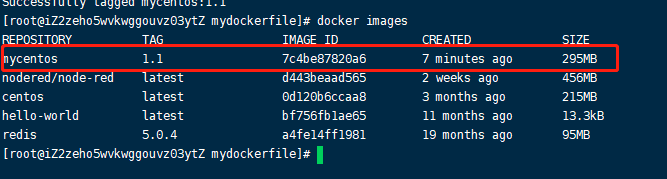
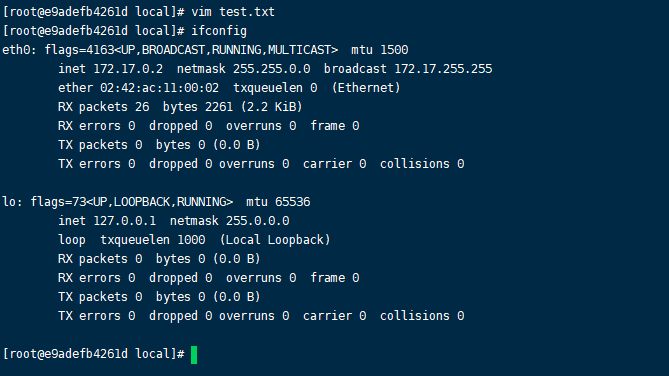
d.启动镜像,可以看到工作目录已经更改了

vim和ifconfig也可以使用了。
DockerFile理解与应用的更多相关文章
- Docker学习笔记之通过 Dockerfile 创建镜像
0x00 概述 由于 Docker 镜像的结构优势,使它的占用空间远小于普通的虚拟机镜像,而这就大幅减少了 Docker 镜像在网络或者其他介质中转移所花费的时间,进而提高了我们进行迁移部署的效率.不 ...
- docker容器dockerfile详解
docker公司在容器技术发展中提出了镜像分层的理念,可以说也是这个革命性的理念让原本只不过是整合linux内核特性的容器,开始野蛮生长. docker通过UnionFS联合文件系统将镜像的分层实现合 ...
- Docker结合.Net Core初步使用
Docker是一项比较流行的容器化技术,可以让开发者将应用以及应用依赖的环境,依赖包一起打包到容器中,然后部署容器到生产环境就可以了,解决了应用程序部署到不同服务器环境带来的问题(很多开发人员都遇到过 ...
- 使用Dockerfile构建镜像命令自己的理解
1.FROM 基于那个基础命令开始构建镜像,我的理解就是选择一个操作系统 2.CMD 里面放的是指定一个容器启动时要运行的命令 3.ENTRYPOINT 类似于CDM命令,不过 docker run ...
- 理解Docker(5):Docker 网络
本系列文章将介绍 Docker的相关知识: (1)Docker 安装及基本用法 (2)Docker 镜像 (3)Docker 容器的隔离性 - 使用 Linux namespace 隔离容器的运行环境 ...
- 理解Docker(2):Docker 镜像
本系列文章将介绍Docker的有关知识: (1)Docker 安装及基本用法 (2)Docker 镜像 (3)Docker 容器的隔离性 - 使用 Linux namespace 隔离容器的运行环境 ...
- 理解Docker容器的进程管理
摘要: Docker在进程管理上有一些特殊之处,如果不注意这些细节中的魔鬼就会带来一些隐患.另外Docker鼓励"一个容器一个进程(one process per container)&qu ...
- Docker入门教程(三)Dockerfile
Docker入门教程(三)Dockerfile [编者的话]DockerOne组织翻译了Flux7的Docker入门教程,本文是系列入门教程的第三篇,介绍了Dockerfile的语法,DockerOn ...
- 【云计算】docker的小知识,帮你更深入理解容器技术
关于docker的15个小tip 1. 获取最近运行容器的id 这是我们经常会用到的一个操作,按照官方示例,你可以这样做(环境ubuntu): $ ID=$(docker run ubuntu e ...
随机推荐
- [MIT6.006] 5. Binary Search Trees, BST Sort 二分搜索树,BST排序
第5节课主要讲述了二分搜索树概念和BST排序.讲师提出一个关于"跑道预订系统"的问题,假设飞机场只有一个跑道,飞机需要为未来降落时间t进行预订,如果时间集合R中,在t时间前后k分钟 ...
- Vue2.0源码分析
Vue其实是用Function写的一个class: 1.通过一系列的函数给Vue.prototype上动态挂载方法和属性 2.通过initGlobalAPI(Vue)给Vue本身扩展全局API 数据驱 ...
- http代理阅读3 发送mem处理
每次客户端有可读数据触发时,优先检测是否还有数据没有发送,如果有则发送数据,然后在读取client数据 //向后端发送请求的调用过程 //ngx_http_upstream_send_request_ ...
- kafka消费者offset存储策略
由于 consumer 在消费过程中可能会出现断电宕机等故障,consumer 恢复后,需要从故 障前的位置的继续消费,所以 consumer 需要实时记录自己消费到了哪个 offset,以便故障恢 ...
- 设计模式之工厂模式(Factory模式)
在面向对象系统设计中经常遇到以下两类问题: 1)为了提高内聚(Cohesion)和松耦合(Coupling),我们经常会抽象出一些类的公共接口以形成抽象基类或者接口.这样我们可以通过声明一个指向基类的 ...
- Fiddler中添加serverIP
以前一直觉得chrome浏览器中能看到remoteIP,真是觉得太酷了!一直想要fiddler也拥有这种技能,有天好奇的在网上搜了一下,真的可以,改造下fiddler脚本即可:上面那句是算接口请求的t ...
- AQS详解,并发编程的半壁江山
千呼万唤始出来,终于写到AQS这个一章了,其实为了写这一章,前面也是做了很多的铺垫,比如之前的 深度理解volatile关键字 线程之间的协作(等待通知模式) JUC 常用4大并发工具类 CAS 原子 ...
- CephFS用户认证格式写错的问题
问题三: CephFS(James Gallagher) 问题原文 Hi, I'm looking to implement the CephFS on my Firefly release (v0. ...
- 医学AI论文解读 |Circulation|2018| 超声心动图的全自动检测在临床上的应用
文章来自微信公众号:机器学习炼丹术.号主炼丹兄WX:cyx645016617.文章有问题或者想交流的话欢迎- 参考目录: @ 目录 0 论文 1 概述 2 pipeline 3 技术细节 3.1 预处 ...
- 网络发布工具 Apache/Nginx
四大主流发布服务器 注:发布服务器的背后都是socket套接字 1.Apache阿帕奇 - 多进程 2.IIS -多线程 3.Nginx (engine x)(新) -支持异步IO,是现在最快的发布服 ...