
Ubuntu18.04下搭建LAMP环境
一、Apache2 web 服务器的安装 :
可以先更新一下服务器
1、sudo apt-get update # 获取最新资源包
2、sudo apt-get upgrade # 本机软件全部更新
3、sudo apt-get dist-upgrade # 本机系统软件更新
# 安装Apache
sudo apt install apache2 -y
# 检查是否开启Apache,一般安装完会默认开启。
systemctl status apache2
# 开启、关闭和重启服务器
1、/etc/init.d/apache2 start
2、/etc/init.d/apache2 stop
3、/etc/init.d/apache2 restart
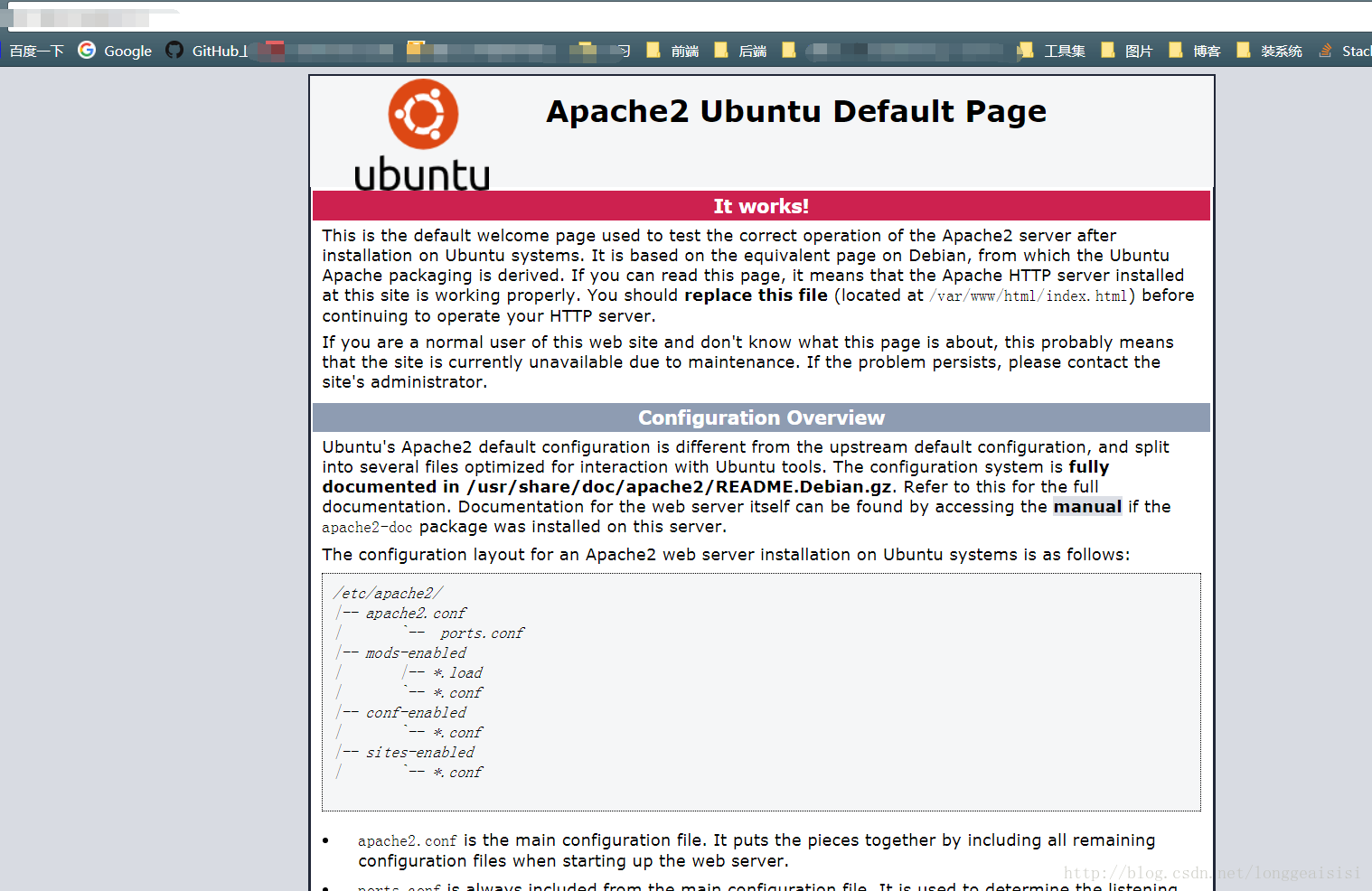
现在开始访问你的 web 服务器,打开浏览器并输入服务器的IP地址或者主机名(http://IP_Address_OR_Host_Name)
二、数据库服务器的安装 (MySQL Server 5.7或者MariaDB,选择其中一种即可):
(1)首先以MySQL Server 5.7的安装为例:
sudo apt install mysql-server mysql-client
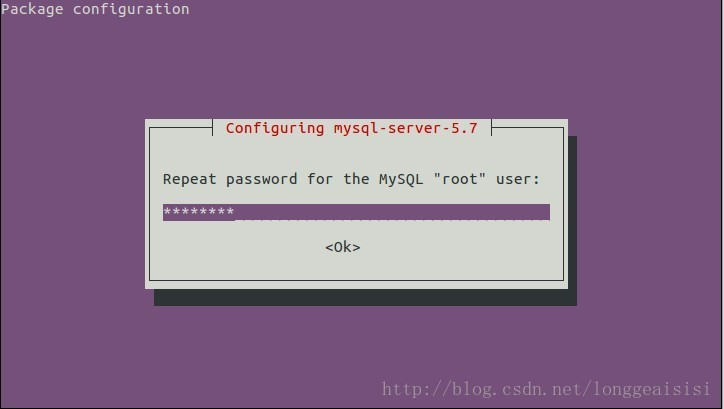
在安装过程中,它会要求你设置 mysql 服务器 root 帐户的密码。

确认 root 帐户的密码
确认安装成功
sudo netstat -tap | grep mysql
或者sudo netstat -ano | grep 3306

(2)MariaDB的安装为例:
sudo apt-get install mariadb-server-10.0 mariadb-client-10.0
# 配置MariaDB的安全选项命令
sudo mysql_secure_installation
# 设定新密码需要输入,其余回车即可
1、Enter current password for root (enter for none): 当前root的密码,直接回车,因为新数据库没有密码。
2、Set root password? [Y/n] # 回车,默认为输入Y。
3、New password: # 输入新密码
4、Re-enter new password # 再次输入新密码
5、Remove anonymous users? [Y/n] # 移除匿名用户
6、Disallow root login remotely? [Y/n] # 禁止root远程登录
7、Remove test database and access to it? [Y/n] # 移除测试数据库
8、Reload privilege tables now? [Y/n] # 重新加载权限表
# 进入数据库
mysql -u root -p
-u 表示选择登陆的用户名, -p 表示登陆的用户密码,上面命令输入之后会提示输入密码,此时输入密码就可以登录到mysql
如果显示Welcome以及MariaDB的版本说明安装成功了。
三、PHP 脚本语言的安装:
在终端中执行如下的命令来安装 PHP 7:
sudo apt install php7.0-mysql php7.0-curl php7.0-json php7.0-cgi php7.0 libapache2-mod-php7.0
测试PHP,查看版本:
1、php --version
输出phpinfo
2、vim /var/www/html/phpinfo.php
写入如下内容
<?php
echo phpinfo();
?>
保存退出
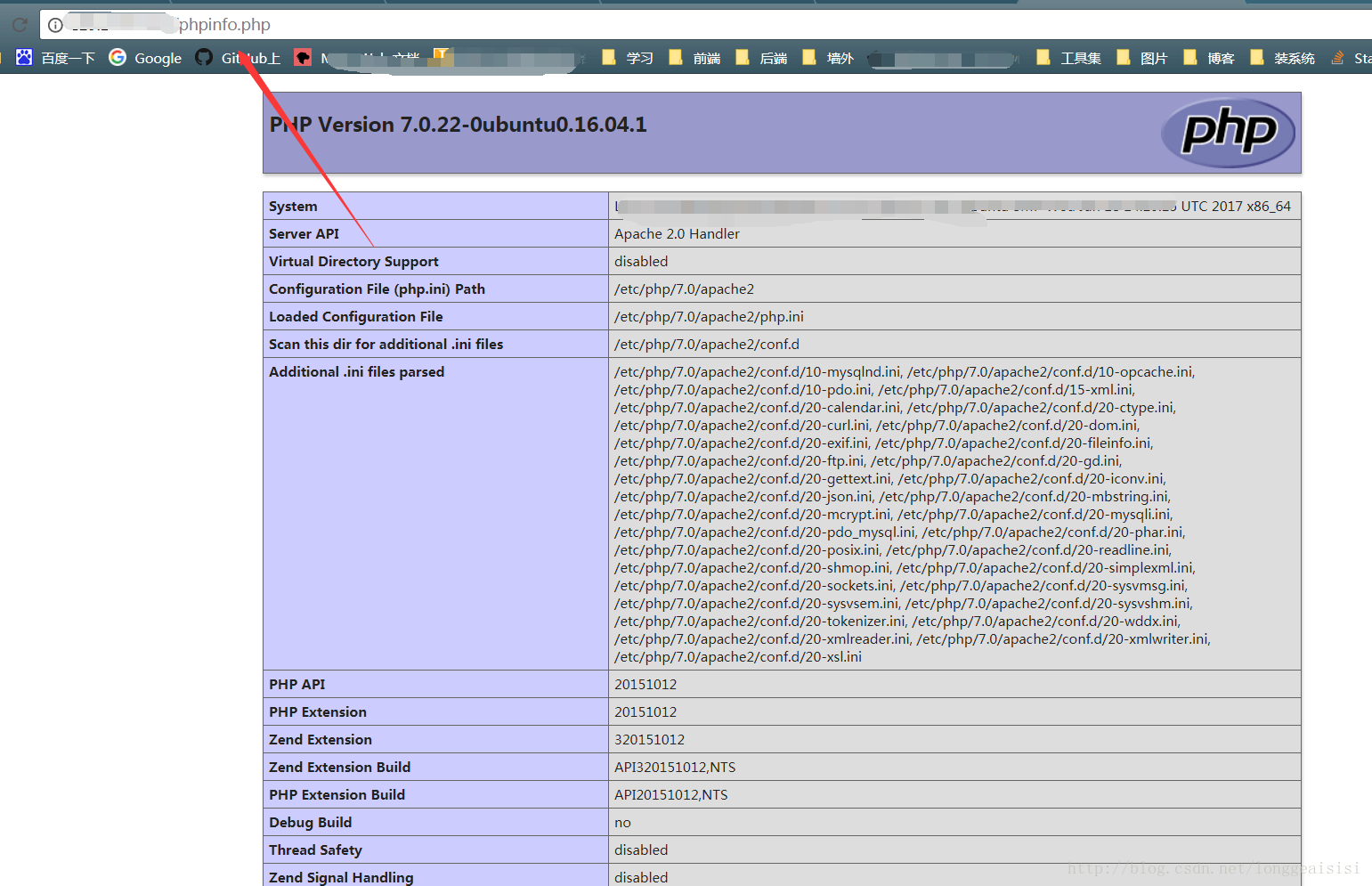
现在可以从浏览器中访问这个页面, 输入: “http://Server_IP/phpinfo.php” ,Server_IP是你服务器的IP,(IP通过ifconfig命令查看)看到如下页面,就说明安装成功了。
四、phpMyAdmin 的安装(可选,主要可以通过它的 Web 界面来执行所有与数据库管理和其他数据库操作相关的任务):
安装命令:
1、sudo apt install php-mbstring php7.0-mbstring php-gettext
2、sudo systemctl restart apache2.service
3、sudo apt install phpmyadmin
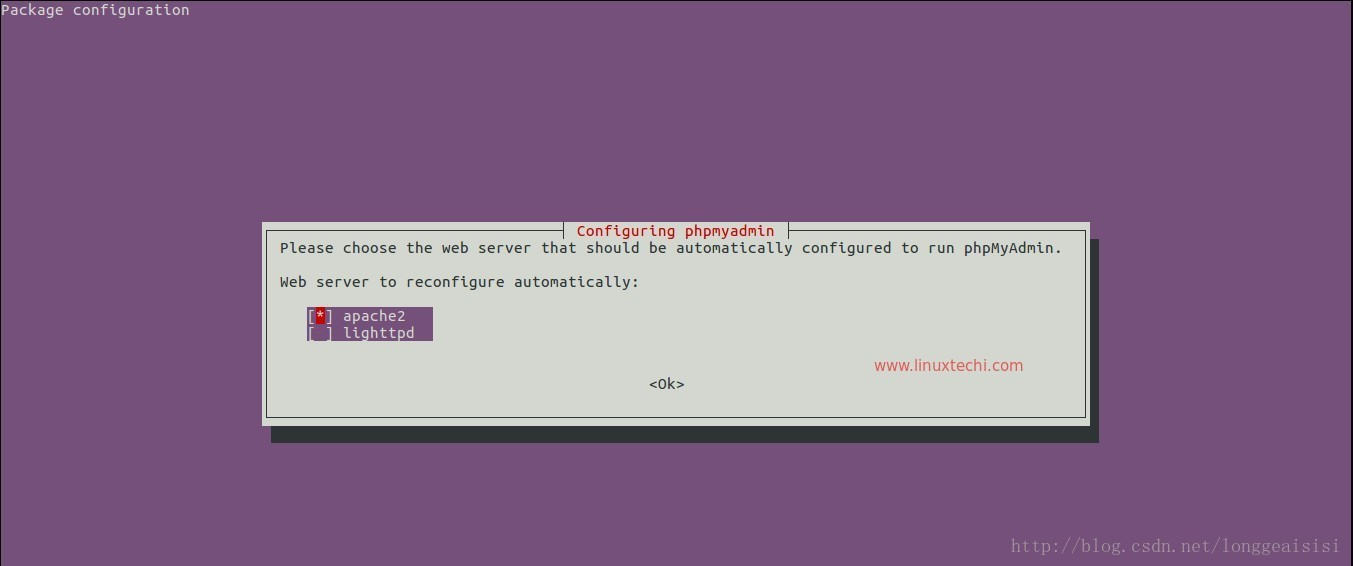
选择 Apache2 并点击确定。
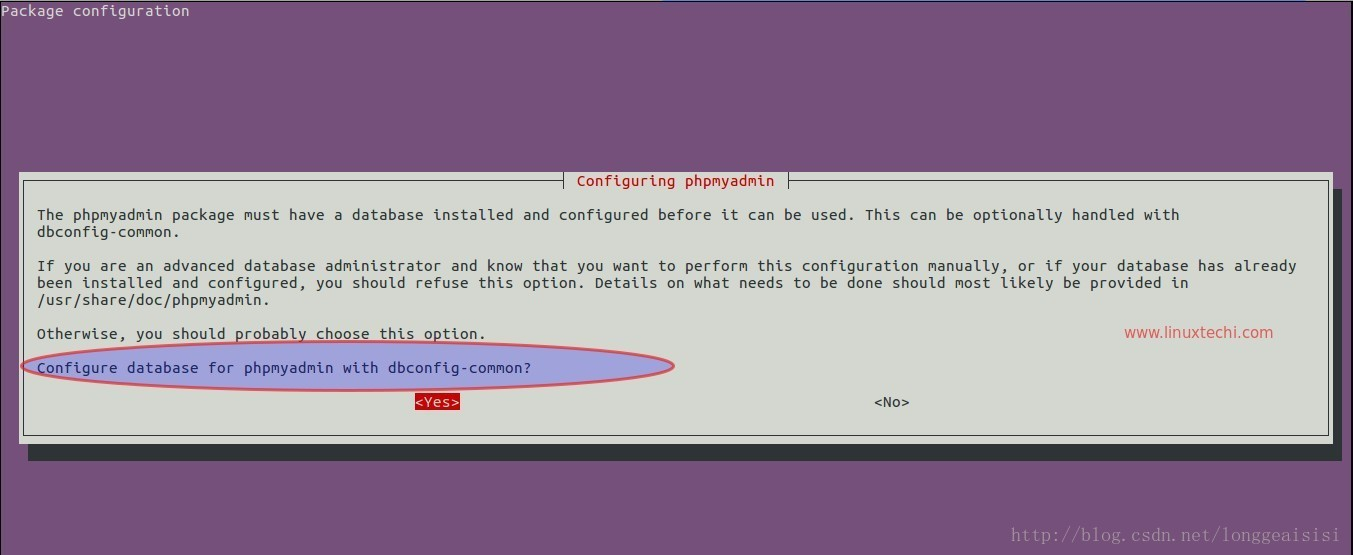
点击确定来配置 phpMyAdmin 管理的数据库。
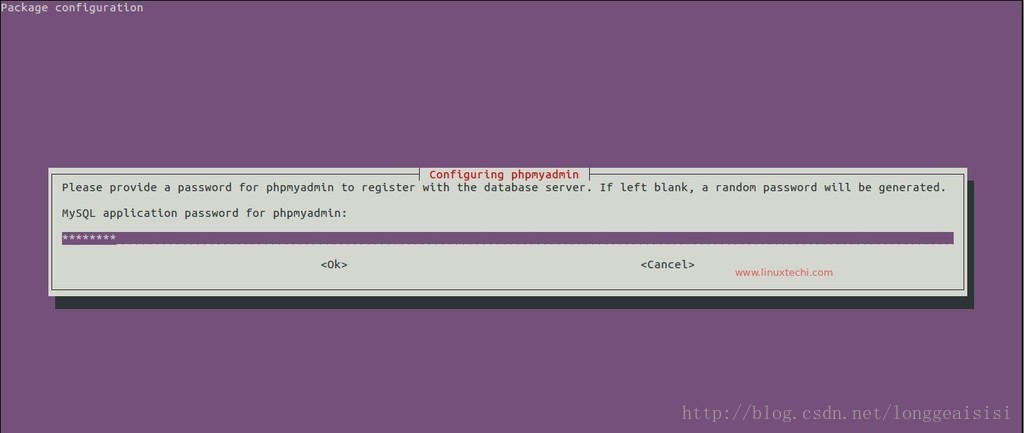
指定 phpMyAdmin 向数据库服务器注册时所用的密码。
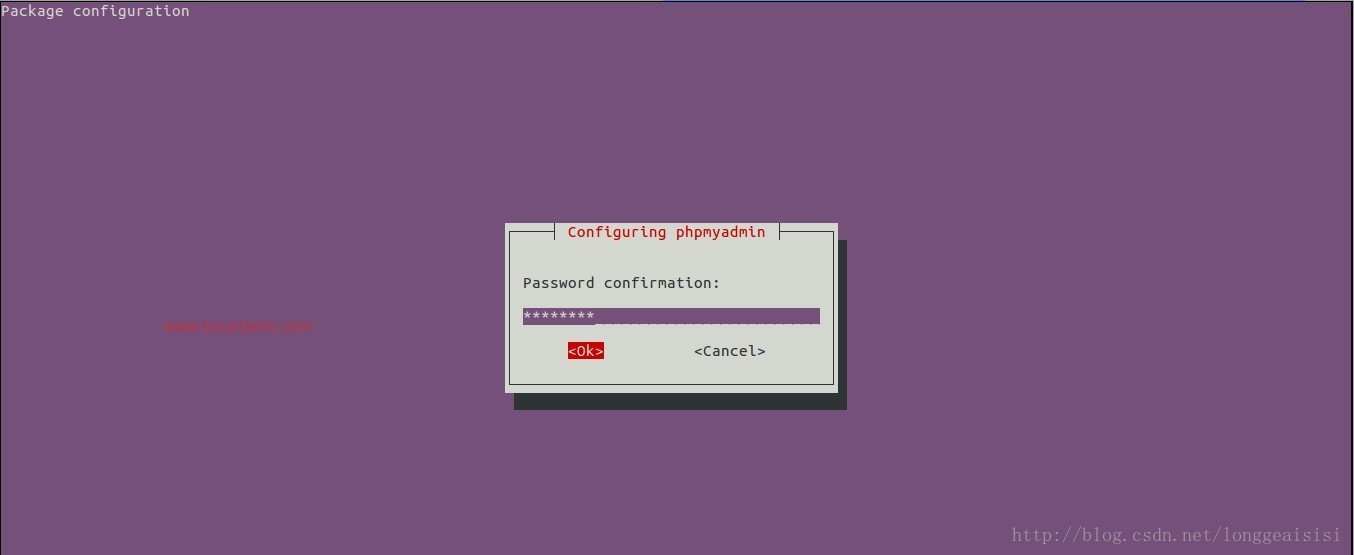
指定 phpMyAdmin 向数据库服务器注册时所用的密码。
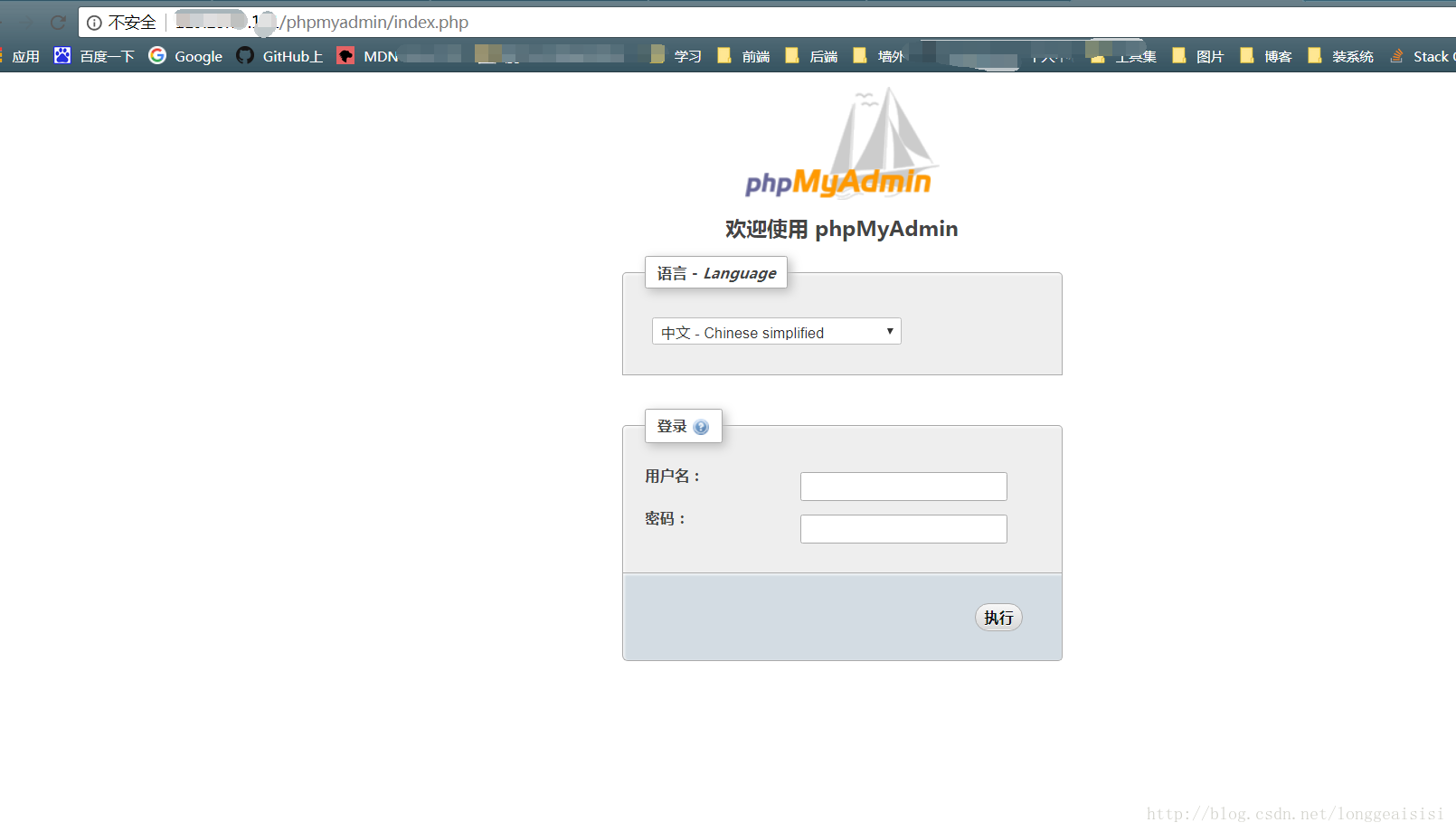
现在开始尝试访问phpMyAdmin,打开浏览器并输入: “http://Server_IP_OR_Host_Name/phpmyadmin”
OK,到这里Ubuntu18.04下搭建LAMP环境基本已经配置完成,本文参考自以下几篇博客,整理出来的。
博客一:https://linux.cn/article-7463-1.html
博客二:http://www.jianshu.com/p/3671f08377dd
博客三:http://www.jianshu.com/p/504bde942f33
博客四:https://blog.csdn.net/longgeaisisi/article/details/78448525
Ubuntu18.04下搭建LAMP环境的更多相关文章
- Ubuntu16.04下搭建LAMP环境
前期准备sudo apt-get update # 获取最新资源包sudo apt-get upgrade # 本机软件全部更新sudo apt-get d ...
- linux下搭建lamp环境以及安装swoole扩展
linux下搭建lamp环境以及安装swoole扩展 一.CentOS 6.5使用yum快速搭建LAMP环境 准备工作:先更新一下yum源 我安装的环境是:apache2.2.15+mysql5 ...
- CentOS下搭建LAMP环境详解
前言:在这里将介绍如何在CentOS下搭建LAMP环境(全部使用源码编译安装),用于web服务器开发. •LAMP: Linux + Apache + PHP + Mysql. •系统: CentOS ...
- Centos6.4版本下搭建LAMP环境
Centos6.4版本下搭建LAMP环境 配置yum mkdir/mnt/cdrom mount/dev/cdrom /mnt/cdrom 装载光盘 vi /etc/yum.repos.d/Cent ...
- Ubuntu 16.04下的LAMP环境配置
在学习开发过程中,每当遇到新的问题时,通常都能在网上搜到解决的方法,但是网上的方法千千万,有些是已经过时了的,有些是跟自己开发环境不同的,总是不能第一时间能找到答案. 而当时遇到的问题可能在今后的开发 ...
- CentOS6.5下搭建LAMP环境(源码编译方式)
CentOS 6.5安装配置LAMP服务器(Apache+PHP5+MySQL) 学习PHP脚本编程语言之前,必须先搭建并熟悉开发环境,开发环境有很多种,例如LAMP ,WAMP,MAMP等.这里我介 ...
- ubuntu18.04下搭建深度学习环境anaconda2+ cuda9.0+cudnn7.0.5+tensorflow1.7【原创】【学习笔记】
PC:ubuntu18.04.i5.七彩虹GTX1060显卡.固态硬盘.机械硬盘 作者:庄泽彬(欢迎转载,请注明作者) 说明:记录在ubuntu18.04环境下搭建深度学习的环境,之前安装了cuda9 ...
- Ubuntu18.04下Python Web环境搭建
Python3的安装与卸载 pip, pip3的安装 Django2.x的安装 mysql的安装及命令行工具mycli的安装 virtualenv及virtualenvwrapper的安装 IPyth ...
- ubuntu server 14.04 LTS下搭建LAMP环境之最详细笔记之一U盘安装双系统
前言: 一直在WIN上使用PHP,不喜欢用WAMP,每次都是手动在windows配置环境,偶尔有一次装了小红帽玩了两天,感觉不是很习惯就换了回来,过了没几天见讨论LAMP环境,于是安装了ubuntu的 ...
随机推荐
- css实现16:9的图片比例
摘自:https://www.cnblogs.com/caizhenbo/p/css.html 需求: 最近产品要求不管原图的大小是多少,宽度一定,高度要自自适应为16:9. 分析: 对于正常的固定好 ...
- 关于web.xml中配置Spring字符编码过滤器以解决中文乱码的问题
当出现中文乱码问题,Spring中可以利用CharacterEncodingFilter过滤器解决,如下代码所示: <!-- Spring字符编码过滤器:解决中文乱码问题 --> < ...
- Let's Chat ZOJ - 3961
ACM (ACMers' Chatting Messenger) is a famous instant messaging software developed by Marjar Technolo ...
- 纯CSS打造萌萌哒大白
HTML部分: <body> <div id="baymax"> <!-- 定义头部,包括两个眼睛.嘴 --> <div id=" ...
- DevExpress GridControl使用方法总结2
一.如何解决单击记录整行选中的问题 View->OptionsBehavior->EditorShowMode 设置为:Click 二.如何新增一条记录 (1).gridView.AddN ...
- Codeforces Round #439 (Div. 2) Problem B (Codeforces 869B)
Even if the world is full of counterfeits, I still regard it as wonderful. Pile up herbs and incense ...
- topcoder srm 495 div1
problem1 link 从前向后确定一下,然后再从后向前确定一下.一样的话就是可以确定的. problem2 link 首先将强连通分量缩点.理论上来说,只需要遍历所有入度为0的联通块中的一个即可 ...
- Delphi XE5 for Android (八)
delphi xe5 编译的程序在启动时会有短暂的黑屏出现,这个现象产生是因为启动首个activity时会加载一些初始化数据,整个时间大约在2~3秒,如何处理? 网上有些资料,这里主要参考和整理了CS ...
- for和while循环的区别
区别:for循环,就是遍历某一对象,通俗说就是根据循环次数限制做多少次重复操作.while循环,是当满足什么条件的时候,才做某种操作. for为遍历循环 while为直到循环
- tp剩余未验证内容-3
为什么有时候会 出现 "上传文件保存错误"? public function save($file, $replace=true){ /* 移动文件 */ if (!move_up ...