
怎样在win7 IIS中部署网站?
IIS作为微软web服务器的平台,可以轻松的部署网站,让网站轻而易举的搭建成功,那么如何在IIS中部署一个网站呢,下面就跟小编一起学习一下吧。
第一步:发布IIS文件
1:发布你所要在IIS上部署的网站,在Microsoft Visual Studio中的web项目点击右键,选择发布。

2:选择文件系统,然后选择保存位置,就可以发布成部署到IIS的文件。

3:将IIS发布文件成功保存到选择的磁盘

第二步:IIS安装(启用Windows7系统自带IIS)
1:从电脑桌面单击"开始(Start)"—单击"控制面板(ControlPanel)"

2:进入控制面板后(注意我的查看方式为"小图标(Small icons)")单击"程序和功能(Programs and features)"
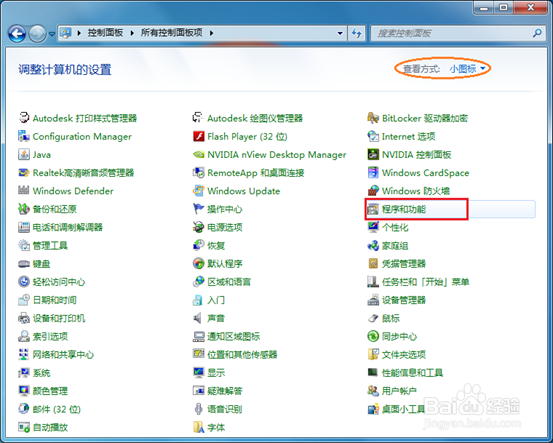
3:进入程序和功能后单击"打开或关闭Windows功能(Turn Windows features on or off)"

4:在打开或关闭Windows功能内选择需要打开或关闭Windows功能。下图为IIS7及ASP开启选项,仅供参考,请根据需求自行选择。

第三步:检查.net framework 4.0是否安装,如果没有安装进行安装。(检查步骤上述步骤二IIS安装前3步)
第四步:安装数据库,并设置数据库用户名和密码。
这里不在讲述,http://blog.csdn.net/nonecode/article/details/7941375
第五步:IIS7配置
1:从电脑桌面单击"开始(Start)"—右击"计算机(Computer)"—单击"管理(Manage)"
2:进入控制面板,找到计算机管理并双击

3:找到"Internet信息服务(IIS)管理器[Internet Information Services(IIS) Manager]",单击

4:进入IIS主界面,右键网站,选择“添加网站”。

5:在“添加网站”对话框中,添加网站名称,选择发布IIS文件的路径(注:必须是项目的根目录,此文件夹下就是所有项目的文件),点击确定按钮

6:选择万维网服务器,找到ISAPI和CGI限制,并单击

7:进入ISAPI和CGI限制,并更改为允许。

8:点击左侧的应用程序池,找到刚才添加的网站,旋转右键选择基本设置。

9:更改.net framework版本为".net framework4.0",托管管道模式改为"经典",点击确定。

10:win7 32位系统可以忽略,64位系统,则选择自己的添加的网站右键选择"高级设置",找到"启用32位应用程序",并设置为True,点击确定。

11: 修改“C:\Windows\Temp”权限,添加everyone所有权限,并设置为完全控制。

12:打开刚才添加的网站,更改数据库链接文件,即web.config文件。
选中刚才添加的网站右键-->浏览 ,找到web.config进行配置。
13:选中刚才添加的网站右键-->管理网站-->重新启动
14:最后测试一下网站是否部署成功。选中刚才添加的网站右键-->管理网站-->浏览

经过上述的步骤,如果不出意外的话,IIS网站部署成功。
怎样在win7 IIS中部署网站?的更多相关文章
- 怎样在win7 IIS中部署网站
怎样在win7 IIS中部署网站? IIS作为微软web服务器的平台,可以轻松的部署网站,让网站轻而易举的搭建成功,那么如何在IIS中部署一个网站呢,下面就跟小编一起学习一下吧. 第一步:发布IIS文 ...
- IIS中部署网站
1.安装开IIS,打开IIS(Win+R -->inetmgr.exe) 2.进入IIS主界面,右键网站,选择“添加网站”. 3.在“添加网站”对话框中,添加网站名称. 4.点击应用程序池选择, ...
- 在iis中部署网站出现的错误
第一次错误: 解决的方案:点击网站新建一个同名的应用池,选择网站的基本设置,选中同名的应用池 接下来可能会有第二个错误 错误摘要HTTP 错误 500.21 - Internal Server Err ...
- WIN2008中部署网站后样式及JS加载不了
今天在一台刚刚装好的WIN2008上部署一个问题,一切按流程来:① 控制面板加IIS,把.NET 3.5打勾② 装.NET 4.0框架③ 装MSSQL2012④ IIS中部署网站⑤ 修改web.con ...
- WIN2008中部署网站后样式及JS加载不了(转载)
今天在一台刚刚装好的WIN2008上部署一个问题,一切按流程来:① 控制面板加IIS,把.NET 3.5打勾② 装.NET 4.0框架③ 装MSSQL2012④ IIS中部署网站⑤ 修改web.con ...
- 在IIS中部署Asp.Net网站
在IIS中部署Asp.Net网站 1.添加IIS或者删除IIS,在控制面板=>程序和功能=>打开或关闭功能 启动iis,右键计算机=>管理=>服务和应用程序=>Inter ...
- [转]IIS上部署网站
如何在IIS6,7中部署ASP.NET网站 阅读目录 开始 查看web.config文件 在IIS中创建网站 IIS6 添加扩展名映射 IIS6 无扩展名的映射 目录的写入权限 SQL SERVER的 ...
- 在IIS中部署Asp.net Mvc
概述: 最近在做一个MVC 3的项目,在部署服务器时破费了一番功夫,特将过程整理下来,希望可以帮到大家! 本文主要介绍在IIS5.1.IIS6.0.IIS7.5中安装配置MVC 3的具体办法! 正文: ...
- 在IIS中部署.net core应用
在IIS中部署 .NET Core应用 对于熟悉IIS的程序员来说,将 .NET Core Web应用部署在IIS中,无疑是方便统一管理的事情.网上给出很多如何在IIS中部署 .NET Core 应用 ...
随机推荐
- Makefile 中符合的使用
1. $@: 表示规则中的目标文件集.在模式规则中,如果有多个目标,那么,"$@"就是匹配于 目标中模式定义的集合 2. $^ : 所有的依赖目标的集合.以空格分隔.如果在依赖目 ...
- idea 插件的使用 进阶篇(个人收集使用中的)
idea 插件的使用 进阶篇(个人收集使用中的) 恭喜你,如果你已经看到这篇文章,证明在idear使用上已经初有小成!那么就要向着大神进发了! 下边就是大神之路! 插件的设置 在 IntelliJ I ...
- FASTREPORT COM/ActiveX报表如何保存到C++项目中?
可以的. VC++ : ... IStream * pStream;CreateStreamOnHGlobal(NULL, true, &pStream);pStream->AddRef ...
- 配置Arcengine10.1+java开发环境(Eclipse)
以下开发环境配置是假定用户已经安装了Java开发的IDE(Eclipse) 软件准备 (一)ArcEngine 10.1 安装包 提取码:poa0 (二)ArcGIS License Manager ...
- 1.springboot:入门程序
一.Spring Boot 简介 官网英文: Spring Boot makes it easy to create stand-alone, production-grade Spring base ...
- centos7 网卡命名
CentOS6 及之前以太网网卡进行顺序命名的:多网卡如:eth0,eth1 依次.Centos7 则不同,命名规则默认是基于固件.拓扑.位置信息来分配.一.网卡命名的策略systemd对网络设备的命 ...
- Netty入门(1) - 简介
什么是Netty? Netty 是一个利用 Java 的高级网络的能力,隐藏其背后的复杂性而提供一个易于使用的 API 的客户端/服务器框架. Tomcat和Netty有什么区别? Netty和Tom ...
- gulp+webpack构建配置
使用构建工具之前我觉得前端好蠢,css没有变量,不能写循环,为了兼容要写好多前缀,hmtl写多页面中有同一个header,我就粘贴复制,然后修改的时候每个都要改. 我还不会压缩和合并,每次都要按F5刷 ...
- Android ROM资源文件存放位置
位于目录:framework/core/res/res /frameworks/base/core/res/res/values/public.xml 上面的文件中公开了上层(也就是第三方应用或者系统 ...
- android 使用SQLite存储数据
创建一个类继承SQLiteOpenHelper,重写他的构造方法.onCreate().onUpgrade() 构建出SQLiteOpenHelper实例后,再调用他的getReadableDatab ...