
CentOS 7_64位系统下搭建Hadoop_2.8.0分布式环境
准备条件:
CentOS 7 64位操作系统 | 选择minimal版本即可(不带可视化桌面环境),也可以选择带完整版
Hadoop-2.8.0 | 本文采用的是Hadoop-2.8.0版本。
JDK1.8 | 本文采用jdk-8u131-linux-x64.tar.gz版本。
- 解压并配置JDK并配置Hadoop
1. 将下载好的jdk放入/usr 下并在/usr目录下新建java目录
[root@localhost /]# cd /usr

[root@localhost usr]# mkdir java

[root@localhost usr]# cd /usr/java/jdk1.8
进入该目录,并解压jdk到当前文件夹
tar -xzvf jdk-8.tar.gz解压得到文件夹修改文件夹名为jdk1.8以方便使用。
修改JAVA环境变量:
编辑java环境 vi ~/.bash_profile
添加如下命令:
export JAVA_HOME=/usr/java/jdk1.8.0_121

export PATH=$JAVA_HOME/bin:$PATH
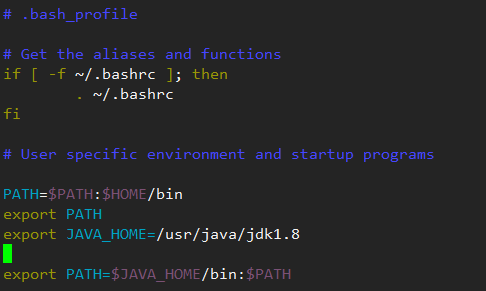
执行source ~/.bash_profile 使变量生效
2. 解压hadoop-2.8.0
将下载好的Hadoop压缩包解压到目标文件夹下,(本文解压目录为:/usr/local)
修改解压后得到Hadoop的文件夹名为:Hadoop-2.8.0 并得到如下文件:

Hadoop不需要安装,下面进行环境配置
下面的修改过程可使用vi命令,或者vim命令,或使用xftp直接对文件进行修改
再次修改
bash_profile添加hadoop的文件路径:
加上之前修改的配置的jdk环境,改该文件整体修改为:
PATH=$PATH:$HOME/bin

export PATH

export JAVA_HOME=/usr/java/jdk1.8

export HADOOP_HOME=/usr/local/hadoop-2.8.0

export PATH=$JAVA_HOME/bin:$PATH:$HOME/bin:$HADOOP_HOME/bin
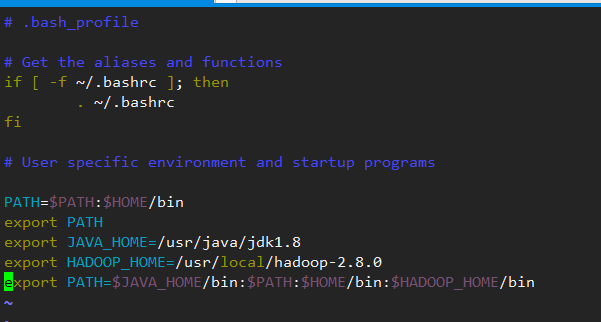
再次执行 source ~/.bash_profile 使得文件立即生效
修改
etc/hadoop/core-site.xml将configurarion标签修改为:注意:192.168.0.181是本文的测试地址,相应的,需要修改成自己虚拟机的ip地址,如果虚拟机不是桥接方式,则可以改为:127.0.0.19000是Hadoop的默认端口,建议先不要修改
        <configuration>

             <property>

                <name>fs.defaultFS</name>

                <value>hdfs://192.168.0.181:9000</value>

            </property>

            <property>

                <name>hadoop.tmp.dir</name>

                <value>file:/usr/local/hadoop-2.8.0/tmp</value>

            </property>

            <property>

                <name>io.file.buffer.size</name>

                <value>131702</value>

            </property>

            <property>

                <name>hadoop.proxyuser.hadoop.hosts</name>

                <value>*</value>

            </property>

            <property>

                <name>hadoop.proxyuser.hadoop.groups</name>

                <value>*</value>

            </property>

        </configuration>
修改
etc/hadoop/hdfs-site.xml<configuration>
<property>
<name>dfs.namenode.name.dir</name>
<value>file:/usr/local/hadoop-2.8.0/hdfs/name</value>
</property>
<property>
<name>dfs.datanode.data.dir</name>
<value>file:/usr/local/hadoop-2.8.0/hdfs/data</value>
</property>
<property>
<name>dfs.replication</name>
<value>3</value>
</property>
<property>
<name>dfs.namenode.secondary.http-address</name>
<value>192.168.0.181:9001</value>
</property>
<property>
<name>dfs.webhdfs.enabled</name>
<value>true</value>
</property>
<property>
<name>dfs.permissions</name>
<value>false</value>
</property>
</configuration>以上,分别配置的是相应的几个节点和安全认证,文件目录会在服务开启时自动创建
dfs.permissions设置为false可以允许完全分布式模式下的多机访问
修改
etc/hadoop/yarn-site.xml<configuration> <!-- Site specific YARN configuration properties -->
<property>
<name>yarn.nodemanager.aux-services</name>
<value>mapreduce_shuffle</value>
</property>
<property>
<name>yarn.nodemanager.auxservices.mapreduce.shuffle.class</name>
<value>org.apache.hadoop.mapred.ShuffleHandler</value>
</property>
<property>
<name>yarn.resourcemanager.address</name>
<value>192.168.0.181:8032</value>
</property>
<property>
<name>yarn.resourcemanager.scheduler.address</name>
<value>192.168.0.181:8030</value>
</property>
<property>
<name>yarn.resourcemanager.resource-tracker.address</name>
<value>192.168.0.181:8031</value>
</property>
<property>
<name>yarn.resourcemanager.admin.address</name>
<value>192.168.0.181:8033</value>
</property>
<property>
<name>yarn.resourcemanager.webapp.address</name>
<value>192.168.0.181:8088</value>
</property>
<property>
<name>yarn.nodemanager.resource.memory-mb</name>
<value>6078</value>
</property>
</configuration>
修改
etc/hadoop/hadoop-env.sh# The java implementation to use.exportJAVA_HOME=/usr/java/jdk1.8以上修改JAVA_HOME为绝对路径
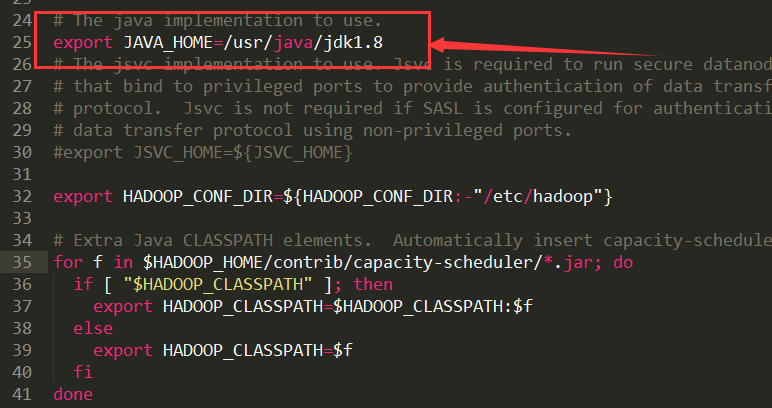
修改
etc/hadoop/mapred-site.xml注意:etc/hadoop/目录下并没有这个xml文件,仔细查找,有个mapred-site.xml.template把这个文件复制,重命名为mapred-site.xml并修改为:
            <configuration>

                <property>

                    <name>mapreduce.framework.name</name>

                    <value>yarn</value>

                </property>

                <property>

                    <name>mapreduce.jobhistory.address</name>

                    <value>192.168.0.181:10020</value>

                </property>

                <property>

                    <name>mapreduce.jobhistory.webapp.address</name>

                    <value>192.168.0.181:19888</value>

                </property>

            </configuration>
修改
etc/hadoop/yarn-env.sh
在其中找到export JAVA_HOME并去掉注释,编辑java地址export JAVA_HOME=/usr/java/jdk1.8

修改
etc/hadoop/slaves
添加当前主机ip
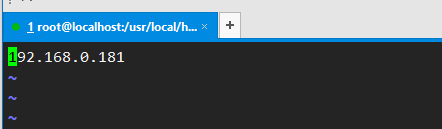
至此,基本配置已经完毕
3. 列表项目
hadoop目录下执行如下指令,进行编译
./bin/hdfs namenode –format
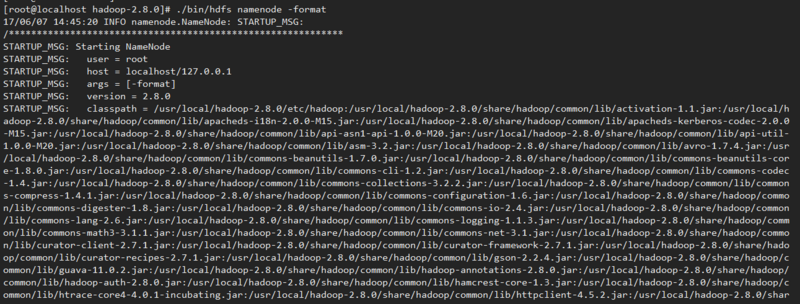
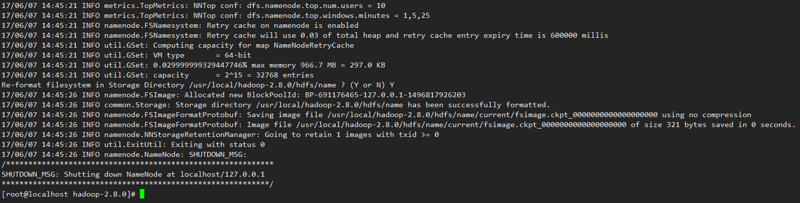
出现如上图,表示编译成功。
4. 关闭防火墙:
关闭防火墙服务:systemctl stop firewalld.service
使防火墙服务不随机器启动:systemctl disable firewalld.service
开启Hadoop服务
./sbin/start-all.sh
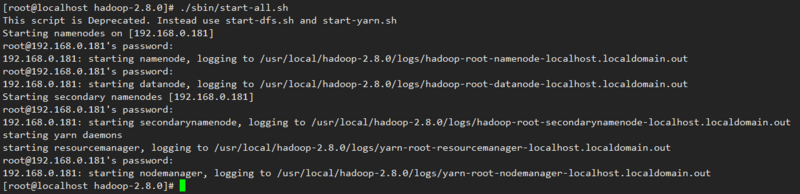
输入jps查看相关节点是否开启
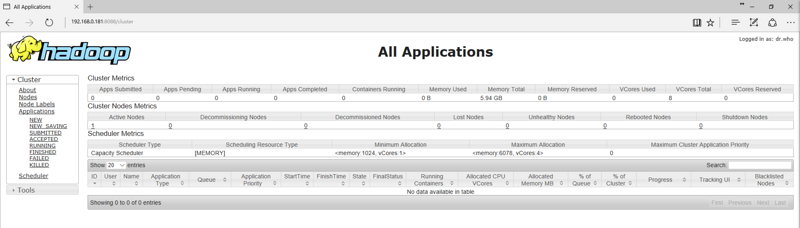
打开浏览器:地址栏输入http://192.168.0.181:8088
使用过程中遇到的问题:
问题一:nameNode节点无法启动,jps目录缺少相应活动程序
在第一次格式化dfs后启动并使用了Hadoop,后来又重新执行了格式化命令hdfs namenode –format
这时namenode的clusterID会重新生成,而datanode的clusterID保持不变。
从而导致两者的id不一致,出现一系列错误。
解决办法:
到hadoop/hdfs目录下分别查看data/current下的VERSION和name/current下的VERSION文件对比两文件中的clusterID是否相同,若不同,使用name/current下的VERSION中的clusterID覆盖data/current下的clusterID. 修改后重新启动Hadoop即可问题二:如何配置单机互信?
每次启动和关闭Hadoop的时候,都需要频繁输入多次密码,通过配置单机互信或者多机互信来简化操作:
解决办法:
使用指令:ssh-keygen -t dsa -P '' -f ~/.ssh/id_dsa
随后:cat ~/.ssh/id_dsa.pub >> ~/.ssh/authorized_keys
并执行:chmod 600 .ssh/authorized_keys
即可。问题三:在完全分布式模式下运行失败,无法登陆或没有访问权限
解决办法:
修改etc/hadoop/hdfs-site.xml
添加<property>
<name>dfs.permissions</name>
<value>false</value>
</property>
---------------------------------------------------------------------------------------------------------------
//系统环境的java+hadoop路径配置
vi /etc/profile
source /etc/profile
//当前目录环境的java+hadoop路径配置
vi ~/.bash_profile
source ~/.bash_profile
//关闭防火墙服务
systemctl stop firewalld.service
//使防火墙服务不随机器启动
systemctl disable firewalld.service
//数据格式化
./bin/hdfs namenode -format
//启动hadoop系统
./sbin/start-all.sh
//关闭hadoop系统
./sbin/stop-all.sh
CentOS 7_64位系统下搭建Hadoop_2.8.0分布式环境的更多相关文章
- Linux下搭建gtk+2.0开发环境
安装gtk2.0 sudo apt-get install libgtk2.0-dev 查看 2.x 版本 pkg-config --modversion gtk+-2.0 #有可能需要sudo ap ...
- 【Python基础学习一】在OSX系统下搭建Python语言集成开发环境 附激活码
Python是一门简单易学,功能强大的编程语言.它具有高效的高级数据结构和简单而有效的面向对象编程方法.Python优雅的语法和动态类型以及其解释性的性质,使它在许多领域和大多数平台成为编写脚本和快速 ...
- Centos 6.5系统下搭建Git服务器--失败历程
参考博客 http://www.51hei.com/bbs/dpj-28077-1.html http://www.linuxidc.com/Linux/2014-06/103885p2.htm ht ...
- Centos7 系统下搭建.NET Core2.0+Nginx+Supervisor+Mysql环境
好记性不如烂笔头! 一.简介 一直以来,微软只对自家平台提供.NET支持,这样等于让这个“理论上”可以跨平台的框架在Linux和macOS上的支持只能由第三方项目提供(比如Mono .NET).直到微 ...
- Windows下搭建Eclipse+Android4.0开发环境
官方搭建步骤: http://developer.android.com/index.html 搭建好开发环境之前须要下载以下几个文件包: 一.安装Java执行环境JRE(没这个Eclipse执行不起 ...
- Eclipse下搭建Hadoop2.4.0开发环境
一.安装Eclipse 下载Eclipse,解压安装,例如安装到/usr/local,即/usr/local/eclipse 4.3.1版本下载地址:http://pan.baidu.com/s/1e ...
- Linux下搭建gtk+2.0开发环境
1.执行如下命令,检查系统是否已安装gtk+ pkg-config --list-all |grep gtk 若命令提示如下,则系统已安装gtk+,否则未安装. 2.若未安装,则执行如下命令进行安装 ...
- CentOS和Ubuntu系统下安装 HttpFS (助推Hue部署搭建)
不多说,直接上干货! 我的集群机器情况是 bigdatamaster(192.168.80.10).bigdataslave1(192.168.80.11)和bigdataslave2(192.168 ...
- linux CentOs 7.4 64位 系统下 nuxt部署 、nginx 安装、node环境及软连接,pm2软连接
一.nginx安装 1.安装依赖包 //一键安装上面四个依赖 yum -y install gcc zlib zlib-devel pcre-devel openssl openssl-devel 2 ...
随机推荐
- 记那些年在asp.net mvc上挖过的坑
表现: IDE是vs2017.是在 A 控制器方法断点后,却怎么也运行不到那个位置,但是又正常返回页面.该方法位于web项目引用的控制器类库上的一个控制器,试过它隔壁的控制器,一切正常. 但每次访问该 ...
- StarUML3.0选择不同类型图和导出
StarUML(简称SU),是一种创建UML类图,生成类图和其他类型的统一建模语言(UML)图表的工具. 可绘制9款UML图:用例图.类图.序列图.状态图.活动图.通信图.构件图.部署图以及复合结构图 ...
- C# autofac的一些使用
这次项目需要用autofac动态注册插件dll,插件修改或扩展后,在不重新编译的情况下能加载新的插件. 于是我们用autofac从配置文件注册.注册的文件固定named.这样不管插件怎么变,我们Res ...
- C# print pos winform
先将pos机设置为默认 控制面板->打印机和传真->右键->服务器属性 首先创建 ClassPrint 对象 using System; using System.Drawing; ...
- Android 的一些中文文档
https://blog.csdn.net/qq_36467463/article/details/77990089 //安卓mediaformat api详解 https://www.cnbl ...
- 2017.06.04【NOIP提高组】模拟赛B组:
t1 jzoj3762 过河 路径分段,计算出向上移对答案贡献最大的一段路,再使用堆来维护即可 代码: #include<bits/stdc++.h> using namespace st ...
- AngularJS源码解析3:RootScope的创建过程
RootScopeProvider简介 RootScopeProvider是angularjs里面比较活跃的一个provider.它主要用来生成实例rootScope,它代表angularjs应用的根 ...
- Memcached安装教程及使用
Memcached Memcached 是一个高性能的分布式内存对象缓存系统,用于动态Web应用以减轻数据库负载 Table of contents 安装 使用 在spring中使用 安装 下载下来m ...
- (原创推荐文章)kerberos服务器端与客户端
#环境 两台装centos7的虚拟机即可. kerberos服务器端与客户端各一台 (本文档推荐使用Typora软件观看) # 1.kerberos服务器端配置 ## 1.1安装配置Kerberos ...
- 前端JS批量添加校验数据唯一性
<script type="text/javascript"> //维护删除数组中的某一项 Array.prototype.remove = function(val) ...