
微信小程序 tp5上传图片
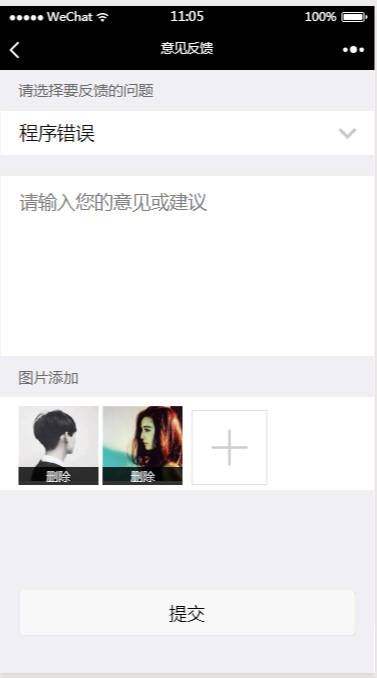
test.wxml页面
<view class="title">请选择要反馈的问题</view>

<view>

  <picker bindchange="bindPickerChange" value="{{index}}" range="{{array}}">

    <view>{{array[index]}}</view>

  <image src='../../image/ic_down.svg' class='picker_icon'></image>

  </picker>

</view>

<textarea placeholder="请输入您的意见或建议" name="textarea" bindinput="feedbackInput"/>

<view class="title">图片添加</view>

<view class='uploadImg'>

  <view wx:for="{{image}}" wx:key='feedbackImg'>

    <image src='{{image[index]}}'></image>

    <button bindtap='delectImg' data-num='{{index}}'>删除</button>

  </view>

  <image src='../../image/ic_add_pic.svg' bindtap='uploadImg' class='addimg' style='display:{{img_button}}'></image>

</view>

<button class="submit" type="{{button_status}}" bindtap="Submit"> 提交 </button>
test.js页面
var app = getApp();

Page({

  data: {

    array: ['程序错误', '软件改善', '业务建议'],

    index:,

    msg:'',

    button_status: 'default',

    image:[],

    img_button:'inline-block',

  },

  bindPickerChange: function (e) {

    this.setData({

      index: e.detail.value

    });

  },

  Submit: function (e) {

    if(this.data.msg.length != ){

      var that=this;

      wx.showModal({

        title: '提示',

        content: '是否确认提交?',

        success: function (res) {

          if (res.confirm) {

            wx.request({

              url: app.appUrl.url + 'advise/uid/' + app.appData.userid + '/type/' + that.data.array[that.data.index] + '/content/' + that.data.msg,//+pic=图片地址1,图片地址2,图片地址3此处读取图片隐藏域的图片地址,多张用逗号分隔

              header: {

                "Content-Type": "applciation/json"

              },

              method: "POST",

              success: function (res) { },

              fail: function (err) { },

              complete: function (res) {

                wx.showToast({

                  title: '提交成功',

                  image: '/image/right.png',

                  duration:

                })

                setTimeout(function () {

                  wx.clearStorage()

                  wx.navigateBack({

                    delta:

                  })

                }, );

              },

            })

          }

        },

      })

    }

  },

  feedbackInput: function (event) {

    console.log(event.detail.value.length);

    if (event.detail.value.length==){

      this.setData({

        button_status: 'default',

      });

    }

    else{

      this.setData({

        button_status: 'primary',

      });

    }

    this.setData({

      msg: event.detail.value,

    });

  },

  uploadImg:function(){

    var that = this, image = this.data.image;

    if(this.data.image.length<){

      wx.chooseImage({

        count: , // 默认9

        sizeType: ['original', 'compressed'], // 可以指定是原图还是压缩图,默认二者都有

        sourceType: ['album', 'camera'], // 可以指定来源是相册还是相机,默认二者都有

        success: function (res) {

          wx.uploadFile({

            url: app.appUrl.url + 'upload',//这个方法就是后台处理上传的方法

            filePath: res.tempFilePaths[0], //获取到上传的图片

            name: 'file',

            success: function (info) {

              console.log(info);//info.data就是上传成功的图片名称 您可以在wxml里面搞一个隐藏域存储起来,在上面Submit提交里拼装一块提交出去

            }

          })

        },

        complete: function (res) {

          // 返回选定照片的本地文件路径列表,tempFilePath可以作为img标签的src属性显示图片

          if (that.data.image.length==){

            that.setData({

              img_button: 'none',

            })

          }

          image.push(res.tempFilePaths);

          that.setData({

            image: image,

          })

        }

      })

    }

  },

  delectImg:function(e){

    var image = this.data.image;

    image.splice(e.currentTarget.dataset.num,);

    this.setData({

      image: image,

      img_button: 'inline-block',

    })

  },

})
thinkphp5接受处理
    //图片上传

    public function upload(){

        $file = request()->file('file');

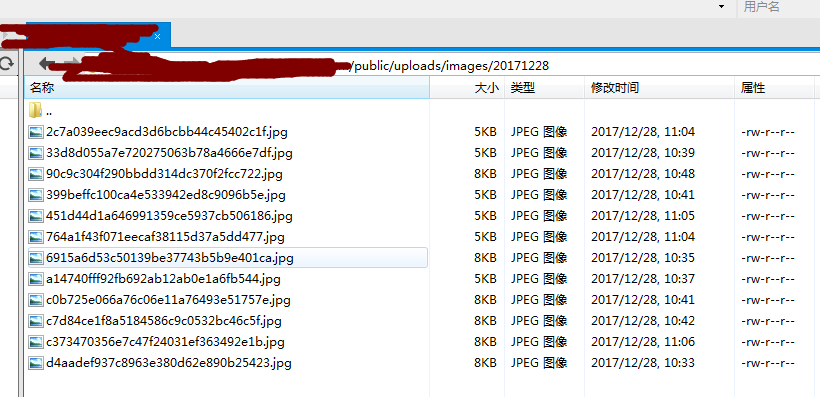
        $info = $file->move(ROOT_PATH . 'public' . DS . 'uploads/images');

        if($info){

            echo $info->getSaveName();

            die();

        }else{

            echo $file->getError();

            die();

        }

    }
微信小程序 tp5上传图片的更多相关文章
- 微信小程序批量上传图片 All In One
微信小程序批量上传图片 All In One open-data https://developers.weixin.qq.com/miniprogram/dev/component/open-dat ...
- 微信小程序/网站 上传图片到腾讯云COS
COS简介: 腾讯云提供的一种对象存储服务,供开发者存储海量文件的分布式存储服务.可以将自己开发的应用的存储部分全部接入COS的存储桶中,有效减少应用服务器的带宽,请求等.个人也可以通过腾讯云账号免费 ...
- (干货)微信小程序之上传图片和图片预览
这几天一直负责做微信小程序这一块,也可以说是边做边学习吧,把自己做的微信小程序的一些功能分享出来,与大家探讨一下,相互学习相互进步. 先看下效果图 只写了一下效果样式的话希望大家不要太在意,下面马路杀 ...
- 微信小程序之上传图片和图片预览
这几天一直负责做微信小程序这一块,也可以说是边做边学习吧,把自己做的微信小程序的一些功能分享出来,与大家探讨一下,相互学习相互进步. 先看下效果图 只写了一下效果样式的话希望大家不要太在意,下面马路杀 ...
- 微信小程序之上传图片(含前后端代码例子)
此代码示例,能够让你成功将图片上传至后端,后端做相应的处理,然后返回成功码. 前端小程序代码 index.wxml: <view class='content'> <view cla ...
- 微信小程序---获取上传图片大小
wx.chooseImage({ count: 1, sizeType: ['compressed'], sourceType: ['album', 'camera'], success: funct ...
- 微信小程序--canvas画布实现图片的编辑
技术:微信小程序 概述 上传图片,编辑图片大小,添加文字,改变文字颜色等 详细 代码下载:http://www.demodashi.com/demo/14789.html 概述 微信小程序--ca ...
- 微信小程序基础
前言 什么是微信小程序,它是一种轻量级的APP,它与常规App来说,无需下载安装即可使用,它嵌于微信App中,要使用微信小程序你只需要搜索一下微信小程序的名称就好,如近期的"Google的画 ...
- 微信小程序中图片上传阿里云Oss
本人今年6月份毕业,最近刚在上海一家小公司实习,做微信小程序开发.最近工作遇到一个小问题. 微信小程序图片上传阿里云服务器Oss也折腾了蛮久才解决的,所以特意去记录一下. 第一步:配置阿里云地址: 我 ...
随机推荐
- zipkin:HttpClient和struts
因为要和老系统集成zipkin,意外的发现老系统使用的httpClient来发送信息.zipkin的官方demo可都是retstTemplate啊!有的搞头. 在看Demo的时候意外的发现其实其实2. ...
- GNU Radio: Multiple USRP configurations 配置多个USRP设备
Introduction 引言 Some USRP devices are capable of being grouped to form a single, virtual device. A s ...
- Nginx+tomcat实现负载均衡的配置
Nginx+tomcat是目前主流的java web架构,如何让nginx+tomcat同时工作呢,也可以说如何使用nginx来反向代理tomcat后端均衡呢?直接安装配置如下: 1.JAVA JDK ...
- varnish/squid/nginx cache 有什么不同?
SQUID 是功能最全面的,但是架构太老,性能不咋的Varnish 是内存缓存,速度一流,但是内存缓存也限制了其容量,缓存页面和图片一般是挺好的Nginx 本来是反向代理/web服务器,用了插件可以做 ...
- requests接口测试——身份认证
当调用者访问接口时需要进行用户认证(用户名密码的登录),只有通过了认证才允许调用者访问接口. 1.基本身份认证 许多要求身份认证的web服务都接受HTTP Basic Auth.这是最简单的一种身份认 ...
- python实现进度条--主要用在上传下载文件
在python中进行socket上传文件的时候使用进度条,然后在网上找了好久,找寻相关的进度的条的使用,看了几个,发现总是无法进行调用,主要原因是在进行上传文件的时候,每次传送的数据量是固定的,数据的 ...
- IIS 禁止访问:在 Web 服务器上已拒绝目录列表
webconfig <configuration> <system.webServer> <directoryBrowse enabled="true" ...
- 图像特征与描述子(直方图, 聚类, 边缘检测, 兴趣点/关键点, Harris角点, 斑点(Blob), SIFI, 纹理特征)
1.直方图 用于计算图片特征,表达, 使得数据具有总结性, 颜色直方图对数据空间进行量化,好比10个bin 2. 聚类 类内对象的相关性高 类间对象的相关性差 常用算法:kmeans, EM算法, m ...
- U3D 场景切换时 脚本对象,GO对象,资源对象的问题
脚本对象:在LUA中写了一个actor类,它封装了角色逻辑,引用了一个GO. GO对象:通过 GameObject.Instantiate(资源对象)生成的. 资源对象:制作好的模型prefab. 在 ...
- 【324】Python 库说明(安装&卸载)
参考:Python_安装官方whl包和tar.gz包 参考:Unofficial Windows Binaries for Python Extension Packages 参考:PyPI 参考:直 ...