
(三)Appium-desktop 打包
appium-desktop经过二次开发后,需要打包为应用提供给其它同学使用。我们知道appium-desktop是使用electron来构建跨平台桌面应用程序。electron有electron-packager和electron-builder两种打包工具。
首先使用electron-packager
1、先安装electron-packager
安装命令:cnpm install electron-packager --save-dev.
安装成功后会在package.json中的devDependencies生成代码:"electron-packager": "版本号"
2、打包
electron-packager <sourcedir> <appname> <platform> <architecture> <electron version> <optional options>- sourcedir:项目所在路径
- appname:应用名称
- platform:确定了你要构建哪个平台的应用(Windows、Mac 还是 Linux)
- architecture:决定了使用 x86 还是 x64 还是两个架构都用
- electron version:electron 的版本
- optional options:可选选项
我用的命令:electron-packager /Users/houlandong/code/appium-desktop appium-desktop Mac X64 0.0.2。
该方式可以打包成功,但是会破坏源码,打包后本地启动会报错:Unnecessary escape character: \"。
放弃该打包方式
第二使用electron-builder
electron-builder在appium-desktop下载依赖时已经安装,其实仔细看下appium-desktop的源码,在CONTRIBUTING.md中已经写明了appium-desktop的打包方式就是使用electron-builder。
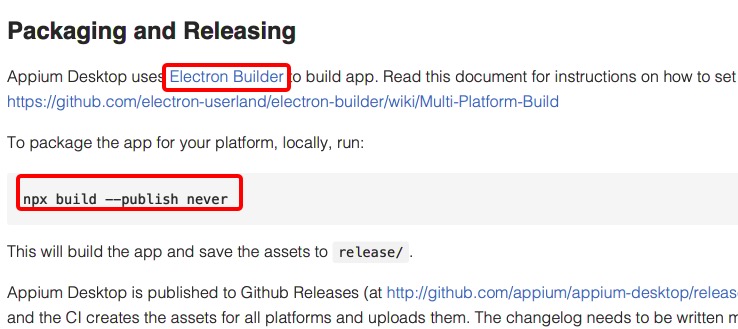
打包过程遇到的问题:
出现一个死循环的错误:
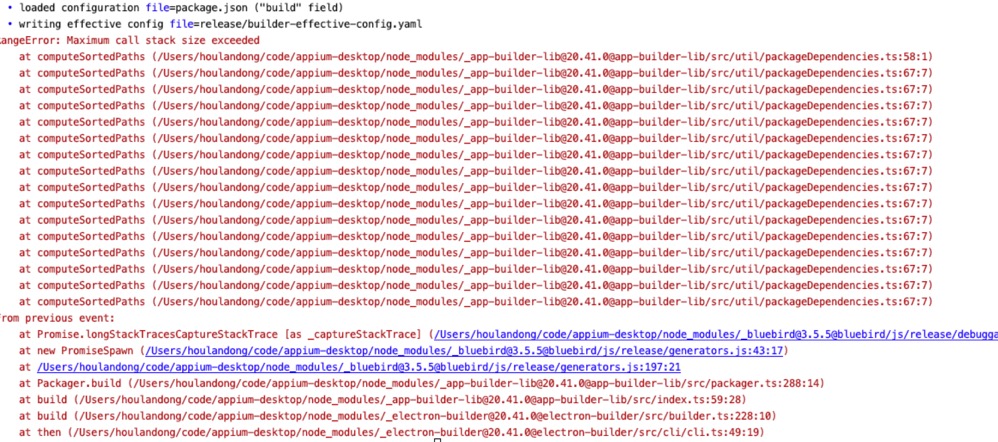
问题的原因是我们使用cnpm install下载的appium-desktop依赖,因为npm install命令需要访问国外的网站,导致下载时有时候会非常慢,一般我们都建议使用cnpm。那么记住了如果要打包应用必须使用npm install下载依赖。
解决这个问题就可以使用命令打包了。
我使用的命令:electron-builder --mac
参数
  --mac, -m, -o, --macos   Build for macOS,                              [array]

  --linux, -l              Build for Linux                               [array]

  --win, -w, --windows     Build for Windows                             [array]

  --x64                    Build for x64 (64位安装包)                     [boolean]

  --ia32                   Build for ia32(32位安装包)                     [boolean]

  --armv7l                 Build for armv7l                              [boolean]

  --arm64                  Build for arm64                               [boolean]

  --dir                    Build unpacked dir. Useful to test.           [boolean]

  --prepackaged, --pd      预打包应用程序的路径(以可分发的格式打包)

  --projectDir, --project  项目目录的路径。 默认为当前工作目录。

  --config, -c             配置文件路径。 默认为`electron-builder.yml`(或`js`,或`js5`)
其实使用electron-builder打包还需要在package.json中配置很多东西,只是appium-desktop已经为我们配置好,我们只需要执行命令就行。具体可以看链接:
https://segmentfault.com/a/1190000016695922?utm_source=tag-newest
打包成功后,会生成安装包以及执行程序。
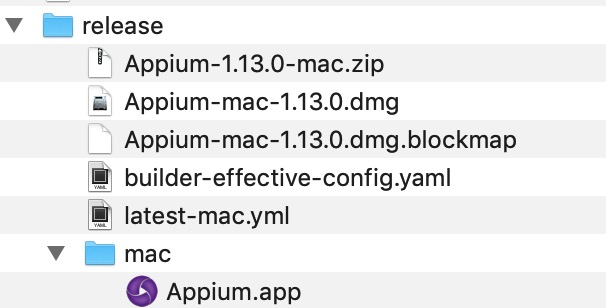
我们安装程序或者直接打开执行程序会发现程序报auto-updater失败,获取签名失败。网上有方案可以解决签名问题(https://segmentfault.com/a/1190000012902525),但是比较复杂,本人没有尝试使用。其实appium-desktop是经过我们二次开发的,不需要自动更新。我直接设置自动更新为false。再次进行打包,打包成功后,运行程序成功,那么可以把安装包提供给其它同学使用二次开发的功能了
(三)Appium-desktop 打包的更多相关文章
- Appium Desktop 介绍及使用
一.AppiumDesktop介绍 1.Appium-server的图形界面.可以设置选项.启动/停止服务器.查看日志等功能:且无须提前安装Node / NPM,因为Node运行时直接与Appium ...
- Appium Desktop介绍-xcodebuild failed with code 65 问题解决
Appium Desktop介绍-xcodebuild failed with code 65 问题解决 一.Appium Desktop介绍 Appium Desktop是一款用于Mac.Wind ...
- Appium与Appium Desktop的区别
Appium-Server的配置,在之前的博文已有介绍,基于Python的Appium环境搭建合集,所以在此处就不详细介绍了.今天主要来分享下Appium-Server和Appium desktop在 ...
- appium desktop 版本发布
Appium Desktop is an open source app for Mac, Windows, and Linux which gives you the power of the Ap ...
- Appium Desktop Inspector 安卓真机配置(Windows)
本文是基于 Windows环境 通过Appium Desktop 测试真机,首先要确保测试机已经和电脑正确连接(将手机和电脑通过USB数据线连接,手机打开USB调试) 确认电脑与手机是否连接成功的方法 ...
- [原创]Appium与Appium desktop的区别
1.两者都属于Appium 服务端 2.二者最新版本如下:地址:https://github.com/appium/appium-desktop/releases Appium 服务端支持的:地址:h ...
- Appium Desktop 元素定位和脚本录制功能
Appium Desktop除了可以做Server之外还可以进行元素定位和脚本录制功能,点击放大镜按钮,进入页面设置.开始配置Desired Capabilities. 配置Desired Capab ...
- appium desktop 定位弹出框时报错
今天在定位真机APP的时候,弹出框的内容死活定位不到,只能定位到背景的内容. 问题:appium desktop 定位弹出框时报错,定位不到,只能定位到背景的内容. 分析: 定位工具找不到弹出框的元素 ...
- 5、通过Appium Desktop实现页面元素定位
之前我们已经安装了Appium Desktop,下面就让我们使用Appium Desktop实现页面元素定位 1.首先我们打开Appium Desktop,进入如下界面,点击Start Server ...
- 1、Appium Desktop介绍
Appium Desktop是一款适用于Mac,Windows和Linux的开源应用程序,它以美观而灵活的用户界面为您提供Appium自动化服务器的强大功能.它是几个Appium相关工具的组合: Ap ...
随机推荐
- Symbolicating Crash Reports With atos
地址:0x1000e4000 + 49116 = 0x00000001000effdc都是运行时地址: 0x1000e4000:基址偏移后的地址: 0x100000000: 共知基址:各个环境都知道, ...
- HTML5易漏知识点锦集
本文通过对w3schoolHTML5基础教程,整理出比较常见的却又容易遗忘或者忽略的HTML5相关知识点.本文的标题顺序与w3school中的HTML5基础教程标题顺序保持一致.适合翻阅和复习. 1. ...
- CentOS / RHEL 7 : Chrony V/s NTP (Differences Between ntpd and chronyd)
CentOS / RHEL 7 : Chrony V/s NTP (Differences Between ntpd and chronyd) Chosing between Chrony and N ...
- Python ---- KMP(博文推荐+代码)
既解决完后宫问题(八皇后问题)后,又利用半天的时间完成了著名的“看毛片”算法——KMP.对于初学者来说这绝对是个大坑,非常难以理解. 在此,向提出KMP算法的三位大佬表示诚挚的敬意.!!!牛X!!! ...
- 1.git上手篇总结
阅读 Git 原理详解及实用指南 记录 上手 1: Git 的最基本的工作模型 从 GitHub 把中央仓库 clone 到本地(使用命令: git clone) 把写完的代码提交(先用 git ad ...
- CTF中编码与加解密总结
CTF中那些脑洞大开的编码和加密 转自:https://www.cnblogs.com/mq0036/p/6544055.html 0x00 前言 正文开始之前先闲扯几句吧,玩CTF的小伙伴也许会遇到 ...
- 洛谷 P2084 进制转换
P4122 [USACO17DEC]Blocked Billboard 题目描述 During long milking sessions, Bessie the cow likes to stare ...
- thymeleaf模板使用th:onclick进行传参
错误的写法: th:onclick="'javascript:editUser('+${prod.id}+');'" 正确的写法: th:onclick="'javasc ...
- Python3-paramiko-SFTP上传文件夹到多台远程服务器
# coding: utf-8 import paramiko import re import os from time import sleep # 定义一个类,表示一台远端linux主机 # 参 ...
- Ambari-部署常见问题
重新启动ambari-server端后调用install.start API后返回200 导致该问题的解决办法是server在启动后没有收到agent的心跳即没有与agent建立连接,在此时进行API ...