
selenium总结篇,常见方法和页面元素的操作【转】
原文:http://www.cnblogs.com/tobecrazy/p/4570494.html
今天,总结一下selenium怎么操作web页面常见的元素。
主要有:
- 上传
- alter dialog
- prompt dialog
- confirm dialog
- select list
- radio box
- input box
- checkBox
测试页面如下:
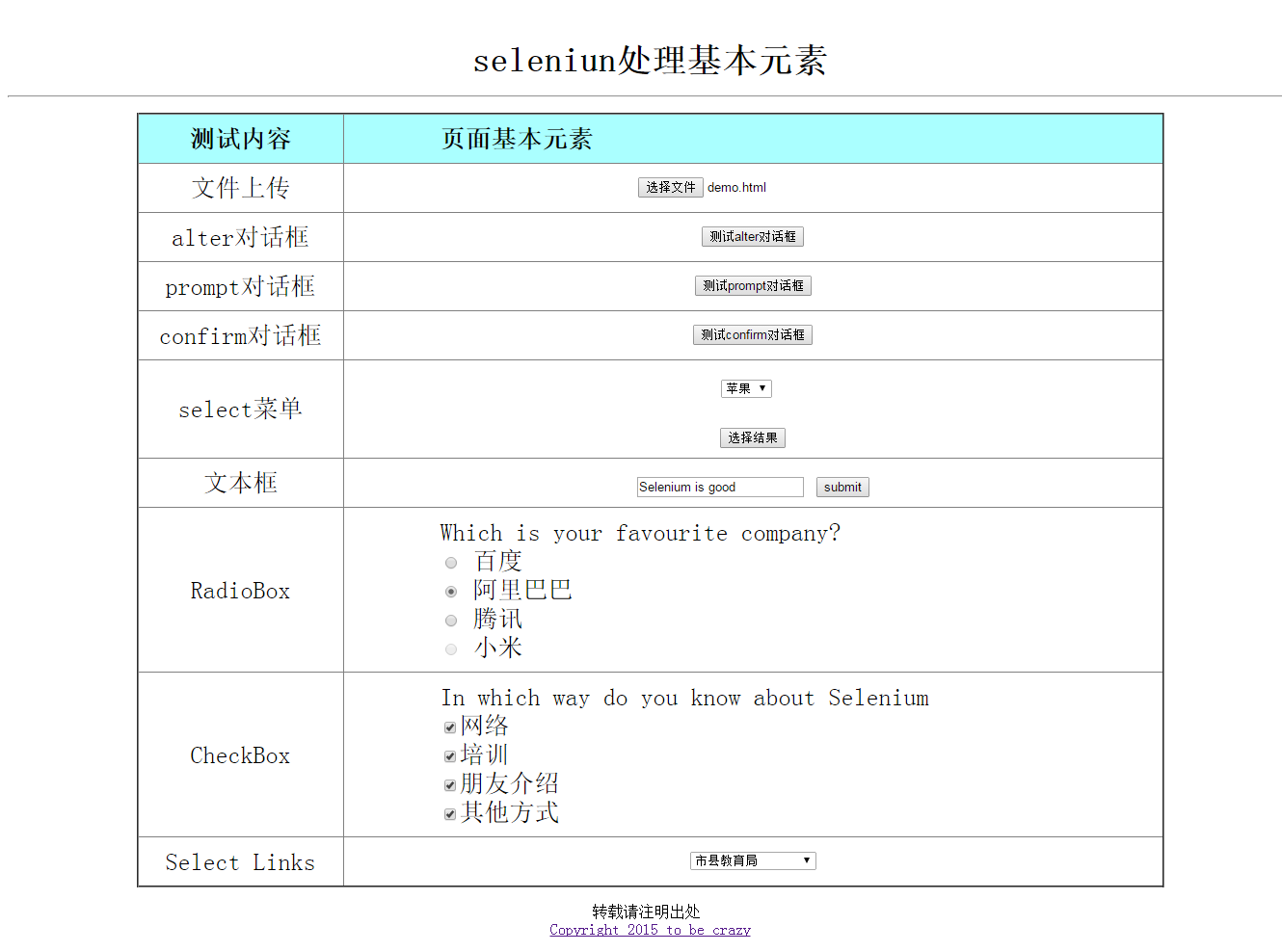
selenium 最核心的技巧是WebElement的识别和定位
selenium总共有八种定位方法
- By.id() 通过id定位
- By.name() 通过name 定位
- By.xpath() 通过xpath定位
- By.className() 通过className定位
- By.cssSelector() 通过CSS 定位
- By.linkText() 通过linkText
- By.tagName() 通过tagName
- By.partialLinkText() 通过匹到的部分linkText
目前,使用比较多的是cssSelector和xpath,因为一个页面中Id name className tagName LinkText等比较容易重复 不容易 确定唯一
接下来会有具体的例子来演示如何定位
上传文件
一般,上传页面如果是input,像这样的,可以使用sendkeys

首先,这里使用xpath定位到该元素,然后使用sendKeys即可,sendKeys send你要上传的文件的绝对路径
1 //td/input[@type='file']
也可以使用cssSelector,关于xpath和cssSelector更多知识,以后会做一些专题
1 td>input[type='file']
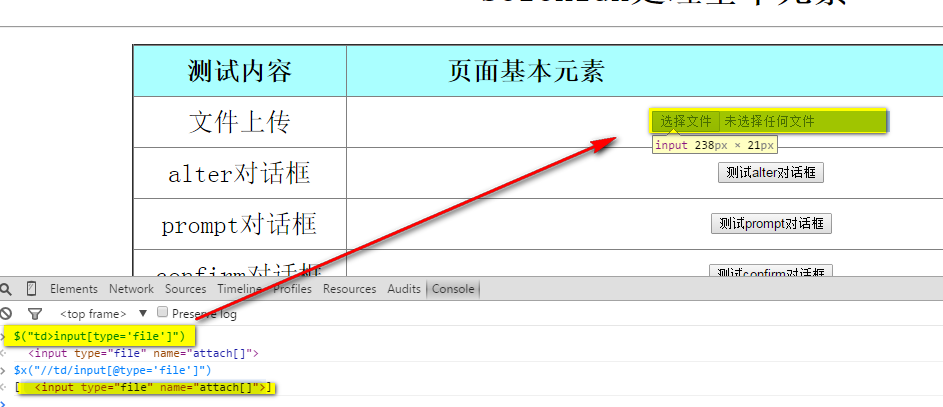
如何验证你写的xptah/cssSelector是正确的呢?
有以下几种方法:
- F12 ,使用浏览器的console ,xpath使用$x() function,css使用 $() function
- 使用第三方插件firebug
- 使用selenium IDE
alert对话框
细分三种,Alert,prompt,confirm
Selenium有以下方法:
Alert alert =driver.switchTo().alert();
1. driver.switchTo().alert(); 获取alert
2. alert.accept(); 点确定
3. alert.dismiss(); 点取消
4. alert.getText();获取alert的内容
select菜单
select也是比较常见的,selenium封装了以下方法
创建select
WebElement selector = driver.findElement(By.id("Selector"));
Select select = new Select(selector);
选择select的option有以下三种方法
- selectByIndex(int index) 通过index
- selectByVisibleText(String text) 通过匹配到的可见字符
- selectByValue(String value) 通过匹配到标签里的value
WebElement selector = driver.findElement(By.id("Selector"));
        Select select = new Select(selector);
        select.selectByIndex(3);
        select.selectByVisibleText("桃子");
        select.selectByValue("apple");
输入框
输入框就比较简单了,不再多说
sendKeys()输入内容
clear() 清空
单选框(RadioBox)
单选框可以有获取状态,是否被选中
radioBox.isSelected();
是否enable
radioBox.isEnabled()
使用click方法选中
复选框(checkBox)
复选框和单选框基本差不多,此处略
超链接
超链接比较常见,一般都是标签a
<a href="http://www.cnblogs.com/tobecrazy/" >Copyright 2015 to be crazy </a>
一般使用click方法
这里我们了解一下浏览器打开超链接时,如果是chrome,点超链接的同时按下Ctrl会打开新标签,按下shift会打开新窗口
这里单讲一下不同窗口切换.
selenium有两个关于获取窗口的方法:
1. driver.getWindowHandle(); 返回的是字符串,获取当前窗口的句柄
2. driver.getWindowHandles(); 返回的是 Set<String> ,获取所有窗口
如果你想在窗口之间切换
driver.switchTo().window(window);
小技巧: 如何滚动到你定位的元素
这里使用java script
// scroll to mylink
        JavascriptExecutor scroll = (JavascriptExecutor) driver;
        scroll.executeScript("arguments[0].scrollIntoView();", myLink);
接下来是所有测试代码:

package com.packt.webdriver.chapter1;

import java.util.List;
import java.util.Set;
import java.util.concurrent.TimeUnit;

import org.openqa.selenium.Alert;
import org.openqa.selenium.By;
import org.openqa.selenium.JavascriptExecutor;
import org.openqa.selenium.Keys;
import org.openqa.selenium.WebDriver;
import org.openqa.selenium.WebElement;
import org.openqa.selenium.interactions.Actions;
import org.openqa.selenium.support.ui.Select;
import org.testng.Assert;

import com.packt.webdriver.chapter3.DriverFactory;

/**
 * this method is for deal with base web elements
 *
 * @author Young
 *
 */
public class dealWithElements {

    public static void main(String[] args) throws Exception {
        String URL = "file://demo.html";
        String chromdriver="E:\\chromedriver.exe";
        System.setProperty("webdriver.chrome.driver", chromdriver);
        ChromeOptions options = new ChromeOptions();
//        options.addExtensions(new File(""));
        DesiredCapabilities capabilities = DesiredCapabilities.chrome();
        capabilities.setCapability("chrome.switches",
                Arrays.asList("--start-maximized"));
        options.addArguments("--test-type", "--start-maximized");
        WebDriver driver=new ChromeDriver(options);

        driver.get(URL);
        // max size the browser
        driver.manage().window().maximize();
        driver.manage().timeouts().pageLoadTimeout(10, TimeUnit.SECONDS);

        WebElement upload = driver.findElement(By
                .xpath("//td/input[@type='file']"));
        upload.sendKeys("C:/Users/Young/Desktop/demo.html");
        Assert.assertTrue(upload.getAttribute("value").contains("demo"));
        // for alert
        WebElement clickOnAlert = driver.findElement(By
                .xpath("//td/input[@name='alterbutton']"));
        clickOnAlert.click();
        delay(2);
        // get alert
        Alert alert = driver.switchTo().alert();
        Assert.assertTrue(alert.getText().contains("alert"));
        // click alert ok
        alert.accept();

        delay(2);
        // for prompt
        WebElement clickOnPrompt = driver.findElement(By
                .xpath("//td/input[@name='promptbutton']"));
        clickOnPrompt.click();
        delay(2);
        Alert prompt = driver.switchTo().alert();

        prompt.sendKeys("I love Selenium");
        prompt.accept();
        delay(5);
        Alert afterAccept = driver.switchTo().alert();
        Assert.assertTrue(afterAccept.getText().contains("I love Selenium"));
        // click alert ok
        afterAccept.accept();
        delay(2);
        // for confirm
        WebElement clickOnConfirm = driver.findElement(By
                .xpath("//td/input[@name='confirmbutton']"));
        clickOnConfirm.click();
        delay(2);
        Alert confirm = driver.switchTo().alert();
        confirm.dismiss();
        delay(2);
        Alert afterDismiss = driver.switchTo().alert();
        Assert.assertTrue(afterDismiss.getText().contains("You pressed Cancel"));
        delay(2);
        afterDismiss.accept();
        driver.manage().timeouts().implicitlyWait(60, TimeUnit.SECONDS);

        WebElement selector = driver.findElement(By.id("Selector"));
        Select select = new Select(selector);
        select.selectByIndex(3);
        select.selectByVisibleText("桃子");
        select.selectByValue("apple");

        System.out.println(select.getAllSelectedOptions().toString());
        delay(2);
        WebElement showSelectResult = driver.findElement(By
                .name("showSelectResult"));
        showSelectResult.click();
        delay(2);
        Alert yourSelect = driver.switchTo().alert();
        Assert.assertTrue(yourSelect.getText().contains("苹果"));

        delay(2);
        yourSelect.accept();

        // input box
        WebElement editBox = driver.findElement(By
                .xpath("//td/input[@id='edit']"));
        editBox.sendKeys("Selenium is good");
        WebElement submitButton = driver.findElement(By
                .xpath("//input[@type='button' and @name='submit']"));
        submitButton.click();
        delay(2);
        Alert submitAlert = driver.switchTo().alert();
        Assert.assertEquals(submitAlert.getText(), "Selenium is good");
        submitAlert.accept();
        delay(2);

        // for radio Box

        WebElement duRadioBox = driver.findElement(By
                .cssSelector("div#radio>input.Baidu"));
        WebElement aLiRadioBox = driver.findElement(By
                .cssSelector("div#radio>input.Alibaba"));
        WebElement TXRadioBox = driver.findElement(By
                .cssSelector("div#radio>input.Tencent"));
        WebElement MiRadioBox = driver.findElement(By
                .cssSelector("div#radio>input.Mi"));
        delay(2);
        Assert.assertTrue(TXRadioBox.isSelected());
        Assert.assertTrue(!MiRadioBox.isEnabled());
        delay(2);
        duRadioBox.click();
        Assert.assertTrue(duRadioBox.isSelected());
        delay(2);

        aLiRadioBox.click();
        Assert.assertTrue(aLiRadioBox.isSelected());
        delay(2);

        // for checkBox

        List<WebElement> webCheckBox = driver.findElements(By
                .xpath("//input[@type='checkbox']"));

        for (WebElement e : webCheckBox) {
            e.click();
            Assert.assertTrue(e.isSelected());
            delay(2);
        }

        // for links
        String defaultWindow = driver.getWindowHandle();
        WebElement myLink = driver.findElement(By
                .linkText("Copyright 2015 to be crazy"));
        delay(3);
        // scroll to mylink
        JavascriptExecutor scroll = (JavascriptExecutor) driver;
        scroll.executeScript("arguments[0].scrollIntoView();", myLink);
        // open link in a new windows press shift when you click
        delay(2);
        Actions actions = new Actions(driver);
        actions.keyDown(Keys.SHIFT).click(myLink).perform();

        delay(3);
        Set<String> currentWindows = driver.getWindowHandles();
        System.out.println(currentWindows.size());
        for (String window : currentWindows) {
            if (!window.endsWith(defaultWindow)) {
                driver = driver.switchTo().window(window);
                driver.manage().timeouts()
                        .pageLoadTimeout(60, TimeUnit.SECONDS);
                driver.manage().timeouts().implicitlyWait(60, TimeUnit.SECONDS);
                break;
            }
        }

        Assert.assertTrue(driver.getCurrentUrl().contains("tobecrazy"));
        delay(10);

        driver.quit();
    }

    /**
     * @author Young
     * @param seconds
     */
    public static void delay(int seconds) {
        try {
            Thread.sleep(seconds * 1000);
        } catch (InterruptedException e) {
            // TODO Auto-generated catch block
            e.printStackTrace();
        }
    }
}
selenium总结篇,常见方法和页面元素的操作【转】的更多相关文章
- selenium 总结篇,常见方法和页面元素的操作
今天,总结一下selenium怎么操作web页面常见的元素. 主要有: 上传 alter dialog prompt dialog confirm dialog select list radio b ...
- 爬虫 selenium+Xpath 爬取动态js页面元素内容
介绍 selenium最初是一个自动化测试工具,而爬虫中使用它主要是为了解决requests无法直接执行JavaScript代码的问题 selenium本质是通过驱动浏览器,完全模拟浏览器的操作,比如 ...
- Python3 Selenium自动化web测试 ==> 第二节 页面元素的定位方法 <上>
前置步骤: 上一篇的Python单元测试框架unittest,我认为相当于功能测试测试用例设计中的用例模板,在自动化用例的设计过程中,可以封装一个模板,在新建用例的时候,把需要测试的步骤添加上去即可: ...
- Python3 Selenium自动化web测试 ==> 第二节 页面元素的定位方法 -- iframe专题 <下>
学习目的: 掌握iframe矿建的定位,因为前端的iframe框架页面元素信息,大多时候都会带有动态ID,无法重复定位. 场景: 1. iframe切换 查看iframe 切换iframe 多个ifr ...
- Selenium(二十):expected_conditions判断页面元素
1. 判断元素(expected_conditons) 作为一个刚刚转到python开发的小朋友,在开发前只将前辈们封装的方法看了一遍,学了一边selenium基础.看到封装的方法有什么判断元素是否存 ...
- [Selenium]通过JavaScript来对隐藏的元素执行操作
对不可见元素进行操作时,如果通过普通的方式不可行,可以尝试用Javascript Scroll hidden element into view ((JavascriptExecutor) drive ...
- selenium采用xpath方法识别页面元素
有些HTML页面中的元素中属性较少,经常有找不到id.class.name等常用属性的时候,这个时候xpath.css就能很好的识别到我们的元素. Firefox和chrome浏览器中均有xpath. ...
- selenium采用find_element_by方法识别页面元素
主要是练习获取页面中的各元素,马克 # coding:utf-8 import time from selenium import webdriver import unittest from pyt ...
- Python+Selenium练习篇之17-断言页面标题
继续来介绍一个Selenium中页面title断言方法. 相关脚本代码如下: # coding=utf-8 import time from selenium import webdriver dri ...
随机推荐
- 谈谈Activiti中流程对象之间的关系
详细见:http://www.kafeitu.me/activiti/2012/03/22/workflow-activiti-action.html (咖啡兔好牛!) 详细见: http://blo ...
- DataInputStream和DataOutputStream
import java.io.BufferedInputStream; import java.io.BufferedOutputStream; import java.io.ByteArrayInp ...
- Sublime text 3 中Package Control 的安装与使用方法和解决Sublime Text 3不能正确显示中文的问题
Sublime text 3 中Package Control 的安装与使用方法,英文好可以在这个网址看看, 下面简单的说明一下 : https://packagecontrol.io/install ...
- C#获取程序集自动增加的版本号和编译时间
1. 首先找到文件AssemblyInfo.cs, 路径如下: 2. 修改版本的格式,修改后,程序每次编译,程序集的版本号都会自增. 修改前: [assembly: AssemblyVersion(& ...
- maven学习(5)-maven中常见错误
maven报错非法字符:\65279 错误 开发中一个项目很早就报这个错,maven报错非法字符:\ 错误, 开发过程中偶尔会遇到,今天终于下决心要解决这个问题 编译java 文件的时候,有些java ...
- onethink和thinkphp3.2学习
thinkphp发布3.2版本之后,也发布了一个简单的内容管理系统onthink,这样有助于理解thinkphp3.2的使用: 一.首先最关键的一点是thinkphp3.2中加入了命名空间的使用 什么 ...
- jenkins---配置邮件
如果出现以下错误: 553 mail from must equal authorized user 看看管理员邮箱是否配置: 再测试,就能够正常收到邮件了!
- @helper函数使用方法
这个函数方法,我也是通过别人博客看到的,感觉不错和大家一起学习分享一下. 1.自定义函数方法,只在同一个view视图文件里调用 Controller public ActionResult Index ...
- Centos 基础开发环境搭建之Maven私服nexus
hmaster 安装nexus及启动方式 /usr/local/nexus-2.6.3-01/bin ./nexus status Centos 基础开发环境搭建之Maven私服nexus . 软件 ...
- 用Backbone.js教程系列的链接
整理了一下用Backbone.js系列教程链接. Backbone.js入门教程 用Backbone.js创建一个联系人管理系统(一) 用Backbone.js创建一个联系人管理系统(二) 用Back ...