
clojure开发环境配置git, vscode+Calva插件配置
万事开头难,全是犄角旮旯的细节。
1 安装lein
参见 https://www.cnblogs.com/xuanmanstein/p/10504401.html
2 创建工程 lein
参考https://github.com/technomancy/leiningen/blob/stable/doc/TUTORIAL.md
lein new my-project
3 关联git
因为lein必须从没有文件夹的状态开始创建,所以不能直接从远程库创建好pull下来。
前置条件:
1在远程仓库创建了工程
2在本地用lein创建了工程
关联:
cd my-project

git init

git remote add origin git@XXX:YYY/my-project.git
git init 在工程里建立空的git库。然后关联到远程仓库
后面再提交就和别的工程一样了。
——还是不如ng-cli舒服,这种就应该可以在非空文件夹,或者包含.git的文件夹创建工程,可以省去 关联这一步
4 安装code插件
主要是calva和 clojure

这2个各有利弊,最上面这个clojure好像对ClojureScript支持的一般,没有calva好。但是启动好像稍微简单点,所以装机量也多。
4.1 Clojure
直接叫clojure https://github.com/avli/clojureVSCode
改porject.clj里 :profiles部分
  :profiles {:uberjar {:aot :all}

             :repl {:plugins [[cider/cider-nrepl "0.21.1"]]

                    :dependencies [[nrepl "0.6.0"]

                                   [cider/piggieback "0.4.0"]

                                   [figwheel-sidecar "0.5.18"]]

                    :repl-options {:nrepl-middleware [cider.piggieback/wrap-cljs-repl]}}

             :user {:plugins  [[cider/cider-nrepl "0.21.1"]]

                     :dependencies [[org.clojure/tools.nrepl "0.2.13"]

                                   [cljfmt "0.5.7"]]}

             })
如果正常,应该每次开启vscode的clojure项目时,在下面自动连接nrepl:过几秒钟:

这就表示连上了
如何运行脚本
在sublime里习惯ctrl+B运行py了,那么要运行clj呢?
参考https://spin.atomicobject.com/2017/06/22/clojure-development-with-visual-studio-code/
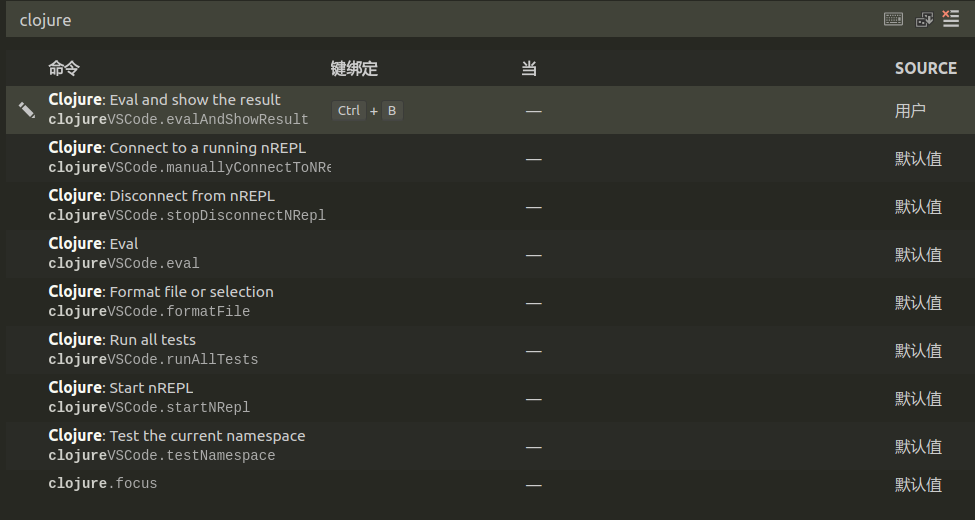
在文件-首选项-键盘快捷方式里
先搜索ctrl+B vscode默认是显隐侧边栏,这个我不常用,直接用鼠标按侧边按钮代替,所以删除这个
然后搜索 Clojure 会有个 eval and show the result 命令, 把Ctrl+B绑这个上
随便新建个文件,然后写两笔,按ctrl+B就能在下面看到运行结果了:
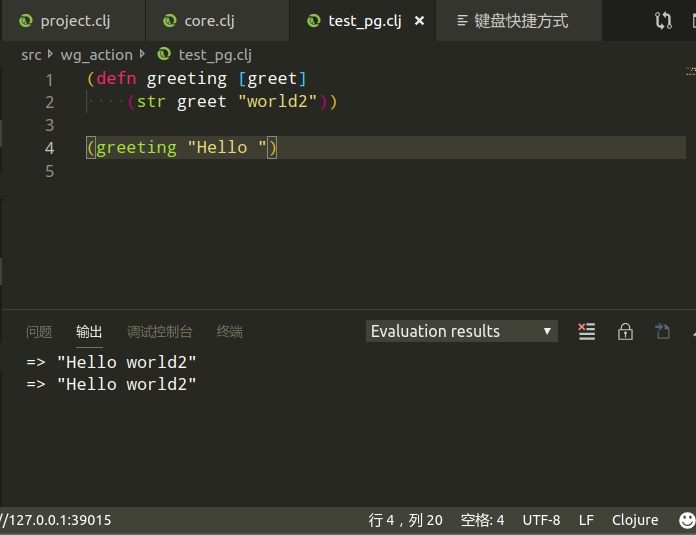
美中不足,每次运行不会清屏,类似matlab,而不是sublime。
4.2 Calva
然后,参考https://github.com/BetterThanTomorrow/calva/wiki/Getting-Started
把porject.clj里 :profiles部分修改成
  :profiles {:uberjar {:aot :all}

             :repl {:plugins [[cider/cider-nrepl "0.21.2-SNAPSHOT"]]

                    :dependencies [[nrepl "0.6.0"]

                                   [cider/piggieback "0.4.0"]

                                   [figwheel-sidecar "0.5.18"]]

                    :repl-options {:nrepl-middleware [cider.piggieback/wrap-cljs-repl]}}

             })
退出在重新开启code,点开任何1个clj文件,会开始安装这些玩意
然后 :
1 ctrl+` 启动控制台
2在控制台lein repl 启动环境 这时候会随机分配1个端口号
nREPL server started on port on host 127.0.0.1 - nrepl://127.0.0.1:37749
3 点击code下边栏 nREPL标志,弹出对话框,端口应该已经输入进去了 enter确认
如果上面不弹窗,就先同时按ctrl+alt+v 再按 c
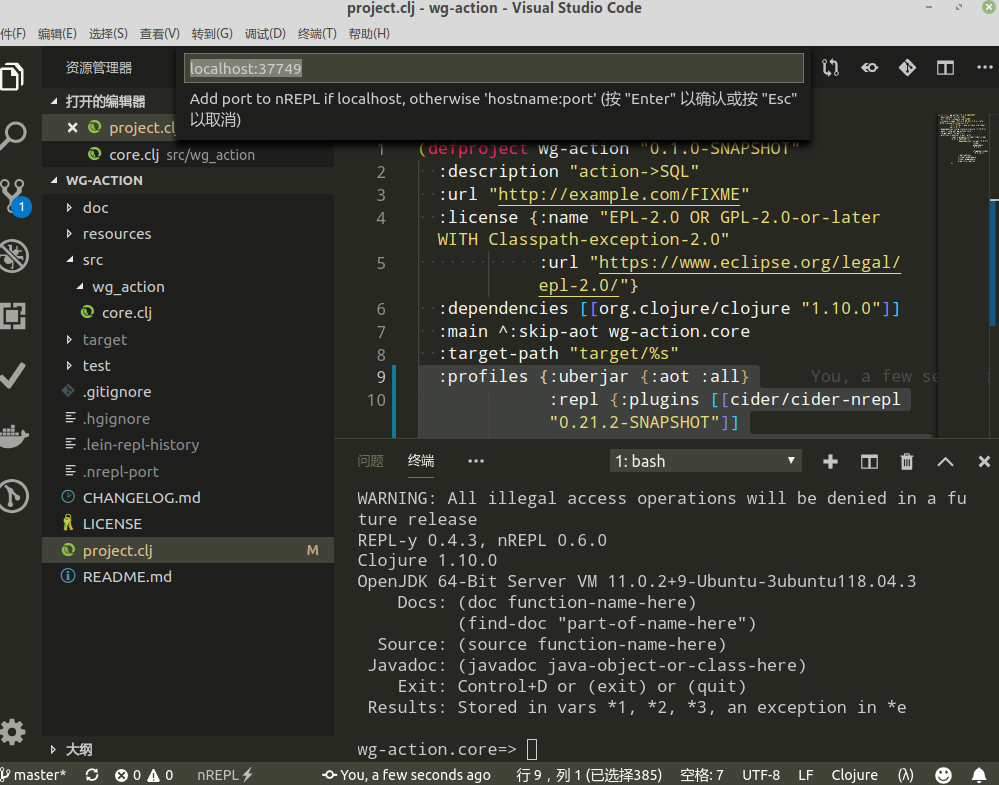
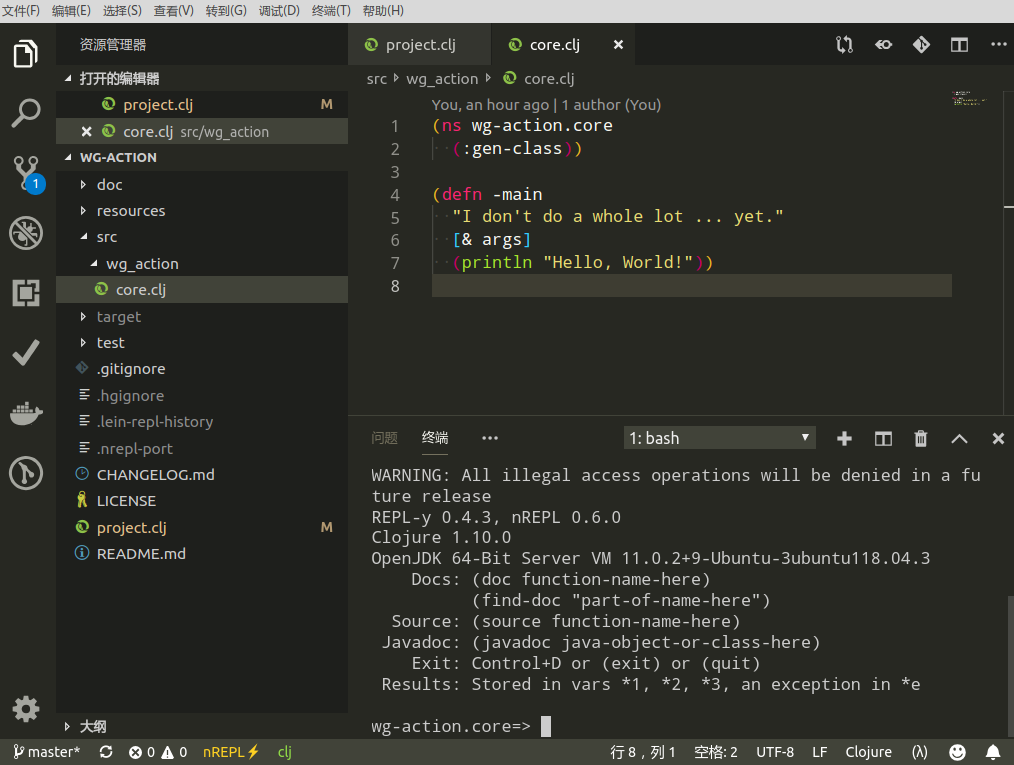
看到变成彩色的,说明成功
clojure开发环境配置git, vscode+Calva插件配置的更多相关文章
- SharePoint 2013 配置开发环境,需安装VS2012插件
原文:SharePoint 2013 配置开发环境,需安装VS2012插件 SharePoint 2013已经安装好了,接下来就是配置开发环境,安装VS2012,但是,装好了以后,发现没有ShareP ...
- Qt开发环境搭建 - Windows + VS2010 + VS插件
Qt 开发环境搭建 - Windows+VS2010+VS插件 1.Qt在Windows平台下的三种开发环境 方案 编辑器 编译器 调试器 一 Qt Creator MinGW GDB 二 Qt Cr ...
- SharePoint 2013配置开发环境,需安装VS2012插件
SharePoint 2013已经安装好了,接下来就是配置开发环境,安装VS2012,但是,装好了以后,发现没有SharePoint 2013开发的支持,如下图: 然后,去网上查找资料,VS2012对 ...
- (一)esp32开发环境搭建(VSCode+IDF实现单步调试)
保姆级手把手教学视频 https://www.bilibili.com/video/BV1RL411A7CU 前言 因为碰上一个学长,跟他聊了会儿天,推荐我做一点物联网的项目,想来想去,那就用WiFi ...
- 前端project师养成记:开发环境搭建(Sublime Text必备插件推荐)
为了让自己更像一个前端project师,决定从开发环境開始武装自己. 本文将介绍前段project师开发的一些利器的安装步骤,主要包含了: 1.Node.js的安装 2.Grunt的安装及经常使用插件 ...
- [VsCode] 开发所使用的VsCode的插件
vscode 的插件 必须 Chinese (Simplified) Language Pack for Visual Studio Code Markdown Preview Enhanced De ...
- Java开发环境之Git
查看更多Java开发环境配置,请点击<Java开发环境配置大全> 拾叁章:Git安装教程 1)去官网下载Git安装包 https://gitforwindows.org/ 2)安装 双击执 ...
- Python集成开发环境Pycharm+Git+Gitee(码云)
********************************************************************* 本文主要介绍集成开发环境的配置过程,方便多人协作办公.代码版 ...
- 搭建centos7的开发环境1-系统安装及Python配置
在公司开发部干活的好处是可以再分配一台高性能的PC,有了新的工作电脑,原来分配的笔记本电脑就可以安装linux系统做开发了,主要有两方面的开发计划,一个是计划中要参与爬虫系统的开发,第二个是大数据环境 ...
随机推荐
- Mysql 5.7优化
为了达到数据库胡最佳性能 1. 普通用户通过配置软件与硬件来实现 2. 高级用户会寻求机会改善MySQL本身,开发自己的数据存储引擎,硬件应用. 在数据库层面的优化 1. 表设计,通常列有适合的数据类 ...
- ubuntu安装zabbix 3.2(转)
转自:http://www.zabbix.org.cn/viewtopic.php?f=13&t=1096本人略做了写修改. 准备工作 apt-get update apt-get upgra ...
- egg.js异步请求数据
之前已经简单的使用egg-init初始化项目,并创建控制器controller和服务service 在实际项目中, service主要负责数据的请求,并处理(http请求) controll主要负责获 ...
- 使用JavaScript实现单向链表
一.实现功能 1.链表元素头部插入 this.unShift = function(data) {} 2.链表元素尾部插入 this.append= function(data) {} //返回boo ...
- Vue系列之 => MintUI初使用
安装 npm i mint-ui -S main.js import Vue from 'vue' // 1,导入 vue-router包 import vueRouter from 'vue-rou ...
- mac系统如何处理来自身份不明的开发者
打开终端(终端在 应用程序 -> 实用工具 内) sudo spctl --master-disable
- python垃圾回收机制与小整数池
python垃圾回收机制 当引用计数为0时,python会删除这个值. 引用计数 x = 10 y = x del x print(y) 10 引用计数+1,引用计数+1,引用计数-1,此时引用计数为 ...
- WEUI滚动加载
var row = 6, page = 1; var loading = false; //状态标记 $(document.body).infinite().on("infinite&quo ...
- Mysql查询创建和导入操作
如何安装: https://www.cnblogs.com/bigbrotherer/p/7241845.html 登录: mysql -uroot -p 输入密码:xxxx 显示当前数据库: sho ...
- cent OS 7查询IP
环境: win7旗舰版 VMware Workstation Pro (虚拟机软件) CentOS-7-x86_64-DVD-1804.iso 安装时选择了默认配置,最小系统安装. 安装好后用 if ...