
Linux下安装mysql教程
Linux下安装mysql
到mysql官网下载mysql编译好的二进制安装包,在下载页面Select Platform:选项选择linux-generic,然后把页面拉到底部,64位系统下载Linux - Generic (glibc 2.5) (x86, 64-bit),32位系统下载Linux - Generic (glibc 2.5) (x86, 32-bit)

安装前准备:
1.先检查Linux中是否存在mysql rpm -qa|grep mysql
2:如果存在,请先执行卸载命令:rpm -e --nodeps mysql-libs --nodeps代表:可能其他地方有依赖mysql,这里强制卸载
3:检查 /tmp文件夹权限,由于mysql安装过程中,会通过mysql用户在/tmp目录下新建tmp_db文件,所以请给/tmp较大的权限
chmod -R 777 /tmp
4:检查各个mysql文件夹是否删除干净
find / -name mysql
结果如下:
/var/lib/mysql
/usr/local/mysql
/usr/lib/mysql
/usr/include/mysql
命令删除:
rm -fr /usr/lib/mysql
rm -fr /usr/include/mysql
注意:卸载后/var/lib/mysql中的数据及/etc/my.cnf不会删除,如果确定没用后就手工删除
rm -f /etc/my.cnf
rm -fr /var/lib/mysql
删除mysql用户及用户组
userdel mysql
groupdel mysql
MySQL正式安装和相关设置(这里以mysql8.0.11为例)
1:上传压缩包到linux
解压压缩包:
tar -zxvf mysql-8.0.11-linux-glibc2.12-i686.tar.gz
# 移动解压后的文件夹至/usr/local
mv /usr/local/src/mysql-8.0.11-linux-glibc2.12-x86_64 /usr/local/
# 重命名
mv ./mysql-8.0.11-linux-glibc2.12-x86_64 mysql-8.0
# 创建文件夹data,存储文件;
cd /usr/local/mysql-8.0/

mkdir ./data
2 创建用户及用户组
# 用户组

groupadd mysql

# 用户 (用户名/密码)

useradd -g mysql mysql
3、授权
chown -R mysql.mysql /usr/local/mysql-8.0/ # 亲测

或

chown -R mysql .

chgrp -R mysql .
4 初始化数据库
# 查看当前所在目录

pwd # 若显示/usr/local/mysql-8.0,请继续执行,否则请先进入此目录/usr/local/mysql-8.0

# 初始化 注意查看是否存在相关目录,若不存在,请新建

./bin/mysqld --user=mysql --basedir=/usr/local/mysql-8.0/ --datadir=/usr/local/mysql-8.0/data/ --initialize ; # 亲测

或

./bin/mysql --user=mysql --basedir=/usr/local/mysql-8.0/ --datadir=/usr/local/mysql-8.0/data/ --initialize ;
生成的临时密码:

5 Mysql配置
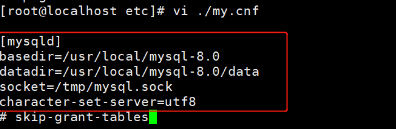
vi /etc/my.cnf
建立MySQL服务
# 添加Mysql到系统服务

cd /usr/local/mysql-8.0

cp -a ./support-files/mysql.server /etc/init.d/mysql # 若mysqld,以下mysql相应的修改mysqld,如下图所示

chmod +x /etc/init.d/mysql

chkconfig --add mysql

# 检查服务是否生效

chkconfig --list mysql
启动Mysql服务
# 启动

service mysql start;

# 查看启动状态

service mysql status;
系统默认会查找/usr/bin下的命令,如果这个命令不在这个目录下,会找不到mysql的相关命令,我们需要做的就是映射一个链接到/usr/bin目录下,相当于建立一个链接文件
首先得知道mysql命令或mysqladmin命令的完整路径,比如mysql的路径是:/usr/local/mysql-8.0/bin/mysql,我们则可以这样执行命令:

# ln -s /usr/local/mysql-8.0/bin/mysql  /usr/bin
修改root密码
# 进入mysql
mysql -uroot -p
输入初始密码
# 如果想要所有主机都可访问,把localhost改成%
alter user 'root'@'localhost' identified with mysql_native_password by '123456';
# 刷新
flush privileges;开放3306端口:
让外网能够访问mysql
a.配置防火墙: firewall-cmd --zone=public --add-port=3306/tcp --permanent(开放3306端口)
systemctl restart firewalld(重启防火墙以使配置即时生效)
查看系统所有开放的端口:firewall-cmd --zone=public --list-ports
常用的mysql操作命令:
1:新建mysql用户:

登录mysql

mysql -u root -p

输入密码

 CREATE USER 'test'@'localhost' IDENTIFIED WITH mysql_native_password BY 'qwe123';

注意:此处的"localhost",是指该用户只能在本地登录,不能在另外一台机器上远程登录。如果想远程登录的话,将"localhost"改为"%",表示在任何一台电脑上都可以登录。也可以指定某台机器可以远程登录。如果需要限定IP访问,可以修改localhost-->指定IP地址。

如果还需要设置到另一个ip, 那么就需要重复上面的步骤:

CREATE USER 'test'@'129.xxx.xxx.xx' IDENTIFIED WITH mysql_native_password BY 'qwe123';

2. 为用户授权

这里直接赋所有的权限

GRANT ALL PRIVILEGES ON *.* TO 'test'@'139.xxx.xxx.xx'

如果需要指定权限,就将ALL改为SELECT DELETE UPDATE INSERT等四种权限任选即可
grant insert,select,update on test01.* to 'mayiic_dev'@'%';flush privileges; //刷新系统权限表
3、删除指定的用户:
drop user 'test'@'106.xxx.xx.xx';
4、 查询用户和权限
use mysql;
select Host,User from user where user='root';
show grants for root;1、 显示数据库列表。
show databases;
2、 显示库中的数据表:
# 指定数据库
use mysql;
#显示指定库中的表
show tables;
3、 显示数据表的结构:
describe 表名;
4、 建库与删库:
create database 库名;
drop database 库名;MySQL8.0 忘记 root 密码下如何修改密码?1、vim /etc/my.cnf,添加 skip-grant-table(跳过权限验证)
2、重启 mysql 服务
systemctl restart mysqld //重启服务
3、刷新权限表:flush privileges;
4、mysql 登录:mysql -uroot -p(无需密码)
5、密码重置(Mysql8.0 + 有变化)
use mysql;

update user set authentication_string='' where user='root';

alter user 'root'@'localhost' identified with mysql_native_password by '123456';
6、vim /etc/my.cnf,删除 skip-grant-table
7、再次重启 mysql 服务,使用新密码登录 mysql
binlog日志,即binary log,是二进制日志文件。它有两个作用,一是增量备份,即只备份新增的内容;二是用于主从复制等,即主节点维护了一个binlog日志文件,从节点从binlog中同步数据。我们可以通过binlog日志恢复数据。下面就介绍一下开启MySQL binlog日志的过程:
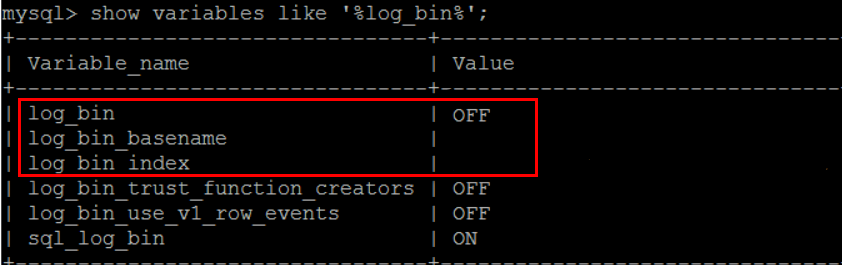
1、登录MySQL,查看binlog日志的状态
登录MySQL后,输入show variables like '%log_bin%';查看到binlog日志为OFF关闭状态;

2、开启MySQL binlog日志
vi /etc/my.cnf
server_id=2

 #log日志文件存放位置

log_bin = /var/bin/mysql/mysql-bin

binlog_format = ROW

expire_logs_days = 30

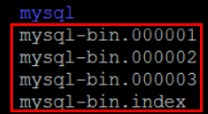
注意:每次服务器(数据库)重启,服务器会调用flush logs;,新创建一个binlog日志
cd /var/bin/mysql/mysql-bin
数据恢复语法:
恢复语法

恢复命令的语法格式:

mysqlbinlog mysql-bin.0000xx | mysql -u用户名 -p密码 数据库名

常用参数选项解释:

--start-position=780 起始pos点

--stop-position=904 结束pos点

--start-datetime="2019-3-27 12:04:08" 起始时间点

--stop-datetime="2019-3-27 12:49:46" 结束时间点

--database=my_test 指定只恢复my_test数据库(一台主机上往往有多个数据库,只限本地log日志)

!!!!Ubuntu我没用熟悉吧 牢记 在mysqlbinlog和mysq前面都要加上sudo!!!!

For example 指定pos结束点恢复(部分恢复)

恢复到780节点

sudo mysqlbinlog mysql-bin.000002 --stop-position 780 | sudo mysql -uroot -p my_test
binlog 日志文件转sql
进入mysql 的安装目录bin 目录执行----》mysql-bin.000011的文件路径
mysqlbinlog --base64-output=decode-rows -v mysql-bin.000011 -d db1 > db1.sql //将row格式的binlog日志文件base64解析后转入文件,-v代表换行展示
mysqlbinlog --start-date="2017-08-12 15:00:19" --stop-date="2017-08-12 15:30:19" mysql-bin.000011 -d db1 > db1.sql //选择时间范围导出
执行sql语句时报错:
Expression #1 of ORDER BY clause is not in GROUP BY clause and contains nona
解决:
SELECT @@sql_mode;

查询出来的值为:

ONLY_FULL_GROUP_BY,STRICT_TRANS_TABLES,NO_ZERO_IN_DATE,NO_ZERO_DATE,ERROR_FOR_DIVISION_BY_ZERO,NO_ENGINE_SUBSTITUTION

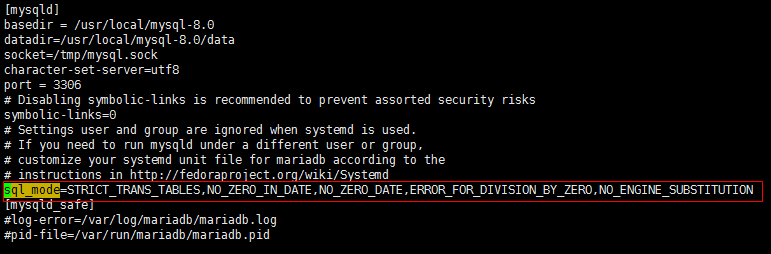
修改mysql的配置文件:

vim /etc/my.cnf

加入上面查询出来的内容,去掉ONLY_FULL_GROUP_BY

eg:

sql_mode=STRICT_TRANS_TABLES,NO_ZERO_IN_DATE,NO_ZERO_DATE,ERROR_FOR_DIVISION_BY_ZERO,NO_ENGINE_SUBSTITUTION
然后重启mysql解决:
service mysql restart
Linux下安装mysql教程的更多相关文章
- linux下 安装mysql教程
安装环境:系统是 centos6.5 1.下载 下载地址:http://dev.mysql.com/downloads/mysql/5.6.html#downloads 下载版本:我这里选择的5.6. ...
- 【云服务器部署】---Linux下安装MySQL
[云服务器部署]---Linux下安装MySQL 有关如何阿里云ECS建网站,推荐一片文章,我是是通过这篇文章安装tomcat和jdk的 网址:阿里云ECS建网站(建站)超详细全套完整图文教程! 注意 ...
- Linux 下安装mysql 5.7
Linux 下安装mysql 5.7 本人首次安装时按照菜鸟教程的步骤一步一步来的,结果意外的是 装成5.6了,而且各种无厘头的问题,例如无法启动... 本文参照 大佬:‘这个名字想了很久~’ 的&l ...
- linux下安装mysql问题总结(一)mysqld_safe mysqld from pid file /usr/local/mysql/data/mysql.pid ended
linux下安装mysql数据库 linux版本:CentOS release 6.8 (Final) mysql版本:mysql-5.7.16-linux-glibc2.5-x86_64.tar.g ...
- Linux下安装mysql(2) 及常见问题解决(CentOS)
上一篇讲了基本的安装,这篇姑且算作进阶吧 链接Linux下安装mysql(1) 1.准备好mysql的rpm安装包 2.解压并进入usr/local/mysql 3.先执行useradd mysql( ...
- Linux下安装mysql(1)(CentOS)
标题是(1)也就是说这次是基础安装,这种方式安装,没有组的创建,权限管理,配置文件更改等,仅仅是最基本的安装,适合第一次在linux上安装mysql的新手 1.准备好安装包(Linux-Generic ...
- Linux下安装 MySQL
Ubuntu环境 使用二进制安装包安装,相对简单绿色 1.到官网下载二进制压缩包http://dev.mysql.com/downloads/mysql/ 2.选择需要的版本 目前最新为5.7.之后选 ...
- linux下安装mysql(rpm文件安装)
数据库包下载: https://www.mysql.com/downloads/ 在GPL开原协议的社区开源版里边下载 我们用mysql community server里边的 其中workbench ...
- Linux 下安装mysql 8.0.11(CentOS 7.4 系统)
CentOS 7 自带MariaDB (前mysql开发工程师开发的,因此与吗,mysql 有很多相似之处) 1.检查卸载自带的MariaDB rpm -qa|grep mariadb //查询出来已 ...
随机推荐
- 医院里的CR、DR、CT、磁共振、B超都是什么?
转自 百度知道MR CT CR DR DSA X线 都事医学影像疾病诊断的一种. MRI 是磁共振影像检查,可以获得横断面,矢状面和冠状面的影像.空间分辩率好. CT 是一种X线诊断设备,是一种复杂的 ...
- 解决:”ssh-keygen 不是内部或外部命令“ 的问题
相信大家在 码云生成/添加SSH公钥的过程中遇到一个比较常见的问题, 在cmd,命令行输入 ssh-keygen -t rsa -C "xxxxx@xxxxx.com" ; xxx ...
- 第四周课程总结&试验报告
实验二 Java简单类与对象 实验目的 掌握类的定义,熟悉属性.构造函数.方法的作用,掌握用类作为类型声明变量和方法返回值: 理解类和对象的区别,掌握构造函数的使用,熟悉通过对象名引用实例的方法和属性 ...
- API网关spring cloud gateway和负载均衡框架ribbon实战
通常我们如果有一个服务,会部署到多台服务器上,这些微服务如果都暴露给客户,是非常难以管理的,我们系统需要有一个唯一的出口,API网关是一个服务,是系统的唯一出口.API网关封装了系统内部的微服务,为客 ...
- 大牛总结的 Git 使用技巧,写得太好了!
作者:你喜欢吃青椒么 juejin.im/post/5d157bf3f265da1bcc1954e6 前言 本文是参考廖雪峰老师的Git资料再加上我自己对Git的理解,记录我的Git学习历程,作下此文 ...
- Acwing143. 最大异或对
在给定的N个整数A1,A2……ANA1,A2……AN中选出两个进行xor(异或)运算,得到的结果最大是多少? 输入格式 第一行输入一个整数N. 第二行输入N个整数A1A1-ANAN. 输出格式 输出一 ...
- selenium自动新增店铺
说明:仅作为参考练习,代码中涉及数据均为测试数据. from selenium import webdriver from selenium.webdriver import ActionChains ...
- WannaCry的UWP版,哈哈哈
- Vue 实现文件的上传
要把文件上传的web,需要分几步? 答:三步 第一步:创建一个上传文件的标签 <input type="file" id="fileExport" @ch ...
- KC705E 增强版 基于FMC接口的Xilinx Kintex-7 FPGA K7 XC7K325T PCIeX8 接口卡
KC705E 增强版 基于FMC接口的Xilinx Kintex-7 FPGA K7 XC7K325T PCIeX8 接口卡 一.板卡概述 本板卡基于Xilinx公司的FPGAXC7K325T-2FF ...