
SharePoint 2013 图文开发系列之WebPart
这是我们介绍SharePoint开发入门的第一篇,在这一篇里,我们会介绍SharePoint开发的几个关键物理路径,一些开发技巧和最基础的WebPart开发。
开发工具
在SharePoint 2013开发中,我们使用的是Visual Studio 2012/2013均可,但是VS2012要额外安装Microsoft Office Develop Tools for Visual Studio 2012,可以使用Microsoft Web PlatForm Install进行安装。
几个关键位置
SharePoint开发中,不仅仅是WebPart,我们都经常会使用的几个关键位置,如下:
GAC:
C:\Windows\assembly,也就是部署的位置;
ISAPI位置,SharePoint API:
C:\Program Files\Common Files\microsoft shared\Web Server Extensions\15\ISAPI;
CONTROLTEMPLATES位置,SharePoint控件/模板:
C:\Program Files\Common Files\microsoft shared\Web Server Extensions\15\TEMPLATE\CONTROLTEMPLATES;
XML位置,SharePoint描述性文件位置:
C:\Program Files\Common Files\microsoft shared\Web Server Extensions\15\TEMPLATE\XML;
Layouts位置,SharePoint发布页面:
C:\Program Files\Common Files\microsoft shared\Web Server Extensions\15\TEMPLATE\LAYOUTS;
Feature位置,SharePoint功能部署位置:
C:\Program Files\Common Files\microsoft shared\Web Server Extensions\15\TEMPLATE\FEATURES;
Images位置,SharePoint图片素材库:
C:\Program Files\Common Files\microsoft shared\Web Server Extensions\15\TEMPLATE\IMAGES;
LOGS位置,SharePoint日志文件:
C:\Program Files\Common Files\microsoft shared\Web Server Extensions\15\LOGS
WebPart简介
WebPart,顾名思义就是Web部件的意思,简单理解就是页面上实现一定功能的一个个部分;SharePoint的WebPart,是将应用程序集部署到GAC或者Bin目录下,在Web.Config加入强名称(SharePoint不识别未加强名称的WebPart),下面,我们简单介绍下如何创建一个WebPart。
WebPart创建过程
1、创建项目,项目类型为SharePoint2013空项目,如下图:

2、选择解决方案类型,这里选择场解决方案,如下图:

3、在项目里添加新项,选择Web部件,如下图:

4、添加新项后,项目如下所示:
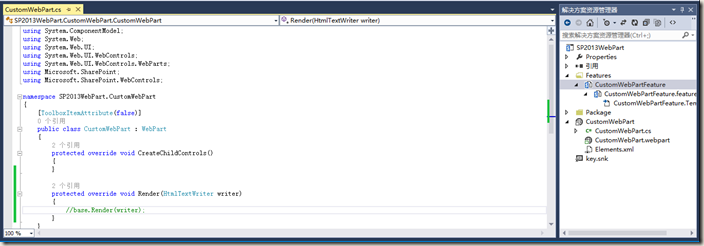
如上图,右侧目录包括:一个Feature文件,WebPart文件,强名称;左侧包括,一个创建控件方法,一个输出方法。
5、修改Feature文件,如下图:

6、修改WebPart属性(标题和描述),如下图:
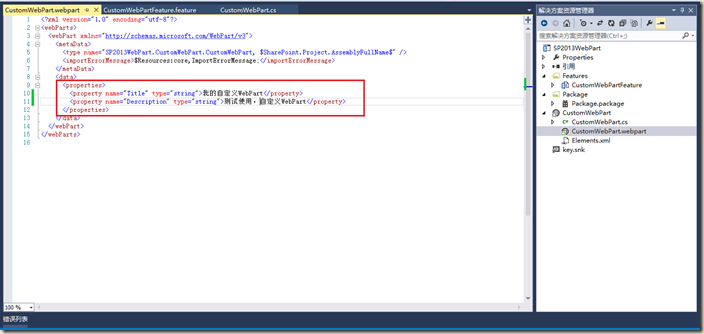
7、添加相应方法的代码,然后部署,如下图:
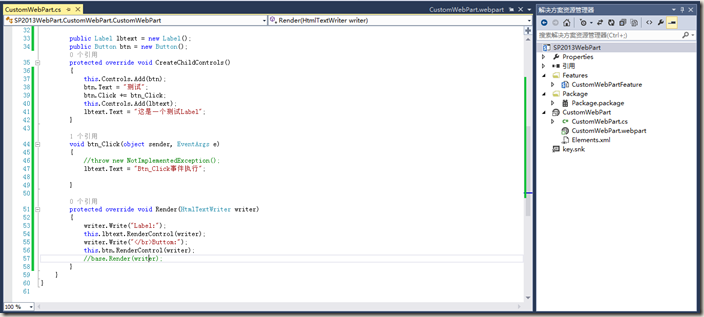
8、在页面上添加webpart,如下图:

9、添加后,保存页面,如下图:

10、点击Button测试,如下图:

如上图,点击测试后执行事件,将Label的Text修改了,说明程序执行成功。当然,这仅仅是一个测试WebPart的Demo,你可以写简单的图片轮播部件,复制的逻辑处理部件,都是没有问题的,只是丰富其中的方法罢了。
除了测试Demo,还有几点要说明的是:
项目文件里CustomWebPart.webpart部署在网站设置,Web部件库,如下图:
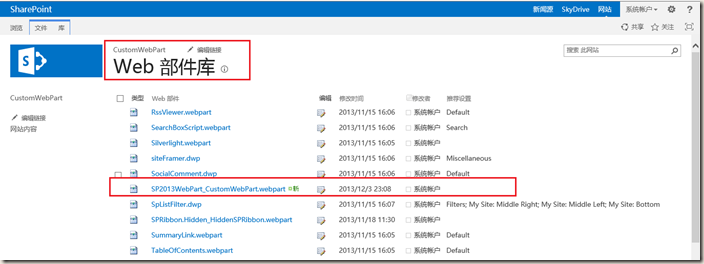
WebPart属性面板配置
当然,我们还可以为WebPart添加右侧的属性面板,方便将来对于WebPart的配置,我们只需要在CustomWebPart.cs文件里面,声明一下变量即可:
private string url = "http://www.cnblogs.com/jianyus";

[WebBrowsable(true)]

[WebDisplayName("Url")]

[WebDescription("This is Site Url...")]

[Category("设置")]

[Personalizable(true)]

public string myurl

{

    get

    {

        return url;

    }

    set

    {

        url = value;

    }

}
声明如下图:
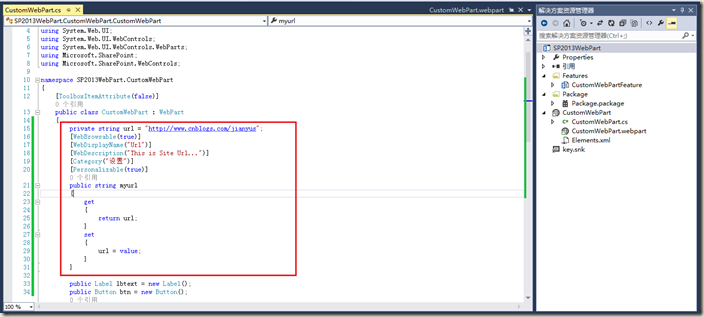
效果如下图:

当然,我这里测试是一个单行文本,你可以试试枚举类型(下拉选项),布尔类型(选项)等,只要按照上面的方式声明即可。
如果,你需要很复杂的属性面板,或者需要带有联动的面板,那么,你可以参考EditorPart或者ToolsPart,在这里不进行深入介绍,我的博客有相关内容的博文,欢迎参考。
最后,介绍下一个webpart的部署过程,dll文件是部署到GAC或者bin目录下的,如果你需要添加配置文件,可以添加到相关联应用程序(端口下)web.config,然后在webpart里按照.net的方式读取,即可。
由于本文是开发入门级别的博文,请大神勿喷,如有意见,欢迎在博客后留言进行探讨,特别说一声:谢谢!
总 结
以上,基本就是WebPart开发的基础知识,现在,你可以参照上面,开发一个简单的WebPart练练手了,记得,不要光写代码,要学着思考和理解。
SharePoint 2013 图文开发系列之WebPart的更多相关文章
- SharePoint 2013 图文开发系列之入门教程
做了SharePoint有三年了,大家经常会问到,你的SharePoint是怎么学的,想想自己的水平,也不过是初级开发罢了.因为,SharePoint开发需要接触的东西太多了,Windows操作系统. ...
- SharePoint 2013 图文开发系列之列表定义高级篇
转载自 http://www.cnblogs.com/jianyus/p/3484714.html SharePoint列表库,是我们使用过程中最常用的库,下面,我们简单介绍下代码定义自定义列表,主 ...
- SharePoint 2013 图文开发系列之计时器任务
SharePoint的计时器任务,又称TimerJob,由服务里的Timer服务执行,在管理中心管理,是一个类似于Windows任务计划的功能,方便定时执行一些需要的功能,以免影响服务器性能. 在Sh ...
- SharePoint 2013 图文开发系列之可视化WebPart
有了WebPart开发的基础,再进行可视化WebPart开发,就容易多了.创建和开发过程,两者非常相似,下面,我们简单介绍下可视化WebPart的开发. 1.添加新项目,选择SharePoint 20 ...
- SharePoint 2013 图文开发系列之事件接收器
在SharePoint的使用中,我们经常需要在完成一个动作之后,触发一个事件:比如,我们上传一个文档,但是没有标题,我们需要在上传完成之后,触发一个事件把文件名同步到标题,这就需要用到事件接收器. 此 ...
- SharePoint 2013 图文开发系列之Visual Studio 创建母版页
一直以来,对于SharePoint母版页的创建,都是使用SharePoint Designer来创建和修改的,而后接触了SharePoint 2013,发现可以使用Html文件,通过设计管理器导入,然 ...
- SharePoint 2013 图文开发系列之定义站点模板
SharePoint站点模板是一个非常好的功能,方便我们开发一类网站,然后在此基础上做二次开发,对于SharePoint的使用,有着举足轻重的作用. 因为篇幅比较长,所以加上目录,方便大家查看: 一. ...
- SharePoint 2013 图文开发系列之应用程序页
在SharePoint中,有两种页面类型,一种是保存在数据库中的页面,我们可以在网站的页面库中看到:还有一种叫做应用程序页,部署在服务器上,Layouts下面的页面,是应用程序页,主要是完成特定功能的 ...
- SharePoint 2013 图文开发系列之代码定义列表
在SharePoint的开发中,用Visual Studio自定义列表是经常会用到的,因为很多时候,我们并不会手动创建列表,而手动创建列表在测试服务器和正式机之间同步字段,也很麻烦,所以我们经常用代码 ...
随机推荐
- 【资源】108个大数据文档PDF开放下载-整理后打包下载
本博客所有文章分类的总目录:http://www.cnblogs.com/asxinyu/p/4288836.html 本博客其他.NET开源项目文章目录:h ...
- CHECK_NRPE: Received 0 bytes from daemon. Check the remote server logs for error messages.
今天,在用icinga服务器端测试客户端脚本时,报如下错误: [root@mysql-server1 etc]# /usr/local/icinga/libexec/check_nrpe -H 192 ...
- 设置SharePoint Server 2013 的匿名访问
默认情况下,SharePoint Server 2013 是关闭匿名访问的,但是某些环境下我们又需要将这个匿名访问对全员开放,怎么操作更加安全与便捷,对于一个崭新的环境我们可以这样操作. 首先在当前需 ...
- 1Z0-053 争议题目解析702
1Z0-053 争议题目解析702 考试科目:1Z0-053 题库版本:V13.02 题库中原题为: 702.View the Exhibit and examine the parameter se ...
- 我的Node.js处女作
前言 很高兴我的node.js处女作开发完成了,目前还在优化完善阶段,经历两周的紧张沟通和开发,工作总算搞一段落.选用node.js 一是因为这次的业务逻辑相对来说简单想拿node练练手,二就是相对来 ...
- Web.Config文件配置小记
<system.web> <!-- 设置 compilation debug="true" 将调试符号插入 已编译 ...
- 新浪云SAE使用入门,教你如何发布自己的网站
新浪云sae是一个免费的web服务器,SAE的Web服务器采用分布式部署的方式,开发者将代码部署到SAE前端机后,会通过同步的方式,将代码部署到SAE所有的Web服务器.相当于在每一台Web服务器上都 ...
- 【原创】SQL审核系统
前言 应公司dba的需求,做了一个sql审核并可以执行.记录的系统,整个系统有三种角色: DBA(需要管理员手动登记) 运维人员(需要管理员手动登记) 开发人员(默认注册后用户) 权限分配如下: 一些 ...
- Windows下Thumbnail的开发总结
一.引言 Windows Thumbnail Handler是Windows平台下用来为关联的文件类型提供内容预览图的一套COM接口.通过实现Thumbnail相关的COM接口,就可以为为自定义的文件 ...
- wpf模仿QQ表情
效果图: style: <Style x:Key="LBXITEM_VERTICAL" TargetType="ListBoxItem"> < ...