
使用NPOI读取Excel数据并写入SQLite
首先,我们来建一个数据库,我们就叫Hello.db(不一定是db后缀,你可以sqlite,sqlite3,db3)都可以作为识别,然后往里面建一个空的表格,如下图所示
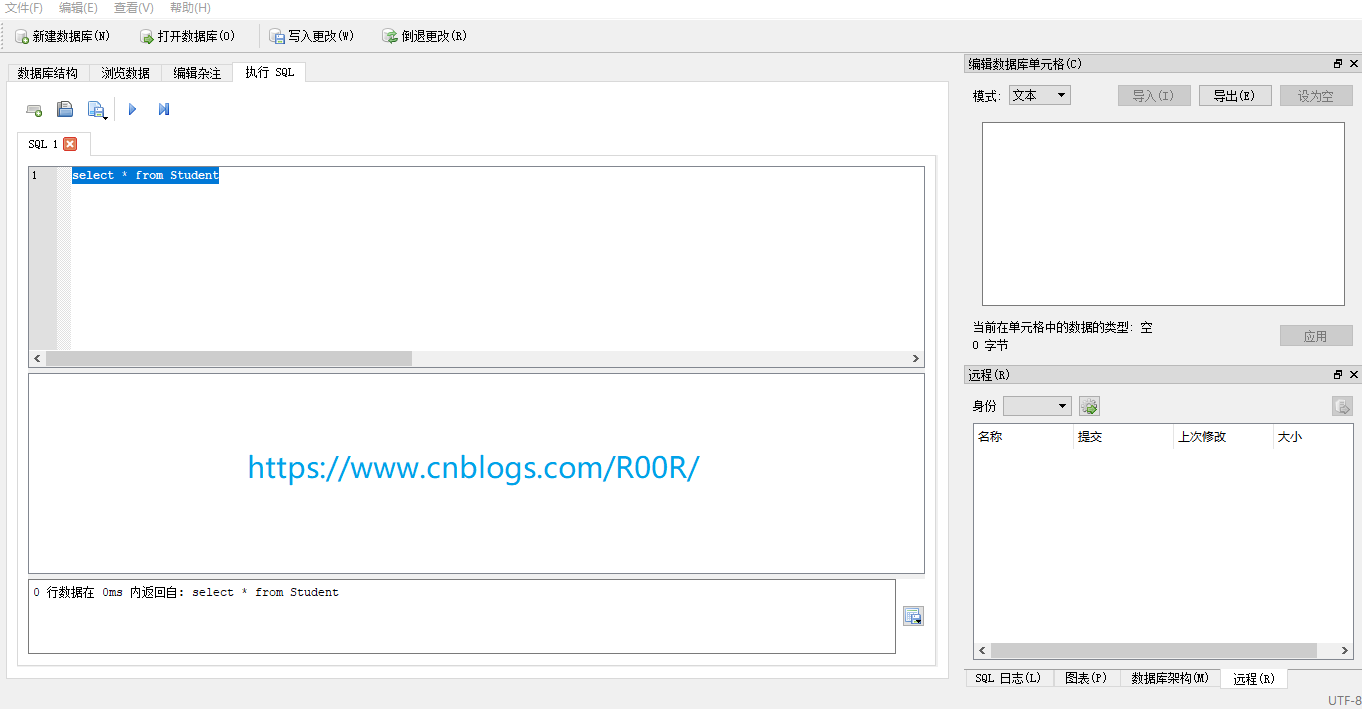
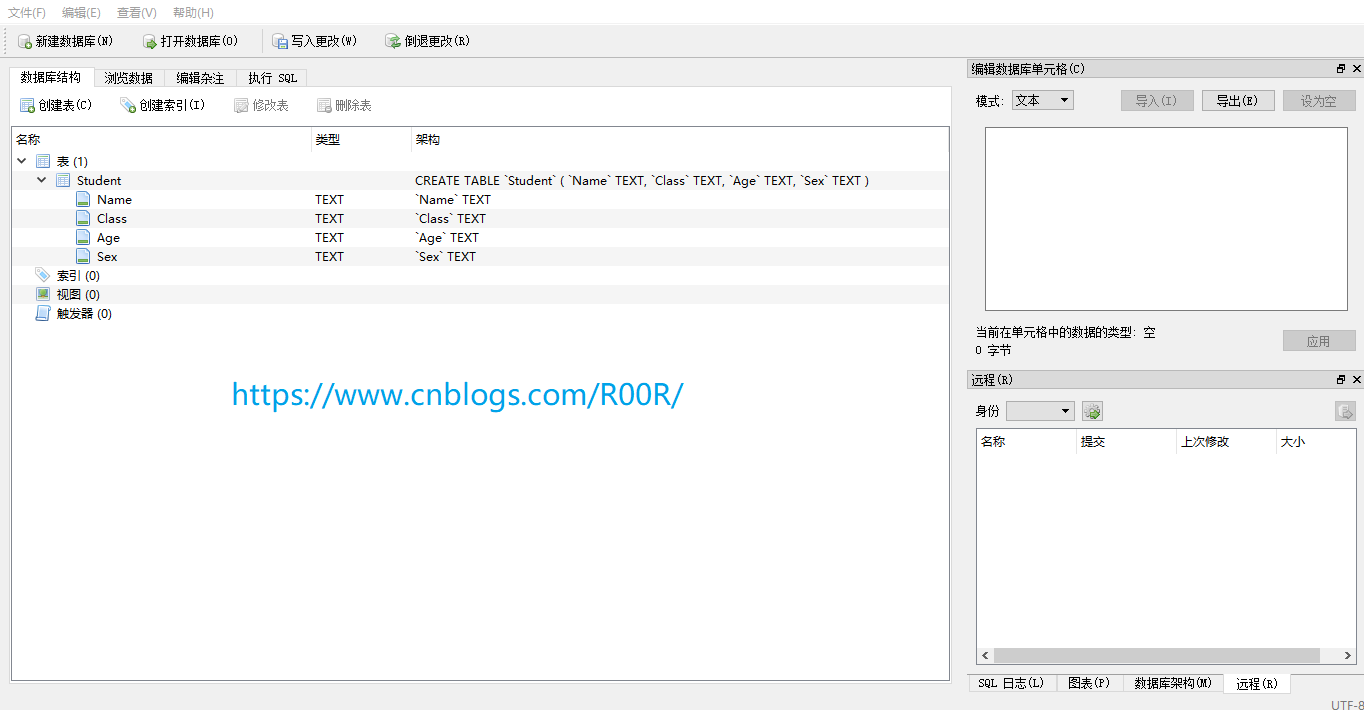

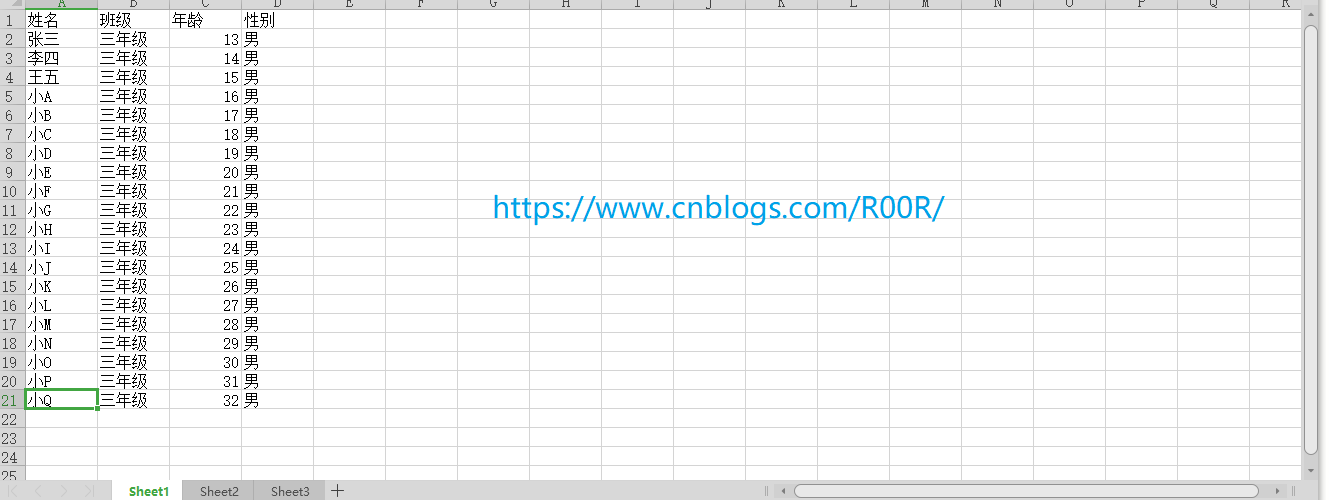
然后建一个Excel表格,往表格里面写入一些数据,我这里只是Demo形式,可以根据自己的实际情况,稍作修改
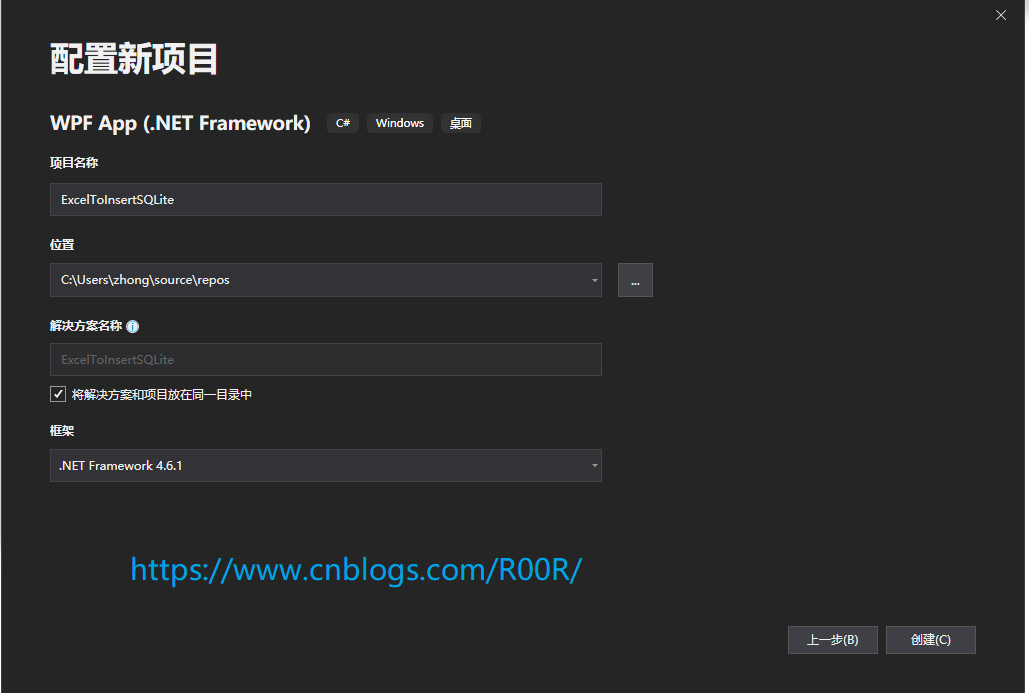
然后开始建一个新的项目,我这里用的是WPF,你可以使用Core,Console,Winform都可以,我这里提供思路,仅供参考

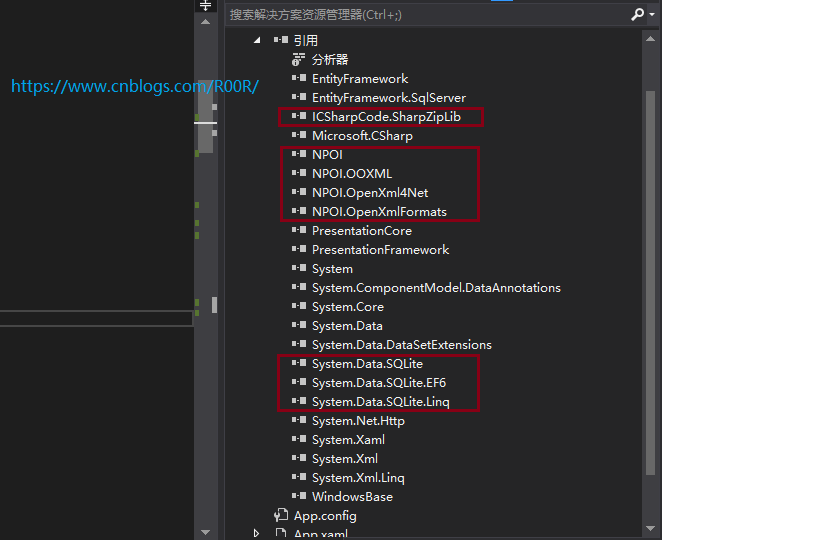
然后引用一下图中的dll程序集,主要是SQLite和NPOI,你可以到Nuget去下载,Nuget命令,都可以达到目的,请随意
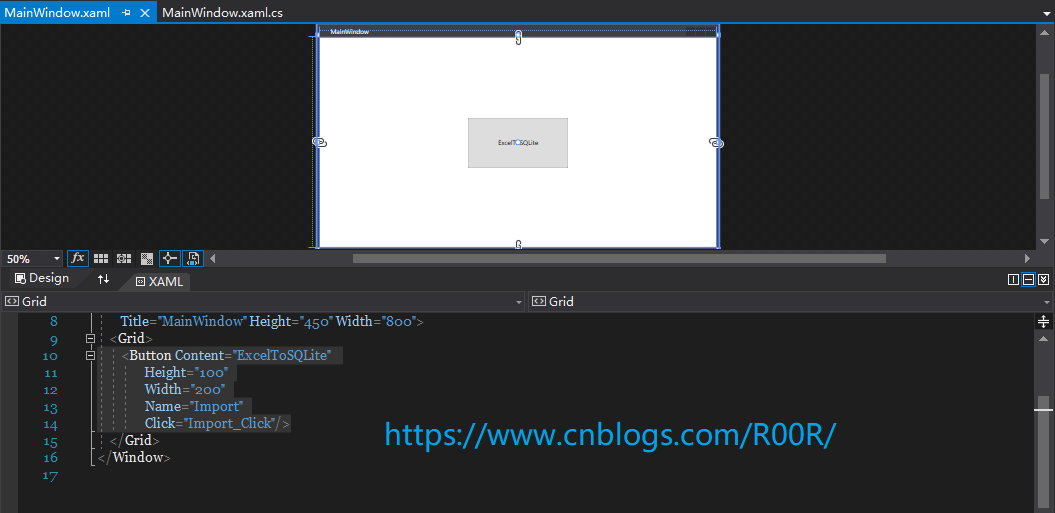
然后我们来写一下用户界面的代码
    <Grid>

        <Button Content="ExcelToSQLite"

                Height=""

                Width=""

                Name="Import"

                Click="Import_Click"/>

    </Grid>
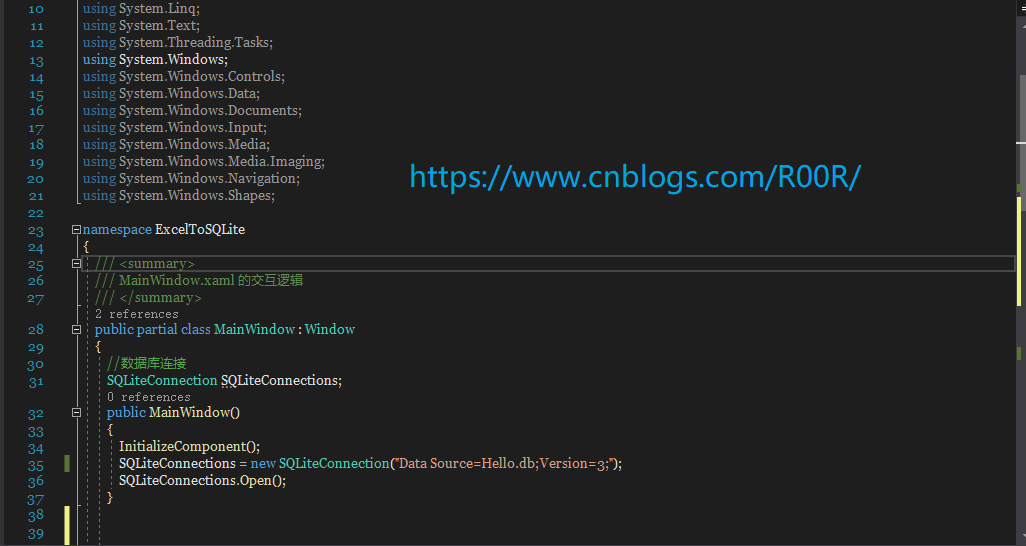
再来看看后端的代码如下图
        //数据库连接

        SQLiteConnection SQLiteConnections;

        public MainWindow()

        {

            InitializeComponent();

            SQLiteConnections = new SQLiteConnection("Data Source=Hello.db;Version=3;");

            SQLiteConnections.Open();

        }
然后写一下Button的事件
        private void Import_Click(object sender, RoutedEventArgs e)

        {

            OpenFileDialog openfiledialog = new OpenFileDialog();

            openfiledialog.Filter = "*.xls|*.xls|*.xlsx|*.xlsx";

            if (openfiledialog.ShowDialog() == true)

            {

                string name = openfiledialog.FileName;

                ImportExcel(name);

            }

        }
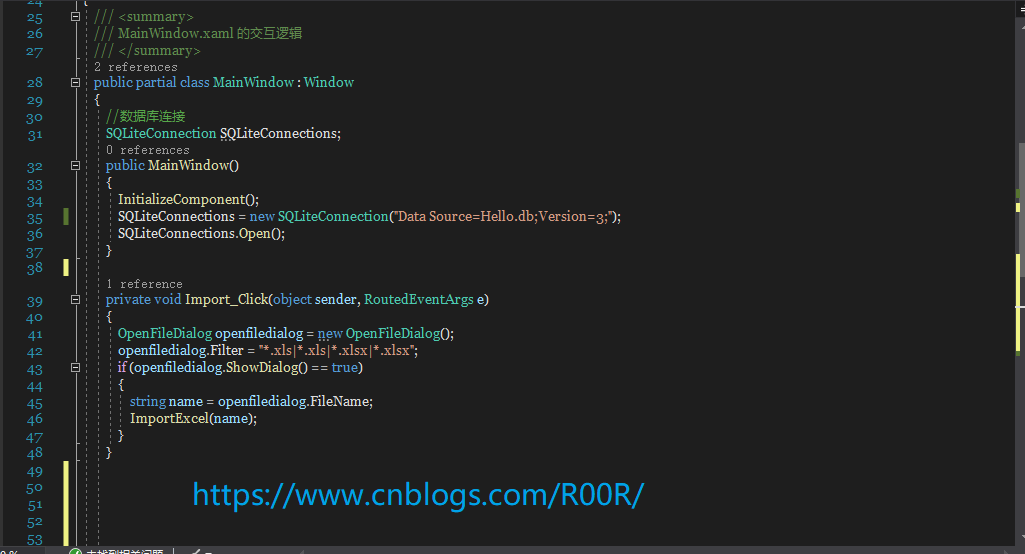
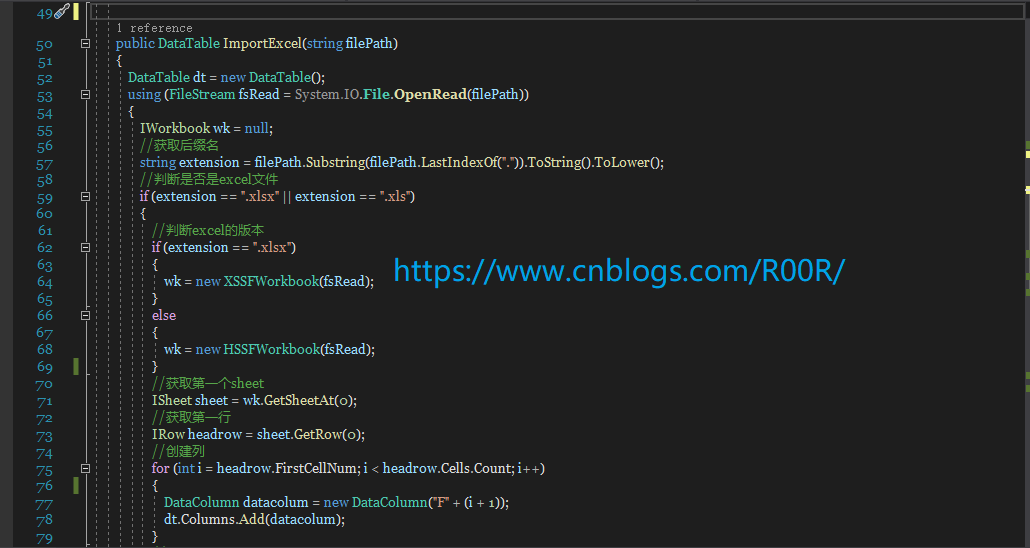
再下来写NPOI读取Excel的方法,然后再Button 事件里面调用即可,你也可以自己封装一下代码
 public DataTable ImportExcel(string filePath)

        {

            DataTable dt = new DataTable();

            using (FileStream fsRead = System.IO.File.OpenRead(filePath))

            {

                IWorkbook wk = null;

                //获取后缀名

                string extension = filePath.Substring(filePath.LastIndexOf(".")).ToString().ToLower();

                //判断是否是excel文件

                if (extension == ".xlsx" || extension == ".xls")

                {

                    //判断excel的版本

                    if (extension == ".xlsx")

                    {

                        wk = new XSSFWorkbook(fsRead);

                    }

                    else

                    {

                        wk = new HSSFWorkbook(fsRead);

                    }

                    //获取第一个sheet

                    ISheet sheet = wk.GetSheetAt();

                    //获取第一行

                    IRow headrow = sheet.GetRow();

                    //创建列

                    for (int i = headrow.FirstCellNum; i < headrow.Cells.Count; i++)

                    {

                        DataColumn datacolum = new DataColumn("F" + (i + ));

                        dt.Columns.Add(datacolum);

                    }

                    //读取每行,从第二行起

                    for (int r = ; r <= sheet.LastRowNum; r++)

                    {

                        bool result = false;

                        DataRow dr = dt.NewRow();

                        //获取当前行

                        IRow row = sheet.GetRow(r);

                        //读取每列

                        for (int j = ; j < row.Cells.Count; j++)

                        {

                            ICell cell = row.GetCell(j); //一个单元格

                            dr[j] = GetCellValue(cell); //获取单元格的值

                            //全为空则不取

                            if (dr[j].ToString() != "")

                            {

                                result = true;

                            }

                        }

                        if (result == true)

                        {

                            dt.Rows.Add(dr); //把每行追加到DataTable

                        }

                    }

                }

            }

            int a = dt.Rows.Count;

            int b = dt.Columns.Count;

            for (int i = ; i < dt.Rows.Count; i++)

            {

                string c = dt.Rows[][].ToString();

                string sql = "insert into Student (Name,Class,Age,Sex) values('" + dt.Rows[i][].ToString() + "','" + dt.Rows[i][].ToString() + "','" + dt.Rows[i][].ToString() + "','" + dt.Rows[i][].ToString() + "')";

                SQLiteCommand command = new SQLiteCommand(sql, SQLiteConnections);

                command.ExecuteNonQuery();

            }

            MessageBox.Show("导入成功");

            return dt;

        }
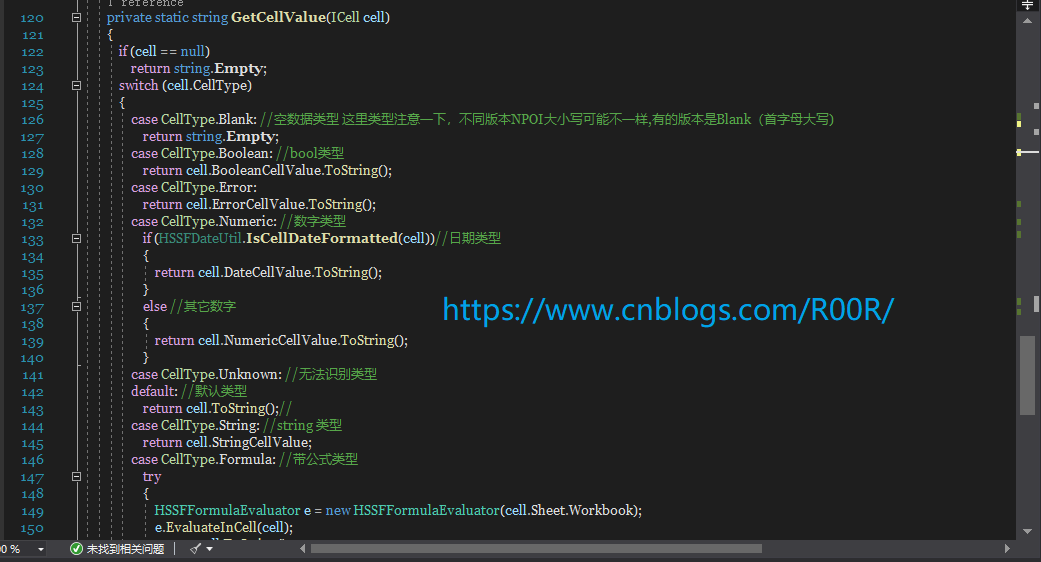
在下来我们来检查一下每个表格的数据方法,如下图
private static string GetCellValue(ICell cell)

        {

            if (cell == null)

                return string.Empty;

            switch (cell.CellType)

            {

                case CellType.Blank: //空数据类型 这里类型注意一下,不同版本NPOI大小写可能不一样,有的版本是Blank(首字母大写)

                    return string.Empty;

                case CellType.Boolean: //bool类型

                    return cell.BooleanCellValue.ToString();

                case CellType.Error:

                    return cell.ErrorCellValue.ToString();

                case CellType.Numeric: //数字类型

                    if (HSSFDateUtil.IsCellDateFormatted(cell))//日期类型

                    {

                        return cell.DateCellValue.ToString();

                    }

                    else //其它数字

                    {

                        return cell.NumericCellValue.ToString();

                    }

                case CellType.Unknown: //无法识别类型

                default: //默认类型

                    return cell.ToString();//

                case CellType.String: //string 类型

                    return cell.StringCellValue;

                case CellType.Formula: //带公式类型

                    try

                    {

                        HSSFFormulaEvaluator e = new HSSFFormulaEvaluator(cell.Sheet.Workbook);

                        e.EvaluateInCell(cell);

                        return cell.ToString();

                    }

                    catch

                    {

                        return cell.NumericCellValue.ToString();

                    }

            }

        }
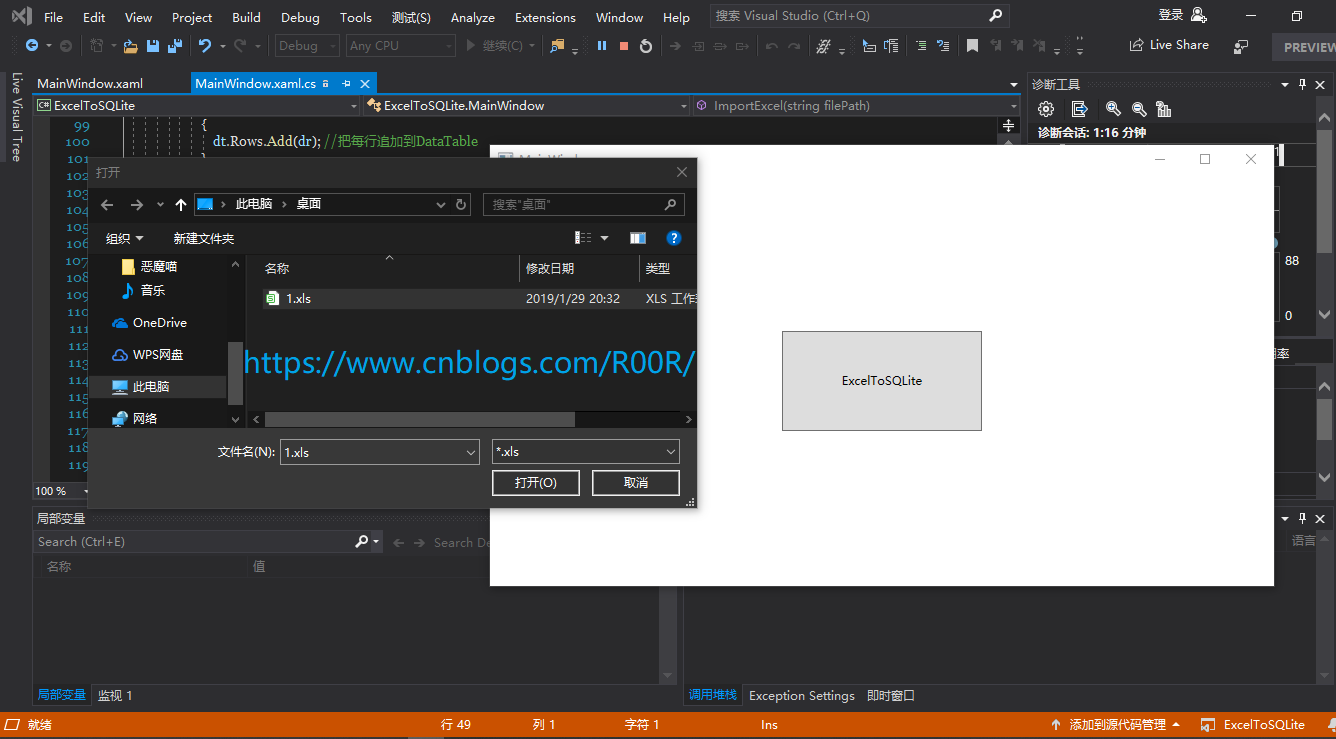
到这里我们的代码就写完了,我们来运行一下,看看效果怎么样

选择我们事先写好的Excel表格,选择它,然后点击打开的按钮
有提示成功了。
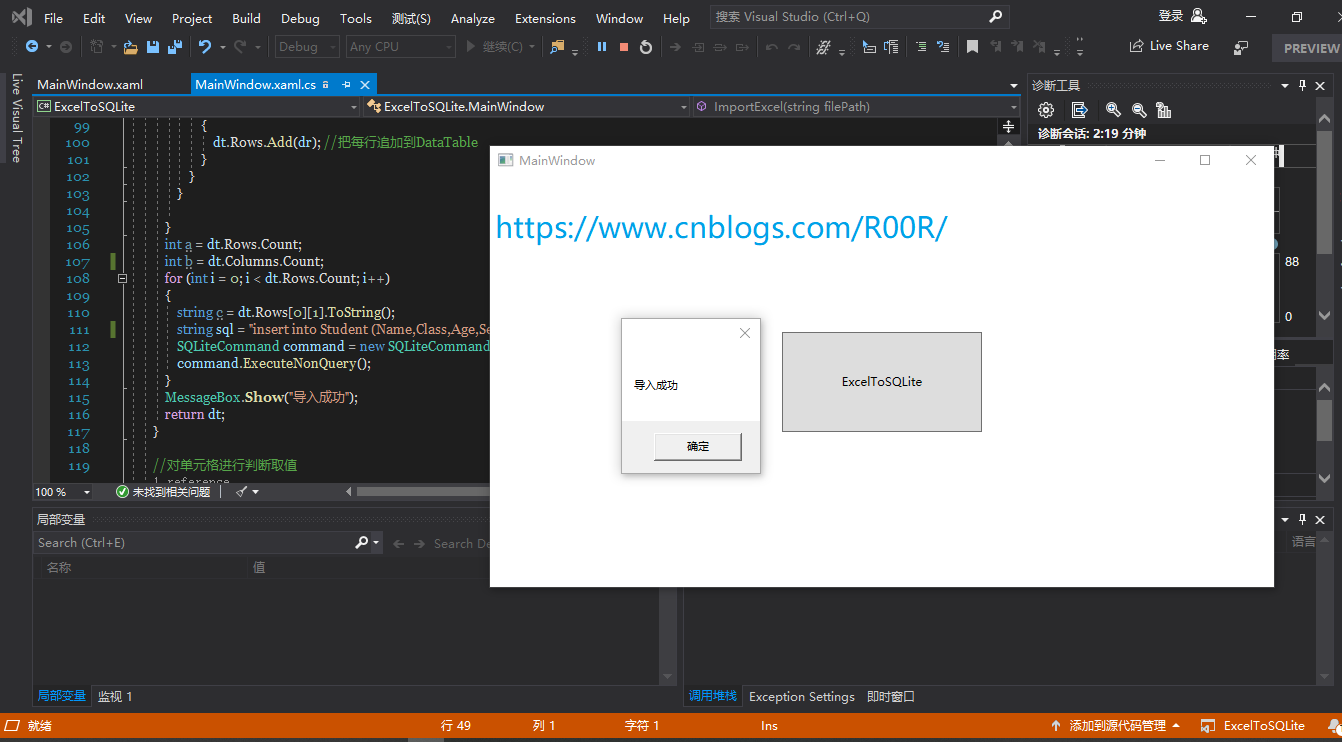
你以为到这里就结束了吗?不是的,这是程序提示成功了而已,那我们去看看SQLite数据看看有没有数据,记得开始的时候我们的SQLite是没有数据的,现在我们打开看看
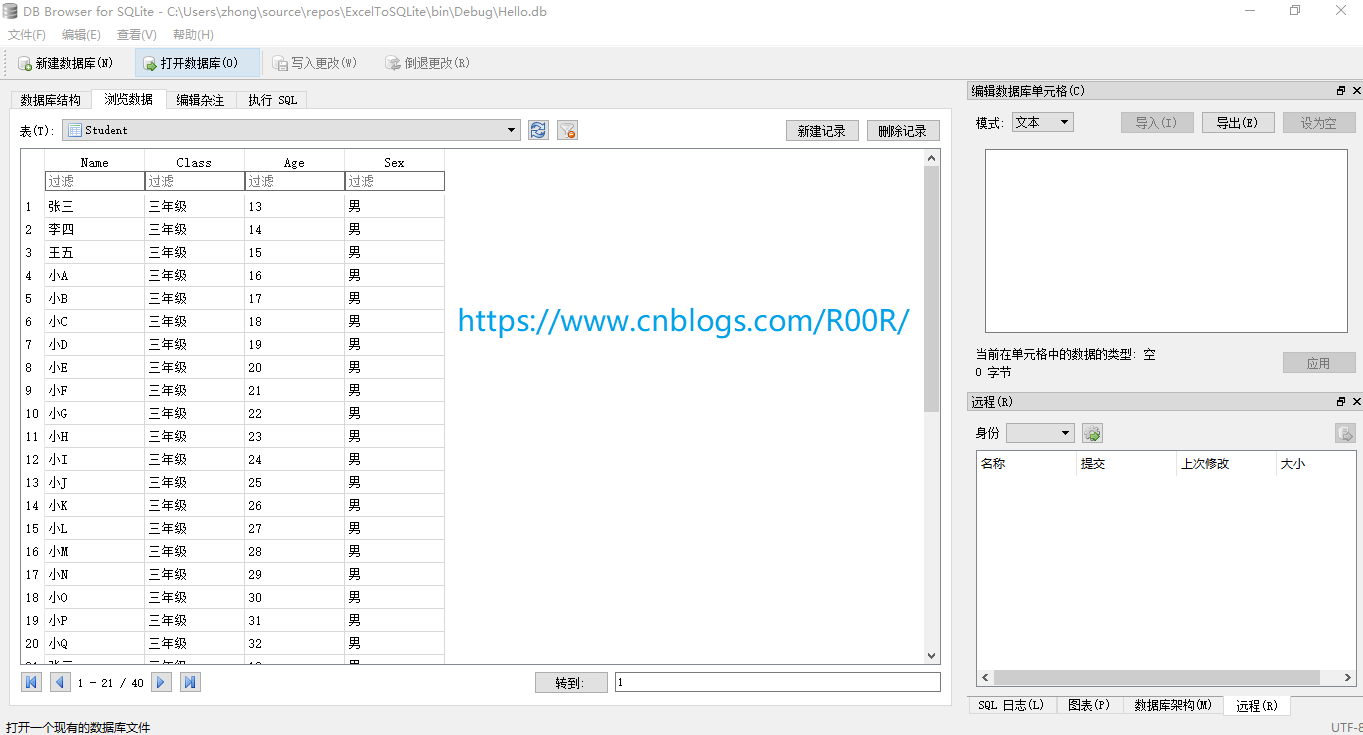
到现在为止,整个流程就结束了,因为Excel的数据完全的导入到了SQLite数据库中,我们的目的达到了。感谢您的欣赏!
使用NPOI读取Excel数据并写入SQLite的更多相关文章
- 使用NPOI读取Excel数据到DataTable
如今XML文件的存储格式大行其道,可是也不是适用于全部情况,非常多单位的数据交换还是使用Excel的形式.这就使得我们须要读取Excel内的数据.载入到程序中进行处理.可是如何有效率的读取,如何使程序 ...
- NPOI读取Excel数据应用
NPOI 是 POI 项目的 .NET 版本.使用 NPOI 你就可以在没有安装 Office 或者相应环境的机器上对 WORD/EXCEL 文档进行读写.NPOI是构建在POI 3.x版本之上的,它 ...
- NPOI读取Excel 数据 转。。。
public DataTable am_Decode() { DataTable table = new DataTable(); string[] strAscDataList = Direct ...
- NPOI读取Excel遇到的坑
NPOI是POI的.NET版本.POI是用Java写成的库,能帮助用户在没有安装Office环境下读取Office2003-2007文件.NPOI在.NET环境下使用,能读写Excel/Word文件. ...
- NPOI操作excel之读取excel数据
NPOI 是 POI 项目的 .NET 版本.POI是一个开源的Java读写Excel.WORD等微软OLE2组件文档的项目. 一.下载引用 去NPOI官网http://npoi.codeplex. ...
- Java POI读取Excel数据,将数据写入到Excel表格
1.准备 首先需要导入poi相应的jar包,包括: 下载地址:http://pan.baidu.com/s/1bpoxdz5 所需要的包的所在位置包括: 2.读取Excel数据代码 package S ...
- python 的两个模块xlwt,xlrd,写入和读取Excel数据
http://www.cnblogs.com/fireme/p/3887284.html 这上面写的很全,不过我只需要简单的读和写的操作就ok了,下面是我写的读和写入Excel操作 读取Excel数据 ...
- Python用xlrd读取Excel数据到list中再用xlwt把数据写入到新的Excel中
一.先用xlrd读取Excel数据到list列表中(存入列表中的数据如下图所示) import xlrd as xd #导入需要的包 import xlwt data =xd.open_workboo ...
- 使用NPOI读取Excel表格内容并进行修改
前言 网上使用NPOI读取Excel文件的例子现在也不少,本文就是参考网上大神们的例子进行修改以适应自己需求的. 参考博文 http://www.cnblogs.com/restran/p/38894 ...
随机推荐
- Html !!!了解一下
1.什么是超文本 超文本:就是指页面内可以包含图片,链接,甚至音乐,程序等非文字元素; 最常用的超文本格式:超文本标记语言(标记通用语言的下个一个应用)和富文本格式 超文本语言的特点: 简易性:超文本 ...
- 阿里菜鸟知识储备之二——git工具学习
具体的可以参见这篇博客: http://www.liaoxuefeng.com/wiki/0013739516305929606dd18361248578c67b8067c8c017b000 1,什么 ...
- linux xz压缩解压
1. 解压 xz 格式文件 方法一: 需要用到两步命令,首先利用 xz-utils 的 xz 命令将 linux-3.12.tar.xz 解压为 linux-3.12.tar,其次用 tar 命令将 ...
- SQL Server Availability Group Failover 测试
兼容性测试: 测试脚本: 环境:windows failover cluster 主库执行脚本: USE [master]GOALTER AVAILABILITY GROUP [test_AG]MOD ...
- nginx location的优先级
原来一直以为location的优先级是先后顺序,结果有次项目中傻眼了,赶紧百度一下,下面的内容参考了这个链接 location表达式类型 ~ 表示执行一个正则匹配,区分大小写~* 表示执行一个正则匹配 ...
- 服务器端-W3Chool:服务器脚本教程
ylbtech-服务器端-W3Chool:服务器脚本教程 1.返回顶部 1. 服务器脚本教程 从左侧的菜单选择你需要的教程! SQL SQL 是用于访问和处理数据库的标准的计算机语言. 在本教程中,您 ...
- Selenium IDE安装及环境搭建教程
摘自https://blog.csdn.net/ywyxb/article/details/59103683 Selenium IDE环境部署- Firefox浏览器Firefox-ESR版本下载(推 ...
- CSS样式div
页面中,有很多样式标签:div标签,对标签定位的地方有: 1.<head>标签里加<style>标签,在<style>标签中添加样式.如: <style> ...
- ssh远程连接linux服务器并执行命令
详细方法: SSHClient中的方法 参数和参数说明 connect(实现ssh连接和校验) hostname:目标主机地址 port:主机端口 username:校验的用户名 password:登 ...
- Pytorch迁移学习
环境: Pytorch1.1,Python3.6,win10/ubuntu18,GPU 正文 Pytorch构建ResNet18模型并训练,进行真实图片分类: 利用预训练的ResNet18模型进行Fi ...