
Excel VBA活动抽奖小程序
在活动中,我们常会有抽奖,抽奖箱准备繁琐,现在多采用线上抽奖方式,下面用Excel VBA写了一个简单的抽奖小程序
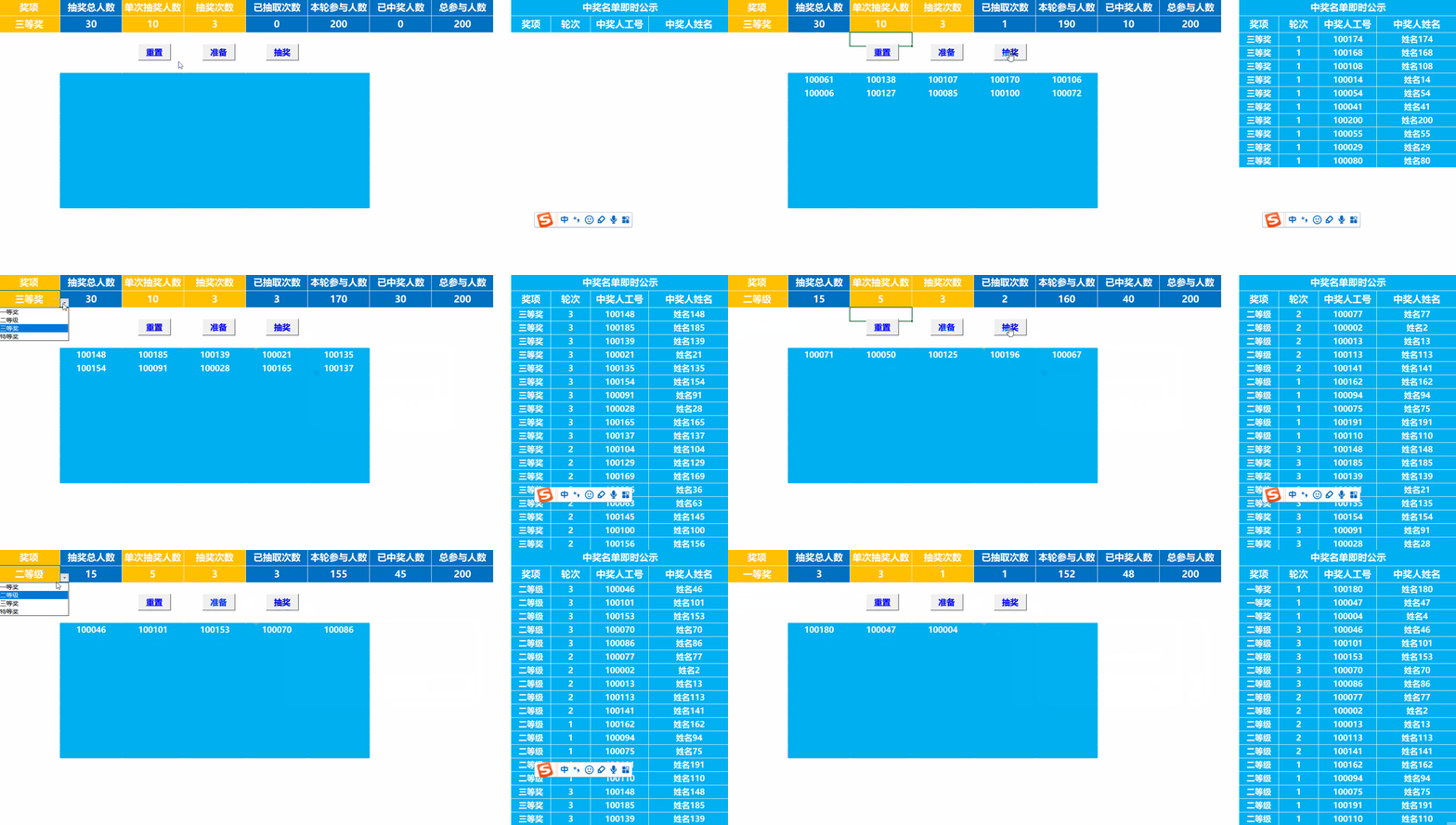
简单测试效果如下,可实现:
多次抽奖,且每次抽奖都不重复
抽奖界面滚动人员信息,点击抽奖按钮锁定中奖人员
中奖人员信息在右侧公示区域展示,最新中奖人员展示在最上方
设置了一部分误点、误操作提示,以及抽奖完成提示等
做了一个抽奖简单演示,演示GIF如下:
实现代码如下,按需自取,转载请备注出处:
'申明Flag、d、e三个模块变量,跨进程引用,实现滚动和抽奖数据传递

Dim Flag As Boolean     '屏幕停止滚动并抽奖的判断参数

Dim d As Object         '将随机抽取的中奖人员按自增键储存

Dim e As Object         '将随机抽取的中奖人员按原键储存

Sub 重置()

'清空上次抽奖内容,将人员名单复制到辅助列

Application.ScreenUpdating = False  '屏幕刷新禁用,不展示清空数据过程

Sheets("抽奖界面").Select

Sheets("抽奖界面").Range("E2") = 0

Sheets("抽奖界面").Range(Range("B6"), Range("F15")).ClearContents

Sheets("抽奖界面").Range(Range("J3"), Range("M3").End(xlDown)).ClearContents

Sheets("人员名单").Select

Sheets("人员名单").Range(Range("E2"), Range("F2").End(xlDown)).ClearContents

Sheets("人员名单").Range(Range("A2"), Range("B2").End(xlDown)).Copy Sheets("人员名单").Range("E2")

Sheets("抽奖界面").Select

Application.ScreenUpdating = True   '屏幕刷新开启,为滚动抽奖做准备

End Sub

Sub 准备()  '准备开始抽奖,灰色区域滚动更新中奖人员

Set d = Nothing

Set e = Nothing

text_level = Sheets("抽奖界面").Range("A2")       '抽取奖项

lottery_target = Sheets("抽奖界面").Range("D2")   '抽奖次数目标

'判断该奖项是否已经抽取过,当变更了抽取奖项时,自动重置已抽取次数为0

If Application.WorksheetFunction.CountIfs(Sheets("抽奖界面").Range("J:J"), text_level) = 0 Then

    Sheets("抽奖界面").Range("E2") = 0

End If

'判断剩余参与人数是否足够抽奖

If Sheets("抽奖界面").Range("F2") < Sheets("抽奖界面").Range("C2") Then

    MsgBox ("剩余参与人数不足,请修改抽奖参数或停止抽奖!!!")

    Exit Sub

End If

'判断该奖项是否已抽取完,提示操作人员是选择加抽还是变更抽奖奖项

If Sheets("抽奖界面").Range("E2") >= lottery_target Then

    QS_Return = MsgBox(text_level & "抽奖" & lottery_act & "已完成!" & Chr(10)

& "要变更奖项请选择是" & Chr(10) & "要再次抽取" & text_level

& "请选择否", vbYesNo + vbQuestion, "提示")

    If QS_Return = vbYes Then

        MsgBox (text_level & "抽奖已完成,重新选择奖项,输入抽奖次数和单次抽奖人数!")

        Exit Sub

    Else

        Sheets("抽奖界面").Range("D2") = Sheets("抽奖界面").Range("D2") + Sheets("抽奖界面").Range("E2")

    End If

End If

'清空抽奖滚动区域,定义变量

Sheets("抽奖界面").Range(Range("B6"), Range("F15")).ClearContents

Flag = True

Set dict_id = CreateObject("scripting.dictionary")

'变量、字典赋值

num_agent = Sheets("抽奖界面").Range("F2")

For i = 1 To num_agent

    dict_id(i) = Sheets("人员名单").Cells(i + 1, 5)

Next

num = Sheets("抽奖界面").Range("C2")

'持续滚动抽奖界面,等待点击抽奖后停止

Do

    Set d = CreateObject("Scripting.Dictionary")

    Set e = CreateObject("Scripting.Dictionary")

    For j = 1 To num

        Do

            a = Int(Rnd * num_agent) + 1

        Loop Until Not e.Exists(a)

        d(j) = dict_id(a)

        e(a) = dict_id(a)

    Next

    For m = 1 To 10

        For n = 1 To 5

            If n + (m - 1) * 5 > num Then

                Exit For

            Else

                Sheets("抽奖界面").Cells(m + 5, n + 1) = d(n + (m - 1) * 5)

                DoEvents    '将控制权传给操作系统,实现滚动的同时可以点击抽奖按钮,非常关键!!!

            End If

        Next

    Next

Loop Until Flag = False

End Sub

Sub 抽奖()

Dim m As Integer

If Not Flag Then

    MsgBox ("请先点击准备按钮,再开始抽奖!!!")

    Exit Sub

End If

Flag = False    '停止抽奖滚动,中奖人员确定

Set f = CreateObject("Scripting.Dictionary")

Set dict_agent = CreateObject("scripting.dictionary")

text_level = Sheets("抽奖界面").Range("A2")

Sheets("抽奖界面").Range("E2") = Sheets("抽奖界面").Range("E2") + 1     '已抽取次数+1

lottery_act = Sheets("抽奖界面").Range("E2") '已抽取次数,后面需要判断是否提示抽奖完成

num = Application.WorksheetFunction.CountA(Sheets("抽奖界面").Range("B6:F15"))

num_exist = Sheets("抽奖界面").Range("G2")

'将中奖人员名单加在公示区域最后面

For i = 1 To num

    Sheets("抽奖界面").Cells(2 + num_exist + i, 10) = text_level

    Sheets("抽奖界面").Cells(2 + num_exist + i, 11) = lottery_act

    Sheets("抽奖界面").Cells(2 + num_exist + i, 12) = d(i)

    Sheets("抽奖界面").Cells(2 + num_exist + i, 13) = Application.WorksheetFunction.VLookup(d(i), Sheets("人员名单").Range("E:F"), 2, False)

Next

'将后中奖人员调换至公示区域最上方,更新中奖人员公示名单

For i = 1 To num_exist + num

    If i <= num Then

        f(i) = Sheets("抽奖界面").Range(Cells(num_exist + i + 2, 10), Cells(num_exist + i + 2, 13))

    Else

        f(i) = Sheets("抽奖界面").Range(Cells(i + 2 - num, 10), Cells(i + 2 - num, 13))

    End If

Next

Sheets("抽奖界面").Range(Cells(3, 10), Cells(num_exist + num + 2, 13)).ClearContents

For j = 1 To num_exist + num

    Sheets("抽奖界面").Range(Cells(2 + j, 10), Cells(2 + j, 13)) = f(j)

Next

'奖项抽取完成后提示人员变更参数

If lottery_act = Sheets("抽奖界面").Range("D2") Then

    MsgBox (text_level & "抽取" & lottery_act & "次已完成,请变更抽奖奖项和次数")

End If

'更新待抽奖人员名单,实现不重复抽奖

num_agent = Sheets("抽奖界面").Range("F2")

Application.ScreenUpdating = False  '屏幕刷新禁用,不展示清空数据过程

Sheets("人员名单").Select

For k = 1 To num_agent

    If Not e.Exists(k) Then

        dict_agent(k) = Sheets("人员名单").Range(Cells(k + 1, 5), Cells(k + 1, 6))

    End If

Next

Sheets("人员名单").Range(Cells(2, 5), Cells(num_agent + 1, 6)).ClearContents

m = 1

For Each Key In dict_agent

    Sheets("人员名单").Range(Cells(m + 1, 5), Cells(m + 1, 6)) = dict_agent(Key)

    m = m + 1

Next

Sheets("抽奖界面").Select

Application.ScreenUpdating = True   '屏幕刷新开启,为下一轮滚动抽奖做准备

End Sub
Excel VBA活动抽奖小程序的更多相关文章
- 用jquery实现抽奖小程序
用jquery实现抽奖小程序 这些日子,到处都可以看到关于微信小程序的新闻或报到,在博客园中写关于微信小程序的也不少.但是今天我要说的不是微信小程序,而是用简单的jquery写的一个好玩的抽奖小程序. ...
- VSTO学习笔记(七)基于WPF的Excel分析、转换小程序
原文:VSTO学习笔记(七)基于WPF的Excel分析.转换小程序 近期因为工作的需要,要批量处理Excel文件,于是写了一个小程序,来提升工作效率. 小程序的功能是对Excel进行一些分析.验证,然 ...
- 用 python 写一个年会抽奖小程序
使用 pyinstaller 打包工具常用参数指南 pyinstaller -F demo.py 参数 含义 -F 指定打包后只生成一个exe格式的文件 -D –onedir 创建一个目录,包含exe ...
- 抽奖小程序,js,canvas
js写的网页抽奖小程序,先上截图 源码地址:https://github.com/xiachaoxulu/raffle
- Winform 随机抽奖小程序
效果图: 主要代码: Form1.cs using System; using System.Drawing; using System.IO; using System.Runtime.Intero ...
- Java抽奖小程序
package com.test; import java.awt.Color; import java.awt.Font; import java.awt.event.ActionEvent; im ...
- c#自制抽奖小程序
#region 第一部分界面设计 ; Button button = new Button(); Image[] images = new Image[N]; PictureBox[] picture ...
- 基于vs2012的C# winform抽奖小程序的总结
哈希表的使用 Hashtable hashtable = new Hashtable(); hashtable.ContainsValue(tmp);//判断哈希表中有没有tmp hashtable. ...
- python——公司年会抽奖小程序
张三科技有限公司有300名员工,开年会抽奖,奖项如下一等奖3名 : 泰国五日游二等奖6名 :iphone手机三等奖30名 :避孕套一盒规则:1.一共抽3次,第一次抽3等奖,第二次抽2等奖,第三次压轴抽 ...
随机推荐
- maven安装与基础配置
下载,安装 下载地址 https://maven.apache.org/ 解压安装包到安装路径 tar -zxvf apache-maven-3.8.1-bin.tar.gz -C /opt/ 配置P ...
- 『无为则无心』Python基础 — 16、Python序列之字符串的下标和切片
目录 1.序列的概念 2.字符串的下标说明 3.字符串的切片说明 1.序列的概念 序列sequence是Python中最基本的数据结构.指的是一块可存放多个值的连续内存空间,这些值按一定顺序排列,可通 ...
- C# 小知识点记录
1.当计算数据有小数点时不要使用float和double类型的数据,使用这两个会计算不准确.使用decimal 2.如果使用decimal计算数据,遇到除不进的数据有很多小数点的时候,在计算结果后面接 ...
- Problem 1566 - C - Spanning Tree 动态最小生成树
Problem 1566 - C - Spanning Tree 给出一个联通图,然后每次加一条边,每次需要求最小生成树 1 #include <iostream> 2 #include ...
- SpringBoot集成websocket发送后台日志到前台页面
业务需求 后台为一个采集系统,需要将采集过程中产生的日志实时发送到前台页面展示,以便了解采集过程. 技能点 SpringBoot 2.x websocket logback thymeleaf Rab ...
- CentOS-Docker安装RabbitMQ(单点)
这里注意获取镜像的时候要获取management版本的,不要获取last版本的,management版本的才带有管理界面. 获取镜像 $ docker pull rabbitmq:management ...
- Linux学习之路(RPM和YUM)
rpm包的管理 介绍: 一种用于互联网下载包的打包及安装工具(类似windows中的setup).它包含在某些Linux分发版中.它生成具有RPM扩展名的文件.RPM是RedHat软件包管理工具缩写, ...
- centos安装svn,centos客户端运用svn
场景: 操作如下: 搭建svn服务器:192.168.43.130 1.安装subversion 2.创建本地仓库 mkdir /haha/svn/something svnadmin cre ...
- python多线程实现方式,最基础的实现方式模块是什么
https://blog.csdn.net/daiyu__zz/article/details/81912018 python3.x中通过threading模块创建新的线程有两种方法:一种是通过thr ...
- HCNA Routing&Switching之RIP防环机制
前文我们了解了RIP的基础概念.RIP的特点.RIP报文格式.RIP度量以及RIP配置认证等相关话题,回顾请参考https://www.cnblogs.com/qiuhom-1874/p/150085 ...