
DOCKER学习_014:Docker存储补充
在前面已经学习了Docker的存储,https://www.cnblogs.com/zyxnhr/p/11830238.html,现在对前面的内容的一个补充,具体请参考https://www.cnblogs.com/zyxnhr/p/11830238.html
对docker的数据进行持久化
接上一章实验
[root@docker-server3 nginx]# docker run -d -v /data:/usr/share/nginx/html nginx:v1.4
693f7819a0301e6432d69cc1f278596d96aa8a980050b7d26815b44d9390bc66
[root@docker-server3 nginx]# docker ps -a
CONTAINER ID        IMAGE               COMMAND                  CREATED             STATUS                      PORTS               NAMES

693f7819a030        nginx:v1.4          "/build.sh nginx -g …"   4 seconds ago       Up 3 seconds                80/tcp              affectionate_chebyshev

3b26204c8758        nginx:v1.4          "/build.sh nginx -g …"   48 minutes ago      Up 48 minutes               80/tcp              thirsty_golick

0fef39ec7ffd        nginx:v1.4          "/build.sh nginx -g …"   50 minutes ago      Up 50 minutes               80/tcp              flamboyant_dirac

9de02f005f66        nginx:v1.3          "/build.sh nginx -g …"   54 minutes ago      Exited (0) 54 minutes ago                       flamboyant_poincare

593a35ccbbf9        nginx:v1.2          "nginx -g 'daemon of…"   About an hour ago   Up About an hour            80/tcp              cool_clarke

55645329c490        nginx:v1.2          "nginx -g 'daemon of…"   About an hour ago   Up About an hour            80/tcp              intelligent_carson

666927b25d2f        nginx:v1.1          "nginx -g 'daemon of…"   2 hours ago         Up 2 hours                  80/tcp              xenodochial_austin
[root@docker-server3 nginx]# docker inspect 693f7819a030 |grep IP
"LinkLocalIPv6Address": "",

            "LinkLocalIPv6PrefixLen": 0,

            "SecondaryIPAddresses": null,

            "SecondaryIPv6Addresses": null,

            "GlobalIPv6Address": "",

            "GlobalIPv6PrefixLen": 0,

            "IPAddress": "192.168.0.6",

            "IPPrefixLen": 24,

            "IPv6Gateway": "",

                    "IPAMConfig": null,

                    "IPAddress": "192.168.0.6",

                    "IPPrefixLen": 24,

                    "IPv6Gateway": "",

                    "GlobalIPv6Address": "",

                    "GlobalIPv6PrefixLen": 0,
[root@docker-server3 nginx]# curl http://192.168.0.6

自动创建/data目录
查看/data下数据
[root@docker-server3 nginx]# ll /data/

total 4

-rw-r--r-- 1 root root 12 Jan  2 17:54 index.html

[root@docker-server3 nginx]# cat /data/index.html

just a test
修改这个数据,会立即生效
[root@docker-server3 nginx]# echo aaaaa > /data/index.html

[root@docker-server3 nginx]# curl http://192.168.0.6

aaaaa
进入docker容器内部查看
[root@docker-server3 nginx]# docker exec -it 693f7819a030 /bin/bash
[root@693f7819a030 html]# ll

total 4

-rw-r--r-- 1 root root 6 Jan  2 22:57 index.html

[root@693f7819a030 html]# pwd

/usr/share/nginx/html

[root@693f7819a030 html]# cat index.html

aaaaa

[root@693f7819a030 html]# exit

exit
实现持久存储
使用Dockerfile的VOLUME指令
[root@docker-server3 nginx]# vi Dockerfile
FROM  centos:7

WORKDIR  /usr/share/nginx/html

ADD  build.sh  /build.sh

RUN yum install -y wget &&  wget -O /etc/yum.repos.d/epel.repo http://mirrors.aliyun.com/repo/epel-7.repo \

    && yum -y install nginx &&  rm -rf index.html && echo "nginx in custom docker"  > index.html && chmod +x /build.sh

EXPOSE 80

ENTRYPOINT ["/build.sh"]

VOLUME  /usr/share/nginx/html

CMD ["nginx","-g","daemon off;"]
[root@docker-server3 nginx]# docker build -t nginx:v1.5 .
[root@docker-server3 nginx]# docker run -d nginx:v1.5
a6c195265c4ba5cd786040988e3e5a11eb0c63b1d726657620a76438fcafdbfe
这里没有指定本机的挂载目录,查看挂载位置
[root@docker-server3 nginx]# docker inspect a6c195265c |grep -A 10 Mount
 "MountLabel": "",

        "ProcessLabel": "",

        "AppArmorProfile": "",

        "ExecIDs": null,

        "HostConfig": {

            "Binds": null,

            "ContainerIDFile": "",

            "LogConfig": {

                "Type": "journald",

                "Config": {}

            },

--

        "Mounts": [

            {

                "Type": "volume",

                "Name": "fb7d3ec98bf52d43d832088b752417826a893d30719ea11186b3a72981db6b9c",

                "Source": "/var/lib/docker/volumes/fb7d3ec98bf52d43d832088b752417826a893d30719ea11186b3a72981db6b9c/_data",      #挂载的本机位置

                "Destination": "/usr/share/nginx/html",

                "Driver": "local",

                "Mode": "",

                "RW": true,

                "Propagation": ""

            }
默认挂载的本机位置是"Source": "/var/lib/docker/volumes/fb7d3ec98bf52d43d832088b752417826a893d30719ea11186b3a72981db6b9c/_data"
容器ID下的一个_data目录
[root@docker-server3 nginx]# cd /var/lib/docker/volumes/fb7d3ec98bf52d43d832088b752417826a893d30719ea11186b3a72981db6b9c/_data
[root@docker-server3 _data]# ll

这种挂载会将容器的数据映射出来
[root@docker-server3 _data]# docker run -d -v /tmp/test:/usr/share/nginx/html nginx:v1.5
2c081745d680548dabda33d1f50043e362dcafbc1ea7e7d878ecb2a70a8d525d

[root@docker-server3 _data]# ll /tmp/test/

total 4

-rw-r--r-- 1 root root 12 Jan  2 18:12 index.html
这种方式就会覆盖掉内容
查看容器内时间
[root@docker-server3 _data]# docker exec -it 2c081745d6 /bin/bash
[root@2c081745d680 html]# date

Thu Jan  2 23:14:54 UTC 2020

[root@2c081745d680 html]# exit

exit
挂载文件
[root@docker-server3 _data]# docker run -d -v /etc/localtime:/etc/localtime nginx:v1.5
a4883fe9ce664110f7cd270a01d481aa18093f9375703c745fe93a89e6688f63

[root@docker-server3 _data]# docker exec -it a4883fe9c /bin/bash

[root@a4883fe9ce66 html]# date

Thu Jan  2 18:18:08 EST 2020
挂载多个目录
[root@docker-server3 _data]# docker run -d -v /etc/localtime:/etc/localtime -v /aaaa:/aaaa -v /tmp/test2:/usr/share/nginx/html nginx:v1.5
cfafe4c3c1b5d940679aa7eff49096bb4cbc2f112a2007ecf17320ad5e4209ea

[root@docker-server3 _data]# docker exec -it cfafe  /bin/bash    #进入查看

[root@cfafe4c3c1b5 html]# date

Thu Jan  2 18:21:13 EST 2020

[root@cfafe4c3c1b5 html]# ll /usr/share/nginx/html/

total 4

-rw-r--r-- 1 root root 12 Jan  2 18:21 index.html

[root@cfafe4c3c1b5 html]# df -hT

Filesystem              Type     Size  Used Avail Use% Mounted on

overlay                 overlay   47G  4.1G   43G   9% /

tmpfs                   tmpfs     64M     0   64M   0% /dev

tmpfs                   tmpfs    910M     0  910M   0% /sys/fs/cgroup

shm                     tmpfs     64M     0   64M   0% /dev/shm

/dev/mapper/centos-root xfs       47G  4.1G   43G   9% /aaaa               #挂载的

tmpfs                   tmpfs    910M     0  910M   0% /proc/asound

tmpfs                   tmpfs    910M     0  910M   0% /proc/acpi

tmpfs                   tmpfs    910M     0  910M   0% /proc/scsi

tmpfs                   tmpfs    910M     0  910M   0% /sys/firmware
设置挂载目录权限
[root@docker-server3 _data]# docker run -d -v /etc/localtime:/etc/localtime:ro -v /aaaa:/aaaa:rw -v /tmp/test2:/usr/share/nginx/html:ro nginx:v1.5
5ee7277878743c4f9053eb2f7af1dbf19f7bea30dca9992cd7f1b2ffea7bd71c

[root@docker-server3 _data]# docker exec -it 5ee727787 /bin/bash

[root@5ee727787874 html]# touch test.html

touch: cannot touch 'test.html': Read-only file system

[root@5ee727787874 html]# echo 111 > /etc/localtime

bash: /etc/localtime: Read-only file system

[root@5ee727787874 html]# touch  /aaaa/test.html

[root@5ee727787874 html]# echo 1111 > /aaaa/test.html

[root@5ee727787874 html]# cat /aaaa/test.html

1111
但是可以通过宿主机修改
[root@docker-server3 _data]# echo 2222 /tmp/test2/index.html
2222 /tmp/test2/index.html

[root@docker-server3 _data]# echo 2222 >  /tmp/test2/index.html

[root@docker-server3 _data]# cat /tmp/test2/index.html

2222

[root@docker-server3 _data]# docker exec -it 5ee727787 /bin/bash

[root@5ee727787874 html]# cat index.html

2222
删除容器顺便删除挂载的卷,可以指定-v参数
例如:
docker rm -fv 5ee727787874
这种方式可以删除Dockerfile内默认挂载的容器的卷目录,但是对于在外面指定挂载的目录,是没有办法删除的,因为这个目录有可能其他容器在使用,同时还有可能没有权限删除外部的目录
测试
[root@docker-server3 ~]# docker run -d -v /data:/usr/share/nginx/html nginx:v1.5
8c5cd3b90c85c22a7e1d6847bd17fae9cef973d6d2e7a7327b6f35a18ebce8de
[root@docker-server3 ~]# docker rm -fv 8c5cd3b90c85
[root@docker-server3 ~]# ll /data/

自定义目录没有被删除
使用Dockerfile默认的挂载
[root@docker-server3 ~]# docker run -d nginx:v1.5
63710e4226db67455efe7831e27c4151d8e509624d32f97482f634aac1474c5e
[root@docker-server3 ~]# docker inspect 63710e4226db|grep Mounts -A 10
"Mounts": [

            {

                "Type": "volume",

                "Name": "24dc1433bb9da5cf0739367e03cbdde2ed8a9db8ab320dee72cd3d8629a3d0cc",

                "Source": "/var/lib/docker/volumes/24dc1433bb9da5cf0739367e03cbdde2ed8a9db8ab320dee72cd3d8629a3d0cc/_data",    #默认挂载位置

                "Destination": "/usr/share/nginx/html",

                "Driver": "local",

                "Mode": "",

                "RW": true,

                "Propagation": ""

            }
[root@docker-server3 ~]# ll /var/lib/docker/volumes/24dc1433bb9da5cf0739367e03cbdde2ed8a9db8ab320dee72cd3d8629a3d0cc/_data
删除容器,但是不指定-v参数

[root@docker-server3 ~]# docker rm -f 63710e4226db
查看容器已经删除,目录还在
[root@docker-server3 ~]# docker ps -a
[root@docker-server3 ~]# ll /var/lib/docker/volumes/24dc1433bb9da5cf0739367e03cbdde2ed8a9db8ab320dee72cd3d8629a3d0cc/_data

重新创建容器,并使用-v参数删除
[root@docker-server3 ~]# docker run -d nginx:v1.5
5347b07f6d15245c17bbe92603a26a610be79788a6fddc1bf9d61eb7a138593b
[root@docker-server3 ~]# docker inspect 5347b07f6d15|grep Mounts -A 10
"Mounts": [

            {

                "Type": "volume",

                "Name": "cc5c93a9923f719873695eecf7309c32d199831da4259ba7451100ccd6efe911",

                "Source": "/var/lib/docker/volumes/cc5c93a9923f719873695eecf7309c32d199831da4259ba7451100ccd6efe911/_data",

                "Destination": "/usr/share/nginx/html",

                "Driver": "local",

                "Mode": "",

                "RW": true,

                "Propagation": ""

            }
[root@docker-server3 ~]# ll /var/lib/docker/volumes/cc5c93a9923f719873695eecf7309c32d199831da4259ba7451100ccd6efe911/_data
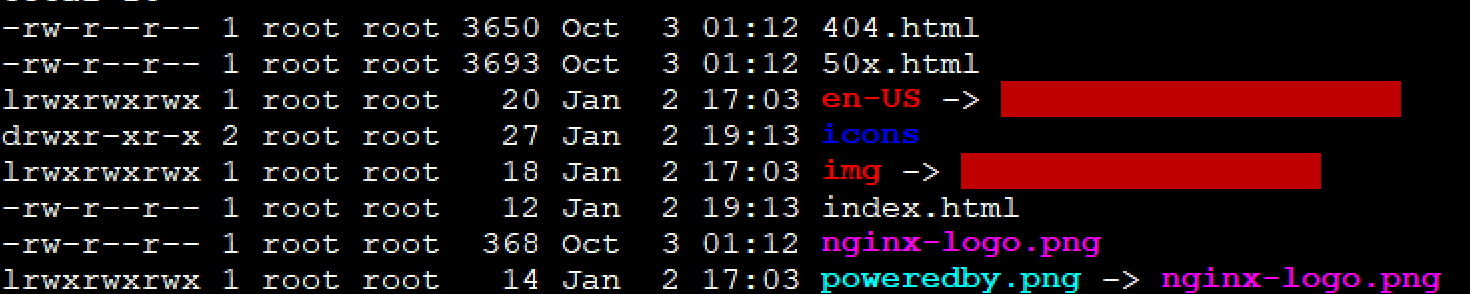
[root@docker-server3 ~]# docker rm -fv 5347b07f6d15
[root@docker-server3 ~]# ll /var/lib/docker/volumes/cc5c93a9923f719873695eecf7309c32d199831da4259ba7451100ccd6efe911/_data
ls: cannot access /var/lib/docker/volumes/cc5c93a9923f719873695eecf7309c32d199831da4259ba7451100ccd6efe911/_data: No such file or directory
使用-v参数,默认挂载的卷已经被删除
博主声明:本文的内容来源主要来自誉天教育晏威老师,由本人实验完成操作验证,需要的博友请联系誉天教育(http://www.yutianedu.com/),获得官方同意或者晏老师(https://www.cnblogs.com/breezey/)本人同意即可转载,谢谢!
DOCKER学习_014:Docker存储补充的更多相关文章
- Docker学习笔记 — Docker私有仓库搭建
Docker学习笔记 — Docker私有仓库搭建 目录(?)[-] 环境准备 搭建私有仓库 测试 管理仓库中的镜像 查询 删除 Registry V2 和Mavan的管理一样,Dockers ...
- Docker学习之Docker容器基本使用
Docker学习之Docker容器基本使用 新建容器并启动 命令格式:docker run --options repository:tag 后台运行 命令格式:-d 已存在的容器相关操作 启动:do ...
- Docker学习之Docker镜像基本使用
Docker学习之Docker镜像基本使用 获取镜像 命令格式:docker pull [选项] [Docker Registry 地址[:端口号]/]仓库名[:标签] 例如: docker pull ...
- DOCKER学习_006:Docker存储驱动
一 镜像的分层特性 在说docker的文件系统之前,我们需要先想清楚一个问题.我们知道docker的启动是依赖于image,docker在启动之前,需要先拉取image,然后启动.多个容器可以使用同一 ...
- Docker学习笔记 - Docker的守护进程
学习目标: 查看Docker守护进程的运行状态 启动.停止.重启Docker守护进程 Docker守护进程的启动选项 修改和查看Docker守护进程的启动选项 1.# 查看docker运行状态 方 ...
- Docker学习笔记 — Docker私有仓库搭建【转载】
标签: Docker 2015-03-10 21:08 24190人阅读 评论(0) 收藏 举报 分类: Docker(26) 目录(?)[+] 和Mavan的管理一样,Dockers不仅 ...
- Docker学习笔记 - Docker容器内部署redis
Docker学习笔记(2-4)Docker应用实验-redist server 和client的安装使用 一.获取redis容器(含客户端和服务端) 二.创建服务端容器 1.在终端A中运行redis- ...
- Docker学习笔记 - Docker客户端和服务端
学习内容: Docker客户端和服务端的通讯方式:client和自定义程序 Docker客户端和服务端的连接方式:socket 演示Docker客户端和服务端之间用remote-api通讯:nc ...
- Docker 学习2 Docker基础用法
一.docker架构 1.client端 2.server端,docker daemo守护进程,监听在套接字之上.docker支持三种类型套接字. a.ip vs套接字:即IP + 端口套接字 b.i ...
随机推荐
- CLUSTAL W论文解读
CLUSTAL W: improving the sensitivity of progressive multiple sequence alignment through sequence wei ...
- 如何保证Redis的高并发和高可用?
就是如果你用redis缓存技术的话,肯定要考虑如何用redis来加多台机器,保证redis是高并发的,还有就是如何让Redis保证自己不是挂掉以后就直接死掉了,redis高可用 redis高并发:主从 ...
- Warm_up(HCTF_2018)
Warm up 考察知识点: 文件包含漏洞 代码审计 解题步骤 首先我们进来看到了一个滑稽的表情,没啥别的东西,先看看源码 源码中发现有注释 source.php 我们访问source.php,得到代 ...
- mariadb_1 数据库介绍及基本操作
数据库介绍 1.什么是数据库? 简单的说,数据库就是一个存放数据的仓库,这个仓库是按照一定的数据结构(数据结构是指数据的组织形式或数据之间的联系)来组织,存储的,我们可以通过数据库提供的多种方法来管理 ...
- Day11_57_自定义泛型
自定义泛型 package com.shige.Generic; //自定义泛型 public class CustomizeGeneric { public static void main(Str ...
- Ansible(1)- 简单介绍
什么是 Ansible 开源部署工具,也是一个自动化运维工具 开发语言:Python Ansible 的特性 模块化部署管理:调用特定的模块,完成特定任务 三个关键模块:Paramiko(python ...
- 计算机网络——RIP协议:距离向量算法
路由信息协议(RIP)是内部网关协议(IGP)中使用最广泛的一种协议,它是一种分布式.基于距离向量的路由选择协议,其特点是协议简单.它要求路由器周期性地向外发送路由刷新报文.路由刷新报文主要内容是由若 ...
- 对象的可见性 - volatile篇
作者:汤圆 个人博客:javalover.cc 前言 官人们好啊,我是汤圆,今天给大家带来的是<对象的可见性 - volatile篇>,希望有所帮助,谢谢 文章如果有误,希望大家可以指出, ...
- scrapy爬虫框架调用百度地图api数据存入数据库
scrapy安装配置不在本文 提及, 1.在开始爬取之前,必须创建一个新的Scrapy项目.进入自定义的项目目录中,运行下列命令 scrapy startproject mySpider 其中, my ...
- 1.9.1- html5文档类型和字符集
html5新标签与特性 文档类型设定 字符设定: