
Selenium_元素定位(2)
Selenium操作页面上的文本输入框、按钮、单选框、复选框等,凡是能在页面显示的任何元素都需要先对元素进行定位。
Selenium提供了以下方法来定位页面中元素:
- find_element_by_id:通过id属性值进行匹配查找,返回匹配到的第一个元素,未匹配到就报错
- find_element_by_name:通过name属性值进行匹配查找,返回匹配到的第一个元素,未匹配到就报错
- find_element_by_link_text:通过链接内容进行完全匹配查找,返回匹配到的第一个元素,未匹配到就报错
- find_element_by_partical_link_text:通过链接内容进行模糊匹配查找,返回匹配到的第一个元素,未匹配到就报错
- find_element_by_tag_name:通过html标签名称进行匹配查找,返回匹配到的第一个元素,未匹配到就报错
- find_element_by_class_name:通过class属性值进行匹配查找,返回匹配到的第一个元素,未匹配到就报错
- find_element_by_xpath:通过xpath进行匹配查找,返回匹配到的第一个元素,未匹配到就报错
- find_element_by_css_selector:通过CSS选择器进行匹配查找,返回匹配到的第一个元素,未匹配到就报错
上面方法只会匹配查找只会获取第一个元素。除了上面这些查找单个元素的方法之外,Selenium还定义查找多个元素的方法:
- find_elements_by_id:通过id属性值进行匹配查找,返回所有匹配到的元素列表,未匹配到返空列表
- find_elements_by_name:通过name属性值进行匹配查找,返回所有匹配到的元素列表,未匹配到返空列表
- find_elements_by_link_text:通过链接内容进行完全匹配查找,返回所有匹配到的元素列表,未匹配到返空列表
- find_elements_by_partical_link_text:通过链接内容进行模糊匹配查找,返回所有匹配到的元素列表,未匹配到返空列表
- find_elements_by_tag_name:通过html标签名称进行匹配查找,返回所有匹配到的元素列表,未匹配到返空列表
- find_elements_by_class_name:通过class属性值进行匹配查找,返回所有匹配到的元素列表,未匹配到返空列表
- find_elements_by_xpath:通过xpath进行匹配查找,返回所有匹配到的元素列表,未匹配到返空列表
- find_elements_by_css_selector:通过CSS选择器进行匹配查找,返回所有匹配到的元素列表,未匹配到返空列表
by_id
当知道元素的id属性后,可以使用该方法定位元素。
假如页面元素代码如下
<input id="username" type="text">

<input id="username" type="text">
可以这样定位元素
el = driver.find_element_by_id("username")

print(el)

els = driver.find_elements_by_id("username")

print(els)
打印定位的元素

by_name
当知道元素的name属性后,可以使用该方法定位元素。
假如页面元素代码如下
<input type="text" name="username" id="username">

<input type="text" name="username" id="username">
可以这样定位元素
el = driver.find_element_by_name("username")

print(el)

els = driver.find_elements_by_name("username")

print(els)
by_link_text
当知道链接元素的内容后,可以使用该方法定位元素。该方法需要完全匹配链接中的内容,若只是部分匹配链接中的内容则定位不到该元素。
假如页面元素代码如下
<a href="#">标签a</a>
可以这样定位元素
el = driver.find_element_by_link_text("标签a")

print(el)

els = driver.find_elements_by_link_text("标签a")

print(els)

el = driver.find_element_by_link_text("标签")  # 报错

print(el)
by_partical_link_text
当知道链接元素的内容后,可以使用该方法定位元素。该方法可以部分匹配链接中的内容。
假如页面元素代码如下
<a href="#">标签a</a>

<a href="#">标签b</a>
可以这样定位元素
el = driver.find_element_by_partial_link_text("标签")     # 返回标签a元素

print(el)

els = driver.find_elements_by_partial_link_text("标签")   # 返回标签a、标签b元素

print(els)
by_tag_name
通过html标签定位元素。
假如页面元素代码如下
<div>元素1</div>

<div>元素2</div>
可以这样定位元素
el = driver.find_element_by_tag_name("div")

print(el)

els = driver.find_elements_by_tag_name("div")

print(els)
by_class_name
通过class属性值定位元素。
假如页面元素代码如下
<div class="el">元素1</div>

<div class="el">元素2</div>
可以这样定位元素
el = driver.find_element_by_class_name("el")

print(el)

els = driver.find_elements_by_class_name("el")

print(els)
by_xpath
XPath 是一门在 XML 文档中查找信息的语言。基于XML的树状结构,XPath提供在数据结构树中找寻节点的能力。
使用chrome自带的xpath定位元素的方法如下:
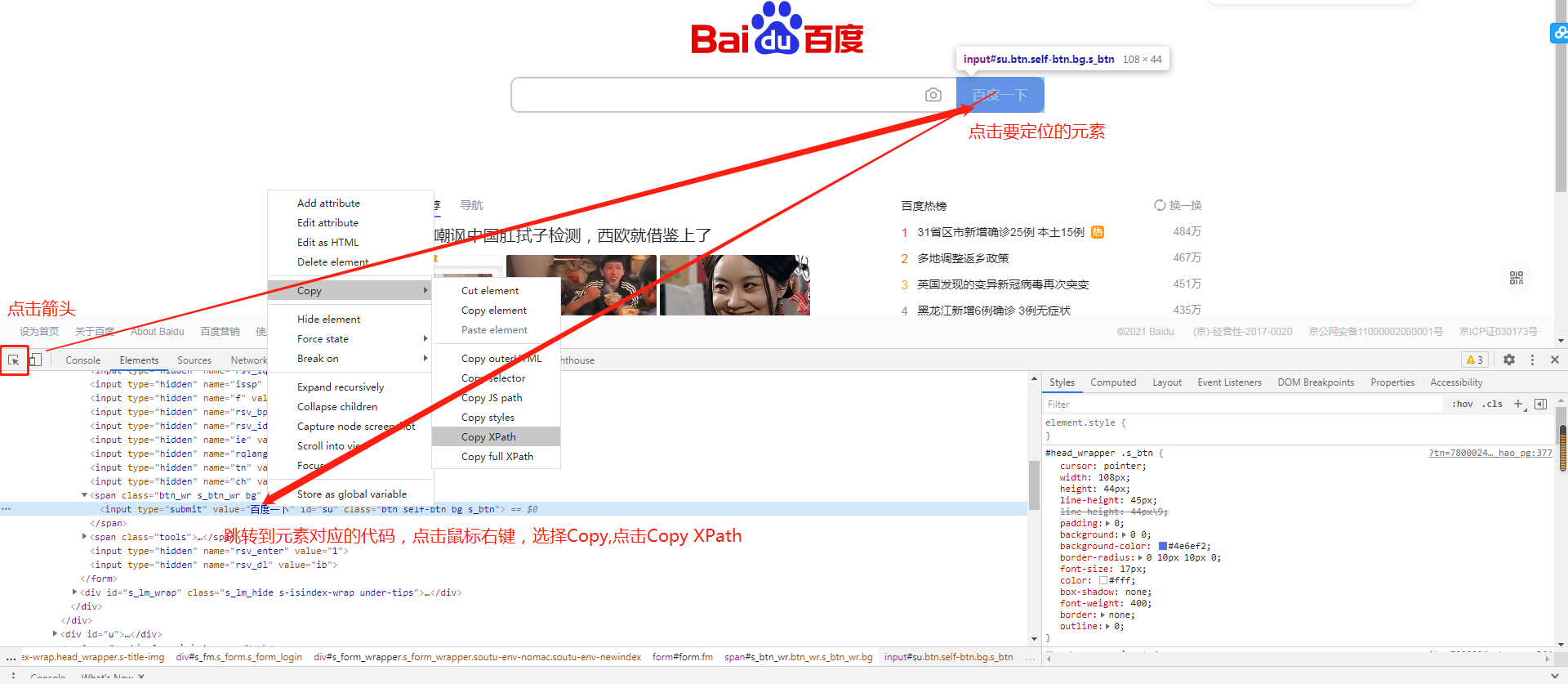
复制出来的XPath地址如下
//*[@id="su"] # 选取文档中id值为su的元素
说明:
- //*:选取文档中的所有元素。
- @:选取属性
selenium使用xpath定位效率上比上面的方法底,但胜在灵活性高。
使用xpath通过元素内容定位
假如页面元素代码如下
<a href="#">标签a</a>
可以这样定位元素
# 类似于by_link_text,通过参数值(标签a)精准匹配包含该值的元素

el1 = driver.find_element_by_xpath("//*[text()='标签a']")

print(el1)

# 类似于by_partial_link_text,通过参数值(标签)模糊匹配包含该值的元素

el2 = driver.find_element_by_xpath("//*[contains(text(), '标签')]")

print(el2)
定位结果

使用xpath通过元素属性定位
假如页面元素代码如下
<input type="text" name="username" id="username" placeholder="用户名">

<div class="el">元素1</div>
可以这样定位
el1 = driver.find_element_by_xpath("//*[@name='username']")     # 定位元素name属性值为"username"的元素

print(el1)

el2 = driver.find_element_by_xpath("//*[@placeholder='用户名']")       # 定位元素placeholder属性值为"用户名"的元素

print(el2)

el3 = driver.find_element_by_xpath("//*[@class='el']")      # 定位元素class属性值为"el"的元素

print(el3)
定位结果

使用xpath层级定位
假如页面代码如下
<div class="el">

    <span><a href="#">元素1</a></span>

    <span id="me"><a href="#">元素2</a></span>

</div>
可以这样定位
# 定位子级元素

el = driver.find_element_by_xpath("//*[@id='me']/a")    # 定位id值为me下的a标签

print(el)

# 通过已定位元素定位子级元素

el_me = driver.find_element_by_id("me")

el1 = el_me.find_element_by_xpath("a")     # 定位该元素下的a标签

print(el1)

# 定位父级元素

el = driver.find_element_by_xpath("//*[@id='me']/..")

print(el)

# 通过已定位元素定位父级元素

el = el_me.find_element_by_xpath("..")

print(el)

# 定位同级元素

el = driver.find_element_by_xpath("//*[@id='me']/../span[1]")

print(el)

# 通过已定位元素定位同级元素

el = el_me.find_element_by_xpath("../span[1]")     # 如果一个元素有多个相同标签,可以通过索引定位指定标签,索引值从1开始

print(el)
定位结果

使用xpath定位包含某属性的所有元素
假如页面代码如下
<div class="el">

    <span><a href="#">元素1</a></span>

    <span id="me"><a href="#">元素2</a></span>

</div>
可以这样定位
els = driver.find_elements_by_xpath("//*[@href]")

print(f"包含href属性的元素个数为:{len(els)}")
定位结果

by_css_selector
css_selector和xpath类似,该方法是基于css选择器对元素进行定位。
使用css_selector通过属性id定位元素
假如页面代码如下
<input type="text" name="username" id="username" placeholder="用户名">
可以这样定位
el = driver.find_element_by_css_selector("#username")       # 井号表示属性id

print(el)
使用css_selector通过属性class定位元素
假如页面代码如下
<div class="el">元素1</div>
可以这样定位
el = driver.find_element_by_css_selector(".el")

print(el)
使用css_selector通过指定属性定位元素
假如页面代码如下
<input type="text" name="username" id="username" placeholder="用户名">
可以这样定位
# 通过属性定位

el = driver.find_element_by_css_selector("[placeholder='用户名']")    # 匹配元素的placeholder属性值为'用户名'的元素

print(el)

# 通过标签+属性定位

el = driver.find_element_by_css_selector("input[placeholder='用户名']")    # 匹配元素的标签为input且其placeholder属性值为'用户名'的元素

print(el)

# 通过多属性定位

el1 = driver.find_element_by_css_selector("#username[placeholder='用户名'][type='text']")

el2 = driver.find_element_by_css_selector("input#username[placeholder='用户名'][type='text']")

print(el1 == el2)
定位结果

使用css_selector通过模糊匹配属性值定位元素
假如页面代码如下
<input type="text" name="username" id="username" placeholder="用户名">
可以这样定位
# 模糊匹配

el = driver.find_element_by_css_selector("[name^=user]")  # 匹配name属性以user开头的元素

print(el)

el = driver.find_element_by_css_selector("[id$=name]")    # 匹配id属性以name结尾的元素

print(el)

el = driver.find_element_by_css_selector("[placeholder*=户]")    # 匹配placeholder属性包含户字的元素

print(el)
定位结果

使用css_selector层级定位
假如页面代码如下
<div class="el">

    <span><a href="#">元素2</a></span>

    <span id="me"><a href="#">元素2</a></span>

</div>
可以这样定位
# 定位子级元素

# 直接定位子集元素

el = driver.find_element_by_css_selector("#me > a:nth-child(1)")    # 定位id为me元素下的第一个a标签,若有且只有1个a标签可以不写:后的内容

print(el)

el = driver.find_element_by_css_selector("#me a:nth-child(1)")    # 定位id为me元素下的第一个a标签,若有且只有1个a标签可以不写:后的内容

print(el)

# 通过已知元素定位子级元素

el_me = driver.find_element_by_id("me")

el = el_me.find_element_by_css_selector("a:nth-child(1)")

print(el)
注:层级与层级之间以大于号>或空格分层,查找元素定位必须一层一层往下写,有多个则匹配多个
定位结果

使用css_selector定位包含某属性的所有元素
假如页面代码如下
<div class="el">

    <span><a href="#">元素1</a></span>

    <span id="me"><a href="#">元素2</a></span>

</div>
可以这样定位
els = driver.find_elements_by_css_selector("[href]")

print(f"包含href属性的元素个数为:{len(els)}")
定位结果
Selenium_元素定位(2)的更多相关文章
- selenium元素定位篇
Selenium webdriver是完全模拟用户在对浏览器进行操作,所有用户都是在页面进行的单击.双击.输入.滚动等操作,而webdriver也是一样,所以需要我们指定元素让webdriver进行单 ...
- Uiautomator--Uiselector元素定位
一.UiSelector作用 按照一定的条件(例如控件的text值,资源id),定位界面上的元素.UiSelector对象的最终目的是去构造一个UiObject对象. 二.元素定位 1.根据text定 ...
- selenium使用笔记(三)——元素定位
selenium进行自动化测试的一个很重要的东西那就是元素定位,如果元素都没法定位就无法操作它,也就无法进行自动化测试了.网上对于元素定位有很多的介绍,很详细很详细的,但是依然有很多新手总是会遇到无法 ...
- java selenium (五) 元素定位大全
页面元素定位是自动化中最重要的事情, selenium Webdriver 提供了很多种元素定位的方法. 测试人员应该熟练掌握各种定位方法. 使用最简单,最稳定的定位方法. 阅读目录 自动化测试步骤 ...
- CSS元素定位6-10课
<精通CSS.DIV网页样式与布局>视频6-10课总结图: 元素定位 (1)float:left/right; 左浮动:脱离普通文档流向左浮动(即向左对齐):float属性必须应用在块级元 ...
- python学习之——selenium元素定位
web自动化测试按步骤拆分,可以分为四步操作:定位元素,操作元素,获取返回结果,断言(返回结果与期望结果是否一致),最后自动出测试报告. 其中定位元素尤为关键,此篇是使用webdriver通过页面各个 ...
- python + selenium相关事件和元素定位
女友由于工作上的失误,将公司RDM中的某一字段的2000条数据给删除了.....就算是重新添加字段,但是与其他数据的关联性已经不在了.由于每天的数据修改量大,有关部门不愿意恢复数据库,因此只能一条条的 ...
- Selenium定位一 --单个元素定位方法
Selenium-Webdriver 提供了强大的元素定位方法,支持以下三种方法. 单个对象的定位方法 多个对象的定位方法 层级定位 定位单个元素在定位单个元素时,selenium-webdriver ...
- Selenium2+python自动化6-八种元素元素定位(Firebug和firepath)
前言 自动化只要掌握四步操作:获取元素,操作元素,获取返回结果,断言(返回结果与期望结果是否一致),最后自动出测试报告.本篇主要讲如何用firefox辅助工具进行元素定位. 元素定位在这四个环节中是至 ...
随机推荐
- Echarts 实现tooltip自动显示自动播放
1.其实这个很容易实现,一个 dispatchAction 方法就解决问题:但是博主在未实现该功能时是花了大力气,各种百度,各种搜: 很难找到简单粗暴的例子,大多数随便回一句你的问题就没下文: 废话太 ...
- eclipse.ini顺序
-vmargs需放在-Dfile.encoding=UTF-8之前,否则会出现乱码 举例: -startup plugins/org.eclipse.equinox.launcher_1.3.0.v2 ...
- 【C#】【MySQL】C#连接MySQL数据库(一)代码
C#连接MySQL数据库 准备工作 1.环境安装 安装MySQL For Visual Studio<<点击进入官网下载 第一个要下载安装,第二个下载后将MySQL.data添加到Visu ...
- 推荐2个Mac OS X上的JSON工具
原文:http://www.giser.net/?p=887 1 visual JSON 能够将JSON串以列表的方式展示,方便对JSON数据的解析. 2 JSONModeler 可以解析JSON串生 ...
- Apache Log4j2,RASP 防御优势及原理
Apache Log4j2 远程代码执行漏洞已爆发一周,安全厂商提供各类防御方案和检测工具,甲方团队连夜应急. 影响持续至今,网上流传的各种利用和绕过姿势还在层出不穷,影响面持续扩大.所有安全人都开始 ...
- CF94A Restoring Password 题解
Content 有一个 \(80\) 位的 \(01\) 字符串,由 \(8\) 个长度为 \(10\) 的 \(01\) 字符串组成,每个小字符串分别对应一个数字.现在,给出这个字符串和 \(0\) ...
- IDEA微服务项目SpringBoot一键(批量)顺序启动
找到 搜索 RunDashboard <option name="configurationTypes"> <set> <option value=& ...
- 移动端点击a标签拨打电话、发送短信
拨打电话 <a href="tel:88888888">888888</a> 发送短信 <a href="sms:电话号码"> ...
- win10+vs2015编译nanogui
!!版权声明:本文为博主原创文章,版权归原文作者和博客园共有,谢绝任何形式的 转载!! 作者:mohist 说明: A.OS : win10 1909 ,没有配置OpenGL开发环境的 经历. B. ...
- 【LeetCode】133. Clone Graph 解题报告(Python & C++)
作者: 负雪明烛 id: fuxuemingzhu 个人博客: http://fuxuemingzhu.cn/ 目录 题目描述 题目大意 解题方法 DFS BFS 日期 题目地址:https://le ...