
Docker容器基本命令注意点
Docker 容器基本命令注意点
前言:
a. 本文主要为 Docker的视频教程 笔记。
b. 本机环境为 Windows 10 专业版,使用的命令行为 PowerShell。
1. docker run -d 表示在后台运行,不加 -d 表示依附于当前的命令行运行
例如:使用 Docker 运行一个 alpine 的镜像,并开启一个终端。如果不使用 “-d” 参数会直接在当前命令行响应
PS C:\Users\XXX> docker run -it alpine /bin/sh
/ #
注:直接使用 docker run + <容器> 而不使用 “-it” 参数会使容器执行完毕后很快退出。故如果要运行服务镜像,就应使用让容器阻塞的命令。
2. docker 命令有分组
使用 docker image 命令查看 docker 在 image 组中的命令, 使用 docker container 命令查看docker container组中的命令。
很多命令为简写:如 docker container ps -a 可简写为 docker ps -a。
3. 查看镜像的具体信息
使用 docker image inspect 命令。在 PowerShell 中配合使用 findstr /i version 可以查看某些镜像中软件的版本(在Linux下可以配合使用 grep -i version )
4. 镜像的导出和导入
原环境:
PS C:\Users\XXX> docker images | findstr busybox
busybox latest be5888e67be6 2 weeks ago 1.22MB
导出:
docker image save -o <OUT_FILE_NAME> <WHICH_IMAGE>
例如:docker image save -o docker_busybox.tar.gz busybox:latest
此时执行:docker image rm busybox 删除 busybox 镜像
PS C:\Users\XXX> docker images | findstr busybox
PS C:\Users\XXX>
导入:
docker image load -i <FILE_PATH>
例如: docker image load -i .\docker_busybox.tar.gz
5. 查看容器
docker container ls -a -l
其中 “-a” 表示查看所有容器,包括未启动的容器;“-l” 表示查看最近启动的一条
6. 删除所有容器
在 PowerShell 中为:
docker container rm -f $(docker ps -a -q)
(在 Linux 中为 docker container rm -f `docker ps -a -q`)可以删除所有容器 (存在容器的情况下)。
7. 附加到容器的命令行
首先运行一个 alpine 镜像:docker run -it -d alpine /bin/sh,之后使用 docker attach <CONTAINER_ID> 附加到该命令行。
注1:此时如果再开启一个终端附加到容器的命令行,二者会同步显示

注2:使用 exit 命令退出附加后,容器会停止
可以使用 Ctrl+P 和 Ctrl + Q 取消附加(取消后不停止)
推荐使用 docker container exec -it 命令
注3:使用 echo "" > /dev/pts/<X> 可以向别的终端发送消息
6. 完整查看容器的启动信息(即使太长也不省略)
docker ps -a -l --no-trunc
7. 端口号的分配
docker run -p 表示指定端口号映射,docker run -P 表示自动分配端口
docker -p :<HOST_PORT>:<CONTAINER_PORT> 利用多ip增加对同一端口的复用
由于对 Windows 中的分配多个ip地址不熟悉,因此跟着教程步骤操作,使用操作系统为 CentOS7 的云服务器
先使用 ifcofig eth0 查看网卡信息
[root@VM_0_2_centos ~]# ifconfig eth0 | grep inet
inet 172.21.0.2 netmask 255.255.240.0 broadcast 172.21.15.255之后再同一网段为该网卡新增一个ip
[root@VM_0_2_centos ~]# ifconfig eth0:1 172.21.0.3 netmask 255.255.240.0 up
使用 ping 命令 ping 172.21.0.3 可以得到响应
使用两个地址分别运行 nginx[root@VM_0_2_centos ~]# docker run -d -p 172.21.0.2:8080:80 nginx
[root@VM_0_2_centos ~]# docker run -d -p 172.21.0.3:8080:80 nginx
进入两个容器中的 /usr/share/nginx/html 目录,修改 index.html 文件由于没有GUI,使用 curl 命令访问:
[root@VM_0_2_centos ~]# curl 172.21.0.2:8080
hello from 172.21.0.2
[root@VM_0_2_centos ~]# curl 172.21.0.3:8080
hello from 172.21.0.3成功!
docker -p <IP>::<CONTAINER_PORT> 宿主机分配随机端口
docker -p <HOST_PORT>:<CONTAINER_PORT>/udp 表示分配udp的端口
docker -p <IP>::<CONTAINER_PORT>/udp 表示随机分配udp的端口
可以多次使用 “-p” 指定多个端口映射
注:以上操作都在宿主机上进行
8. 在容器上挂载本地目录
使用 “-v” 命令
docker run -it -d -p <HOST_PORT>:<CONTAINER_PORT> -v <HOST_ADDRESS>:<CONTAINER_ADDRESS> <IMAGE_NAME>
例如:
docker run -it -d -p 8080:80 -v D:\CustomIndex:/usr/share/nginx/html nginx
并在 D 盘的 CustomIndex 目录下新建 index.html,并写入 “Hello World!Heroes never die!”。访问效果为:
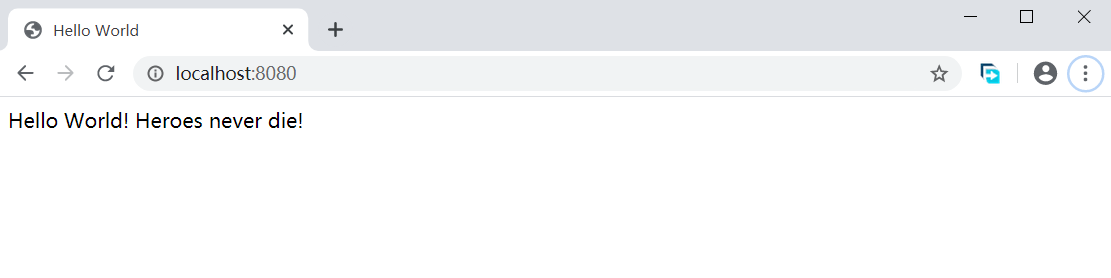
注1:使用 -v 命令时,地址性质要对应,文件要对应文件,目录要对应目录。目录映射时应尽量避免使用 C 盘
注2:如果此时删掉目录,不会取消挂载,而是访问时显示404
注3:上面的命令亦可写作:docker run -it -d -p 8080:80 -v /d/CustomIndex:/usr/share/nginx/html nginx (注意表示Windows目录的斜线的方向)
注4:在Linux中,将某个目录设置为挂载点后,读取该目录将取得挂载点的内容,原目录内容自动隐藏
9. 数据卷(Volume)的使用
由于Windows中的DockerDesktop是使用Hyper-V创建的虚拟机,在其上使用的Docker,因此数据卷映射的是虚拟机上的目录。而DockerDesktop的目录无法访问(明明是暂时不想研究0.0),再次使用CentOS云服务器
“-v” 后面不接地址而是接一个自定义的卷名
docker run -it -d -p <HOST_PORT>:<CONTAINER_PORT> -v <VOLUME_NAME>:<CONTAINER_ADDRESS> <IMAGE_NAME>
例如:docker run -it -d -p 8080:80 -v my_volume:/usr/share/nginx/html nginx
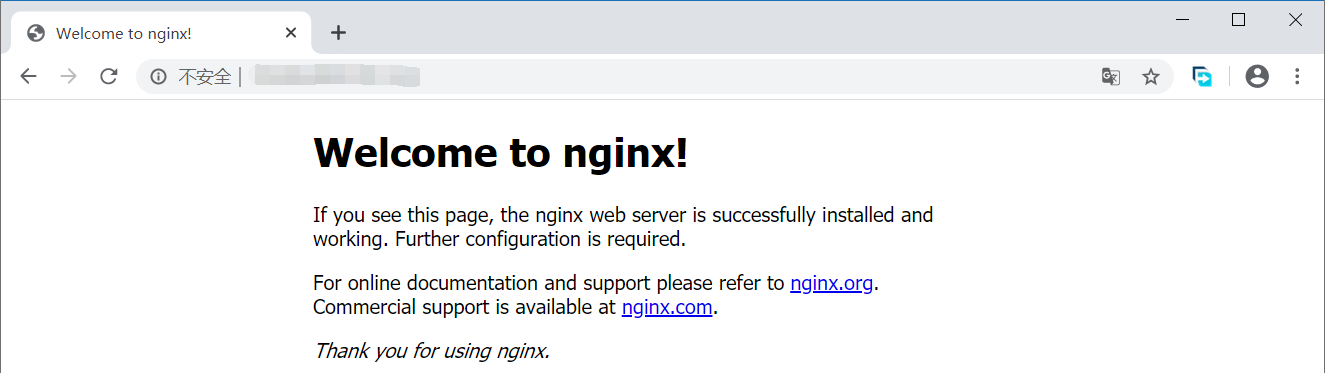
再使用 docker volume inspect 命令查看具体的挂载位置:
docker volume inspect <VOLUME_NAME>
[root@VM_0_2_centos ~]# docker volume inspect my_volume | grep Mountpoint
"Mountpoint": "/var/lib/docker/volumes/my_volume/_data",
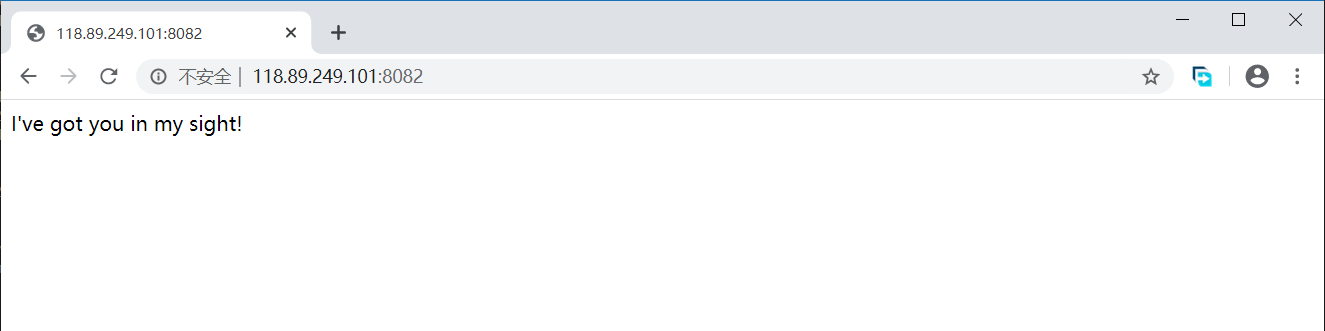
注:第一次设置某个数据卷时,会自动将容器中对应目录的内容映射至宿主机的对应目录(如果容器中的目录有内容),之后再设置该数据卷时就不再拷贝。比如此时修改了其中的内容,再次启动一个容器使用该数据卷
[root@VM_0_2_centos _data]# echo I've got you in my sight! > index.html
[root@VM_0_2_centos _data]# docker run -it -d -p 8082:80 -v my_volume:/usr/share/nginx/html nginx
此时依然得到修改后的内容
Docker容器基本命令注意点的更多相关文章
- Docker基本命令与使用 —— Docker容器的网络连接(四)
一.Docker容器的网络基础 通过ifconfig查看docker0的网络设备,docker守护进程就是通过docker0为docker的容器提供网络连接的各种服务. docker0是Linux虚拟 ...
- Docker安装基本命令操作,带你了解镜像和容器的概念!
上一章节我们了解了Docker的基本概念,以及相关原理.这一章节进行实操. <Docker这么火爆.章节一:带你详尽了解Docker容器的介绍及使用> 一.Docker安装 声明:Dock ...
- Docker容器中开始.NETCore之路
一.引言 开始写这篇博客前,已经尝试练习过好多次Docker环境安装,.Net Core环境安装了,在这里替腾讯云做一个推广,假如我们想学习.练手.net core 或是Docker却苦于没有开发环境 ...
- Docker容器中开始.Net Core之路
开始写这篇博客前,已经尝试练习过好多次Docker环境安装,.Net Core环境安装了,在这里替腾讯云做一个推广,假如我们想学习.练手.net core 或是Docker却苦于没有开发环境,服务器也 ...
- docker容器学习笔记
docker是通过内核虚拟化技术来提供容器的资源隔离与安全保障. docker组成: docker client.docker server.docker组件(镜像(image).容器(contain ...
- 基于spring-boot和docker-java实现对docker容器的动态管理和监控[附完整源码下载]
(我是个封面) docker简介 Docker 是一个开源的应用容器引擎,和传统的虚拟机技术相比,Docker 容器性能开销极低,因此也广受开发者喜爱.随着基于docker的开发者越来越多,doc ...
- Linux环境基于CentOS7 搭建部署Docker容器
1.Docker容器概述 区分Docker容器技术和VM虚拟机技术: evernotecid://394EFE90-9CE0-4D65-A8CD-DFEC0DC8061E/appyinxiangcom ...
- 在docker容器中编译hadoop 3.1.0
在docker容器中编译hadoop 3.1.0 优点:docker安装好之后可以一键部署编译环境,不用担心各种库不兼容等问题,编译失败率低. Hadoop 3.1.0 的源代码目录下有一个 `sta ...
- CentOSLinux安装Docker容器
Docker 使用 环境说明 CentOS 7.3(不准确地说:要求必须是 CentOS 7 64位) 不建议在 Windows 上使用 Docker 基本概念 官网:https://www.dock ...
随机推荐
- .NetCore+Envoy+Id4+Dapr+EFCore 构建微服务之Envoy
.NetCore比较流行的微服务应该时是用Ocelot的方式构建微服务,纯配置化,开发量也比较小.但是做过一些项目之后发现这个方式不是很适合,首先它比较笨重,其次不支持gRpc和webSocket通信 ...
- [C++]-map和unordered_map
转自:https://blog.csdn.net/BillCYJ/article/details/78985895 头文件不同 map: #include < map > unordere ...
- SpringCloud升级之路2020.0.x版-13.UnderTow 核心配置
本系列代码地址:https://github.com/HashZhang/spring-cloud-scaffold/tree/master/spring-cloud-iiford Undertow ...
- SQL 练习2
查询同时存在" 01 "课程和" 02 "课程的情况 分析:分别先查询出包含有01课程和02课程 SELECT * from sc WHERE cid='01' ...
- 5、二进制安装K8s 之 部署kube-scheduler
二进制安装K8s之部署kube-scheduler 1.创建配置文件 cat > /data/k8s/config/kube-scheduler.conf << EOF KUBE_S ...
- springboot中@Mapper和@Repository的区别
@Mapper和@Repository是常用的两个注解,两者都是用在dao上,两者功能差不多,容易混淆,有必要清楚其细微区别: 区别: @Repository需要在Spring中配置扫描地址,然后生成 ...
- vsftpd - FTP 服务器安装
由于要将本地程序上传至云服务器中,所以需要给云服务器端安装ftp服务器.记录一下ftp的安装过程,以便以后使用.服务器端所用系统为Ubuntu16.04. 1. 安装ftp服务器, apt-get i ...
- 【java虚拟机】内存溢出解决思路
转自:https://blog.csdn.net/u013521220/article/details/79523633 内存溢出与数据库锁表的问题,可以说是开发人员的噩梦,一般的程序异常,总是可以知 ...
- Inject-APC (Ring3)
1 // APCInject.cpp : 定义控制台应用程序的入口点. 2 // 3 4 #include "stdafx.h" 5 #include "APCInjec ...
- Git修改历史commit的author信息
前言 "嘀嗒嘀嗒",抬头看向墙上的钟表,此时已是凌晨1点.小明终于把Go语言圣经第二章的笔记写完,保存commit,提交,然后睡觉. 额,等等,不对,小明发现他用的是公司的git账 ...