
记录python接口自动化测试--把测试结果写进excel文件(第九目)
python中一般使用xlrd(excel read)来读取Excel文件,使用xlwt(excel write)来生成Excel文件(可以控制Excel中单元格的格式),需要注意的是,用xlrd读取excel是不能对其进行操作的:xlrd.open_workbook()方法返回xlrd.Book类型,是只读的,不能对其进行操作。而xlwt.Workbook()返回的xlwt.Workbook类型的save(filepath)方法可以保存excel文件。(参考博客:https://www.cnblogs.com/liuyang92/p/7492336.html)
因为是对已经存在的excel文件(也就是接口测试用例)进行写操作,所以要把测试结果写进excel文件,需要用到xlutils(依赖于xlrd和xlwt)提供复制excel文件内容和修改文件的功能。
1.先看一个demo:
# coding:utf-8

import xlrd

from xlutils.copy import copy   # 导入xlutils的copy方法

file = 'E:\InterfaceTest_Framework\excel_json_demo\demo3.xlsx'  # 文件路径

data = xlrd.open_workbook(file)  # 定义一个excel文件的workbook对象

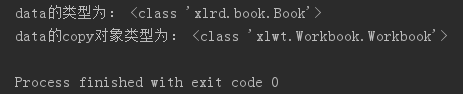
print('data的类型为:', type(data))

data_copy = copy(data)  # 获取data的copy对象

print('data的copy对象类型为:', type(data_copy))

sheet_copy = data_copy.get_sheet(0)  # 从data_copy对象中获取第一个sheet对象

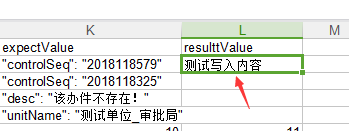
sheet_copy.write(1, 11, '测试写入内容')  # 向sheet的某个单元格写入值

data_copy.save(file)  # 写入完成后保存data的copy对象
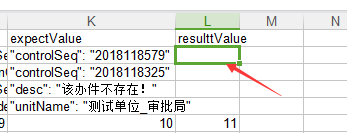
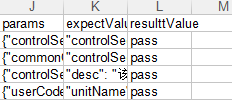
下面是excel文件运行前后对比图,可以看到在保留原文件内容不变的情况下,写入了新的值
2.接下来,把向excel中写入数据的操作封装起来
在之前的操作excel文件的类中(handle_excel.py)加一个写入数据的方法:
    # 向某个单元格写入数据

    def write_value(self, row, col, value):

        data = xlrd.open_workbook(self.file)  # 打开文件

        data_copy = copy(data)  # 复制原文件

        sheet = data_copy.get_sheet(0)  # 取得复制文件的sheet对象

        sheet.write(row, col, value)  # 在某一单元格写入value

        data_copy.save(self.file)  # 保存文件
主函数调整:
# coding:utf-8

from base.run_method import RunMain

from util.handle_excel import *

from util.common import CommonUtil

import json

class RunTestCase:

    def __init__(self):

        self.Runmain = RunMain()  # 实例化调用get/post请求对象

        self.data = HandleExcel()  # 实例化操作excel文件对象

        self.common = CommonUtil() # 实例化判断实际结果是否与预期结果一致

    def go_run(self):

        rows_count = self.data.get_rows()   # 获取excel行数

        for i in range(1,rows_count):      # 利用行数进行迭代处理每个接口

            url = self.data.get_value(i, get_url())  # 循环获取url的值

            # print(url)

            method = self.data.get_value(i, get_method())  # 循环获取method的值

            data = json.loads(self.data.get_value(i, get_params()))   # 循环获取请求参数,并将得到的数据反序列化

            expect = self.data.get_value(i, get_expectvalue())  # 循环获取期望输出

            # print(data)

            is_run = self.data.get_value(i, get_priority())  # 获取是否运行,即判断excel中priority是不是"H"

            if is_run == 'H':

                res = self.Runmain.run_main(url, method, data)  # 调用get/post主函数

                if expect in res:

                    print('测试通过')

                    self.data.write_value(i, get_resultvalue(), 'pass')  # 调用写入数据方法,将实际结果写进excel

                else:

                    print('测试失败')

                    self.data.write_value(i, get_resultvalue(), 'fail')

if __name__ == '__main__':

    run = RunTestCase()

    run.go_run()
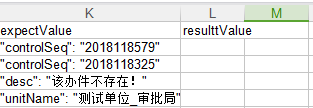
运行结果对比:
记录python接口自动化测试--把测试结果写进excel文件(第九目)的更多相关文章
- 记录python接口自动化测试--简单总结一下学习过程(第十目)
至此,从excel文件中循环读取接口到把测试结果写进excel,一个简易的接口自动化测试框架就完成了.大概花了1周的时间,利用下班和周末的时间来理顺思路.编写调试代码,当然现在也还有很多不足,例如没有 ...
- 记录python接口自动化测试--主函数(第六目)
把操作excel的方法封装好后,就可以用准备好的接口用例来循环遍历了 我的接口测试用例如下 主函数代码: run_handle_excel.py# coding:utf-8 from base.run ...
- 记录python接口自动化测试--利用unittest生成测试报告(第四目)
前面介绍了是用unittest管理测试用例,这次看看如何生成html格式的测试报告 生成html格式的测试报告需要用到 HTMLTestRunner,在网上下载了一个HTMLTestRunner.py ...
- 记录python接口自动化测试--从excel中读取params参数传入requests请求不生效问题的解决过程(第七目)
在第六目把主函数写好了,先来运行一下主函数 从截图中可以看到,请求参数打印出来了,和excel中填写的一致 但是每个接口的返回值却都是400,提示参数没有传进去,开始不知道是什么原因(因为excel中 ...
- 记录python接口自动化测试--根据excel中的期望输出是否存在请求返回的响应来判断用例是否执行成功(第八目)
1.首先在excel中的expectValue列填好预期结果值 这里判断接口成功的依据是预期结果值是否存在于接口返回的数据中. 首先,要知道在之前封装的get/post请求方法中返回的是‘str’,也 ...
- 记录python接口自动化测试--把操作excel文件的方法封装起来(第五目)
前面补充了如何来操作excel文件,这次把如何获取excel文件的sheet对象.行数.单元格数据的方法进行封装,方便后面调用 handle_excel.py# coding:utf-8 import ...
- Python接口自动化测试框架: pytest+allure+jsonpath+requests+excel实现的接口自动化测试框架(学习成果)
废话 最近在自己学习接口自动化测试,这里也算是完成一个小的成果,欢迎大家交流指出不合适的地方,源码在文末 问题 整体代码结构优化未实现,导致最终测试时间变长,其他工具单接口测试只需要39ms,该框架中 ...
- 记录python接口自动化测试--requests使用和基本方法封装(第一目)
之前学习了使用jmeter+ant做接口测试,并实现了接口的批量维护管理(大概500多条用例),对"接口"以及"接口测试"有了一个基础了解,最近找了一些用pyt ...
- 记录python接口自动化测试--unittest框架基本应用(第二目)
在第一目里写了几个简单demo,并把调用get和post请求的方法封装到了一个类里,这次结合python自带的unittest框架,用之前封装的方法来写一个接口测试demo 1.unittest简单用 ...
随机推荐
- 数据库中char和varchar区别
区别: 1)char长度是固定,而varchar长度是可变的: 比如:'abc'对于char(10)表示存储字符将占10个字节(包括7个空字符),而同样varchar(10)只占3个自己长度,10只是 ...
- canvas-简单快速实现知乎登录页背景效果
前言 打开知乎的登录页,就可以看到其背景有一个动效,看起来好像蛮不错的样子: 这个效果使用canvas是不难实现的,接下来就一步一步地讲解并实现这个效果. 分析 在动工之前先分析这个效果到底是如何运动 ...
- ODAC(V9.5.15) 学习笔记(四)TMemDataSet (1)
所有的数据集类组件都是从TMemDataSet继承下来的,该组件实现了内存中对数据的管理,其主要的属性.方法和事件如下. 1.数据更新 名称 类型 说明 CachedUpdates Boolean 数 ...
- Oracle 11g 导出数据报 “ORA-01455: 转换列溢出整数数据类型”的问题
最近发现云服务器上的Oracle 11g在导出时报错,如下: ... . 正在导出后期表活动. 正在导出实体化视图. 正在导出快照日志EXP-00008: 遇到 ORACLE 错误 1455ORA-0 ...
- Python3 tkinter基础 Entry get 点击按钮 将输入框中文字输出到控制台
Python : 3.7.0 OS : Ubuntu 18.04.1 LTS IDE : PyCharm 2018.2.4 Conda ...
- C# DateTime判断时间
两种情况: 1 DateTime? dtTemp = null; if(dtTime != null) { //wawawa } 刚刚学会的,可空值类型,可判断是否赋值 2 DateTime dtTe ...
- 如何规避Adobe Flash Player中重橙网络的广告弹窗
具体解决之道,参见卡饭论坛风之咩的帖子:https://bbs.kafan.cn/thread-2123485-1-1.html
- ComponentOne 2017 V1 发布
在刚刚庆祝完Visual Studio20周年之后,我们迎来了ComponentOne 2017年第一个重要的版本. ComponentOne Studio与Visual Studio 2017配合发 ...
- 前端UI框架总结
H-ui 前端框架 架起设计与后端的桥梁轻量级前端框架,简单免费,兼容性好,服务中国网站. 官网:http://www.h-ui.net/H-ui.admin.shtml github下载:https ...
- mysql行转列(多行转一列)
场景 比如说一个订单对应多条数据,当状态(status)=1的时候, 数量(num)=25,当状态(status)=2的时候, 数量(num)=45,现在想用一条sql记录下不同状态对应的数量为多 ...