
Git下载安装及设置详细教程
Git下载安装及设置详细教程
一、安装前准备
1. 廖雪峰老师Git教程 :推荐Git入门教程。
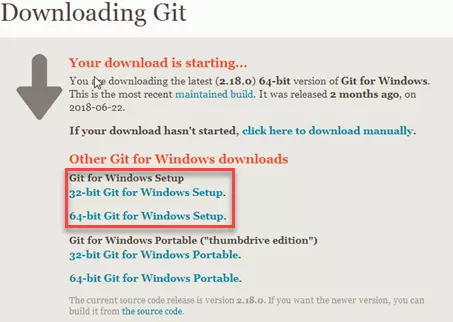
2. 按照自己的系统版本下载Git软件,我的操作系统:Windows7 64位,安装版本为Git-2.18.0-64-bit.exe(截至2018.8.27最新版本)。
Git下载地址:国外网站,可确保为最新版本。
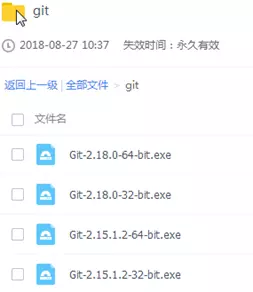
百度网盘下载:国内镜像,如果网速慢可以到网盘下载。
二、安装过程
1. 下载完成后,双击下载好的软件开始安装,出现如下对话框
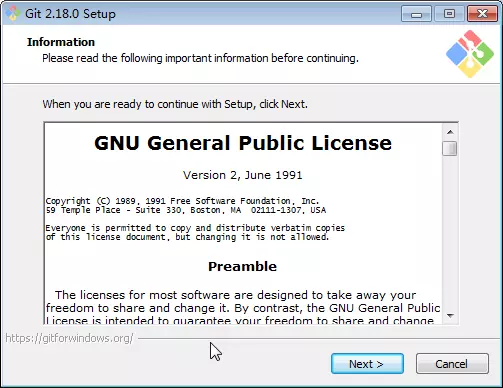
2. 点击Next,默认选项和图中不一样,建议按照图中修改,Git Bash Here和Git GUI Here可以方便的在任意目录下打开git,建议选中,选中这两项后Additional icons->On the Desktop就按照自己心情了。
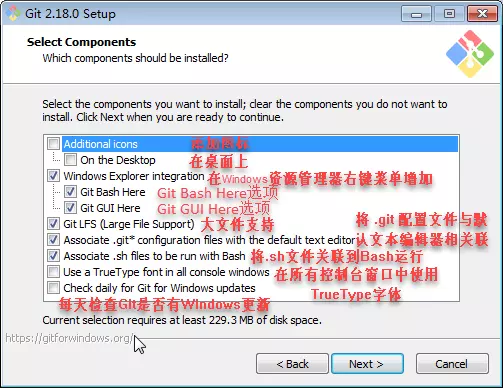
这一步根据自己需要设置后,不爱折腾的小伙伴下面的步骤可以直接采用默认选项,当然也可以详细研究选择最适合自己的。
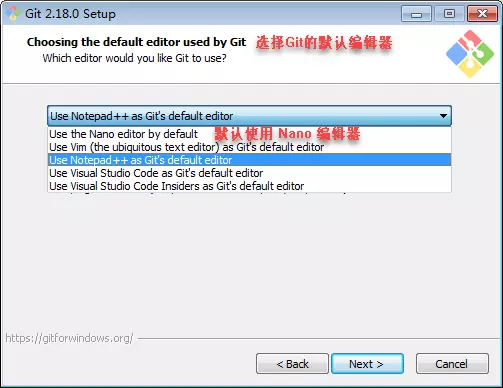
3. 点击next,选择默认编辑器,我选择的是Notepad++。
4. 继续next,配置PATH环境。
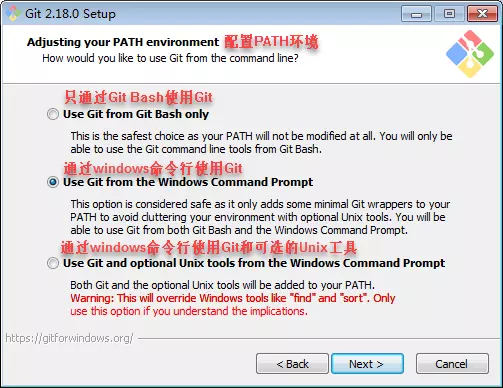
Use Git from Git Bash only:这是最安全的选择,因为你的PATH根本不会被修改,你只能使用Git Bash的Git命令行工具。
Use Git from the Windows Command Prompt:这个选项被认为是安全的,它只向PATH添加一些最小的Git包,以避免使用可选的Unix工具混淆环境。你将能够从Git Bash和Windows命令提示符中使用Git。建议选择此项。
Use Git and optional Unix tools from the Windows Command Prompt:Git和可选的Unix工具都将添加到计算机的PATH中。警告:这将覆盖Windows工具,如“find”和“sort”,只有在了解其含义后才使用此选项。
5. 继续next,以下选项均为默认。
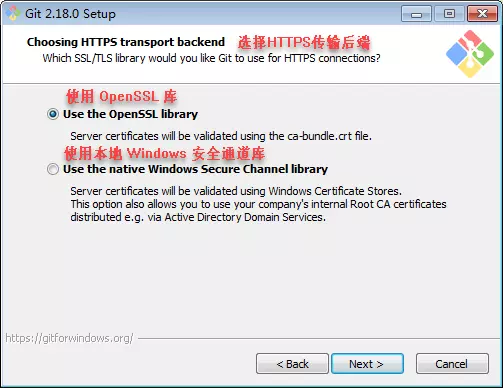
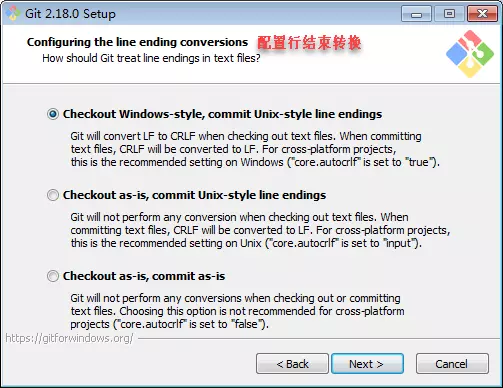
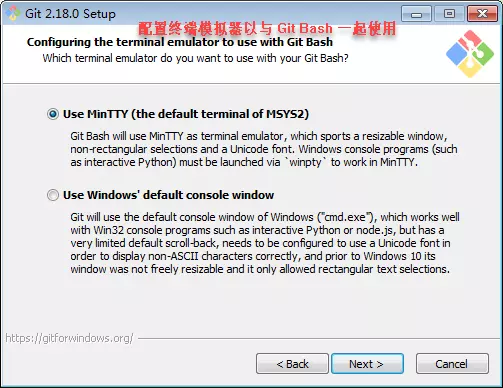
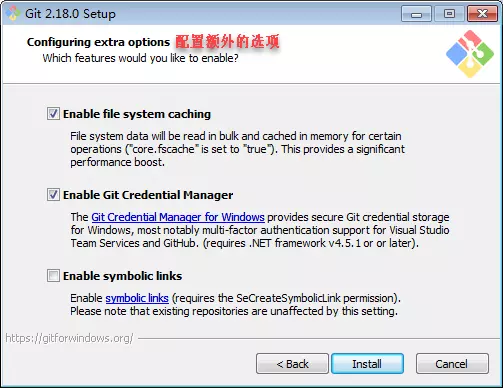
点击Inall开始安装,安装完成后点击Finish即可。
在开始菜单里点击“Git“Git Bash”,弹出类似命令行的窗口,就说明Git安装成功!
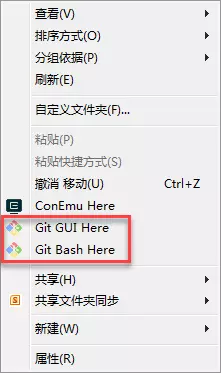
在任意目录下右击,可以看到右键菜单中有Git GUI Here和Git Bash Here两个选项。
三、安装后的设置
安装完成后需要设置自己的git账号和邮箱,否则无法正确使用,但是到目前为止还没有申请git账号,下面就来说一下具体的账号申请和git设置过程。点击账号申请网址 ,出现如下界面。
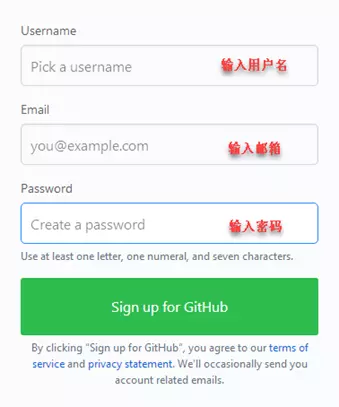
输入自己想要的账户名,自己的邮箱和密码,账户名只能包含字母和数字字符或者是单个连字符“-”并且连字符不可以作为开头或者结尾;密码中至少包含一个字母,一个数字,并且长度不小于7个字符。输入完成后后点击“Sign up for Github”,进入如下界面,同时注册用的邮箱中会收到一封GitHub的邮件。
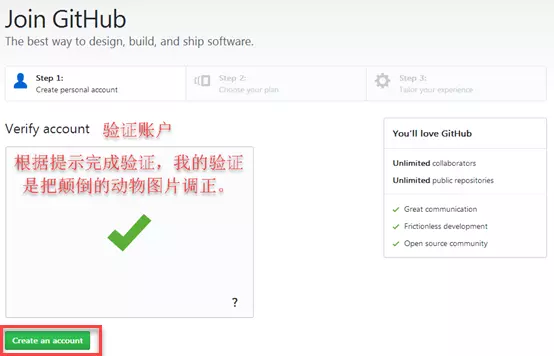
通过验证后点击“Create an account”
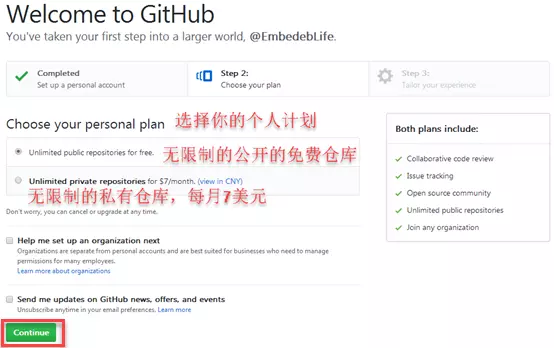
如果不需要保密,选择默认的免费选项即可,如果需要保密则需要付费。
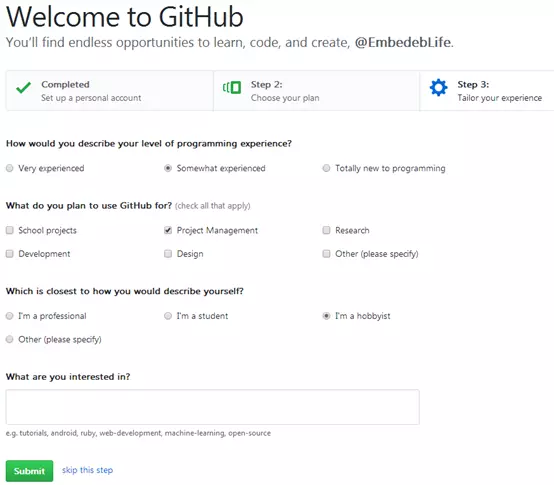
点击Continue,出现无关紧要的答题,选选就好,之后Submit,搞定。
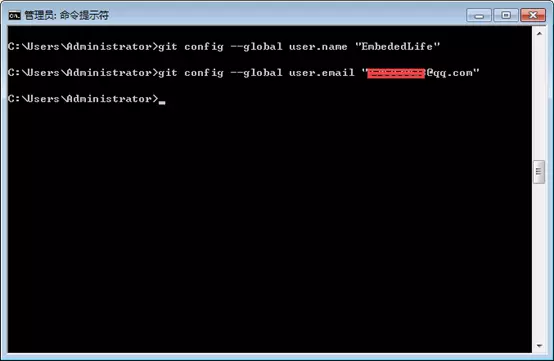
因为Git是分布式版本控制系统,所以,每个机器都必须自报家门:你的名字和Email地址。账号申请完成后,打开命令行或者Git Bash,输入
git config --global user.name "Your Name",之后回车,再输入
git config --global user.email email@example.com
其中Your Name和email@example.com替换成上面注册时的账户名和邮箱。
命令行下输入和Git Bash下输入均可。
命令行下输入如图:
Git Bash下输入如图:
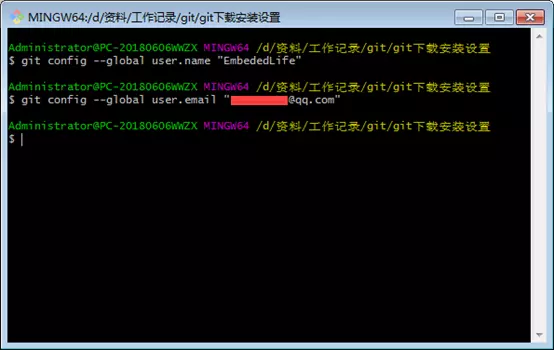
Git基本常用命令如下:
mkdir: XX (创建一个空目录 XX指目录名)
pwd: 显示当前目录的路径。
git init 把当前的目录变成可以管理的git仓库,生成隐藏.git文件。
git add XX 把xx文件添加到暂存区去。
git commit –m “XX” 提交文件 –m 后面的是注释。
git status 查看仓库状态
git diff XX 查看XX文件修改了那些内容
git log 查看历史记录
git reset –hard HEAD^ 或者 git reset –hard HEAD~ 回退到上一个版本
(如果想回退到100个版本,使用git reset –hard HEAD~100 )
cat XX 查看XX文件内容
git reflog 查看历史记录的版本号id
git checkout – XX 把XX文件在工作区的修改全部撤销。
git rm XX 删除XX文件
git remote add origin https://github.com/tugenhua0707/testgit 关联一个远程库
git push –u(第一次要用-u 以后不需要) origin master 把当前master分支推送到远程库
git clone https://github.com/tugenhua0707/testgit 从远程库中克隆
git checkout –b dev 创建dev分支 并切换到dev分支上
git branch 查看当前所有的分支
git checkout master 切换回master分支
git merge dev 在当前的分支上合并dev分支
git branch –d dev 删除dev分支
git branch name 创建分支
git stash 把当前的工作隐藏起来 等以后恢复现场后继续工作
git stash list 查看所有被隐藏的文件列表
git stash apply 恢复被隐藏的文件,但是内容不删除
git stash drop 删除文件
git stash pop 恢复文件的同时 也删除文件
git remote 查看远程库的信息
git remote –v 查看远程库的详细信息
git push origin master Git会把master分支推送到远程库对应的远程分支上
Git下载安装及设置详细教程的更多相关文章
- myeclipse2017下载安装与破解详细教程
下载myeclipse2017百度云下载路径: 链接:https://pan.baidu.com/s/1wQYwO2zrUvbbUcjCB5B8IQ 密码:6igu myeclipse2017破解文件 ...
- linux安装 Android Studio详细教程,支持性较差,需要安装最新底层库内核的linux
安装 Android Studio详细教程 libc6-i386 lib32stdc++6 lib32gcc1 lib32ncurses5 lib32z1 jdk1.8.0_25 android-st ...
- Deepin系统手动安装oracle jdk8详细教程
Deepin系统手动安装oracle jdk8详细教程 oracle官网下载jdk压缩包,使用 sudo tar -zxf jdk***解压文件,我放在在了home/diy/java/jdk路径下. ...
- 在linux下安装配置rabbitMQ详细教程
在linux下安装配置rabbitMQ详细教程 2017年12月20日 17:34:47 阅读数:7539 安装Erlang 由于RabbitMQ依赖Erlang, 所以需要先安装Erlang. Er ...
- 虚拟机安装Centos7.5详细教程
VMware15.5虚拟机安装CentOS7.5详细教程 (前言)软件下载 需要VMware15.5软件和密匙的小伙伴可以从此地址下载:https://pan.baidu.com/s/1A8H ...
- Tableau Server注册安装及配置详细教程
Tableau Server注册安装及配置详细教程 本文讲解的是 Tableau Server 10.0 版本的安装及配置 这里分享的 TableauServer 安装版本为64位的10.0版本Ser ...
- Anconda 3.7安装以及使用详细教程
Anconda 3.7安装以及使用详细教程 2019-04-17 22:42:03 一.下载anconda 3.7 链接地址:官方地址 二.安装 双击下载好的Anaconda3-2019.03- ...
- MySQL5.7免安装版配置详细教程
MySQL5.7免安装版配置详细教程 一. 软件下载 Mysql是一个比较流行且很好用的一款数据库软件,如下记录了我学习总结的mysql免安装版的配置经验,要安装的朋友可以当做参考哦 mysql5.7 ...
- VMware 创建VMware9虚拟机及设置详细教程
创建VMware9虚拟机及设置详细教程 by:授客 QQ:1033553122 1.点击Create a New Virtual Machine图标按钮,或者file->new virtual ...
随机推荐
- 第08组 Alpha冲刺(3/4)
队名 八组评分了吗 组长博客 小李的博客 作业博客 作业链接 组员1李昕晖(组长) 过去两天完成了哪些任务 文字/口头描述 11月19日了解各个小组的进度与难以攻破的地方,晚上安排开会,安排新的冲刺任 ...
- phpstudy(小皮面板)和phpstudy2018 配置php的区别
phpstudy(小皮面板)和phpstudy2018 配置php的区别 一.总结 一句话总结: phpstudy(小皮面板) 和 phpstudy2018 只是引入的php的位置不同,但是核心代码还 ...
- openssl 自己制作ssl证书:自己签发免费ssl证书,为nginx生成自签名ssl证书
server { listen 80; listen 443 ssl; server_name ~^((cloud)|(demo-cloud)|(demo2-cloud)|(approval1))(( ...
- Go安装配置和《菜鸟教程之Go语言教程》学习笔记
Go 语言是一种让代码分享更容易的编程语言 菜鸟教程-Go语言教程(这个教程过于基础,体现不了Go的特性和强大.) 下载/安装Go语言 https://golang.org/dl/ Mac OS X ...
- 【Python】解析Python中的装饰器
python中的函数也是对象,函数可以被当作变量传递. 装饰器在python中功能非常强大,装饰器允许对原有函数行为进行扩展,而不用硬编码的方式,它提供了一种面向切面的访问方式. 装饰器 一个普通的装 ...
- 破解NFC卡
目录 概念 各种卡 IC卡存储器结构 破解工具 破解NFC卡 概念 各种卡 ID卡 工作在低频(125Khz) ID卡 特点 EM4XX系列,多为EM4100/EM4102卡 常用的固化ID卡,出厂固 ...
- 目前流行前端几大UI框架排行榜
在前端项目开发过程中,总是会引入一些UI框架,已为方便自己的使用,很多大公司都有自己的一套UI框架,下面就是最近经常使用并且很流行的UI框架. 一.Mint UI 流行指数:★★★★ Mint UI是 ...
- anaconda 安装指定源的包
当前知道的有两种方式可以查找: 1.conda search 命令:conda search pkg_name 安装的时候直接:conda install cudatoolkit=版本后 conda ...
- gitlib配置push后自动触发jenkins构建sonar扫描
jenkins所用到的插件: Gitlab Hook Plugin 配置步骤 1.先进入gitlab的个人设置,生成api token 2.复制生成的访问令牌,打开jenkins的凭据,添加选择类型是 ...
- iOS - 在xib中UILabel文字如何换行
在换行的位置按住Option + Enter键即可换行