
虚拟机安装Centos7.5详细教程
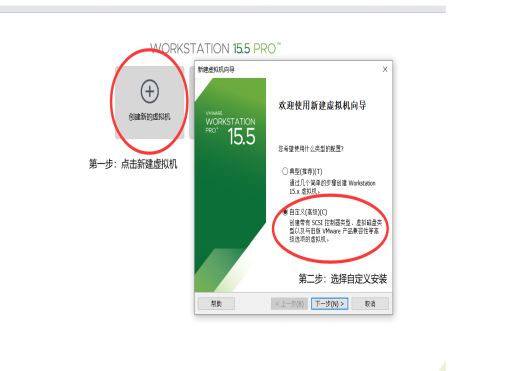
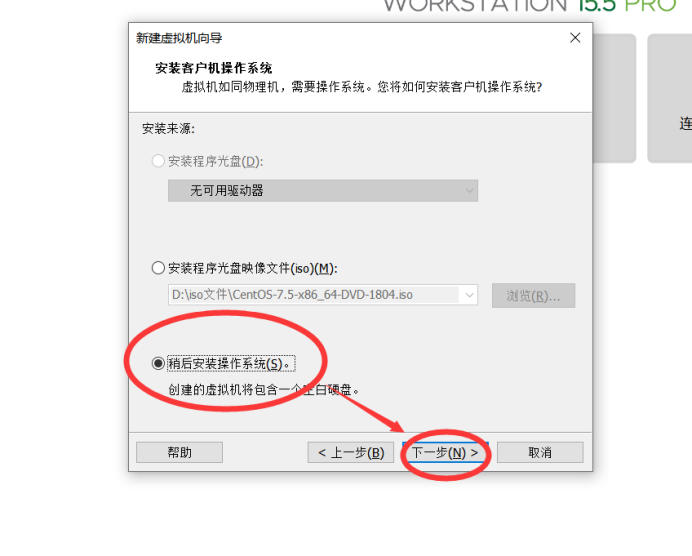
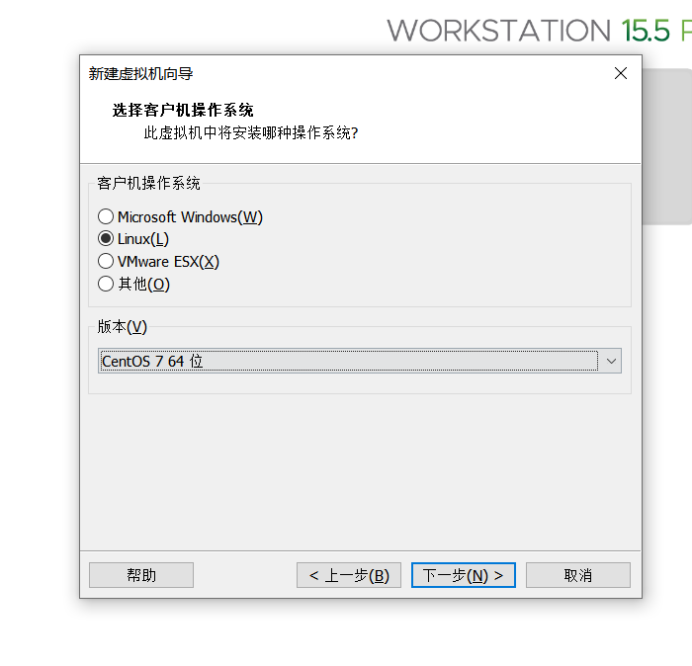
(3)选择操作系统Linux,版本为CentOS 7 64 位,点击下一步。
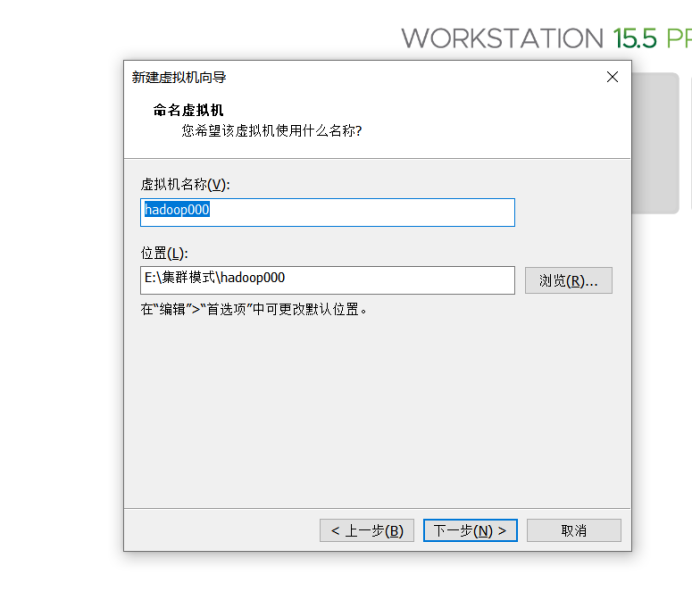
(4)定义虚拟机的名字,并设置虚拟机保存的地址,点击下一步。
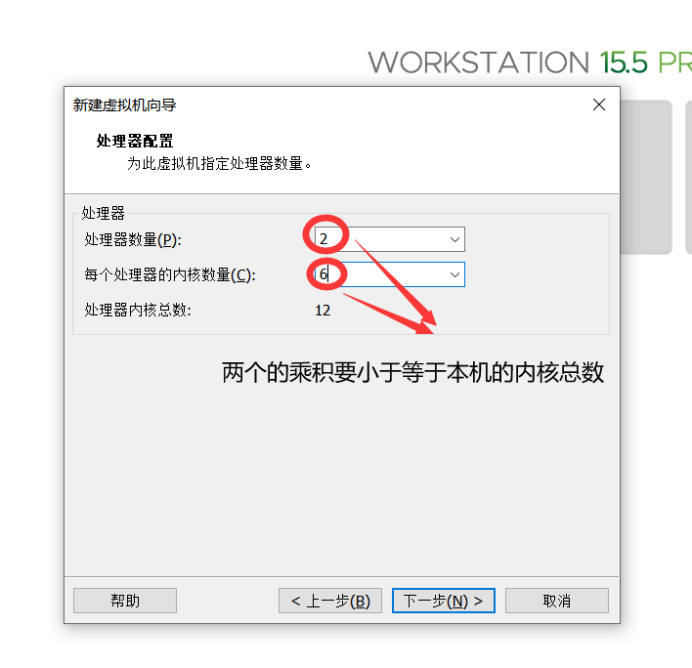
(5)设置虚拟机的处理器信息,点击下一步。(这里我们需要注意的是,处理器数量和每个处理器的内核数量的乘积不能超过本机的内核数)
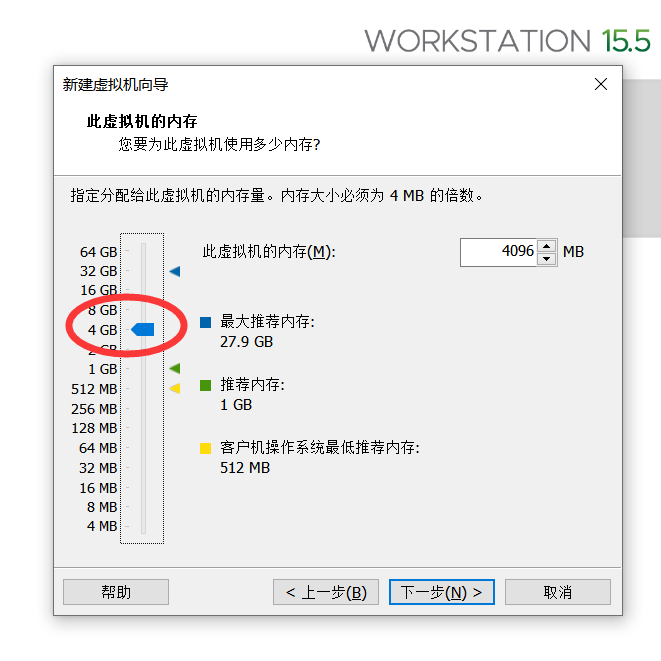
(6)为虚拟机分配4G的内存,点击下一步。(这里分配的内存容量包括下面分配的磁盘容量都不是固定的,视情况而定即可)
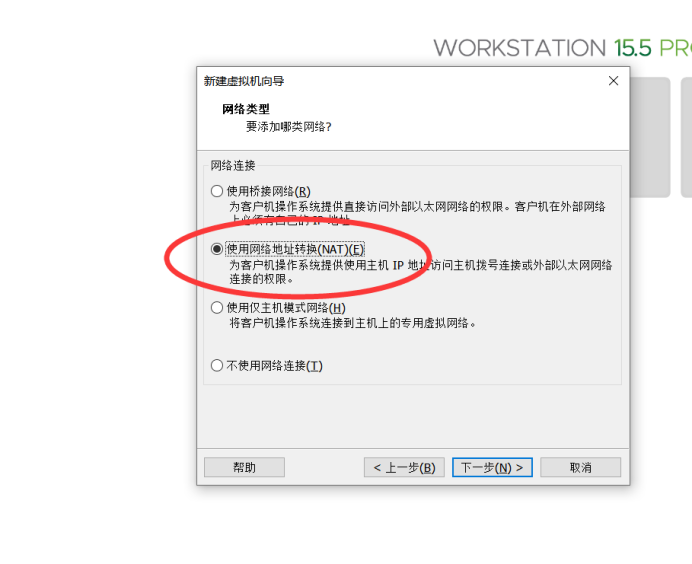
(7)设置虚拟机的网络类型为NAT模式,点击下一步
(8)设置推荐的I/O控制器类型,点击下一步

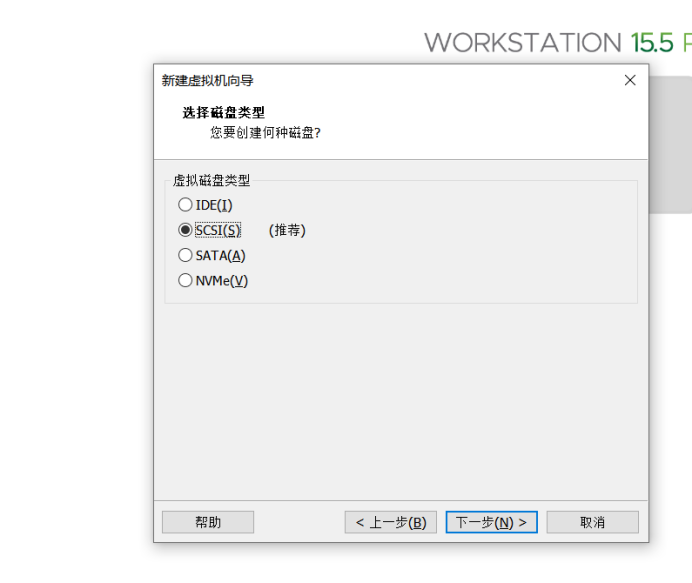
(9)设置推荐的磁盘类型,点击下一步
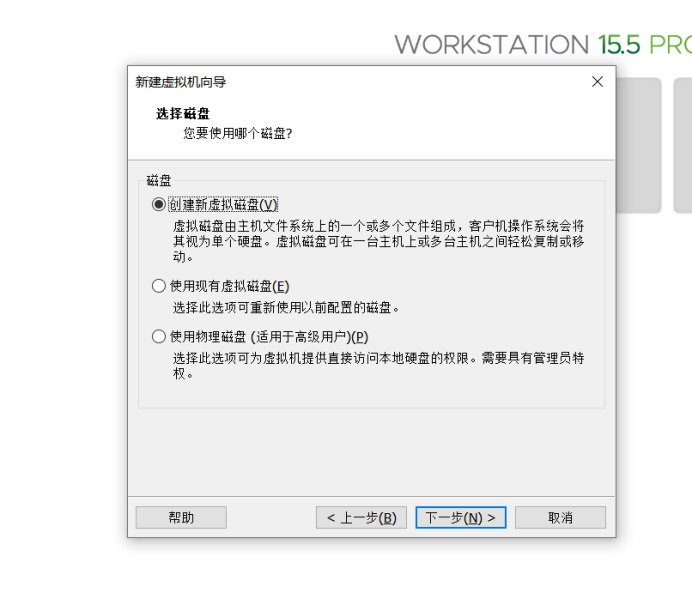
(10)选择创建新的虚拟磁盘,点击下一步
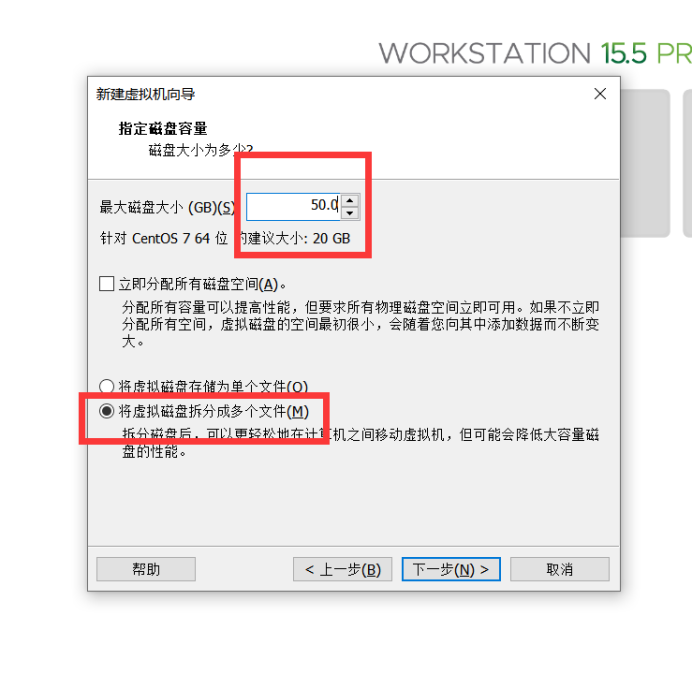
(11)将磁盘容量设置为50G,并选择将虚拟机拆分成多个文件,点击下一步
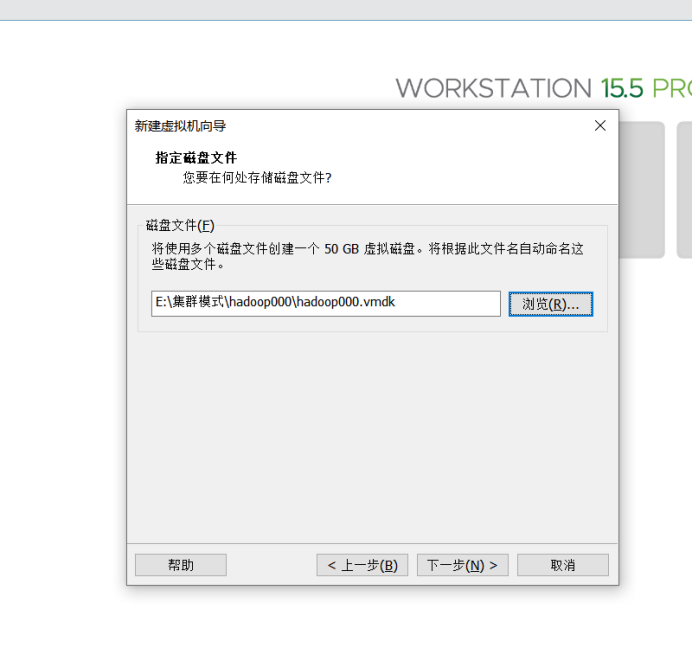
(12)将磁盘文件的存储地址放在之前的虚拟机存储目录下,点击下一步
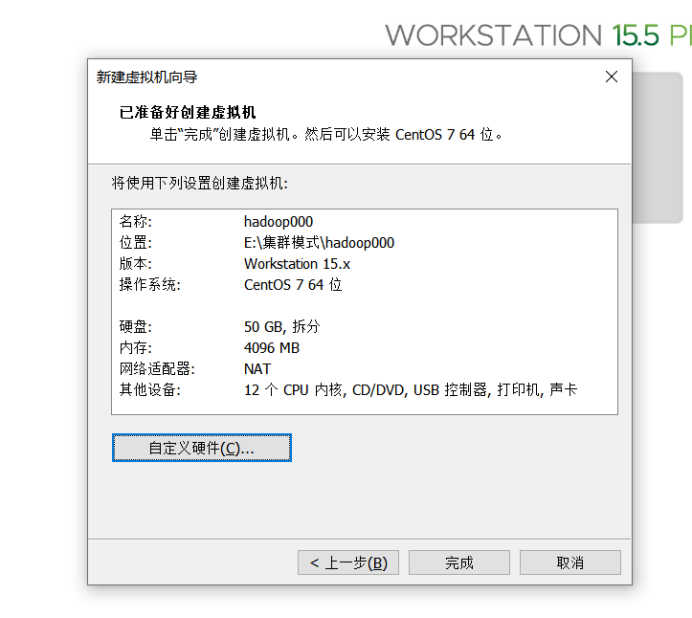
(13)配置好虚拟机硬件,如果要更改可点击左下角的自定义硬件选项,最后点击完成。
(三)安装CentOS系统
(1)点击创建好的虚拟机后,打开CD/DVD设置,选择使用ISO映像文件,然后选择CentOS7.5的镜像文件的存储地址。
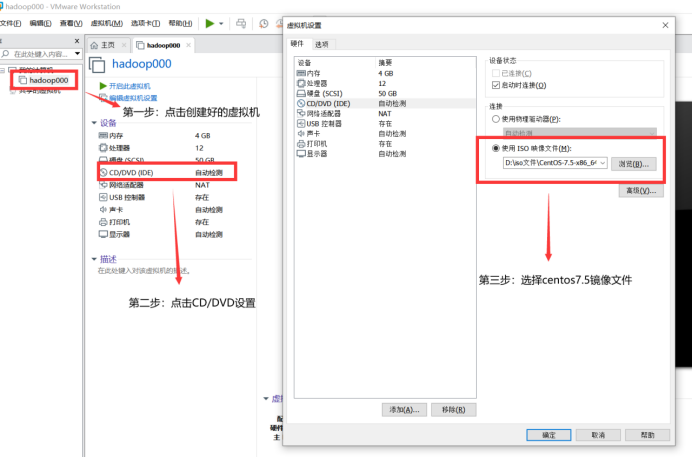
(2)之后就是系统安装的界面。
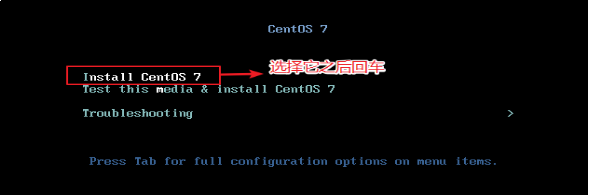
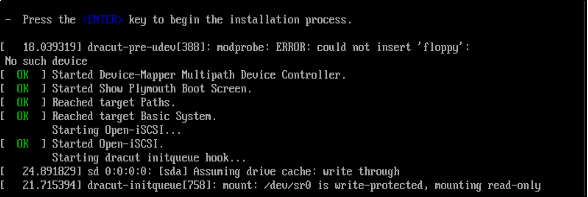
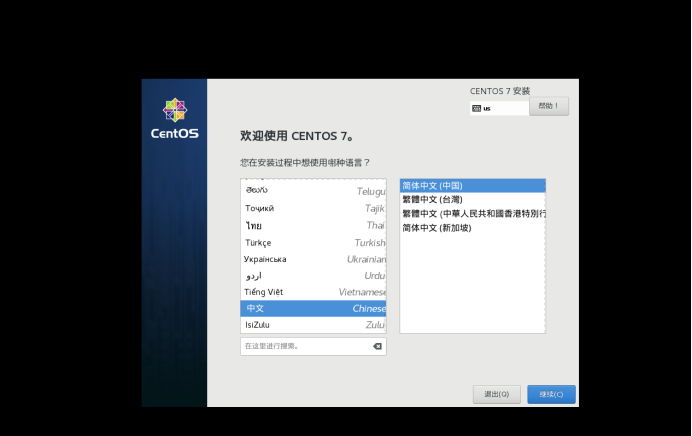
(3)安装完成后会进入如下界面,我们选择简体中文选项,然后点击继续。
(4)然后会出现下面的界面,我们需要按照从图片中数字1-6的顺序进行设置。
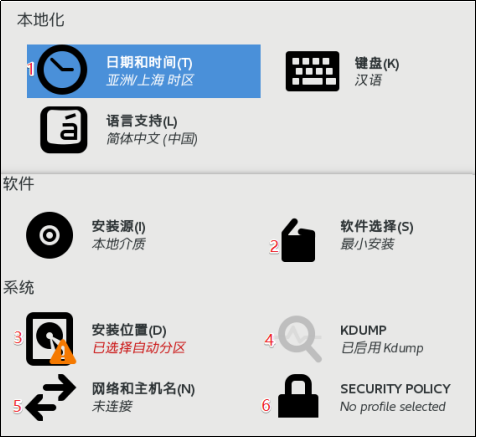
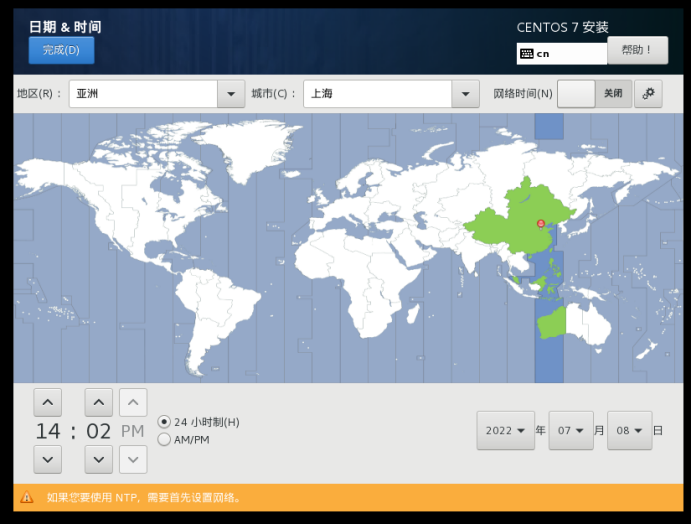
【4.1】日期和时间:地区选择上海,设置日期
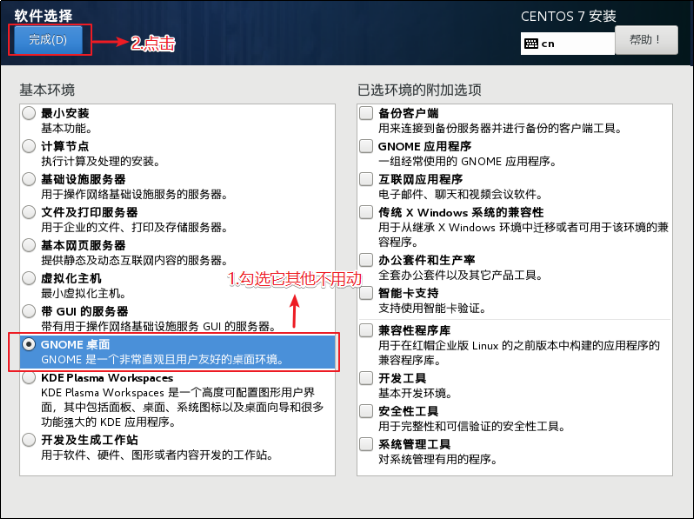
【4.2】软件选择:选择GNOME桌面,别的不用选择
【4.3】安装位置:
(a)进入页面后,首先点击我要配置分区,然后点击完成。
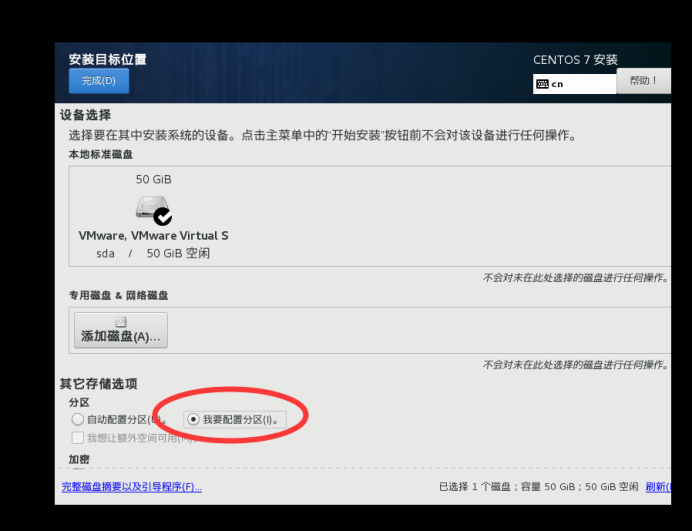
(b)然后将分区方案设置成“标准分区”。
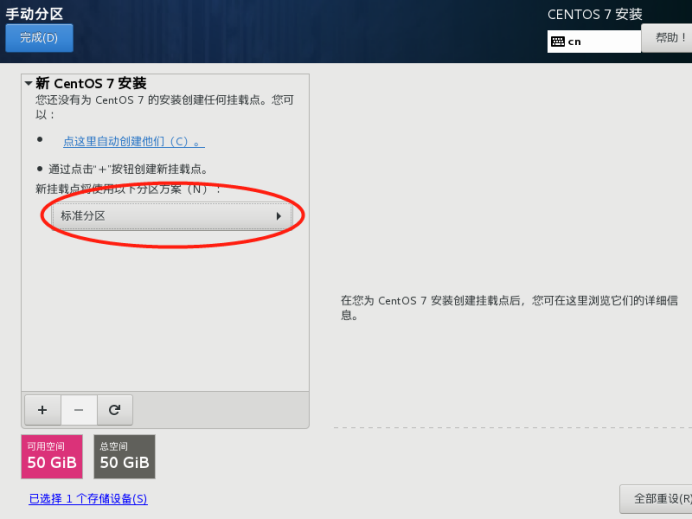
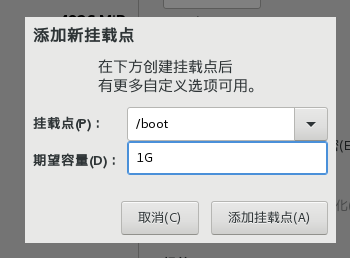
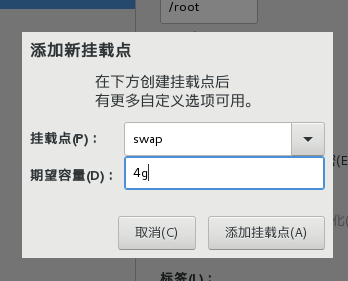
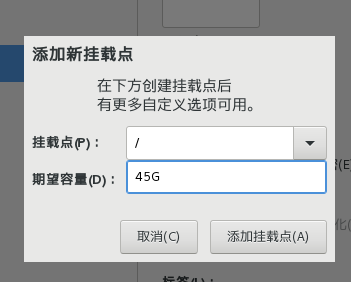
(c)点击左下角的加号,设置/boot的存储容量为1G,将文件系统设置为ext4;设置swap的容量Wie4g,文件系统默认设置为swap;设置/的容量为45G,文件系统设置为ext4。
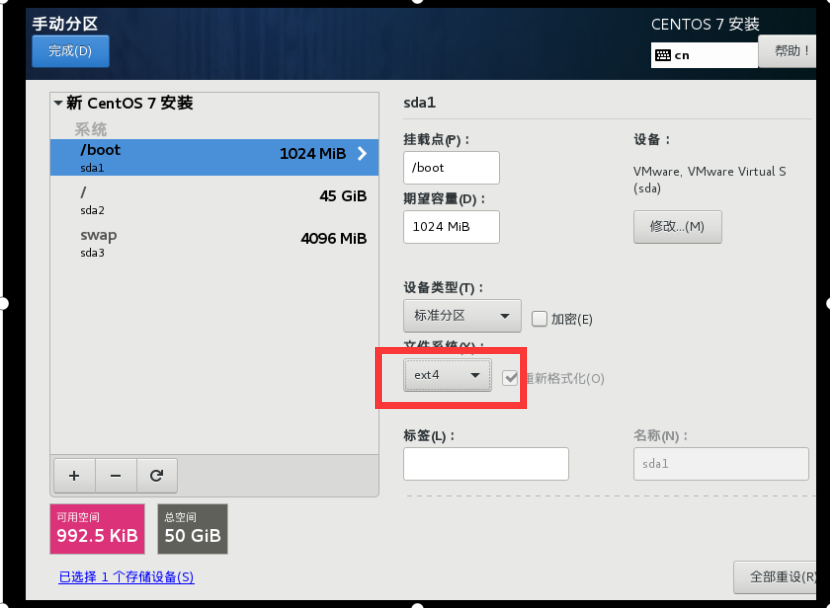
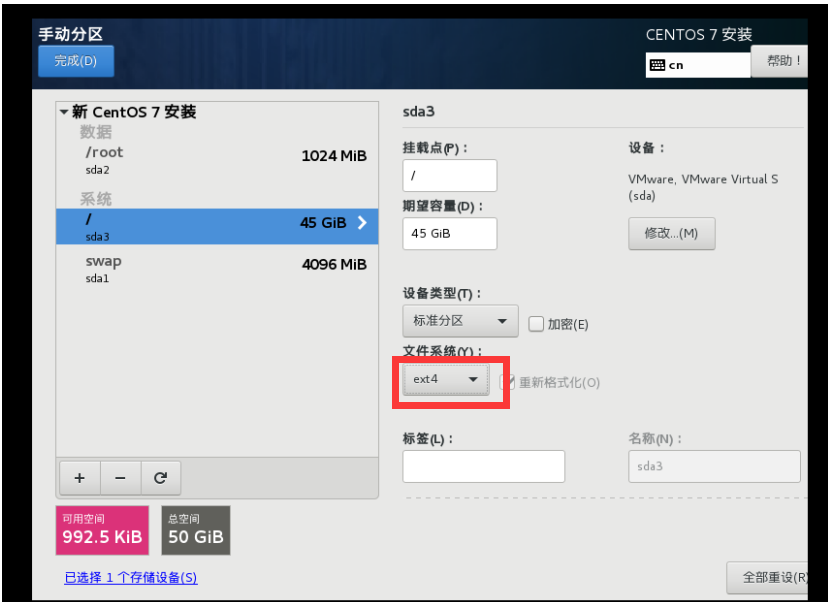
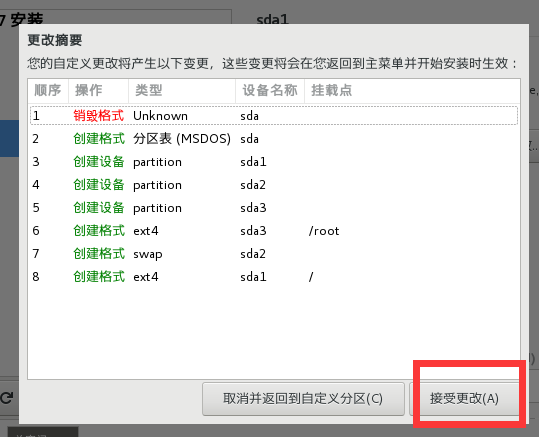
(d)点击接受更改,完成操作。
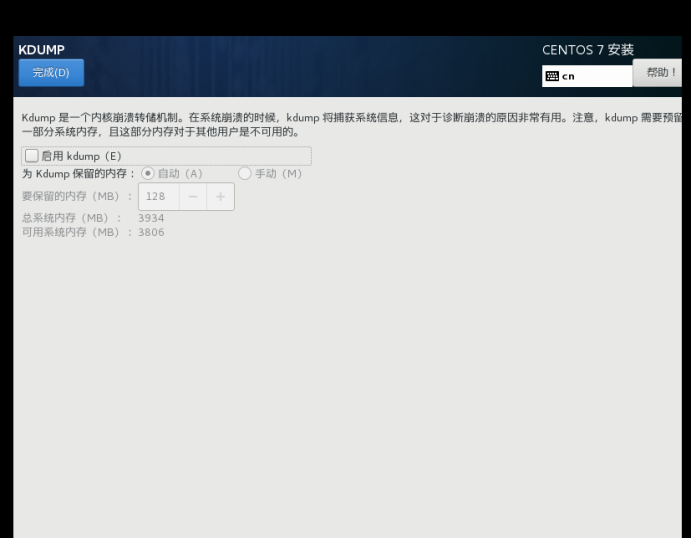
【4.4】KDUMP:关闭kdump选项,节省一些不必要的内存开销。
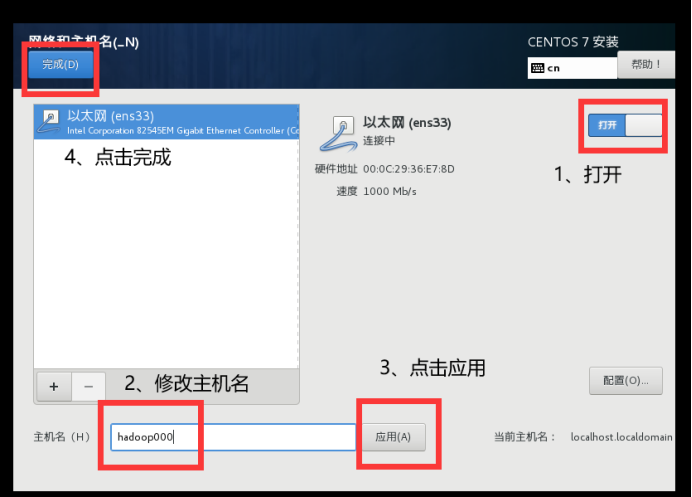
【4.5】网络和主机名:首先打开网络,然后修改主机名后点击完成。
【4.6】SECEURITY POLICY:这个选项开不开都可以。
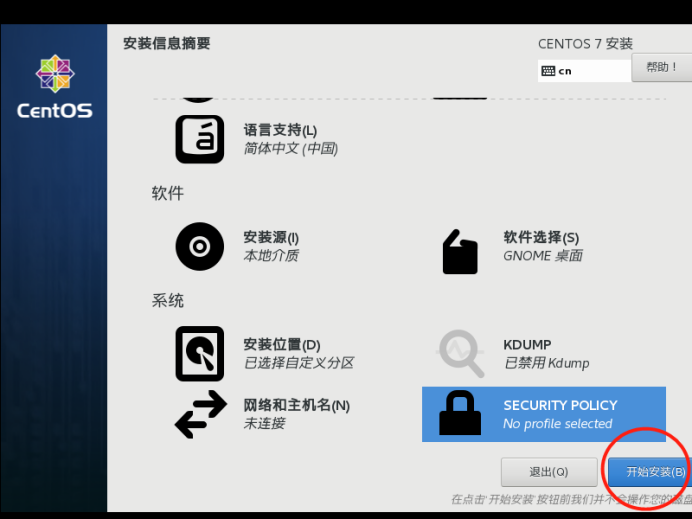
(5)设置完成后,点击开始安装按钮。
(6)安装完毕后,进入该页面,然后点击设置ROOT密码。
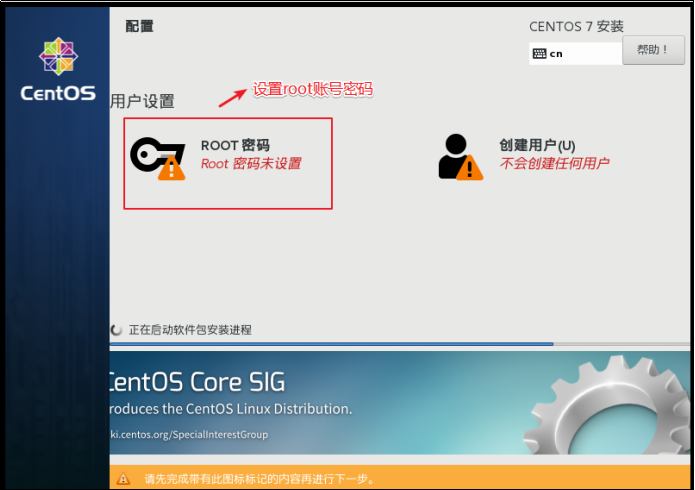
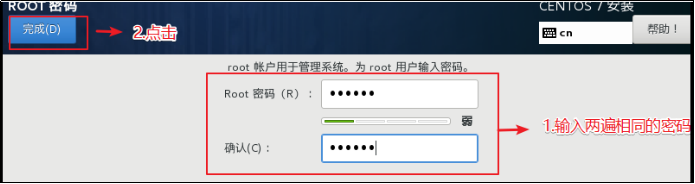
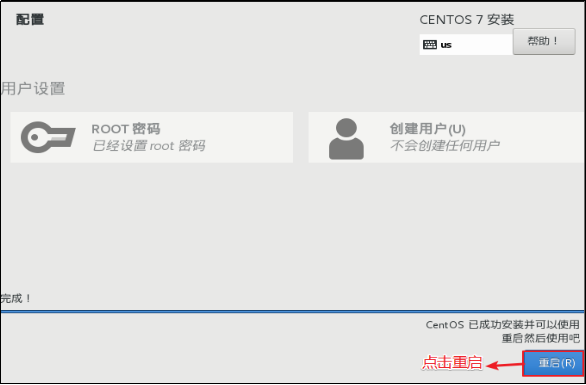
(7)设置好ROOT密码后,点击重启。
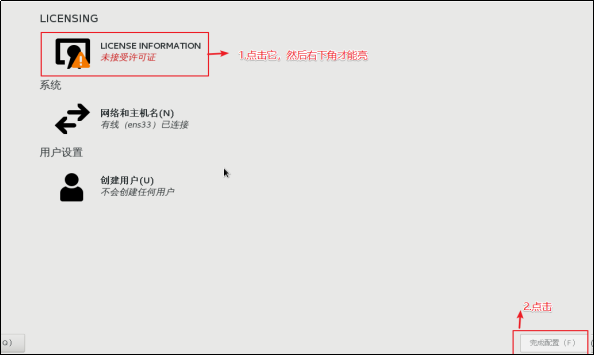
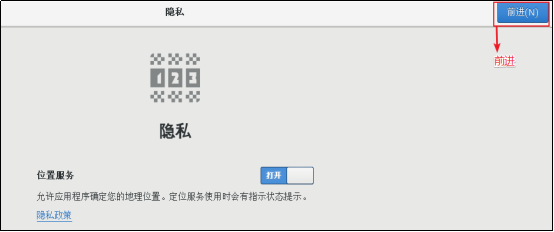
(8)重启后进入该页面。点击接受许可证,然后完成配置。
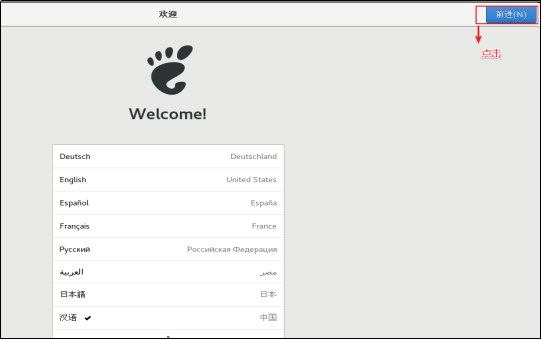
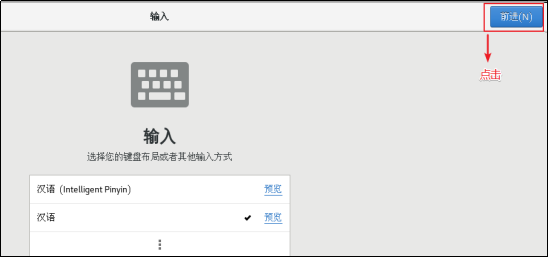
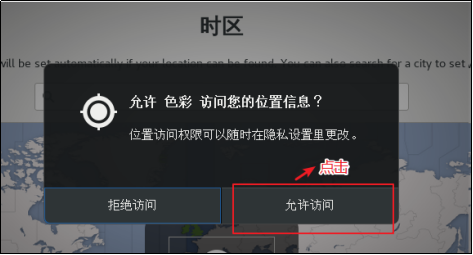
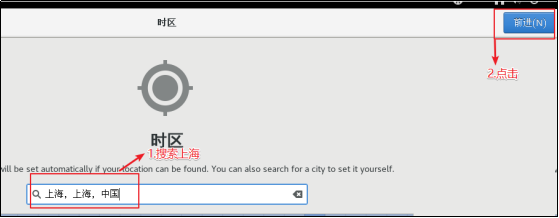
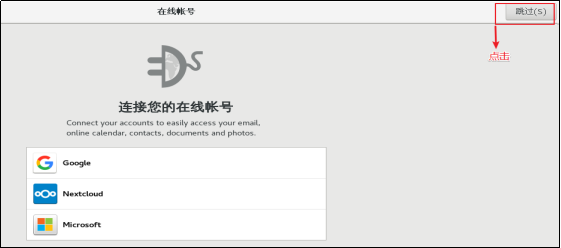
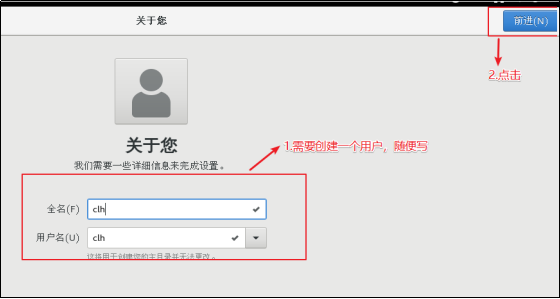
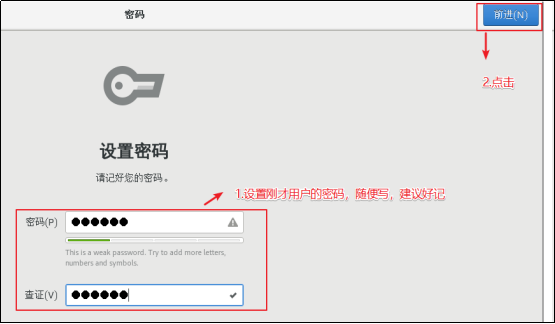
(9)然后就是疯狂点击前进前进前进即可。
(四)网络环境配置【重点】
系统安装好了,不能连外网不能连主机也是白搭,因此网络环境配置是非常重要的一步。接下来介绍网络环境配置的具体步骤。
(1)虚拟机软件的配置
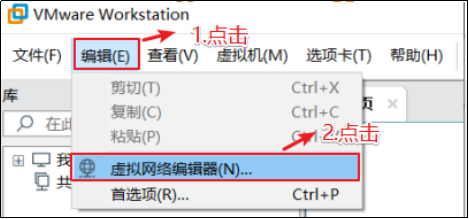
【1.1】选择虚拟机软件的编辑选项,点击虚拟网络编辑器。
【1.2】点击右下角的更改设置。
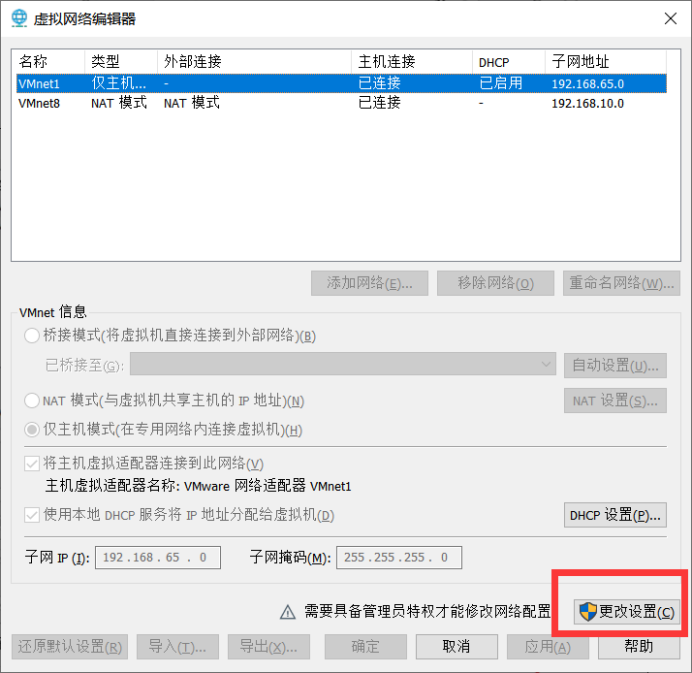
【1.3】点击VMnet8网络,保证DHCP服务开启,将子网IP改成192.168.10.0,然后点击NAT设置。
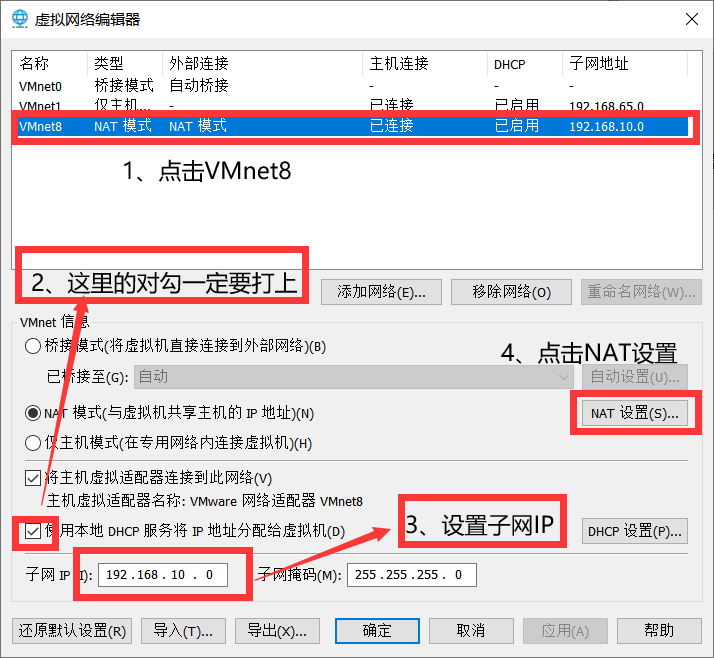
【1.4】将网关IP设置为192.168.10.2
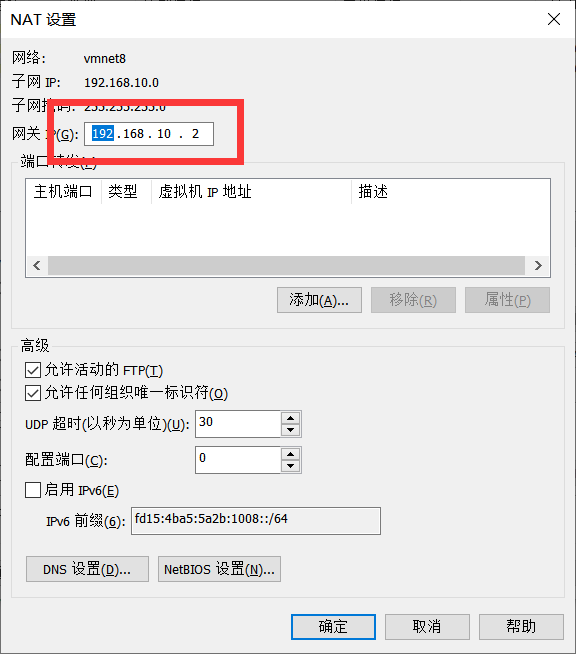
然后点击确定,虚拟机软件的网络就配置好了。
(2)Winsows的网络配置
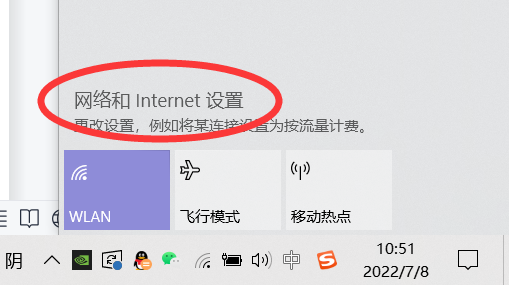
【2.1】打开网络和Internet设置
【2.2】点击更改适配器选项
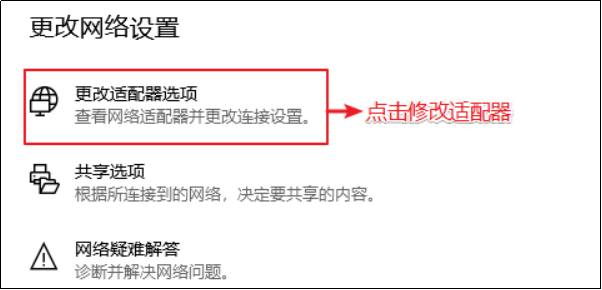
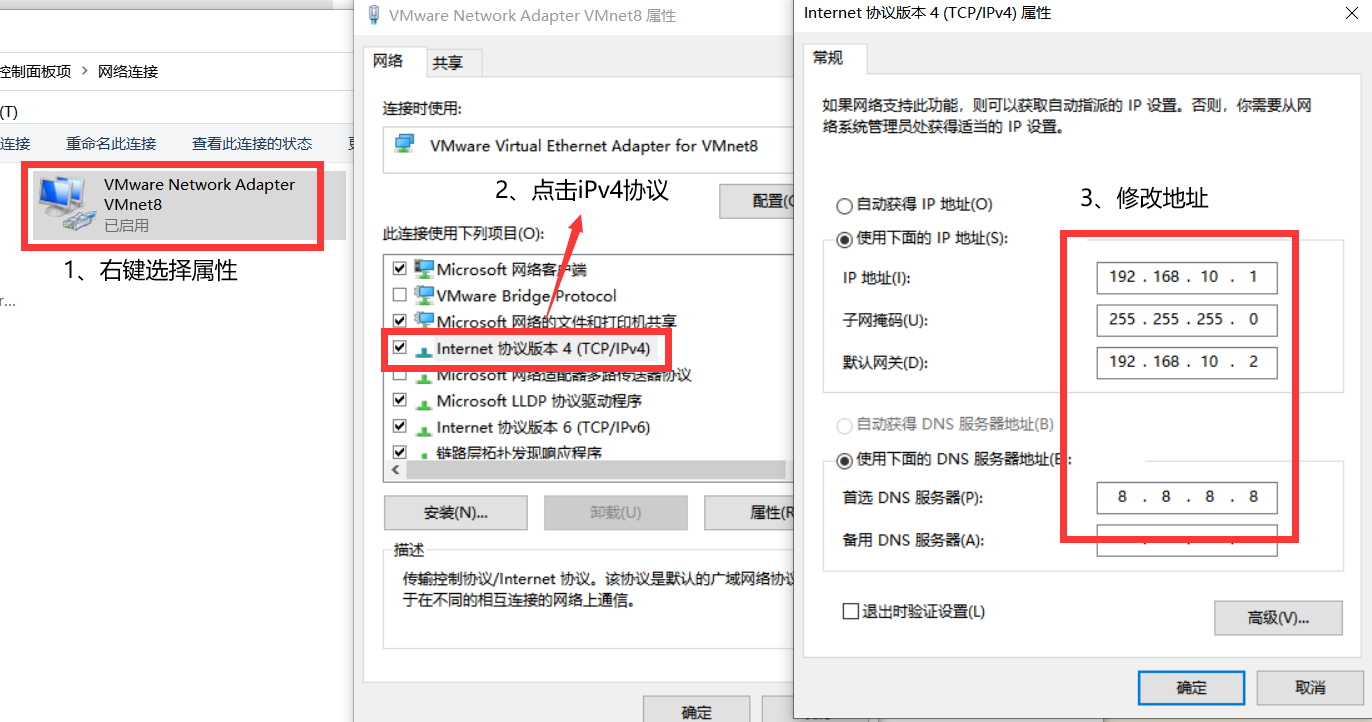
【2.3】点击VMnet8右键选择属性,打开ipv4协议,将IP地址改为192.168.10.1,子网掩码改为255.255.255.0,默认网关为192.168.10.2,首选DNS服务器为8.8.8.8。至此Winsows的网络就配置好了。
(3)CentOS中的网络配置。
【3.1】修改网络IP地址为静态IP地址,避免IP地址经常变化。
(a)首先打开ifcfg-ens33文件。
[root@hadoop000 ~]#vim /etc/sysconfig/network-scripts/ifcfg-ens33
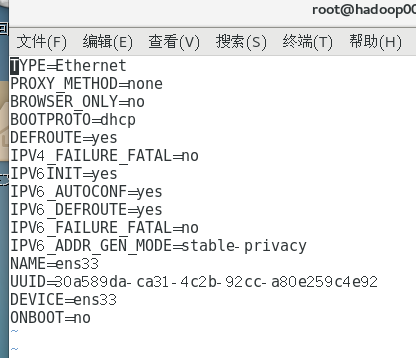
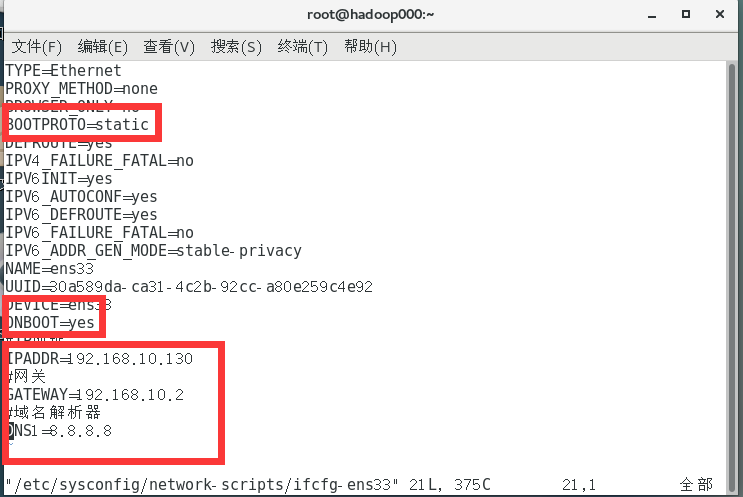
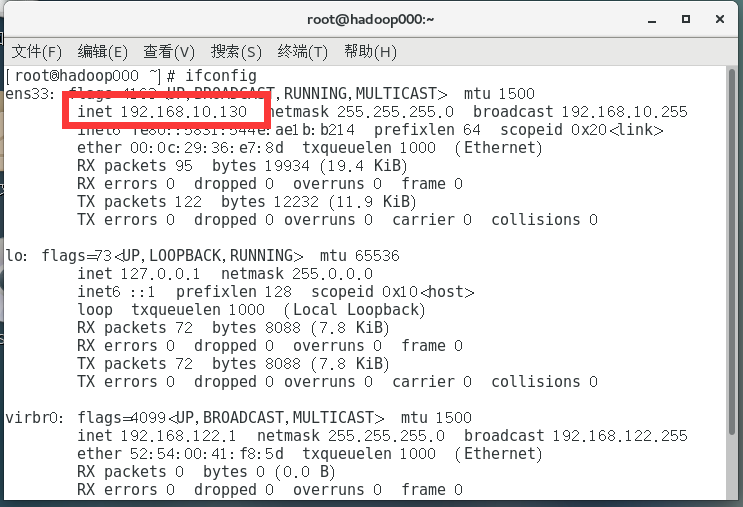
(c)将BOOTPROTO设置为static静态的,ONBOOT设置为yes,将hadoop000的ip地址设置为192.168.10.130,网关设置为192.168.10.2,DNS1服务器设置为8.8.8.8。
[root@hadoop000 ~]# systemctl restart network
[root@hadoop000 ~]# ifconfig
【3.2】修改主机名和hosts文件
(a)修改主机名称
[root@hadoop000 ~]# vim /etc/hostname

hadoop000
(b)修改主机名称
[root@hadoop000 ~]# vim /etc/hosts
添加以下内容
192.168.10.130 hadoop000

192.168.10.131 hadoop001

192.168.10.132 hadoop002

192.168.10.133 hadoop003
(c)最后重启虚拟机
[root@hadoop000 ~]# reboot
【3.3】修改windows的主机映射文件hosts文件
(a)进入C:\Windows\System32\drivers\etc路径
(b)打开hosts文件并添加如下内容,然后保存
192.168.10.130 hadoop000

192.168.10.131 hadoop001

192.168.10.132 hadoop002

192.168.10.133 hadoop003
虚拟机安装Centos7.5详细教程的更多相关文章
- VMware安装Centos7超详细教程
本篇文章主要介绍了VMware安装Centos7超详细过程(图文),具有一定安装参考价值 在没有运维的情况下,很多时候测试需要自己搭建测试环境,而测试环境又分为QA环境,自动化测试环境,uat环境,以 ...
- VMware虚拟机安装Linux系统详细教程
VMware14虚拟机安装RedHad6系统步骤 redhat网盘资源:链接:https://pan.baidu.com/s/1GlT20vevqbZ9qTxsGH1ZzA 提取码:oh57 如果网盘 ...
- 虚拟机安装Android最详细教程
虚拟机想必大家都听说过,有些同学还用过.虚拟机可以模拟出一个操作系统,基于物理机创建.可以模拟常见的 Windows,ubuntu等等. 在使用虚拟机的过程中,想必大家都遇到过一些棘手的问题,尤其是安 ...
- Linux_服务器_06_VMware虚拟机下安装CentOS7.0图文教程
二.参考资料 1.VMware虚拟机下安装CentOS7.0图文教程
- VirtualBox安装及使用说明和虚拟机安装XP系统图文教程
virtualbox是一款开源的虚拟机软件,它能够支持多种操作系统的安装如:Solaris.Windows.DOS.Linux.OS/2 Warp.BSD等系统作为client操作系统,而且最新版本号 ...
- VMwear安装Centos7超详细过程
本篇文章主要介绍了VMware安装Centos7超详细过程(图文),具有一定的参考价值,感兴趣的小伙伴们可以参考一下 1.软硬件准备 软件:推荐使用VMwear,我用的是VMwear 12 镜像:Ce ...
- VMware安装CentOS7的详细过程
原文:https://www.jianshu.com/p/ce08cdbc4ddb?utm_source=tuicool&utm_medium=referral 本篇文章主要介绍了VMware ...
- 非常详细的 (VMware安装Centos7超详细过程)
本篇文章主要介绍了VMware安装Centos7超详细过程(图文),具有一定的参考价值,感兴趣的小伙伴们可以参考一下 1.软硬件准备 软件:推荐使用VMwear,我用的是VMwear 12 镜像:Ce ...
- VMware15安装Centos7超详细过程
本篇文章主要介绍了VMware安装Centos7超详细过程(图文),具有一定的参考价值,感兴趣的小伙伴们可以参考一下 1.软硬件准备 软件:推荐使用VMwear15,我用的是VMwear 15 镜像: ...
随机推荐
- 使用 Prometheus Alertmanager 模块发送 Doris 异常信息至钉钉报警群
基础环境 1.Prometheus 版本:2.22.2 下载地址: https://github.com/prometheus/prometheus/releases/download/v2.22.2 ...
- .NET宝藏API之:IHostedService,后台任务执行
我们在项目开发的过程中可能会遇到类似后台定时任务的需求,比如消息队列的消费者. 按照.NetF时的开发习惯首先想到的肯定是Windows Service,拜托,都什么年代了还用Windows服务(小声 ...
- XCTF练习题---WEB---simple_js
XCTF练习题---WEB---simple_js flag:Cyberpeace{786OsErtk12} 解题步骤: 1.观察题目,打开场景 2.打开该场景后发现是一个登录界面,随便输入一个密码, ...
- 关于Mysql索引的数据结构
索引的数据结构 1.为什么使用索引 概念: 索引是存储索引用于快速找到数据记录的一种数据结构,就好比一本书的目录部分,通过目录中对应的文章的页码,便可以快速定位到需要的文章,Mysql 中也是一样的道 ...
- Go 语言快速开发入门
目录 需求 开发的步骤 linux下如何开发Go程序 MAC下如何开发Go程序 Golang执行流程分析 编译和运行说明 Go程序开发的注意事项 Go语言的转义字符(escapechar) Golan ...
- Open Harmony移植:build lite配置目录全梳理
摘要:本文主要介绍build lite 轻量级编译构建系统涉及的配置目录的用途,分析相关的源代码. 本文分享自华为云社区<移植案例与原理 - build lite配置目录全梳理>,作者:z ...
- Spring Cloud Feign+Hystrix自定义异常处理
开启Hystrix spring-cloud-dependencies Dalston版本之后,默认Feign对Hystrix的支持默认是关闭的,需要手动开启. feign.hystrix.enabl ...
- Centons7最小化安装报错:ping: baidu.com: Name or service not know
在这之前,centos7最小化安装默认是不能联网的,首先必须切换到root用户,再解决网络问题 一. 切换到root用户 二. 解决网络问题 一.切换到root用户 Linux下 ...
- 561. Array Partition I - LeetCode
Question 561. Array Partition I Solution 题目大意是,给的数组大小是2n,把数组分成n组,每组2个元素,每个组取最小值,这样就能得到n个值,怎样分组才能使这n个 ...
- linux篇-linux mysql数据库定时备份
1在linux上面创建一个文件夹,并且进行备份 cd /home mkdir backup cd backup 2创建一个脚本 Vi imaginebase.sh #!/bin/bash mysqld ...