
【转】第一次使用Android Studio时你应该知道的一切配置
原文网址:http://www.cnblogs.com/smyhvae/p/4390905.html
【声明】
欢迎转载,但请保留文章原始出处→_→
生命壹号:http://www.cnblogs.com/smyhvae/
文章来源:http://www.cnblogs.com/smyhvae/p/4390905.html
【系列】
第一次使用Android Studio时你应该知道的一切配置
第一次使用Android Studio时你应该知道的一切配置(二):新建一个属于自己的工程并安装Genymotion模拟器
第一次使用Android Studio时你应该知道的一切配置(三):gradle项目构建
【正文】
最近网上流行起了程序猿鼓励师的段子,鼓励师的报酬比程序猿还高,想想也确实是个不错的职位,什么?你没听说过?翻到本文最后面,爆图。
放假前的福利,之前写一篇博客:使用Android Studio搭建Android集成开发环境(图文教程),之前的那篇可以凑合着看一下。当时Andriod Studio还处在测试版,现在Android Studio已经升级到稳定版1.1了,决定还是重新写一下图文教程,让那些还在死抱着eclipse不放的人(包括自己)跨过这道坎。
【开发环境】
物理机版本:Win7旗舰版(64位)
Android Studio版本:1.1正式版
注:2015-05-07时,将Android Studio更新为1.2版本,然后博文也随之更新啦~~~
【Android Studio的优势】
- 基于Gradle的构建支持
- Android特定重构和快速修复
- 更加丰富的模板代码,让创建程序更简单
- 提示工具更好地对程序性能、可用性、版本兼容和其他问题进行控制捕捉
- 直接支持ProGuard和应用签名功能;
- 自带布局编辑器,可以让你拖放UI组件,并在多个屏幕配置上预览布局等;
- 内置Google云支持;
- 内置svn、git工具支持;
- 支持插件,eclipse有的,Android Studio里基本都能找到。
Android Studio下载的绿色通道:http://www.androiddevtools.cn/
一、第一次安装:
Android Studio安装完成后,第一次启动AS前,为了避免重新下载新版本的SDK,操作如下:
AS启动前,请先将bin目录的idea.properties文件中增加一行:disable.android.first.run=true就行了,避免第一次打开AS时自动重新下载SDK。mac平台的右键安装包->Show Package Contents 就找到bin目录了
第一次打开Android Studio时,需要配置JDK和SDK:


注:不要问我JDK和Android SDK怎么来的吧?要先自行安装好哦,这种帖子一搜一大把,不是我的写作风格。
二、新建一个Android Studio工程:
配置好JDK和Android SDK后,就可以开始新建Android项目了:


上图中,设置好工程名和路径之后,接下来可以一路next:


用户如果是第一次安装Android Studio,会出现如下窗口:

上图中,是在下载Gradle,大概五十兆吧,由于访问的是国外的网站,建议FQ。
三、Android Studio的简单设置:
1、主题修改:
可能大家会觉得软件的界面不太好看,我们可以换一下主题。选择菜单栏“File--settings--apperance--theme”,主题选择Darcula:

2、导入第三方主题:
系统提供的两种主题可能都不太好看,我们可以进入网站http://www.ideacolorthemes.org/home/来获取第三方主题,比如说Sublime主题就是我个人喜爱的:


上图中,下载下来之后,是一个jar包。那怎么导入到Android Studio呢?
别着急,回到Android Studio,选择菜单栏“ File-Import Settings”,将下载好的jar包导入即可。
3、代码字体修改:
选择菜单栏“File--settings--Editor--Colors&Fonts--Font”:

同样也可以修改控制台的字体:

修改完之后发现AS的一些默认字体如侧边栏的工程目录的字体并没有发生变化,如果想改的话,那还是改一下吧(我个人一般是不改的),修改AS的默认字体:

4、关闭更新:
如下图所示:

5、快捷键习惯的修改:
如果想修改成Eclipse的快捷键习惯,可以选择菜单栏"file--Settings--Keymap":

我这里就不改了哈。
6、添加api文档悬浮提示:
AS默认是没有api文档悬浮提示的,只有按住【Ctrl+Q】太会出现提示。如果要添加api的自动悬浮提示,设置如下:

上图中,在红框部分打钩就行了,不过这样做对电脑的性能消耗会增加,可以不设置,根据个人习惯。
7、配置代码的自动提示:
Android Studio默认是代码自动提示的,它的设置是在下面这个位置:

代码提示的快捷键是在下面这个位置:

上图中,在搜索框输入“class name completion”,就看到了代码提示的默认快捷键是Ctrl+Alt+空格,如果想把这个快捷键改掉,操作如下:

上图中,右键选择红框部分,在弹出的对话框中进行修改。
注:如果你习惯了用Eclipse,但是要注意,android Studio中的【Alt+/】是另外一个快捷键:

习惯了用Eclipse的人可以将上图红框部分的两个快捷键交换一下。
配置代码提示的大小写区分:
AS默认的代码提示是大小写敏感的,不信看一下。我们输入小写的intent,提示效果如下:

而当输入大写的Intent时,提示效果如下:(这个时候才出现了Intent类)

上面两张图可以看到,AS默认的代码提示是大小写敏感的。那我想让AS对大小写不敏感,该怎么弄呢?操作如下:

上图中,我们将箭头处的部分改成“none”即可。效果如下:

按住Ctrl键的同时单击鼠标查看源码:
如果已经成功加载sdk,那这个其实是在快捷键里面设置的:

上图中的蓝栏框部分的快捷键的意思就是:按住Ctrl键的同时单击鼠标就可以查看源码。
8、设置自动导包:
之前在Eclipse中,我们只有每次引用一些类的时候必须要导包,而AS可以设置成自动导包。设置如下:

上图中,将两个箭头位置处勾选就行了。
9、显示代码行数:

上图中,将红框部分打钩即可。
10、禁止自动打开上次的工程:
我喜欢自己选打开哪个工程,果断禁用,设置如下:
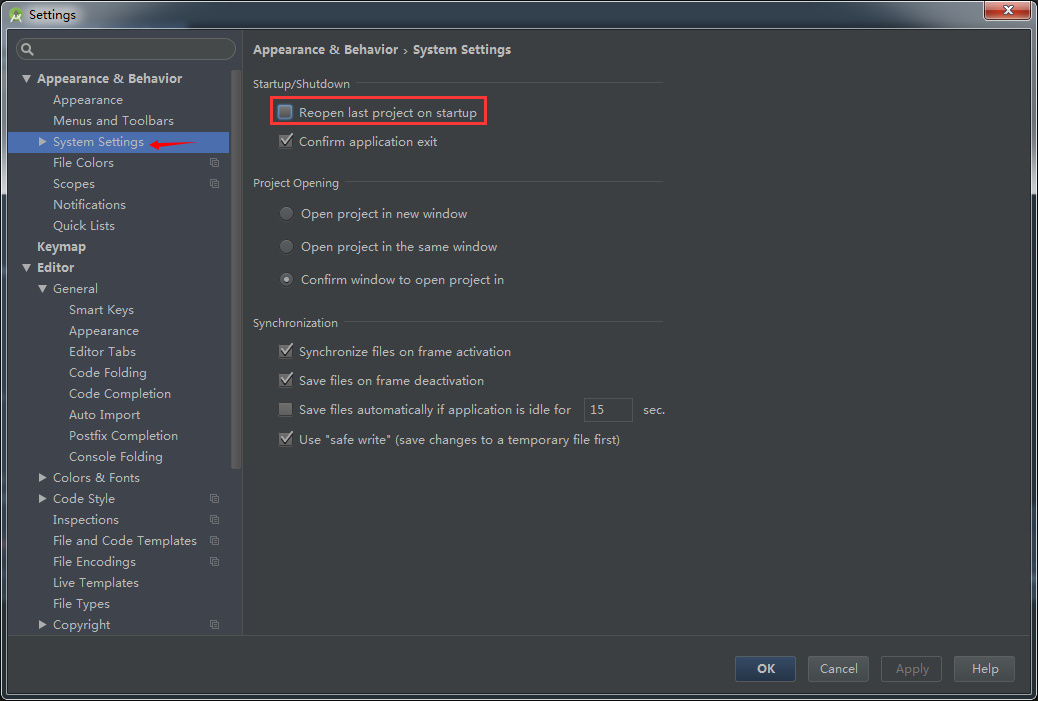
11、禁止代码折叠:
Intellij IDEA默认有很多地方的代码都会自动折叠,不过我看不惯,所以取消了,设置如下:

12、修改注释位置,禁用“语句堆一行”:

- Comment at frist column:启用的话,注释符号就会在行首,否则就按照缩进来注释。我取消掉了。
- Control statement in one line:格式化代码的时候,会把些很短的语句合并成一行。我觉得这样影响代码可读性,故取消。
13、修改新建文件文件头:
每次建新类的话,对下面这段注释肯定很熟悉吧?
/**

* Created by smyhvae on 2015/5/7.

*/
其实它的设置是在下面这个位置:
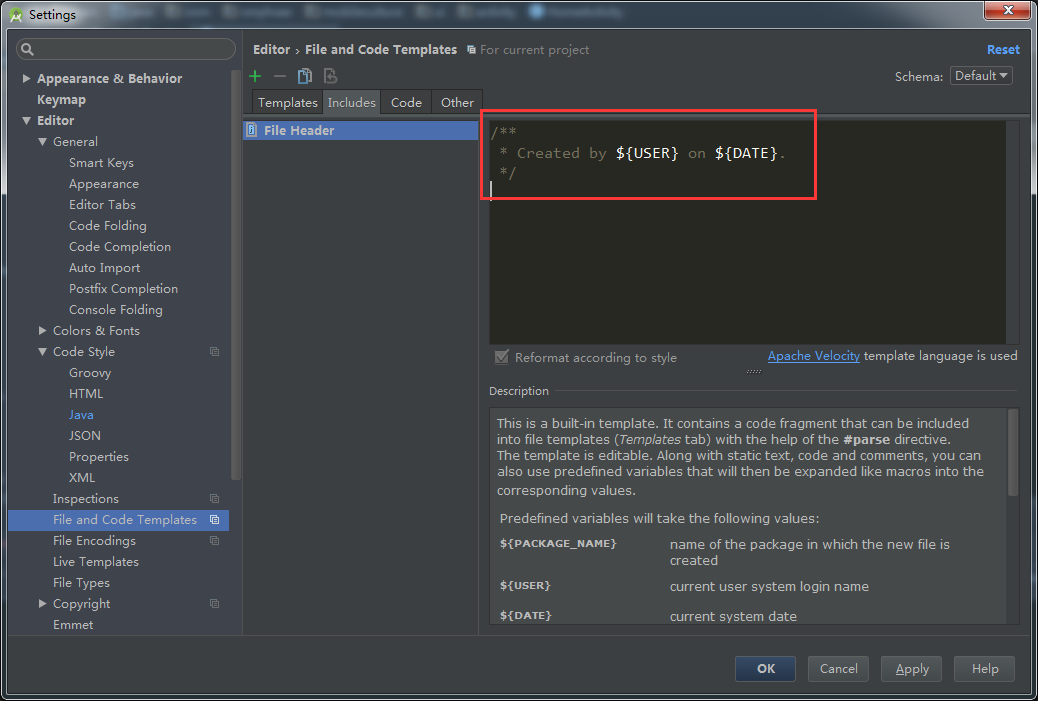
14、修改文件编码为UTF-8:
Android Studio 1.1默认的编码方式是utf-8,到了Android Studio 1.2默认的编码方式竟然是GBK,我们还是改为UTF-8吧,不要坑队友哦:

什么?你觉得对Android Studio还不够了解?没关系,放假这三天,我会继续奋战的,敬请期待下文。养眼时间到:

【转】第一次使用Android Studio时你应该知道的一切配置的更多相关文章
- 第一次使用Android Studio时你应该知道的一切配置
[声明] 欢迎转载,但请保留文章原始出处→_→ 生命壹号:http://www.cnblogs.com/smyhvae/ 文章来源:http://www.cnblogs.com/smyhvae/p/ ...
- 第一次使用Android Studio时你应该知道的一切配置(三):gradle项目构建
[声明] 欢迎转载,但请保留文章原始出处→_→ 生命壹号:http://www.cnblogs.com/smyhvae/ 文章来源:http://www.cnblogs.com/smyhvae/p/ ...
- 第一次使用Android Studio时你应该知道的一切配置(二):新建一个属于自己的工程并安装Genymotion模拟器
[声明] 欢迎转载,但请保留文章原始出处→_→ 生命壹号:http://www.cnblogs.com/smyhvae/ 文章来源:http://www.cnblogs.com/smyhvae/p/4 ...
- 【转】第一次使用Android Studio时你应该知道的一切配置(三):gradle项目构建
原文网址:http://www.cnblogs.com/smyhvae/p/4456420.html [声明] 欢迎转载,但请保留文章原始出处→_→ 生命壹号:http://www.cnblogs.c ...
- 第一次使用Android Studio时你应该知道的一切配置(一)
[声明] 欢迎转载,但请保留文章原始出处→_→ 生命壹号:http://www.cnblogs.com/smyhvae/ 文章来源:http://www.cnblogs.com/smyhvae/p/ ...
- [转]第一次使用Android Studio时你应该知道的一切配置(三):gradle项目构建
目录: 1.gradle的概念 2.gradle配置jar包,和libs文件夹导入jar包的区别 3.签名打包: (1)Studio (2)命令行 (3)gradle wrapper的原理 4.Bui ...
- 使用Android Studio时你应该知道的一切配置和使用Genymotion模拟器运行程序
参考博客: 配置Android Studio: http://www.cnblogs.com/wi100sh/p/5653427.html Android Studio打包APK: http://bl ...
- 初次使用Android Studio时的配置
一.第一次安装: Android Studio安装完毕后,第一次启动AS前.为了避免又一次下载新版本号的SDK.操作例如以下: AS启动前.请先将bin文件夹的idea.properties文件里添加 ...
- Android NDK开发 Android Studio使用新的Gradle构建工具配置NDK环境(一)
本文主要讲述了如何如何在Android Studio使用新的Gradle构建工具配置NDK环境,现在把相关的步骤整理出来分享给Android程序员兄弟们,希望给他们在配置NDK环境时带来帮助. 从An ...
随机推荐
- C++代码反汇编后的堆栈寄存器EBP和ESP
最近在分析一个进程崩溃的严重问题,其中有些过程分析需要对ebp, esp 有清晰的理解,对于ebp 和esp 相信大家都很熟悉了,但是为了使本文自成体系,我还是解释一下. ebp--栈底指针 esp- ...
- sql2008安装时提示重启计算机失败解决方法
安装sql 2008的时候,在检测安装环境中有一项是”重新启动计算机”显示的结果是“失败”.上网看了半天,找到了解决方案,虽然我没弄明白具体原因,但问题是解决了,解决方案如下: 一.Windows+R ...
- hdu 1056
水题 ~~ 按题目要求直接判断~. /************************************************************************* > A ...
- threaded模式下,比prefork模式要省资源
关于nginx + fastcgi + django 2009-03-10 17:14:43 分类: 系统运维 最近用django开发了一套广告投放系统,这套系统其实是一套网络广告联盟系统,包括广告的 ...
- URAL 1297 Palindrome 最长回文子串
POJ上的,ZOJ上的OJ的最长回文子串数据量太大,用后缀数组的方法非常吃力,所以只能挑个数据量小点的试下,真要做可能还是得用manacher.贴一下代码 两个小错,一个是没弄懂string类的sub ...
- hdu 1172 猜数字(暴力枚举)
题目 这是一道可以暴力枚举的水题. //以下两个都可以ac,其实差不多一样,呵呵 //1: //4 wei shu #include<stdio.h> struct tt { ],b[], ...
- Project Euler 88:Product-sum numbers 积和数
Product-sum numbers A natural number, N, that can be written as the sum and product of a given set o ...
- Python中Lambda, filter, reduce and map 的区别
Lambda, filter, reduce and map Lambda Operator Some like it, others hate it and many are afraid of t ...
- 初识io流条件状态
一 流状态 C++中的输入输出系统负责记录每一个输入输出操作的结果信息,这些当前的状态信息被包含在io_state类型的对象中.io_state是一个枚举类型(就像open_mode一样),以 ...
- React gulp、Browserify、Webpack实例
一.gulp var gulp = require('gulp'); var react = require('gulp-react'); gulp.task('jsx', function() { ...