
第一次使用Android Studio时你应该知道的一切配置(二):新建一个属于自己的工程并安装Genymotion模拟器
【声明】
欢迎转载,但请保留文章原始出处→_→
生命壹号:http://www.cnblogs.com/smyhvae/
文章来源:http://www.cnblogs.com/smyhvae/p/4392611.html
【系列】
第一次使用Android Studio时你应该知道的一切配置
第一次使用Android Studio时你应该知道的一切配置(二):新建一个属于自己的工程并安装Genymotion模拟器
第一次使用Android Studio时你应该知道的一切配置(三):gradle项目构建
【正文】
都说了放假不休息,奏是这么任性!!!
【开发环境】
物理机版本:Win7旗舰版(64位)
Android Studio版本:1.1正式版
一、新建工程:
1、新建一个Project:
打开Android Studio,新建一个Project,界面如下:

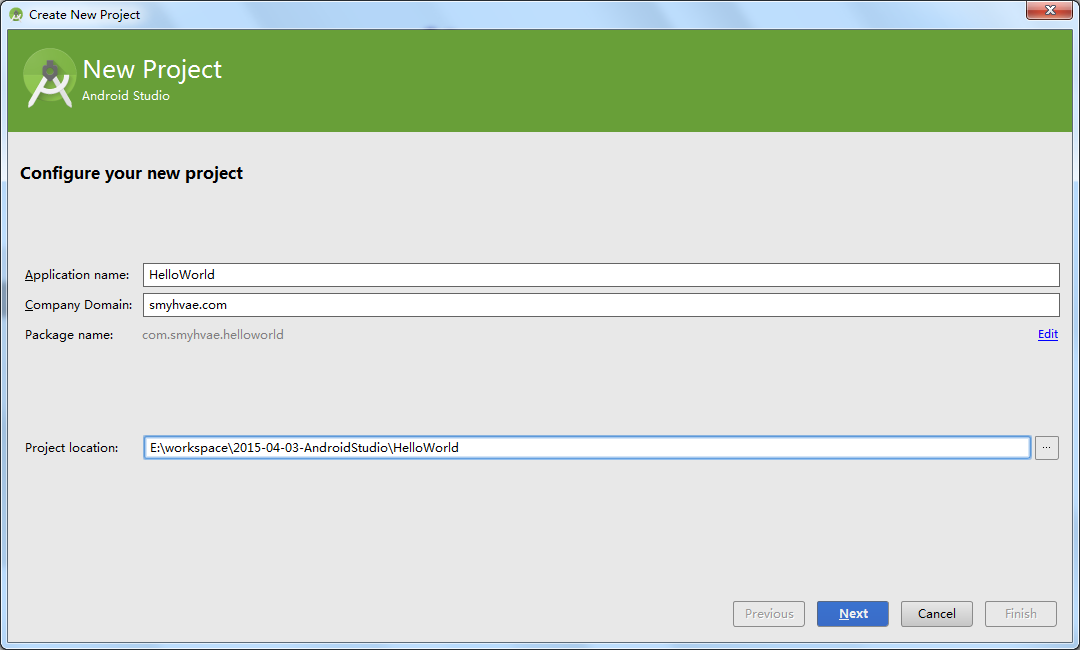
上图中,设置好工程名和路径之后,接下来可以一路next:
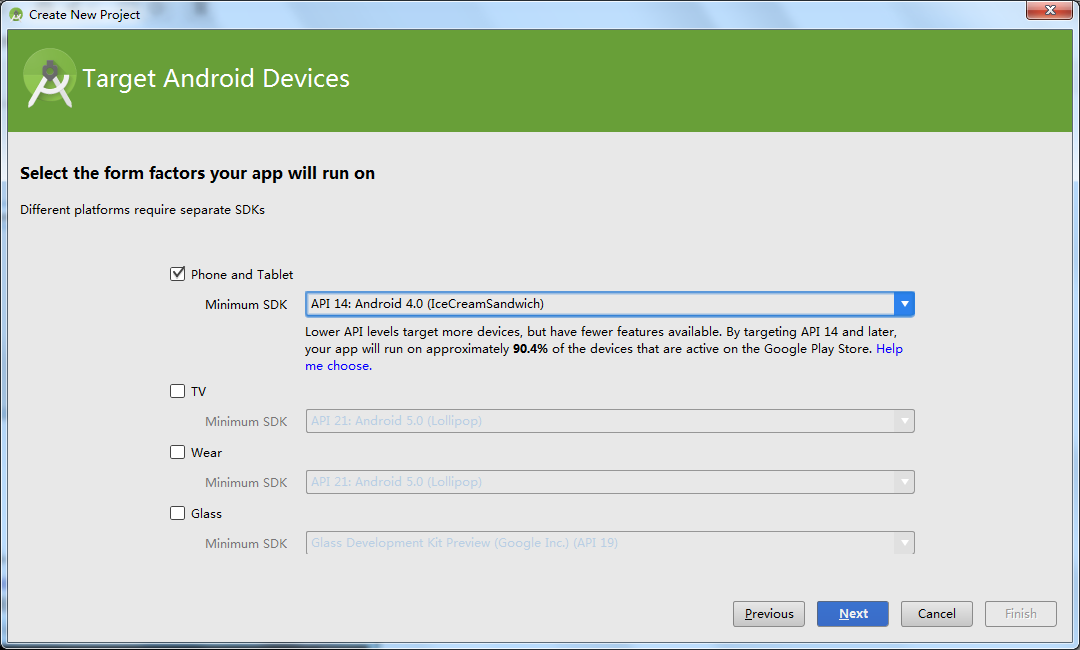
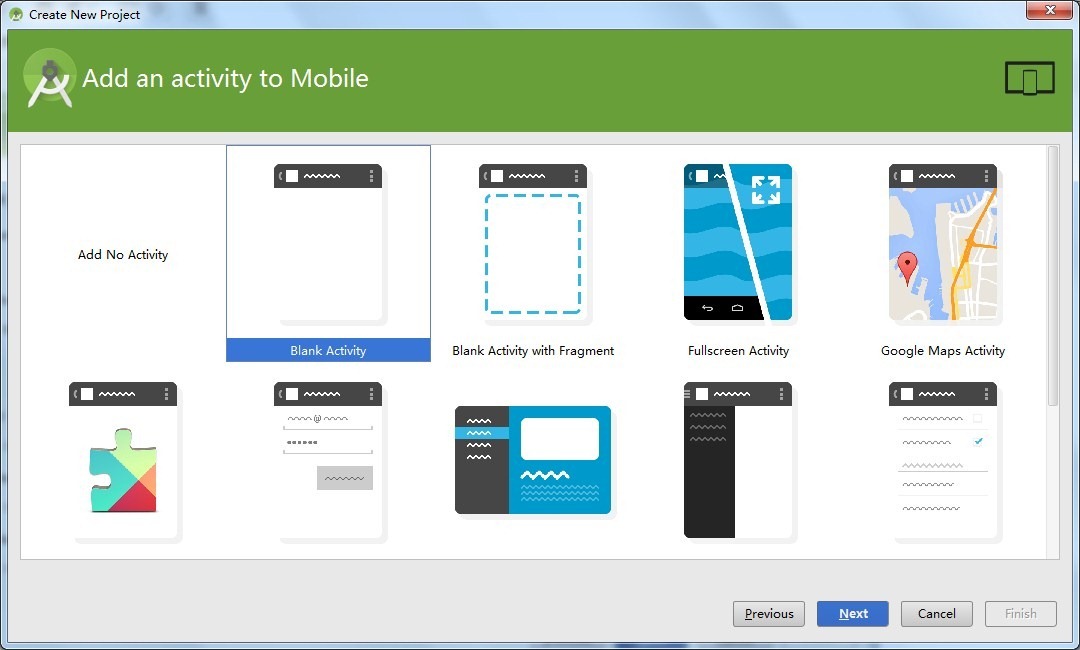
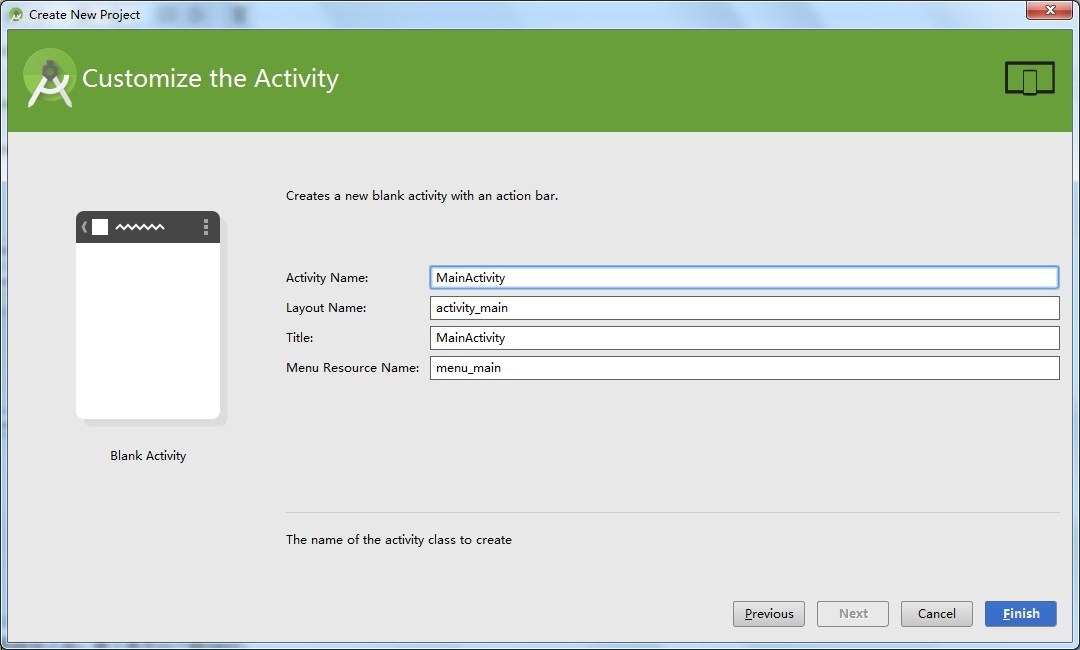
二、Android Studio使用方法;
1、修改项目结构视图:
Project新建完了以后,默认的结构如下:

上图可以看到,AS的目录结构和Eclipse中有很大区别,我们看下面的这张表格就一目了然了:

当然了,如果想切换成和Eclipse中类似的视图,点击左上角进行切换视图就行了:
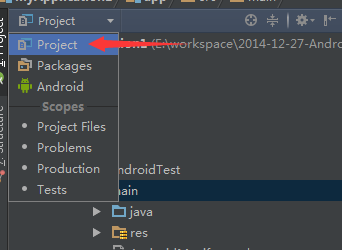
切换之后,视图如下:
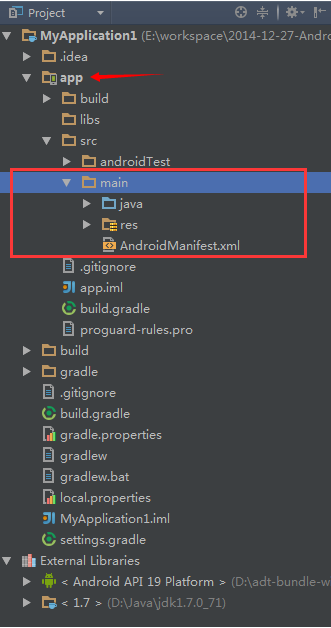
上图中,箭头处的app其实是一个module,关于module的概念,稍后会有解释哦。
2、工具栏的常用功能:
在AS的工具栏有几个常用的按钮,分别是Gradle同步、AVD Manager、SDK Manager、DDMS,如下图所示:

解释如下:
- Gradle同步:在你项目运行或者更改Gradle配置的时候都要点击下这个按钮,会下载相应的依赖
- AVD Manager:模拟器管理
- SDK Manager:就是管理你的SDK版本
- DDMS:即 Dalvik Debug Monitor Service,Dalvik调试监控服务。
3、导入第三方jar包:
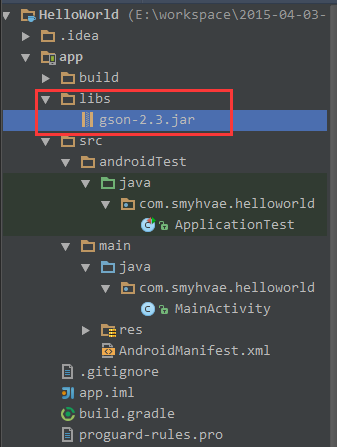
eclipse中导入jar包是先将jar包复制到工程文件中,然后add to build path,但是在Android studio中可不是这样的。在Android studio中导入jar包的方法是:(以谷歌的gjson.jar为例)
将gson-2.3.jar文件拷贝到工程文件的libs目录下:
导入之后,选中jar包,然后点击下图中箭头处的按钮:(synchronize:同步,可以理解为刷新)
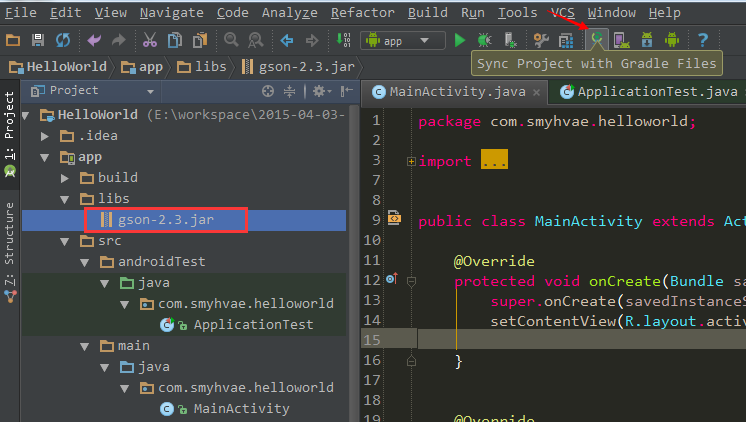
搞定。
4、修改默认Activity继承AppCompatActivity:
在Android Studio 2.1中新建Activity默认继承AppCompatActivity,感觉这点十分不爽(老版本的AS不会出现这种情况)。找了很久,终于发现在Android Studio安装目录下有个模板文件,修改其中的参数即可。
具体操作可以参考下面这篇博文:
Android Studio修改默认Activity继承AppCompatActivity
三、安装genymotion模拟器:
1、Genymotion的安装:
Genymotion无疑是目前最快最好用的模拟器。官网下载地址:https://www.genymotion.com/
先注册,然后下载,安装VirtualBox最简单的方式就是下载包含VirtualBox的Genymotion包,如下图红框部分所示:

下载完成后,开始安装。然后运行Genymotion软件,会提示你需要创建虚拟设备,点击yes按钮开始创建虚拟设备:

使用之前注册的账号进行连接:

然后选择其中一个版本的模拟器:
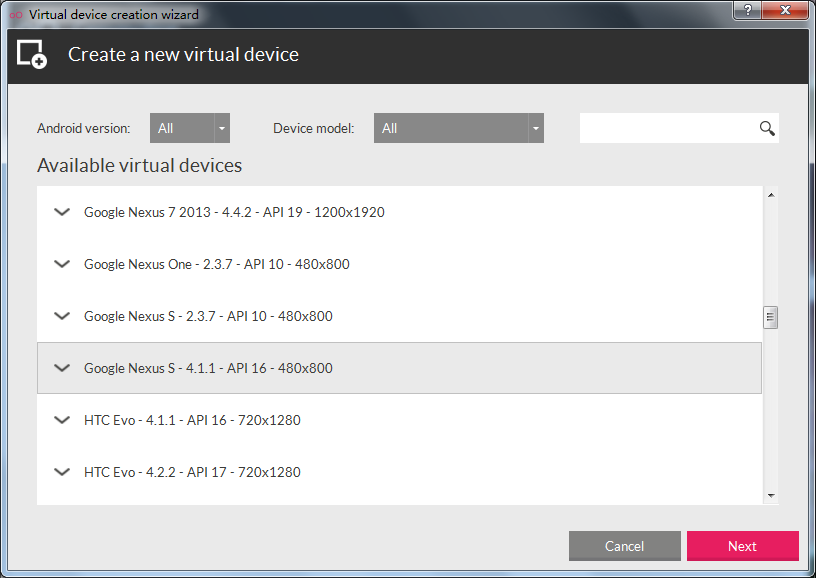
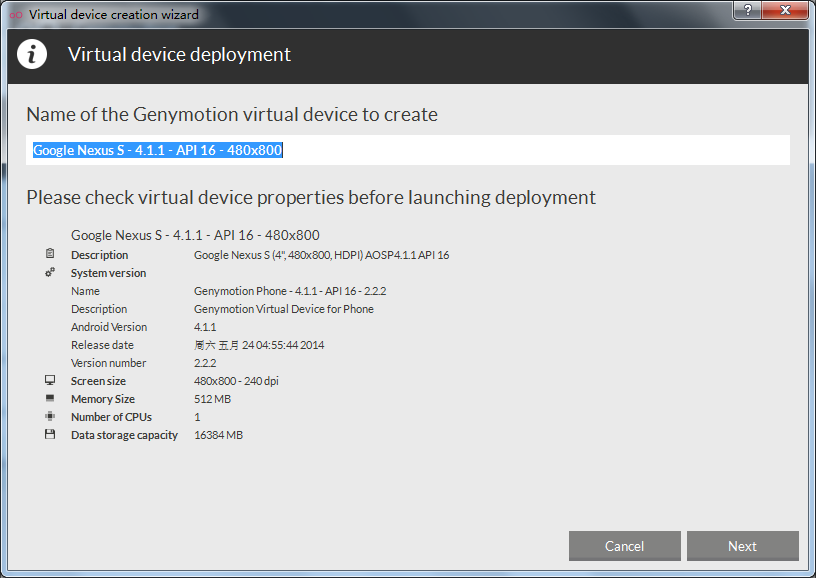


当然了,如果要在模拟器上运行程序,还要确保模拟器加载了Android SDK:

备注:如果启动模拟器时出现下面的错误:

升级电脑显卡驱动就行了。
这样,我们的模拟器就建好了,并且可以启动起来。接下来要将模拟器和Android Studio相关联。
2、将模拟器Genymotion和Android Studio相关联:
Genymotion官网提示有两种方法(如下图所示),一种是在线安装,另一种是离线安装。方法已经很清楚了,我就不截屏演示了哈。

插件安装好之后,紧接着重启软件,让新加载的插件生效。重启软件Android Studio后,选择菜单栏“View--Toolbar”,让工具栏显示出来,可以看到工具栏多了个Genymotion Device Manager的图标:
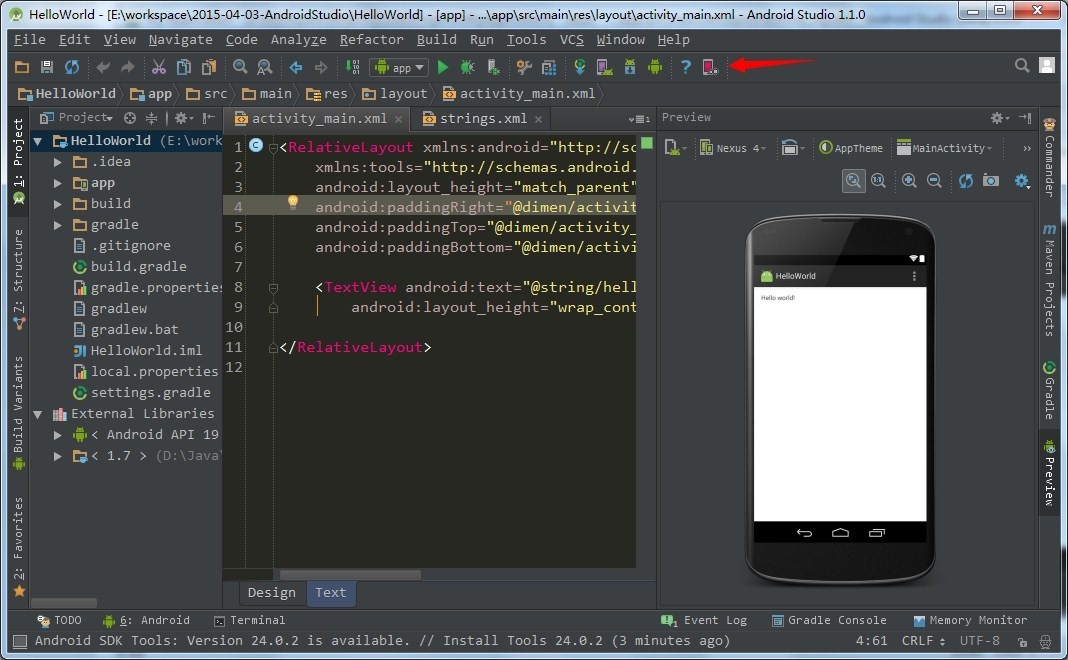
点击这个图标,弹出如下界面:
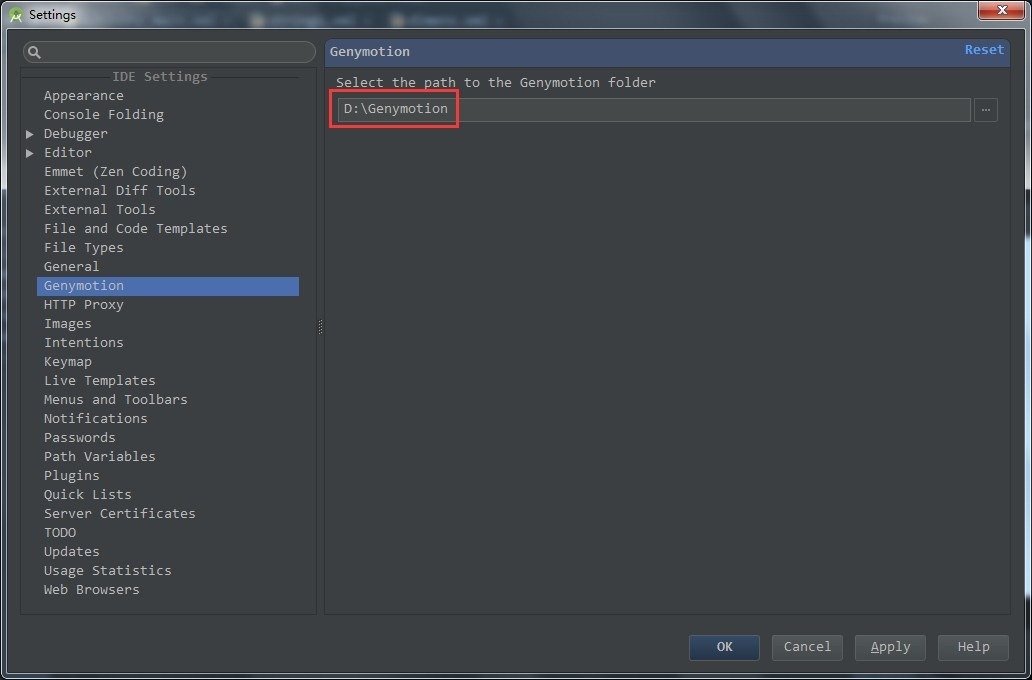
上图中,加载我们之前安装好的Genymotion文件夹即可。然后再点击这个图标,弹出如下界面:
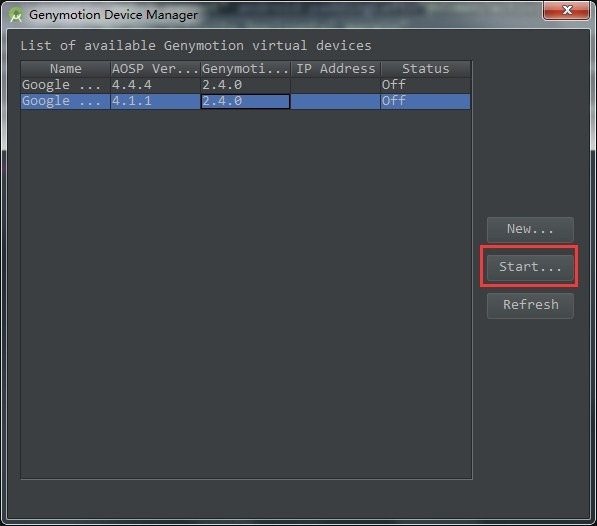
大功告成。
紧接着,在模拟器上运行这个程序:
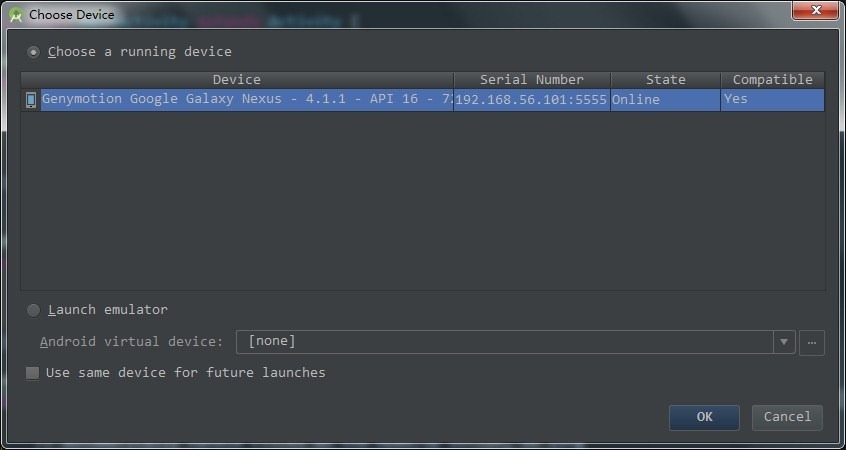
运行效果如下:
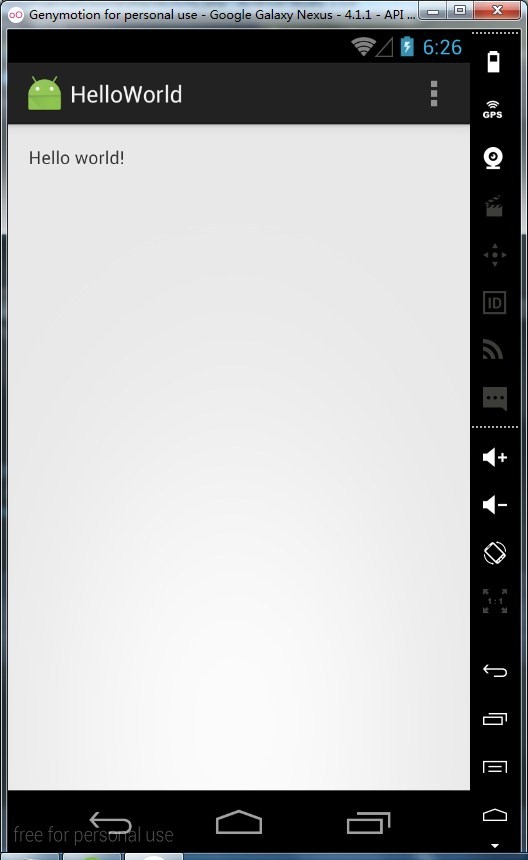
上图中,可以看到,我编译的版本是API 19,但模拟器的版本是API 16,但是程序依然可以运行,说明Android Studio在版本的兼容问题上做的很好。但是之前用IntelliJ IDEA,就必须要求编译的版本和模拟器(真机)的版本要保持一致。
四、新建一个module形式的第三方library:(引入module的概念)
再来看一下这张表:
看完图,应该知道module的概念了吧。细心的小伙伴可以发现,application的module的有一个手机图标:

1、新建一个module作为library:(以StickyScrollViewItems这个Library为例)
注:StickyScrollViewItems的作用是:子控件可悬停的ScrollView(当子控件滚动到页面顶端的时候固定在顶部)。
在AS中,我们可以新建一个module作为library来使用,操作如下:
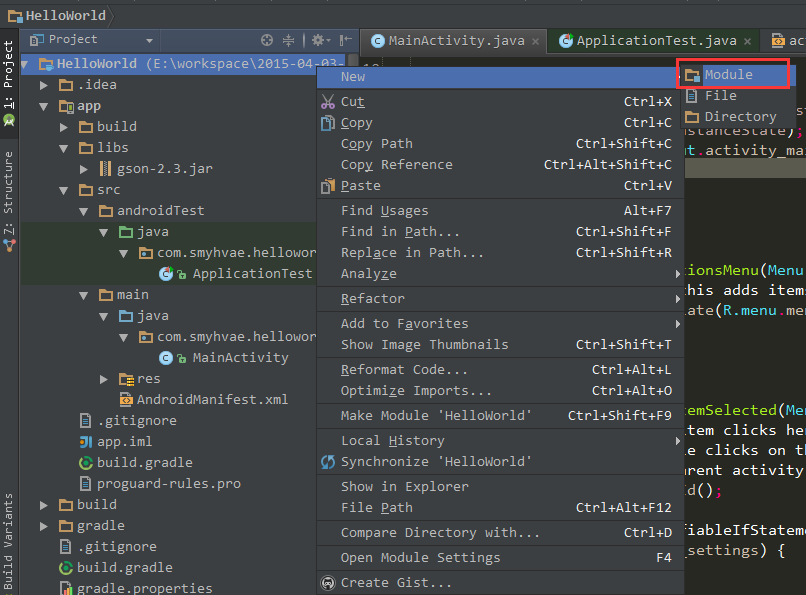
上图中,在当前的project中新建一个module,然后弹出如下界面:
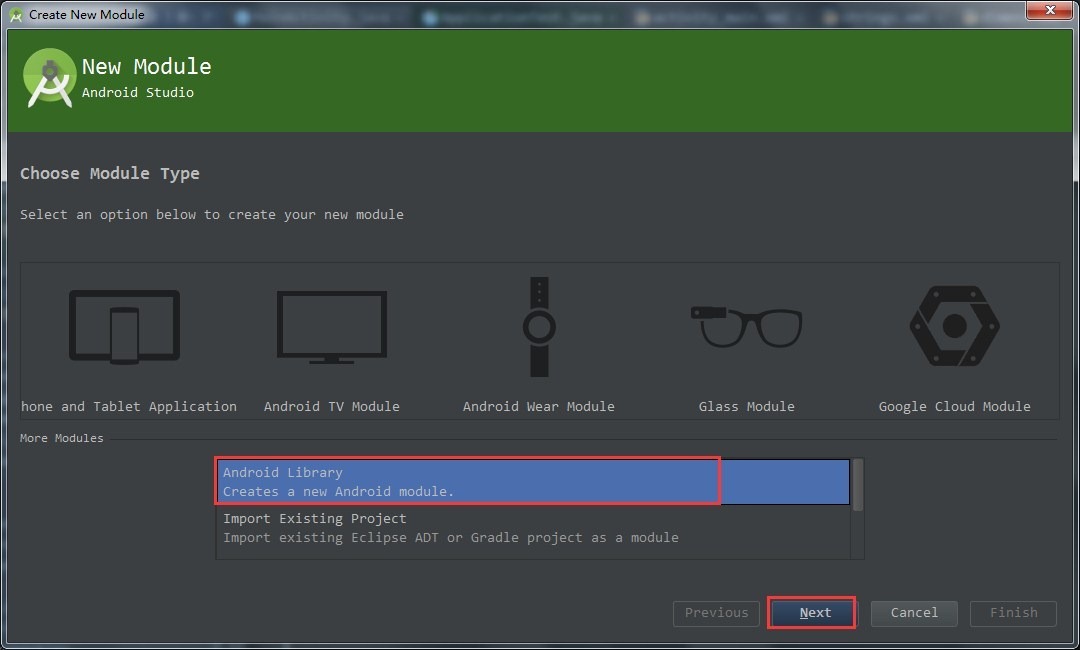
上图中,选择module的类型为Android Library,然后继续:
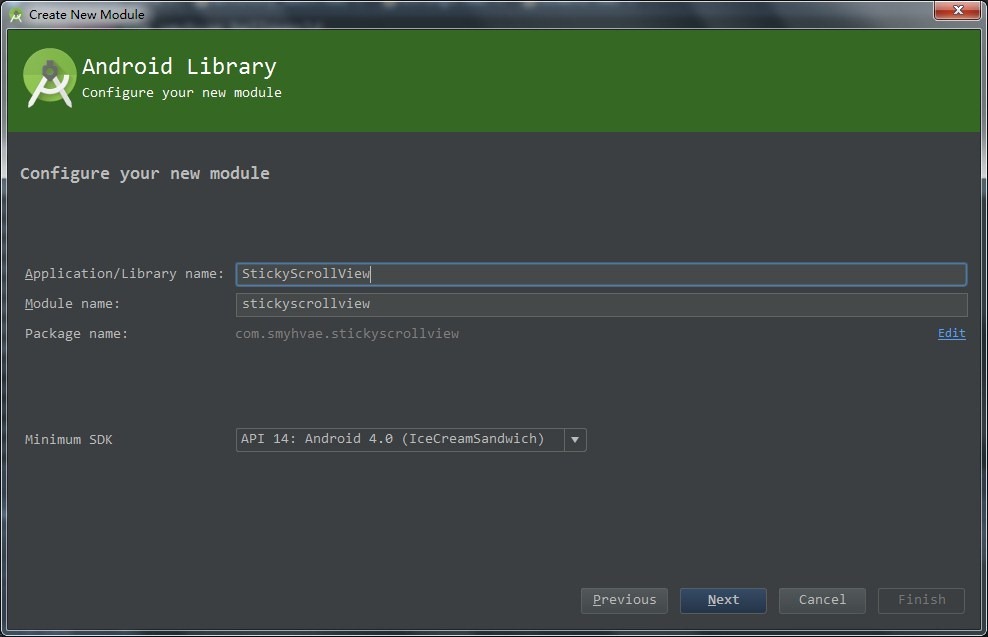

上图中,既然这个module是一个libray,就不需要Activity了。

上图中箭头处的两个module:第一个是application的module,第二个是lirary的module,可以看到,他们俩的icon图标长得不一样。
2、将GitHub上下载好的StickyScrollViewItems-master压缩包中的部分文件拷贝到lirary的module中:
操作如下:
(1)将StickyScrollViewItems-master\StickyScrollViewItems-master\library\res\values目录下的attrs.xml文件拷贝到lirary的module中的values目录下。
(2)将StickyScrollViewItems-master\StickyScrollViewItems-master\library\src\com\emilsjolander\components\StickyScrollViewItems目录下的StickyScrollView.java文件拷贝到lirary的module中的java目录下。
最终效果如下:

总结:新建一个module形式的第三方library的通用做法是:
(1)新建一个library形式的module,删掉这个module中src/main目录里面的所有文件(包括删掉java、res、AndroidManifest.xml)
(2)复制第三方库的AndroidMainfest.xml、res、src文件(夹)到库目录的src/main目录中
(3)将src/main目录下的src目录重命名(Shift+F6)为java
(4)删除库module中的build.gradle文件(注意不要修改错了地方)中的dependencies和release模块
3、将application的module依赖上library的module:
操作如下:

上图中,右键选中app,选择“Open Module Settings”,弹出如下界面:

按照上图的步骤,在Dependencies标签中,添加"Module dependency",弹出如下界面:

上图中,将StickyScrollViewItems的module导入一下就行。
依赖成功,于是,我们在布局文件中是可以看到它的代码提示的:
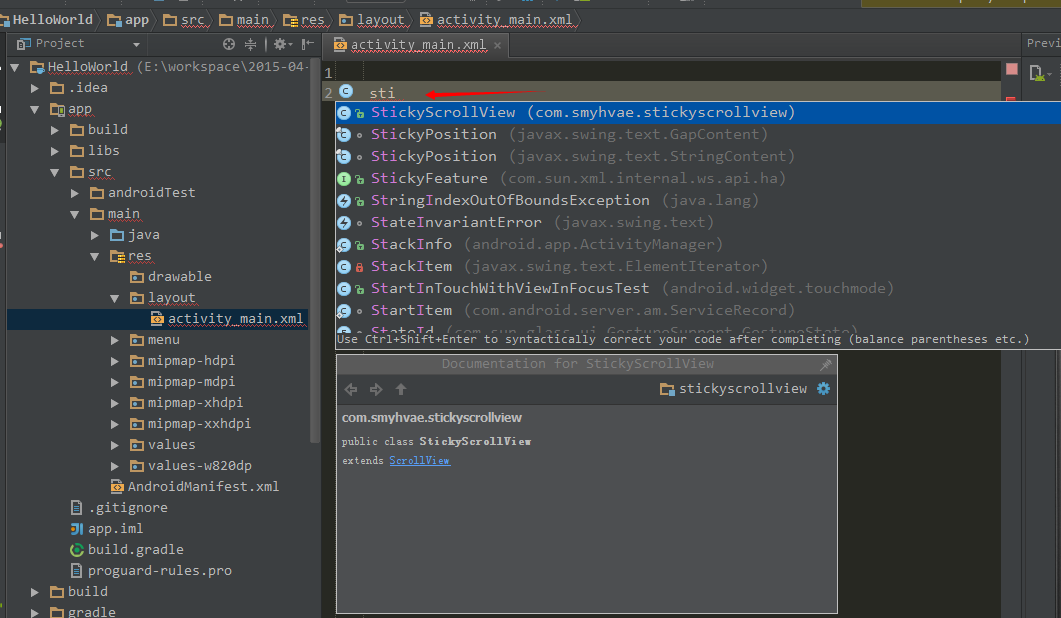
下面来测试一下。
4、测试library这个module的可用性:
将activity_main.xml修改为如下代码:
 <com.smyhvae.stickyscrollview.StickyScrollView

     android:layout_width="match_parent"

     android:layout_height="match_parent"

     android:fadingEdge="none"

     android:overScrollMode="never"

     android:fillViewport="true"

     xmlns:android="http://schemas.android.com/apk/res/android">

     <LinearLayout

         android:layout_width="match_parent"

         android:layout_height="wrap_content"

         android:orientation="vertical">

         <View

             android:layout_width="match_parent"

             android:layout_height="200dp"

             android:background="@color/blue"/>

         <View

             android:layout_width="match_parent"

             android:layout_height="100dp"

             android:background="@color/red"

             android:tag="sticky"/>

         <View

             android:layout_width="match_parent"

             android:layout_height="100dp"

             android:background="@color/green"/>

         <View

             android:layout_width="match_parent"

             android:layout_height="100dp"

             android:background="@color/white"/>

         <View

             android:layout_width="match_parent"

             android:layout_height="300dp"

             android:background="@color/purple"/>

         <View

             android:layout_width="match_parent"

             android:layout_height="100dp"

             android:background="@color/yellow"/>

     </LinearLayout>

 </com.smyhvae.stickyscrollview.StickyScrollView>
上方代码中,我们引入了StickyScrollView这个module作为library,核心代码是第23行,我们为红色的View添加了android:tag="sticky"这个标签,于是它将具有悬停的属性。然后直接运行程序就行了。
这一段的整个工程文件如下:(大家可以导入到自己的AS中运行看一下效果)
链接:http://pan.baidu.com/s/1eQ8epsY
密码:k9i1
五、删除某个module:
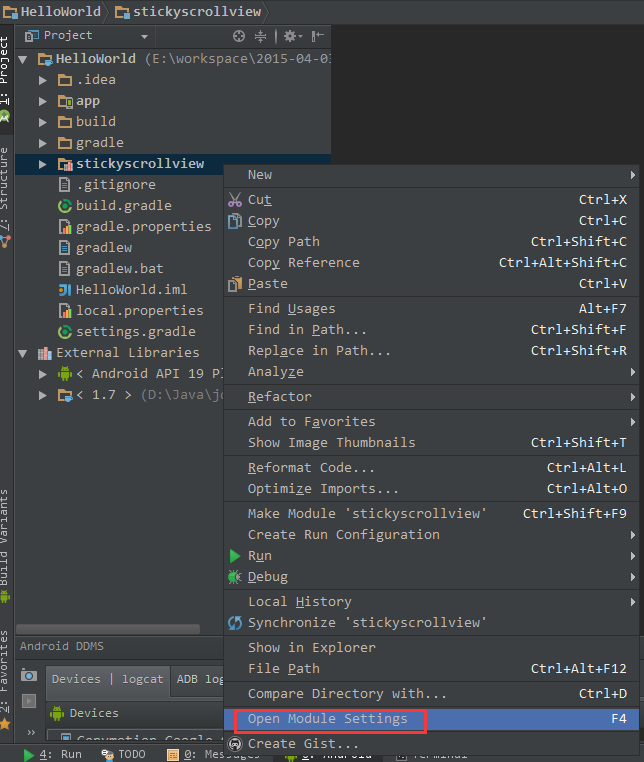
上图中,如果我想删掉StickyScrollView这个module,该怎么办呢?办法是:选中StickyScrollView这个module,并点击右键,发现没有delete选项,没有关系,我们选择上图中红框部分的"Open module Settings"选项,弹出如下界面:

上图中,点击箭头处的减号,就可以删掉了。同时我们要去掉app这个module对它的依赖:
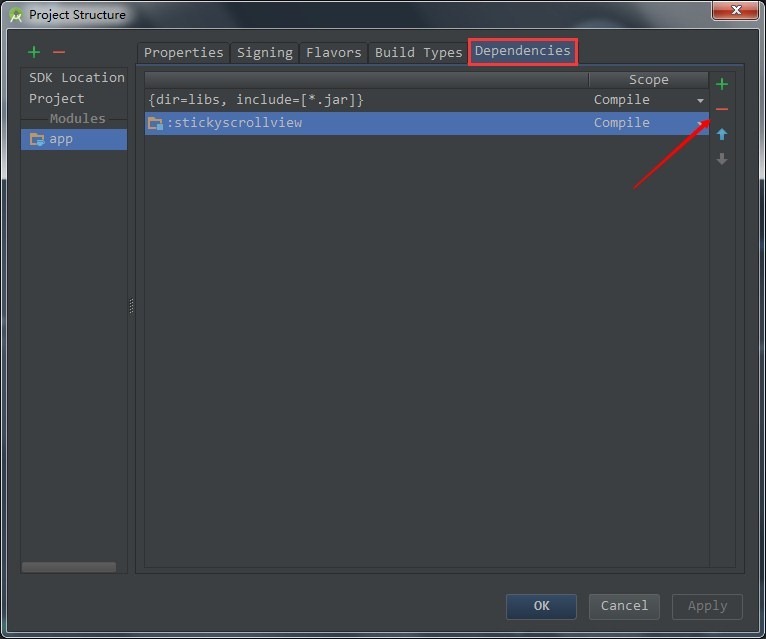
然后会发现,StickyScrollView这个module的图标消失了:

上图中,现在右键它,就可以delete掉了,而且是从硬盘上直接delete掉:

六、删除文件的小技巧:(安全删除)
如果我们想删掉某个文件,可以直接右键,然后delete,但是Android Studio有一个更人性化的体验。比如我想删掉布局文件时:

上图中,点击delete进行删除, 弹出如下界面:
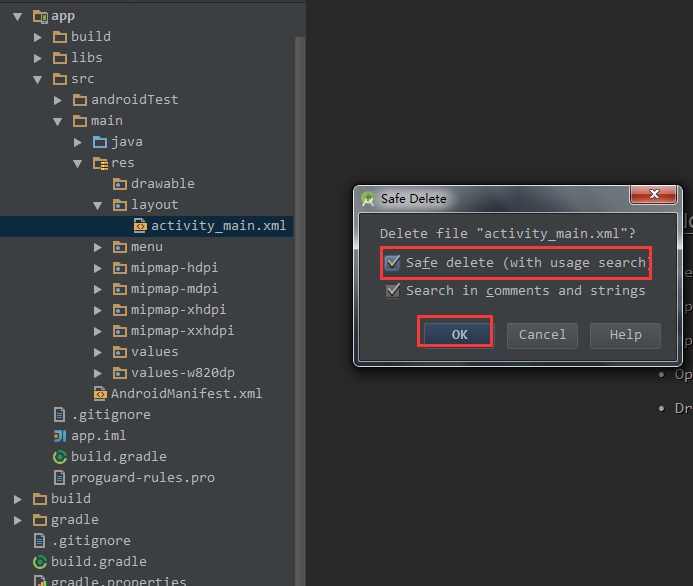
上图中,如果将红框部分打钩,然后点击OK,软件则会提示你,有哪些地方用到了这个文件:

上图显示,有一个地方用到了这个文件,点击上图中的"View usages",就可以看到详细的情况了:
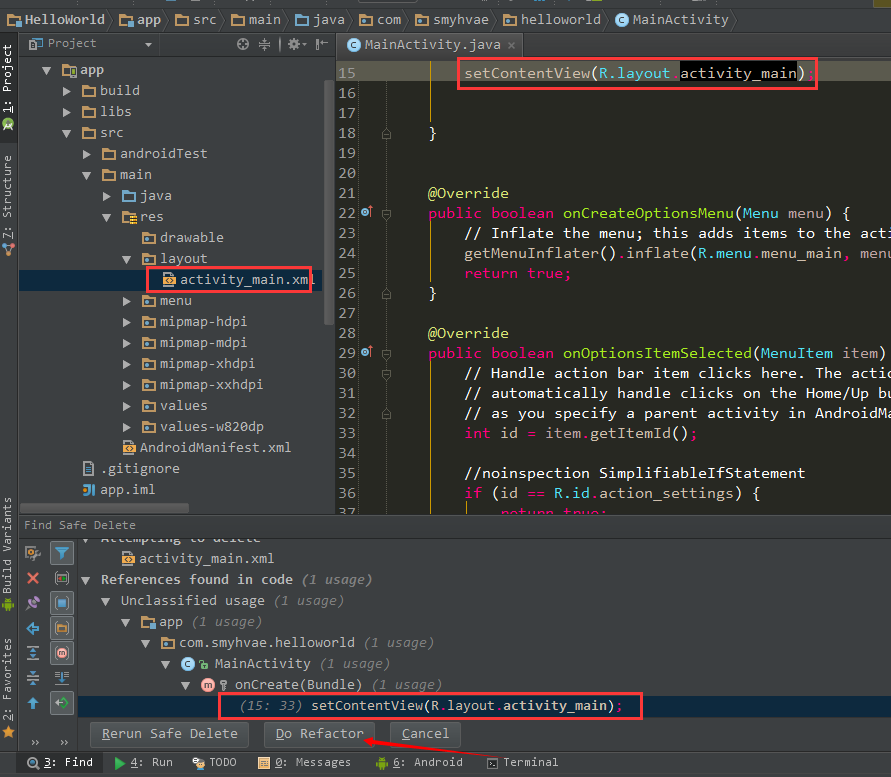
如果你执意要删除,单击上图中的箭头位置即可,怎么样?用户体验还不错吧?
怎么?还不满意啊?那我明天继续战斗,敬请期待~~~
备注:
本人的第四段中,通过新建一个module作为library,将StickyScrollViewItems这个Library引用进来了。整个工程文件在第四段的末尾也给出了下载链接,其中的gradle文件代码如下:(gradle将在下一篇文章中讲到)
application的build.gradle:

 // Top-level build file where you can add configuration options common to all sub-projects/modules.

 buildscript {

     repositories {

         jcenter()

     }

     dependencies {

         classpath 'com.android.tools.build:gradle:1.1.0'

         // NOTE: Do not place your application dependencies here; they belong

         // in the individual module build.gradle files

     }

 }

 allprojects {

     repositories {

         jcenter()

     }

 }
app的build.gradle:

 apply plugin: 'com.android.application'

 android {

     compileSdkVersion 19

     buildToolsVersion "21.1.1"

     defaultConfig {

         applicationId "com.smyhvae.helloworld"

         minSdkVersion 14

         targetSdkVersion 19

         versionCode 1

         versionName "1.0"

     }

     buildTypes {

         release {

             minifyEnabled false

             proguardFiles getDefaultProguardFile('proguard-android.txt'), 'proguard-rules.pro'

         }

     }

 }

 dependencies {

     compile fileTree(dir: 'libs', include: ['*.jar'])

     compile project(':stickyscrollview')

 }
library这个module的build.gradle:

 apply plugin: 'com.android.library'

 android {

     compileSdkVersion 19

     buildToolsVersion "21.1.1"

     defaultConfig {

         minSdkVersion 14

         targetSdkVersion 19

         versionCode 1

         versionName "1.0"

     }

     buildTypes {

         release {

             minifyEnabled false

             proguardFiles getDefaultProguardFile('proguard-android.txt'), 'proguard-rules.pro'

         }

     }

 }

 dependencies {

     compile fileTree(dir: 'libs', include: ['*.jar'])

 }
我的公众号
想学习代码之外的软技能?不妨关注我的微信公众号(生命团队id:vitateam)。
扫一扫,你将发现另一个全新的世界,而这将是一场美丽的意外:

第一次使用Android Studio时你应该知道的一切配置(二):新建一个属于自己的工程并安装Genymotion模拟器的更多相关文章
- Android Studio 入门级教程(二):新建一个属于自己的工程并安装Genymotion模拟器
声明 生命壹号:http://www.cnblogs.com/smyhvae/ 文章来源:http://www.cnblogs.com/smyhvae/p/4392611.html [系列] Andr ...
- 第一次使用Android Studio时你应该知道的一切配置
[声明] 欢迎转载,但请保留文章原始出处→_→ 生命壹号:http://www.cnblogs.com/smyhvae/ 文章来源:http://www.cnblogs.com/smyhvae/p/ ...
- 第一次使用Android Studio时你应该知道的一切配置(三):gradle项目构建
[声明] 欢迎转载,但请保留文章原始出处→_→ 生命壹号:http://www.cnblogs.com/smyhvae/ 文章来源:http://www.cnblogs.com/smyhvae/p/ ...
- 【转】第一次使用Android Studio时你应该知道的一切配置(三):gradle项目构建
原文网址:http://www.cnblogs.com/smyhvae/p/4456420.html [声明] 欢迎转载,但请保留文章原始出处→_→ 生命壹号:http://www.cnblogs.c ...
- 【转】第一次使用Android Studio时你应该知道的一切配置
原文网址:http://www.cnblogs.com/smyhvae/p/4390905.html [声明] 欢迎转载,但请保留文章原始出处→_→ 生命壹号:http://www.cnblogs.c ...
- 第一次使用Android Studio时你应该知道的一切配置(一)
[声明] 欢迎转载,但请保留文章原始出处→_→ 生命壹号:http://www.cnblogs.com/smyhvae/ 文章来源:http://www.cnblogs.com/smyhvae/p/ ...
- [转]第一次使用Android Studio时你应该知道的一切配置(三):gradle项目构建
目录: 1.gradle的概念 2.gradle配置jar包,和libs文件夹导入jar包的区别 3.签名打包: (1)Studio (2)命令行 (3)gradle wrapper的原理 4.Bui ...
- 使用Android Studio时你应该知道的一切配置和使用Genymotion模拟器运行程序
参考博客: 配置Android Studio: http://www.cnblogs.com/wi100sh/p/5653427.html Android Studio打包APK: http://bl ...
- 初次使用Android Studio时的配置
一.第一次安装: Android Studio安装完毕后,第一次启动AS前.为了避免又一次下载新版本号的SDK.操作例如以下: AS启动前.请先将bin文件夹的idea.properties文件里添加 ...
随机推荐
- 设置让ASP.NET管道接收所有类型的请求
在web.config文件添加如下一段配置: <configuration> <system.webServer> <modules runAllManagedModul ...
- SharpGL学习笔记(十五) 纹理映射
纹理映射非常实用,在游戏场景中已经无所不在了. 一个较少的多边形构成的模形,配合好的纹理贴图进行映射,可以得到逼真的效果.游戏中的天空,地面,墙面,和植物都是纹理贴图进行映射的. 例如最终幻想8的男女 ...
- Javascript一些小细节
1.判断class存在 $(obj).hasClass('BTCheck_ON') $obj.attr('class')=="BTCheck_ON" 有时我们判断样式存在会写成第二 ...
- .net学习总结
.NET 学前入门 了解.Net能做什么 了解.NET,C#语言及其特点(分清.NET和C#的关系),对.Net学习有系统全面的认识. C#基础 变量,赋值运算符.数据类型转换等. 选择结构控制(if ...
- ASP.NET验证码生成与识别
一般验证码页面只输出一个图片而不进行其他业务处理,所以验证码一般放在一般处理程序(httpHandler)页面中,而如果将验证码生成代码放到一般处理程序中,要将生成验证码保存在Session中,这里我 ...
- UVa 105 - The Skyline Problem(利用判断,在于想法)
题目来源:https://uva.onlinejudge.org/index.php?option=com_onlinejudge&Itemid=8&category=3&pa ...
- android studio annotation 配置过程
参考了好些配置,发现总有这样,那样的问题. 环境:androidstudio 1.5 preview 2 sdk 6.0 1.首先新建一个android项目. 过程略 2.配置project的buil ...
- android 进程间通信---Service Manager(1)
Bind机制由4个部分组成.bind驱动,Client,ServiceManager &Service 1.Bind其实是一个基于linux系统的驱动,目的是为了实现内存共享. bind驱动的 ...
- JJ Ying:越来越跨界的界面设计
2013年6月29号 星期六 小雨 @大众点评 利用非界面设计的专业知识来提升界面设计 向平面设计跨界 向工业设计的跨界 向摄影跨界 向动向的的跨界 向程序跨界 讲师介绍: JJ Ying / ...
- 使用easy ui过程中资料(网址)总结
(1)JQuery Easy Ui 可装载组合框 - ComboBox (2)JQuery Easy Ui DataGrid (3)Easy ui combobox 多级联动 (四级联动) (4)jQ ...