
【软件安装】vmware虚拟机安装完整教程(15.5版本)
目录
二、准备工作(注意:如果自己下载不下来翻到最下面获取下载地址)
一、基础介绍
VMware15.5是VMware公司最新发布的PC虚拟化软件,能创建一个一个的虚拟机,并给它们装上不同的操作系统,模拟出实体机完整的运行环境,如cpu、显卡、声卡、显示器、网络等等,以满足用户不同测试需求。有人说VMware Workstation系列的模拟计算机的操作系统可作为电脑的第二个操作系统,它无论技术,还是功能,都远超市面上其他虚拟机软件,且值得一提的是,该应用还能通过提供全新的用户界面控件,支持巨型帧以及最新的 Windows 和 Linux 操作系统等,进一步完善了领先的桌面,并支持在常用的操作环境下,跨云环境和设备运行、管理、连接以及保护应用,从而让您同时获得选择自由性和良好的控制力。
二、准备工作(注意:如果自己下载不下来翻到最下面获取下载地址)
系统:win10
VMWare版本:VMware-workstation-full-15.5.1-15018445
三、VMware下载与安装
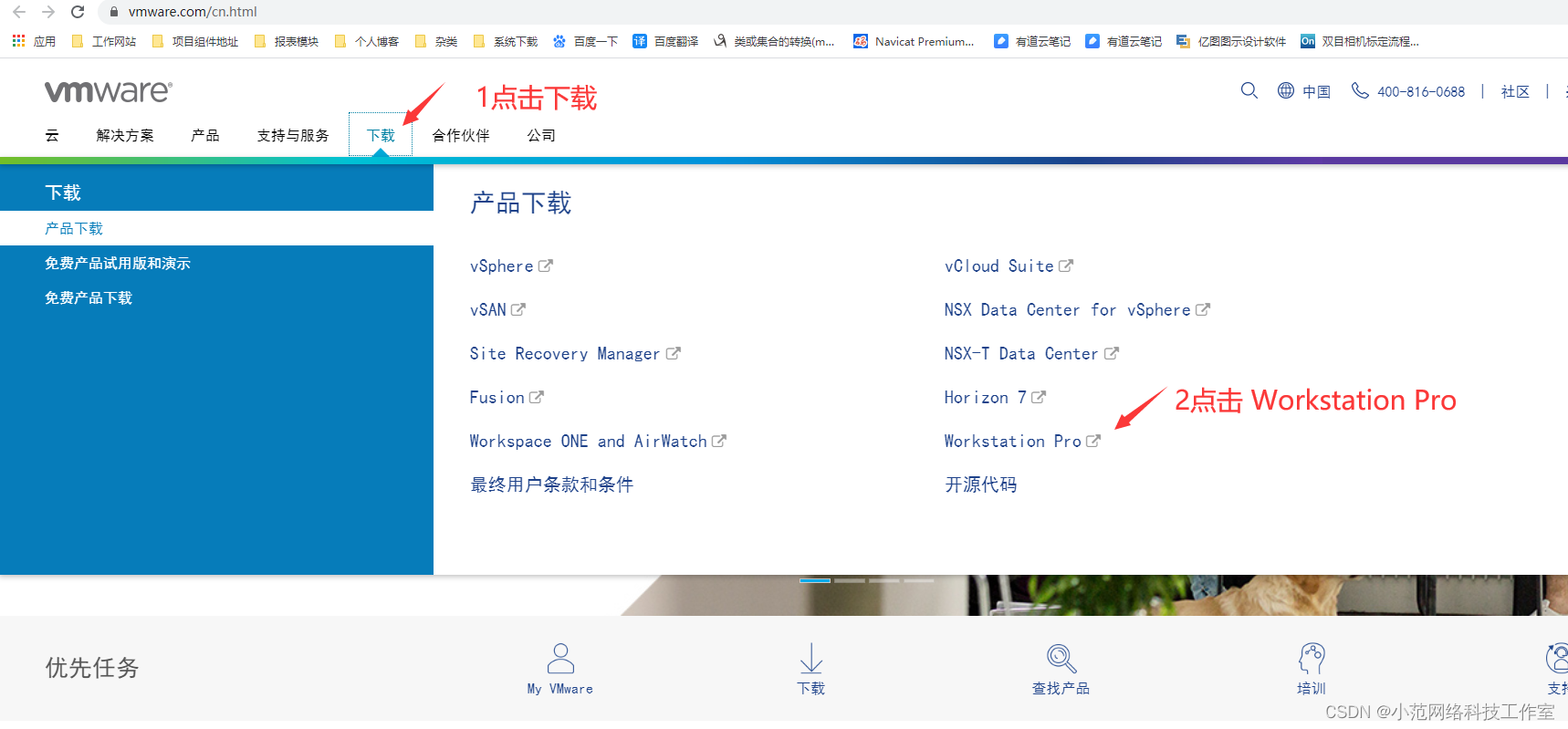
1.进入VMware官网(地址:VMware 中国 - 交付面向企业的数字化基础 | CN),点击上方导航栏中的下载,再点击图中标记的Workstation Pro,如下图所示:
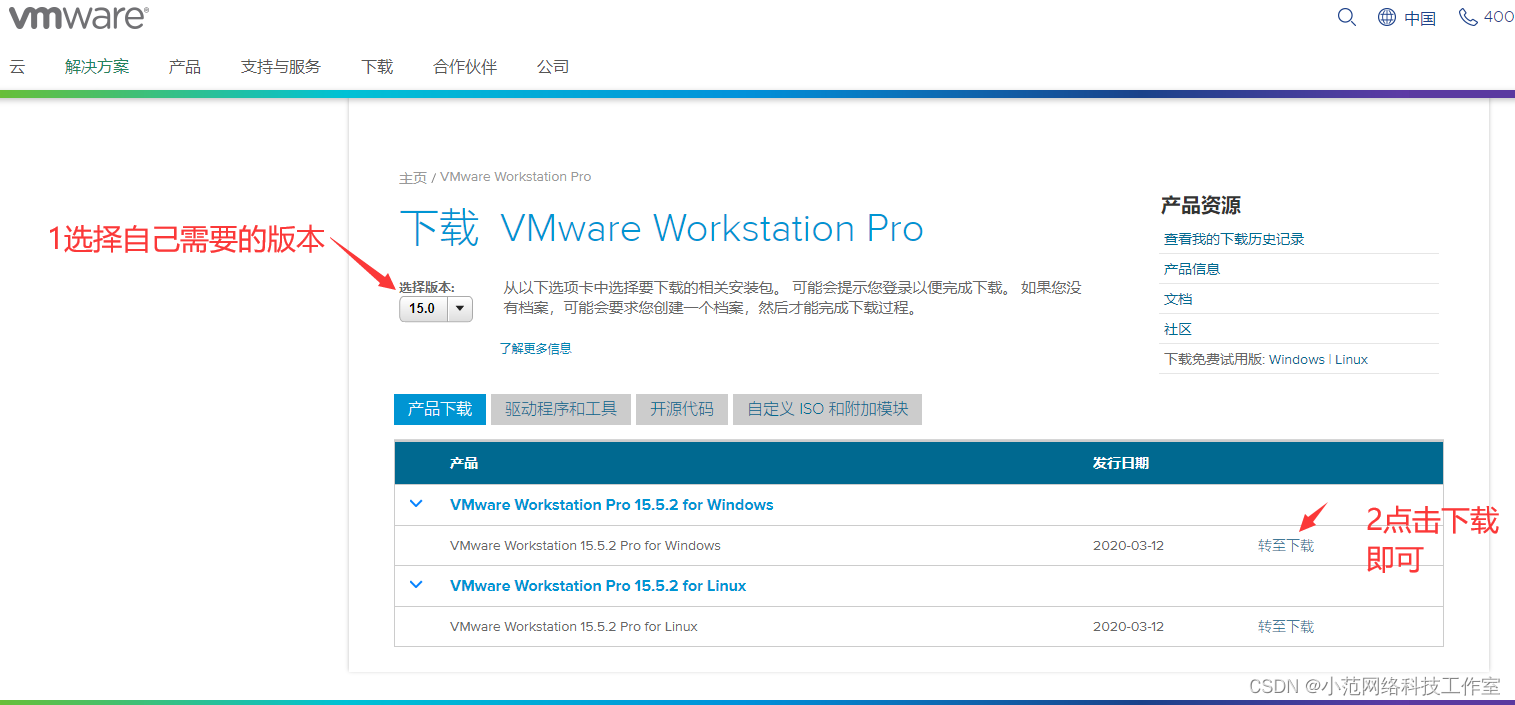
2.根据操作系统选择合适的产品,在这里以Windows系统为例,点击转至下载,如下图所示:
3.上方会跳转到登录页面,注册一个账号即可,注册后就可以点击下载了(注意:如果不想自己下载可以翻到最下面,百度云网盘链接),如下图所示:

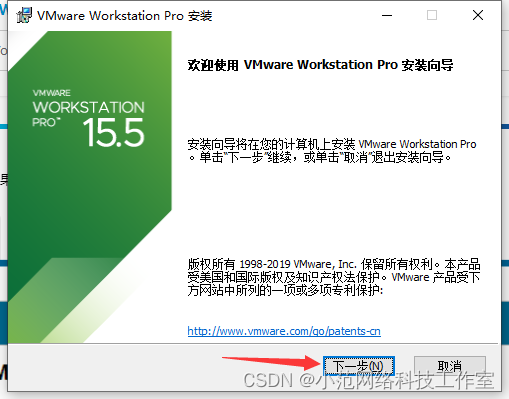
4.我们下载成功后,放到指定目录下,双击打开,点击下一步,如下图所示:
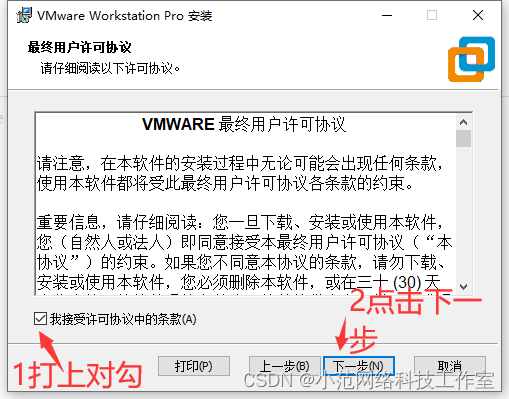
5.点击提示安装,接受软件协议。,点击下一步,如图所示:
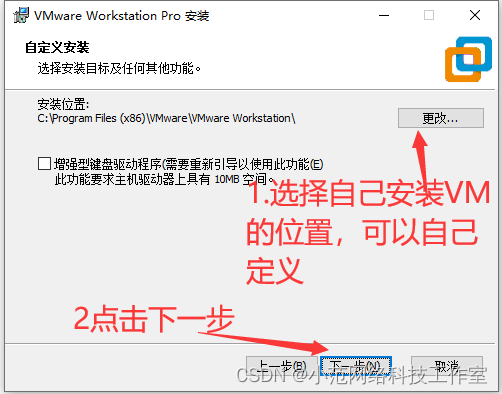
6.默认安装目录【C:\Program Files (x86)\VMware\VMware Workstation\】可以自行更改,选择磁盘位置后,点击下一步,如下图所示:
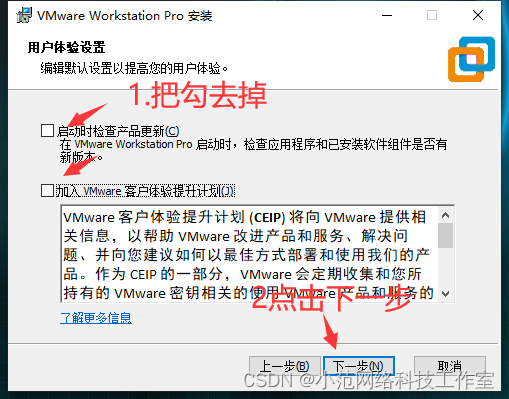
7.把对勾去掉,点击下一步,如下图所示:
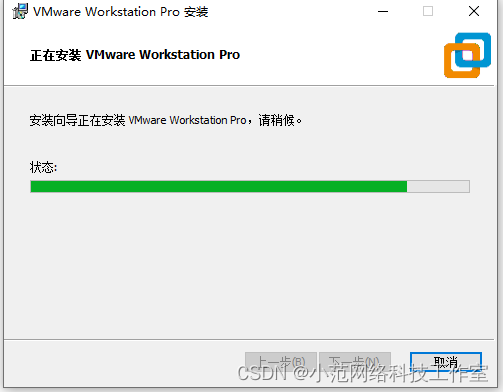
8.点击下一步后,就弹出安装,点击即可,如图下图所示:
9.可以看到已提供有效许可证秘钥,点击许可证,如下图所示:

输入许可证:
CC398-2YE9H-M8EQZ-ZQXEC-NURU2
YG5H2-ANZ0H-M8ERY-TXZZZ-YKRV8
UG5J2-0ME12-M89WY-NPWXX-WQH88
UA5DR-2ZD4H-089FY-6YQ5T-YPRX6
GA590-86Y05-4806Y-X4PEE-ZV8E0
ZF582-0NW5N-H8D2P-0XZEE-Z22VA
YA18K-0WY8P-H85DY-L4NZG-X7RAD
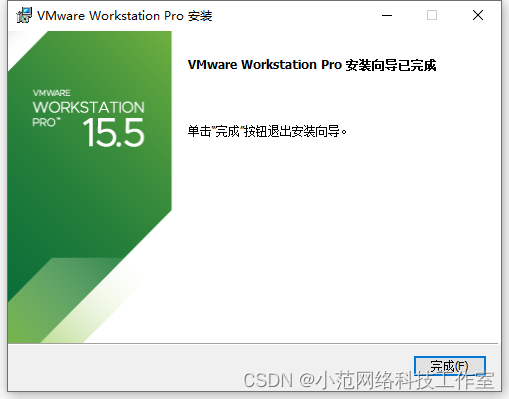
10.到此咱们已经安装成功,咱们可自己在桌面上找到图标打开即可使用。
11.完成之后双击桌面快捷方式运行程序,可看到已获得许可,且永不过期,即完成授权。

VMware Workstation15.5新功能
1、vSphere 集成
Workstation 是 vSphere 的首要配套组件。共享的 hypervisor 可为用户提供与众不同的逼真虚拟环境,从而确保应用轻松地在桌面设备、数据中心和云环境之间移动。Workstation 将洞察信息带到远程集群、数据中心和虚拟机中,还支持用户在一台 PC 上的本地实验室中将 ESXi 和 vCenter Server Appliance 作为虚拟机快速部署。
2、借助 REST API 实现虚拟机自动化
可在本地作为工作流增强功能使用,也可在远程用来命令异地虚拟服务器,该 REST API 所利用的 API 框架与 VMware Fusion 引入的框架相同。提供超过 20 种运行控件,例如主机和客户机虚拟网络连接、虚拟机启动,以及从主机对源代码目录进行编程挂载时的共享文件夹管理。
3、高性能 3D 图形
VMware Workstation Pro 支持 DirectX 10.1 和 OpenGL 3.3,可在运行 3D 应用时提供顺畅且响应迅速的体验。可在 Windows 虚拟机中以接近本机的性能运行 AutoCAD 或 SOLIDWORKS 等要求最为严苛的 3D 应用。
4、强大的虚拟网络连接
通过增加对巨型帧的支持,为虚拟机创建复杂的 IPv4 或 IPv6 虚拟网络,或者使用真实的路由软件和工具,通过与第三方软件集成。
5、使用克隆进行快速复制
重复创建相同虚拟机设置时,可节省时间和精力,确保副本完全相同。使用“链接克隆”快速复制虚拟机,同时可显著减少所需的物理磁盘空间。使用“完整克隆”可创建能够与其他人共享的完全独立的副本。
6、有用的快照
创建回滚点以便实时还原,这非常适合于测试未知软件或创建客户演示。可以利用多个快照轻松测试各种不同的场景,无需安装多个。
7、巨型虚拟机
创建拥有多达 16 个虚拟 CPU、8 TB 虚拟磁盘以及 64 GB 内存的大规模虚拟机,以便在虚拟化环境中运行要求最严苛的桌面和服务器应用。通过为虚拟机分配多达 3 GB 的可用主机显存,可以进一步提升图形密集型应用的处理能力。
8、支持高分辨率显示屏
Workstation Pro 已经过最新优化,可支持用于台式机的高分辨率 4K UHD (3840 x 2160) 显示屏,以及用于笔记本电脑和 x86 平板电脑的 QHD+ (3200 x 1800) 显示屏。它还支持具有不同 DPI 设置的多个显示屏,例如新的 4K UHD 显示屏以及现有的 1080P 高清显示屏。
9、限制对虚拟机的访问
通过限制对 Workstation 虚拟机设置(例如拖放、复制和粘贴以及连接到 USB 设备)的访问来保护公司内容。可以对虚拟机进行加密和密码保护,确保只有授权用户才能访问。
10、交叉兼容性
可创建能够跨 VMware 产品组合运行的 Linux 或 Windows 虚拟机,也可创建受限虚拟机以提高“离线”虚拟机安全性。Workstation 还支持开放虚拟机标准,便于您创建虚拟机和使用来自其他供应商的虚拟机。
11、共享虚拟机
在模拟生产环境中快速共享和测试应用。将 VMware Workstation Pro 作为一个服务器运行,以便与您的团队成员、部门或组织共享具有各种所需配置的预加载 Linux 和 Windows 虚拟机的存储库。
注意:
1.如果有任何不懂的地方可以咨询我,随时欢迎互相帮助,不求任何回报,只求大家一起成长,加油!
2.如果需要VM下载包,关注下方公众号 "小范爱随记",回复:”vm下载“ 领取网盘下载, 谢谢大家支持!
3.赞赏留言地址:爱发电 · 连接创作者与粉丝的会员制平台
【软件安装】vmware虚拟机安装完整教程(15.5版本)的更多相关文章
- VMware虚拟机安装CentOS系统图文教程
上一篇:VMware虚拟机安装教程详解图文 上一篇文章给大家介绍了虚拟机的安装,本文为大家详细介绍一下如何在虚拟机安装CentOS系统: 一:VMware虚拟机创建: 1:打开 ...
- VMware虚拟机安装教程详解图文
学习Linux系统最好的方式就是在自己的虚拟机上安装Linux:接下来就给大家简单介绍一下VMware虚拟机的安装以及Linux的安装:VMware虚拟机只是为了更好的学习Linux: ...
- VMware虚拟机安装黑苹果MacOS Mojave系统详细教程
更多资源请百度搜索:前端资源网 欢迎关注我的博客:www.w3h5.com 最近遇到一个H5页面的 iPhone X 刘海兼容问题.查到一个 XCode 编辑器,可以模拟 iPhone X 环境运行. ...
- VMWare虚拟机安装创建虚拟机的使用教程
VMWare虚拟机安装创建虚拟机的使用教程 在配置虚拟机之前需要安装它,VMWare软件的安装过程比较简单,在安装在之前应该先看下说明文档.下面以VMWare Workstation6.5虚拟机 ...
- VMware虚拟机安装CentOS 6.9图文教程
1.Win7安装VMware虚拟机比较简单,直接从官网下载VMware安装即可,这里不再叙述. 2.接着从CentOS官网直接下载CentOS 6.9的iso镜像文件. 3.打开VMware,点击创建 ...
- VMware虚拟机安装教程
在实际的开发过程中,使用到VMware的时候是很多的.当你的电脑安装的是windows系统而想使用linux系统时,为了避免对本机的系统进行操作,那么安装虚拟机就是一项不错的选择. 在写这篇博文时,刚 ...
- VBox&vmware虚拟机安装Linux及Linux基础入门学习
VBox&vmware虚拟机安装Linux及Linux基础入门学习 通过VMware workstation安装Linux 在安装虚拟机之前,我特意上网搜索了一下目前常使用的虚拟机软件,了解了 ...
- VMWare 虚拟机 安装 Mac OS X
VMWare安装Mac OS X 随着iPhone.iPad.Mac等苹果产品越来越火爆,越来越多的初学者想要了解和尝试苹果平台,包括苹果操作系统Mac OS X.苹果演示软件Keynote.苹果开发 ...
- Vmware虚拟机安装Ubuntu 16.04 LTS(长期支持)版本+VMware tools安装
今天用VMware虚拟机安装了Ubuntu 16.04,过程用点繁琐,顺便又安装了VMware tools,这样就可以全屏显示Ubuntu系统了,下面是具体的安装过程! 第一步:准备工作 1.下载Ub ...
- 利用VMware虚拟机安装CentOS7
CentOS7镜像下载:http://isoredirect.centos.org/centos/7/isos/x86_64/CentOS-7-x86_64-DVD-1804.iso VMware虚拟 ...
随机推荐
- 7、Spring之基于注解管理bean
本质上:所有一切的操作都是Java代码来完成的,XML和注解只是告诉框架中的Java代码如何执行. 7.1.环境搭建 创建名为spring_ioc_annotation的新module,过程参考3.1 ...
- [ABC143E] Travel by Car
2023-02-20 题目 题目传送门 翻译 翻译 难度&重要性(1~10):4.5 题目来源 AtCoder 题目算法 最短路 解题思路 我们枚举每一对点 \((u_i,v_i)\) 间的距 ...
- Docker 安装Redis 无法使用配置文件设置密码问题
背景 最近开发需要使用各种组件,如果都到开发机上安装,会占用电脑资源较多.所以使用docker容器来安装这些组件.例如 redis .mongodb.mysql.rabitmq.elasticsear ...
- Flutter系列文章-Flutter应用优化
当涉及到优化 Flutter 应用时,考虑性能.UI 渲染和内存管理是至关重要的.在本篇文章中,我们将通过实例深入讨论这些主题,展示如何通过优化技巧改进你的 Flutter 应用. 代码性能优化 1. ...
- 《Kali渗透基础》03. 被动信息收集
@ 目录 1:被动信息收集 1.1:收集内容 1.2:信息用途 2:域名信息收集 2.1:nslookup 2.1.1:命令参数 2.1.2:示例 - 命令行 2.1.3:示例 - 交互式 2.2:d ...
- C# Wke使用例子 (KyozyWke)
概述 wke是国人大牛BlzFans封装的webkit, 基于chrome浏览器源代码的裁剪版本, 大小只有仅仅10M. 无需依赖其他的扩展库就可以在本地使用谷歌内核快速加载网页. wke是2011年 ...
- 从DevOps实践落地的角度谈谈“流程”和“规范"的反模式
最近在经历的一些事情,让我突发灵感,觉得要写点关于DevOps体系建设过程中的"流程规范",记录下来. 如何解读"流程规范" 谈到DevOps落地,无一例外都会 ...
- SpringCloud-ZipKin搭建保姆级教程
服务链路追踪 一.服务追踪说明 微服务架构是通过业务来划分服务的,使⽤REST调⽤.对外暴露的⼀个接⼝,可能需要 很多个服务协同才能完成这个接⼝功能,如果链路上任何⼀个服务出现问题或者⽹络超 时,都会 ...
- 使用 gopkg.in/yaml.v3 解析 YAML 数据
YAML(YAML Ain't Markup Language)是一种人类可读的数据序列化格式,常用于配置文件和数据交换.在 Go 语言中,你可以使用 gopkg.in/yaml.v3 包来解析和生成 ...
- K8s部署轻量级日志收集系统EFK(elasticsear + filebeat + kibana)
目录 K8s部署EFK(elasticsear + filebeat + kibana)日志收集 一.准备镜像 二.搭建Elasticsearch + kibana 1.在可执行kubectl命令的服 ...