
HarmonyOS属性动画开发示例(ArkTS)
介绍
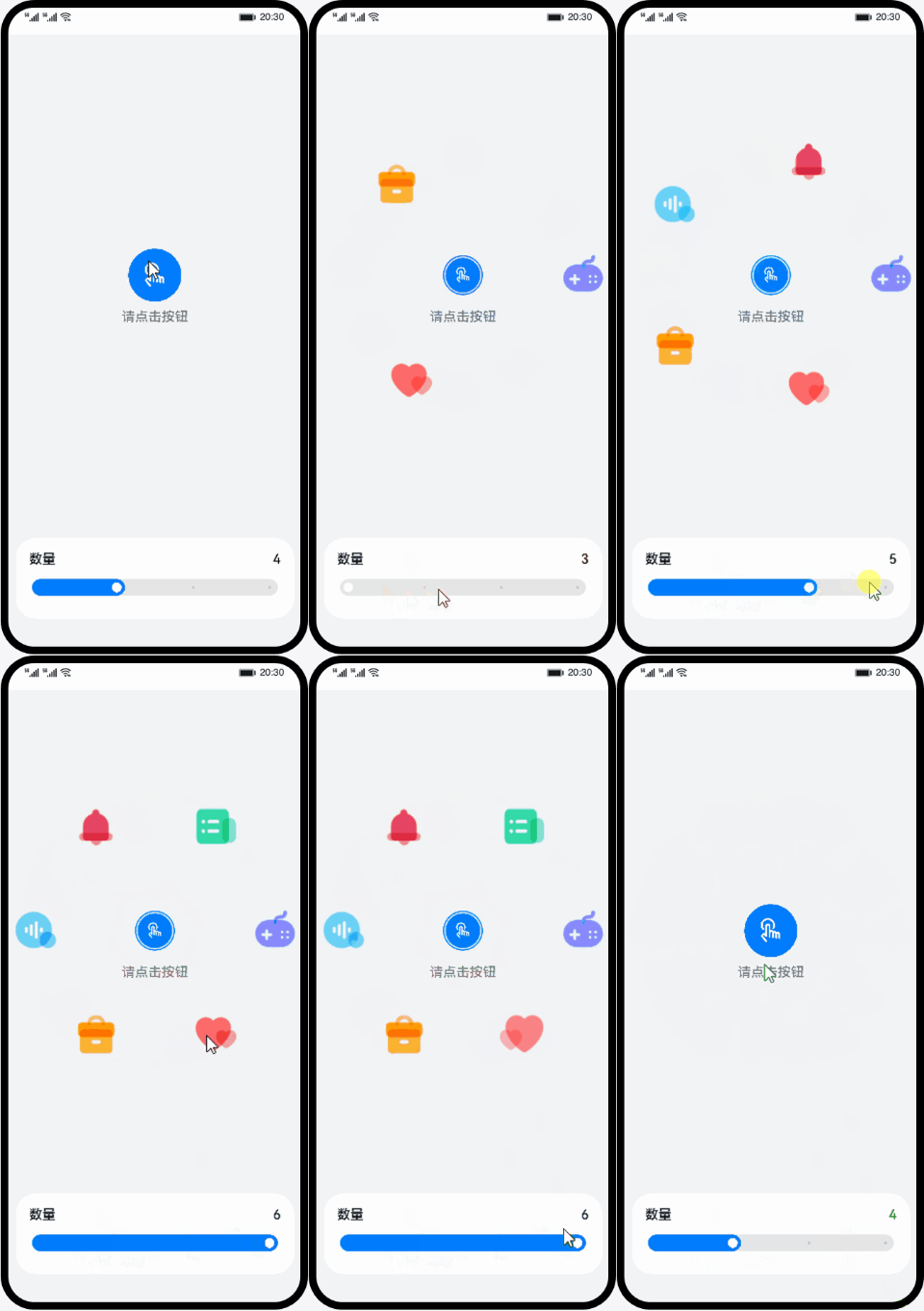
利用ArkUI组件不仅可以实现属性变化引起的属性动画,也可以实现父组件状态变化引起子组件产生动画效果,这种动画为显式动画。效果如图所示:
相关概念
显式动画:提供全局animateTo显式动画接口来指定由于闭包代码导致的状态变化插入过渡动效。
属性动画:组件的某些通用属性变化时,可以通过属性动画实现渐变过渡效果,提升用户体验。支持的属性包括width、height、backgroundColor、opacity、scale、rotate、translate等。
Slider:滑动条组件,通常用于快速调节设置值,如音量调节、亮度调节等应用场景。
完整示例
源码下载
环境搭建
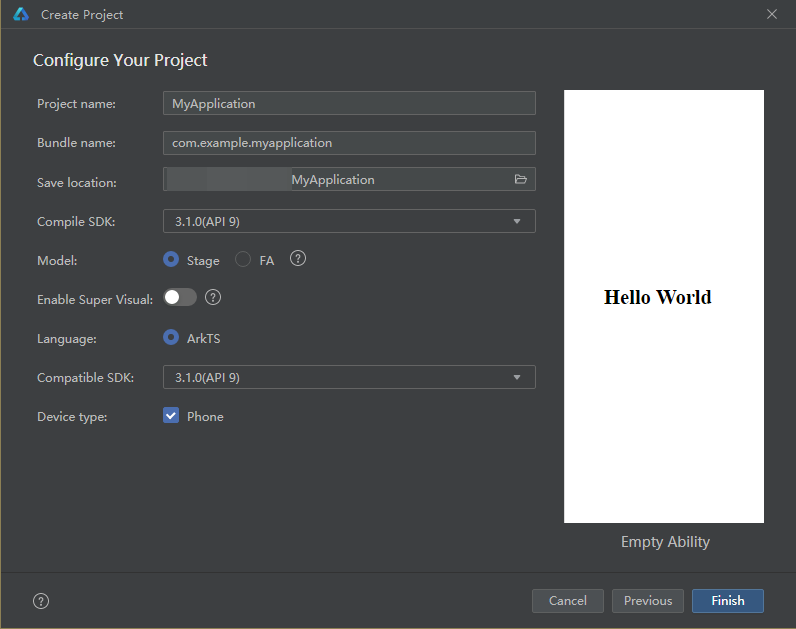
我们首先需要完成HarmonyOS开发环境搭建,可参照如图步骤进行。
软件要求
DevEco Studio版本:DevEco Studio 3.1 Release。
HarmonyOS SDK版本:API version 9。
硬件要求
设备类型:华为手机或运行在DevEco Studio上的华为手机设备模拟器。
HarmonyOS系统:3.1.0 Developer Release。
环境搭建
1. 安装DevEco Studio,详情请参考下载和安装软件。
2. 设置DevEco Studio开发环境,DevEco Studio开发环境需要依赖于网络环境,需要连接上网络才能确保工具的正常使用,可以根据如下两种情况来配置开发环境:
● 如果可以直接访问Internet,只需进行下载HarmonyOS SDK操作。
● 如果网络不能直接访问Internet,需要通过代理服务器才可以访问,请参考配置开发环境。
3. 开发者可以参考以下链接,完成设备调试的相关配置:
代码结构解读
本篇Codelab只对核心代码进行讲解,对于完整代码,我们会在源码下载或gitee中提供。
├──entry/src/main/ets                // 代码区

│  ├──common

│  │  └──constants

│  │     └──Const.ets                // 常量类

│  ├──entryability

│  │  └──EntryAbility.ts             // 程序入口类

│  ├──pages

│  │  └──Index.ets                   // 动效页面入口

│  ├──view

│  │  ├──AnimationWidgets.ets        // 动画组件

│  │  ├──CountController.ets         // 图标数量控制组件

│  │  └──IconAnimation.ets           // 图标属性动画组件

│  └──viewmodel

│     ├──IconItem.ets                // 图标类

│     ├──Point.ets                   // 图标坐标类

│     └──IconsModel.ets              // 图标数据模型

└──entry/src/main/resources          // 资源文件
页面入口
页面入口由AnimationWidgets(动效组件)、CountController(动效图标数量控制组件)组成。
其中CountController通过Slider滑动控制quantity(动效图标数量);AnimationWidgets根据quantity展示相应数量的图标,点击组件按钮后通过在animateTo的event闭包函数中改变mainFlag状态,跟mainFlag相关的样式属性的变化都会产生动画效果。
// Index.ets

@Entry

@Component

struct Index {

  @State quantity: number = Common.IMAGES_MIN;

  @Provide iconModel: IconsModel = new IconsModel(this.quantity, Common.OFFSET_RADIUS);

  build() {

    Column() {

      // 动画组件

      AnimationWidgets({

        quantity: $quantity

      })

      // 图标数量控制组件

      CountController({

        quantity: $quantity

      })

    }

    ...

  }

}
CountController组件通过Slilder滑动控制动效图标的数量,最少3个图标,最多6个图标。
// CountController.ets

@Component

export struct CountController {

  @Link quantity: number;

  build() {

    Column() {

      Row() {

        Text($r('app.string.count'))

          .textStyle()

        Text(this.quantity)

          .textStyle()

      }

      ...

      Slider({

        value: this.quantity,

        min: Common.IMAGES_MIN,

        max: Common.IMAGES_TOTAL,

        step: 1,

        style: SliderStyle.InSet

      })

        .blockColor(Color.White)

        .selectedColor($r('app.color.SliderSelectColor'))

        .showSteps(true)

        .trackThickness($r('app.float.size_20'))

        .onChange((value: number) => {

          this.quantity = value;

        })

        ...

    }

  }

}
显式动画
点击AnimationWidgets组件的中心图标,调用animateTo方法,在event回调方法中改变状态,从而对组件本身产生缩放动画,和图标位置变化的动画效果,效果如图所示:
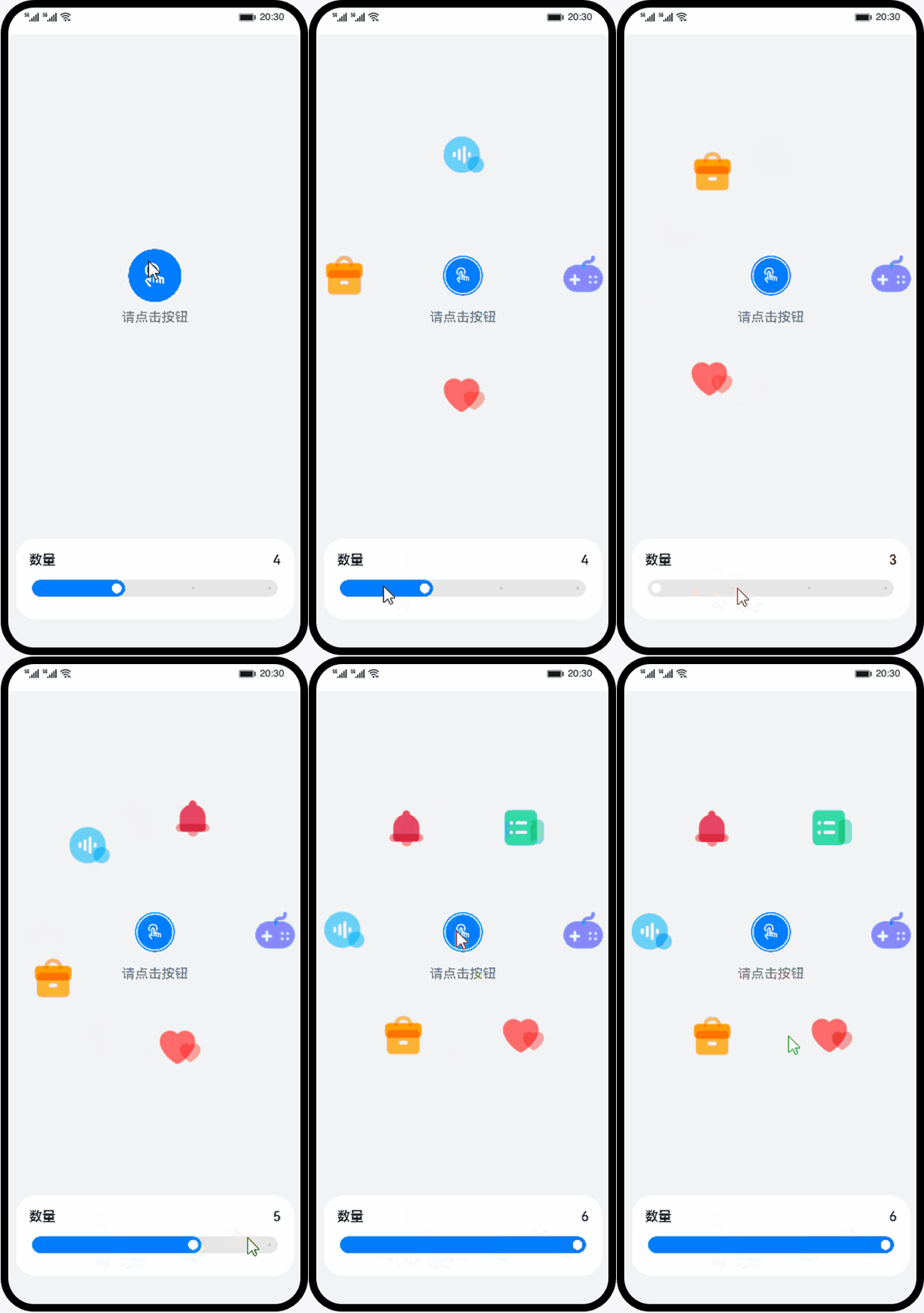
在animationTo的回调中修改mainFlag状态,所有跟mainFlag状态相关的属性变化都会产生过渡动画效果。
// AnimationWidgets.ets

export struct AnimationWidgets {

  @State mainFlag: boolean = false;

  @Link @Watch('onQuantityChange') quantity: number;

  @Consume iconModel: IconsModel;

  onQuantityChange() { // 监听图标数量的变化,并修改图标数据以及对应的坐标位置

    this.iconModel.addImage(this.quantity);

  }

  aboutToAppear() {

    this.onQuantityChange();

  }

  animate() {

    animateTo(

      {

        delay: Common.DELAY_10,

        tempo: Common.TEMPO,

        iterations: 1,

        duration: Common.DURATION_500,

        curve: Curve.Smooth,

        playMode: PlayMode.Normal

      }, () => {

      this.mainFlag = !this.mainFlag;

    })

  }

  build() {

    Stack() {

      Stack() {

        ForEach(this.iconModel.imagerArr, (item: IconItem) => {

          IconAnimation({

            item: item,

            mainFlag: $mainFlag

          })

        }, (item: IconItem) => JSON.stringify(item.index))

      }

      .rotate({

        x: 0,

        y: 0,

        z: 1,

        angle: this.mainFlag ? Common.ROTATE_ANGLE_360 : 0

      })

      ...

      Image(

        this.mainFlag

          ? $r("app.media.imgActive")

          : $r("app.media.imgInit")

      )

        .scale({

          x: this.mainFlag ? Common.INIT_SCALE : 1,

          y: this.mainFlag ? Common.INIT_SCALE : 1

        })

        .onClick(() => {

          this.iconModel.reset(); //  重置图标激活状态

          this.animate(); // 启动显式动画

        })

      ...

    }

  }

}
属性动画
组件的通用属性发生变化时,可以创建属性动画进行渐变,提升用户体验。示例效果如图所示:
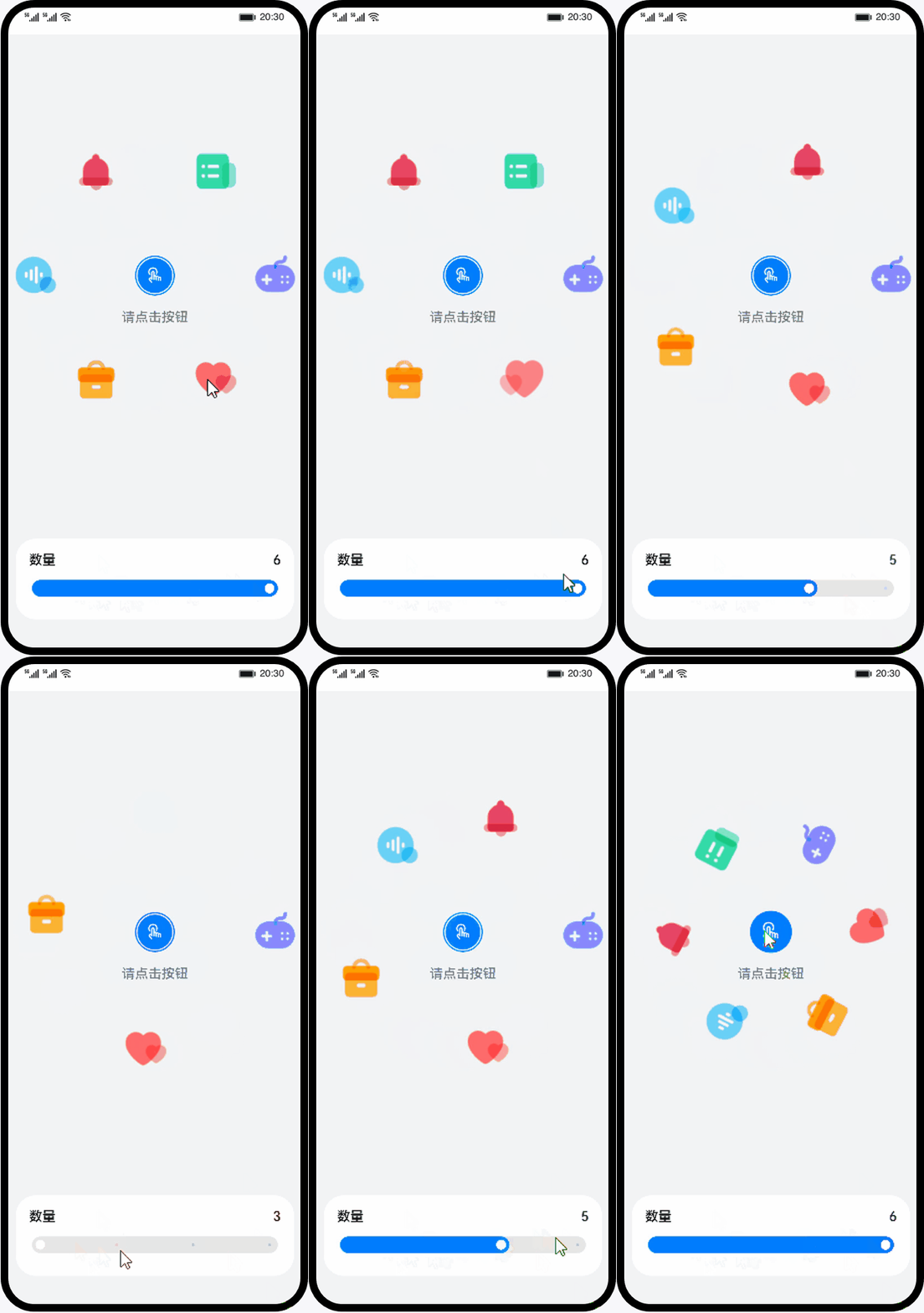
当组件由animation动画属性修饰时,如果自身属性发生变化会产生过渡动画效果。本示例中当点击小图标时会触发自身clicked状态的变化,所有跟clicked相关的属性变化(如translate、rotate、scale、opacity)都会被增加动画效果。
// IconAnimation.ets

export struct IconAnimation {

  @Link mainFlag: boolean;

  @ObjectLink item: IconItem;

  build() {

    Image(this.item.image)

      .width(Common.ICON_WIDTH)

      .height(Common.ICON_HEIGHT)

      .objectFit(ImageFit.Contain)

      .translate(

        this.mainFlag

          ? { x: this.item.point.x, y: this.item.point.y }

          : { x: 0, y: 0 }

      )

      .rotate({

        x: 0,

        y: 1,

        z: 0,

        angle: this.item.clicked ? Common.ROTATE_ANGLE_360 : 0

      })

      .scale(

        this.item.clicked

          ? { x: Common.SCALE_RATIO, y: Common.SCALE_RATIO }

          : { x: 1, y: 1 }

      )

      .opacity(this.item.clicked ? Common.OPACITY_06 : 1)

      .onClick(() => {

        this.item.clicked = !this.item.clicked;

      })

      .animation(

        {

          delay: Common.DELAY_10,

          duration: Common.DURATION_1000,

          iterations: 1,

          curve: Curve.Smooth,

          playMode: PlayMode.Normal

        }

      )

  }

}
根据图标数量计算图标位置。
// IconsModel.ets

import Common from '../common/constants/Const';

import IconItem from './IconItem';

import Point from './Point';

const TWO_PI: number = 2 * Math.PI;

@Observed

export class IconsModel {

  public imagerArr: Array<IconItem> = [];

  private num: number = Common.IMAGES_MIN;

  private radius: number;

  constructor(num: number, radius: number) {

    this.radius = radius;

    this.addImage(num);

  }

  public addImage(num: number) {

    this.num = num;

    if (this.imagerArr.length === num) {

      return;

    }

    if (this.imagerArr.length > num) {

      this.imagerArr.splice(num, this.imagerArr.length - num);

    } else {

      for (let i = this.imagerArr.length; i < num; i++) {

        const point = this.genPointByIndex(i);

        this.imagerArr.push(new IconItem(i, Common.IMAGE_RESOURCE[i], false, point));

      }

    }

    this.refreshPoint(num);

  }

  public refreshPoint(num: number) {

    for (let i = 0; i < num; i++) {

      this.imagerArr[i].point = this.genPointByIndex(i);

    }

  }

  public genPointByIndex(index: number): Point {

    const x = this.radius * Math.cos(TWO_PI * index / this.num);

    const y = this.radius * Math.sin(TWO_PI * index / this.num);

    return new Point(x, y);

  }

  public reset() {

    for (let i = 0; i < this.num; i++) {

      if (this.imagerArr[i].clicked) {

        this.imagerArr[i].clicked = false;

      }

    }

  }

}
总结
您已经完成了本次Codelab的学习,并了解到以下知识点:
1. 如何使用animateTo实现显式动画。
2. 如何使用animation为组件添加属性动画。
HarmonyOS属性动画开发示例(ArkTS)的更多相关文章
- android 开发 View _2_ View的属性动画ObjectAnimator ,动画效果一览
支持:https://www.cnblogs.com/whoislcj/p/5738478.html translationX的效果: protected void onCreate(Bundle s ...
- Android开发——View动画、帧动画和属性动画详解
0. 前言 Android动画是面试的时候经常被问到的话题.我们都知道Android动画分为三类:View动画.帧动画和属性动画. 先对这三种动画做一个概述: View动画是一种渐进式动画,通过图 ...
- IOS开发-属性动画和关键帧动画的使用
CAMediaTiming是一个协议(protocol),CAAnimation是所有动画类的父类,但是它不能直接使用,应该使用它的子类. 继承关系: CoreAnmiation 核心动画 简写CA ...
- android 开发 View _3_ View的属性动画ValueAnimator
ValueAnimator ValueAnimator继承自抽象类Animator.要让属性动画渐变式地更改对象中某个属性的值,可分两步操作:第一步,动画需要计算出某一时刻属性值应该是多少:第二步,需 ...
- Android开发属性动画
普通动画效果和属性动画效果区别: 普通动画效果的动画播放后只是产生了视觉欺骗,并没有移动真实的控件. 属性动画直接真实的移动控件 AnimationSet动画: TextView t1 = (Text ...
- 【属性动画示例】Property Animation
MainActivity 属性动画常用操作 // 可操控的属性有:alpha:x/y:scaleX/scaleY:rotation/rotationX/rotationY:transitionX/tr ...
- Android开发实战之补间动画和属性动画
说起动画,其实一点也不陌生,在使用一款app的时候为了优化用户体验,多多少少的,都会加入动画. 安卓中的动画,分为两大类:补间动画和属性动画.本篇博文会详细介绍总结这两大动画,希望本篇博文对你的学习和 ...
- 第三部分:Android 应用程序接口指南---第四节:动画和图形---第一章 属性动画及动画与图形概述
第1章 属性动画及动画与图形概述 Android提供了一系列强大的API来把动画加到UI元素中,以及绘制自定义的2D和3D图像中去.下面的几节将综述这些可用的API以及系统的功能,同时帮你做出最优的选 ...
- HarmonyOS三方件开发指南(15)-LoadingView功能介绍
目录: 1. LoadingView组件功能介绍2. Lottie使用方法3. Lottie开发实现4.<HarmonyOS三方件开发指南>系列文章合集 1. LoadingView组件功 ...
- 使用属性动画 — Property Animation
属性动画,就是通过控制对象中的属性值产生的动画.属性动画是目前最高级的2D动画系统. 在API Level 11中添加.Property Animation号称能控制一切对象的动画,包括可见的和不可见 ...
随机推荐
- 【Azure Function】调试 VS Code Javascript Function本地不能运行,报错 Value cannot be null. (Parameter 'provider')问题
问题描述 参考官方文档,通过CS Code创建JavaScription Function,在本地远行时候出现: Value cannot be null. (Parameter 'provider' ...
- python中json.dumps() 与json.dump(),json.load()与json.loads()区别?
json.dumps() 将 Python 对象转换为 JSON 字符串,并返回该字符串.而 json.dump() 将 Python 对象转换为 JSON 字符串,并将该字符串写入文件. json. ...
- 使用jenkins连接linux部署jar包
jenkins安装 首先安装jenkins,我们可以使用docker安装.用下面命令拉取jenkins镜像. docker pull jenkins/jenkins 然后正常安装jenkins容器即可 ...
- 函数指针 int (*add)( )
原文 首先它是一个指针,一个指向函数的指针,在内存空间中存放的是函数的地址: int Add(int x,int y) { return x+y; } int main() { printf(&quo ...
- Multi-Runtime多运行时架构
概念 Multi-Runtime Multi-Runtime 是一种服务端架构思路,把应用里的所有中间件挪到 Sidecar 里,使得"业务运行时"和"技术运行时&quo ...
- 日常办公——Excel中重复打印标题的设置
打印预览时,所在数据行或列不能显示在同一页,在打印区域之外还有内容,为了方便阅读,可使用顶端标题行重复或左端标题行重复,具体方法如下: 按顺序操作,完成后点击确定即完成操作.
- FastWiki v0.1.0发布!新增超多功能
FastWiki 发布 v0.1.0 https://github.com/239573049/fast-wiki/releases/tag/v0.1.0 更新日志 兼容OpenAI接口格式 删除Bl ...
- Python下使用串口发送十六进制数据
import serial from time import sleep def recv(serial): while True: data = serial.read_all() if data ...
- springboot增加slf4j
参考:https://blog.csdn.net/qq_27706119/article/details/104977666(主要) https://www.liaoxuefeng.com/wiki/ ...
- Linux 运维工程师面试真题-1-必会Linux 操作系统知识
Linux 运维工程师面试真题-1-必会Linux 操作系统知识 运维的整个面试流程其实是非常繁杂的,为了方便大家准备,我们特地在这里给大家整理了 一些 Linux 系统运维相关的面试题,有些问题没有 ...