
wpf 如何7步写一个badge控件
首先看一下效果:
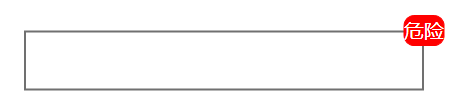
任意控件可以附加一个文字在控件的右上角,并带有红色背景
第一步,新建一个空的wpf项目:
第二步,创建一个类,取名为badge:
第三步,将badge的父类设置成 System.Windows.Documents.Adorner
    public class Badge : Adorner

    {

        public Badge(UIElement adornedElement) : base(adornedElement)

        {

        }

    }
里面的adornedElement表示badge后面附加的对象
关于Adorner这个类的说明,微软给了相应的教程 https://learn.microsoft.com/zh-cn/dotnet/desktop/wpf/controls/adorners-overview?view=netframeworkdesktop-4.8
也可以F11查看Adorner类的说明.
第4步,给badge添加一个Content的附加属性:
        public static readonly DependencyProperty ContentProperty;

        static Badge()

        {

            ContentProperty = DependencyProperty.RegisterAttached("Content", typeof(string), typeof(Badge),

                new FrameworkPropertyMetadata(string.Empty, new PropertyChangedCallback(ContentChangedCallBack)));

        }
public static string GetContent(DependencyObject obj)
{
return (string)obj.GetValue(ContentProperty);
}
public static void SetContent(DependencyObject obj, string value)
{
obj.SetValue(ContentProperty, value);
}
第5步,实现content的回调方法:
private static void ContentChangedCallBack(DependencyObject d, DependencyPropertyChangedEventArgs e)

{

    var target = d as FrameworkElement;

    if (target != null)

    {

        if (target.IsLoaded)

        {

            var layer = AdornerLayer.GetAdornerLayer(target);

            if (layer != null)

            {

                var Adorners = layer.GetAdorners(target);

                if (Adorners != null)

                {

                    foreach (var adorner in Adorners)

                    {

                        if (adorner is Badge)

                        {

                            layer.Remove(adorner);

                        }

                    }

                }

                layer.Add(new Badge(target));

            }

        }

        else

        {

            target.Loaded += (sender, ae) =>

            {

                var layer = AdornerLayer.GetAdornerLayer(target);

                if (layer != null)

                {

                    var Adorners = layer.GetAdorners(target);

                    if (Adorners != null)

                    {

                        foreach (var adorner in Adorners)

                        {

                            if (adorner is Badge)

                            {

                                layer.Remove(adorner);

                            }

                        }

                    }

                    layer.Add(new Badge(target));

                }

            };

        }

    }

}
第6步,重写一下OnRender方法:
        protected override void OnRender(DrawingContext drawingContext)

        {

            var element = this.AdornedElement as FrameworkElement;

            Rect adornedElementRect = new Rect(element.DesiredSize);

            var point = adornedElementRect.TopRight;

            point.X = adornedElementRect.Right - element.Margin.Left - element.Margin.Right;

            SolidColorBrush renderBrush = new SolidColorBrush(Colors.Red);

            Pen renderPen = new Pen(new SolidColorBrush(Colors.Red), 0.5);

            double renderRadius = 5;

            var content = this.AdornedElement.GetValue(Badge.ContentProperty).ToString();

            FormattedText formattedText = new FormattedText(content, CultureInfo.GetCultureInfo("zh-cn"), FlowDirection.LeftToRight, new Typeface("Verdana"), 10, Brushes.White);

            var textWidth = formattedText.Width;

            var textHeight = formattedText.Height;

            var rectangleSizeWidth = textWidth < 15 ? 15 : textWidth;

            var rectangleSizeHeight = textHeight < 15 ? 15 : textHeight;

            var size = new Size(rectangleSizeWidth, rectangleSizeHeight);

            Rect rect = new Rect(new Point(point.X - rectangleSizeWidth / 2, point.Y - rectangleSizeHeight / 2), size);

            drawingContext.DrawRoundedRectangle(renderBrush, renderPen, rect, renderRadius, renderRadius);

            drawingContext.DrawText(formattedText, new Point(point.X - textWidth / 2, point.Y - textHeight / 2));

        }
这段代码就是在目标控件的右上角绘制一个带圆角的rectangle,背景色为红色,再绘制一个文本用来显示content.
第7步,运用到项目中:
    <StackPanel HorizontalAlignment="Center" VerticalAlignment="Center">

        <cc:CornerButton ButtonType="OutLine" Width="200" Height="30"

                         cc:Badge.Content="{Binding ElementName=textbox1, Path=Text, UpdateSourceTrigger=PropertyChanged}" Margin="10"/>

        <cc:CornerTextBox x:Name="textbox1" Width="200" Height="30" Text="12"

                          VerticalContentAlignment="Center" WaterText="BadgeContent"/>

    </StackPanel>
cc是表示badge所在的命名空间,然后你就会发现,你改变textbox的值的时候,badge会跟着textbox的值发生变化哦.
项目github地址:bearhanQ/WPFFramework: Share some experience (github.com)
QQ技术交流群:332035933;
wpf 如何7步写一个badge控件的更多相关文章
- WPF自定义控件(二)の重写原生控件样式模板
话外篇: 要写一个圆形控件,用Clip,重写模板,去除样式引用圆形图片可以有这三种方式. 开发过程中,我们有时候用WPF原生的控件就能实现自己的需求,但是样式.风格并不能满足我们的需求,那么我们该怎么 ...
- appium+python:自己写的一个滑动控件的方式
#调用方式roll_ele("ID","ele_id","7","up",3)#将控件分为7格,从底部倒数第二格向上滑动 ...
- 一步一步写一个简单通用的makefile(三)
上一篇一步一步写一个简单通用的makefile(二) 里面的makefile 实现对通用的代码进行编译,这一章我将会对上一次的makefile 进行进一步的优化. 优化后的makefile: #Hel ...
- WPF基础知识、界面布局及控件Binding(转)
WPF是和WinForm对应的,而其核心是数据驱动事件,在开发中显示的是UI界面和逻辑关系相分离的一种开放语言.UI界面是在XAML语言环境下开发人员可以进行一些自主设计的前台界面,逻辑关系还是基于c ...
- WPF基础知识、界面布局及控件Binding
WPF是和WinForm对应的,而其核心是数据驱动事件,在开发中显示的是UI界面和逻辑关系相分离的一种开放语言.UI界面是在XAML语言环境下开发人员可以进行一些自主设计的前台界面,逻辑关系还是基于c ...
- WPF 构建无外观(Lookless)控件
原文:WPF 构建无外观(Lookless)控件 构建一个用户可以使用Template属性设置外观的WPF控件需要以下几步 1.继承自System.Windows.Controls.Control 2 ...
- 《Programming WPF》翻译 第5章 7.控件模板
原文:<Programming WPF>翻译 第5章 7.控件模板 如果仔细的看我们当前的TTT游戏,会发现Button对象并没有完全为我们工作.哪些TTT面板有内圆角? 图5-14 这里 ...
- WPF从我炫系列4---装饰控件的用法
这一节的讲解中,我将为大家介绍WPF装饰控件的用法,主要为大家讲解一下几个控件的用法. ScrollViewer滚动条控件 Border边框控件 ViewBox自由缩放控件 1. ScrollView ...
- WPF教程002 - 实现Step步骤条控件
原文:WPF教程002 - 实现Step步骤条控件 在网上看到这么一个效果,刚好在用WPF做控件,就想着用WPF来实现一下 1.实现原理 1.1.该控件分为2个模块,类似ComboBox控件分为Ste ...
- WPF中自定义的DataTemplate中的控件,在Window_Loaded事件中加载机制初探
原文:WPF中自定义的DataTemplate中的控件,在Window_Loaded事件中加载机制初探 最近因为项目需要,开始学习如何使用WPF开发桌面程序.使用WPF一段时间之后,感 ...
随机推荐
- 小米便签AS部署之Git的基本使用
1 项目测试截图 及仓库地址 https://gitee.com/magicfatblink/Notes-master 2 小米便签代码的移植 2.1 IDE 的准备 2.1.1 AS版本选择 由于小 ...
- Shell依次输出1,2,3...
个人觉得,Shell没有其他语言方便,同样是脚本语言,我更倾向于Python. Shell怎么输出1,2,3,4类似的递增数列呢? #!/bin/bash i=0 while [ $i -le 100 ...
- unp.h的安装以及第一个程序的运行
unp.h的安装以及第一个程序的运行 源代码下载以及编译 点击此处下载源代码 解压到本地文件夹,如果访问不了GitHub的话就用我搬到gitee的仓库吧 git clone https://gitee ...
- ABC195E
其实我们发现很多博弈论的动态规划都是从后往前的,比如过河卒和本题. 这是因为从某种角度上来说这些动态规划有后效性而无前效性. 所以设计状态 \(dp_{i,j}\) 表示第 \(i\) 次操作 \(T ...
- SpringBoot中的一些组件
Redis 引入data-redis-starter <dependency> <groupId>org.springframework.boot</groupId ...
- 说说你对 SPA 单页面的理解,它的优缺点分别是什么?
SPA( single-page application )仅在 Web 页面初始化时加载相应的 HTML.JavaScript 和 CSS. 一旦页> 面加载完成,SPA 不会因为用户的操作而 ...
- Java-Request对象是用来回去请求信息,得到页面的请求
1.Request 1.1 request对象和response对象的原理(了解) request对象和response对象是由服务器创建的,我们来使用他们即可 request对象是用来回去请求信息, ...
- [oeasy]python0078_变量部分总结_variable_summary
删除变量 回忆上次内容 上次研究了变量的死 有生就有死 原本的死是在程序退出的时候自动执行的 也可以手动给变量执行死刑 del del(a)之后 dir()就无法在当前作用域(scope)内观 ...
- AI时代你一定要知道的Agent概念
这两年,随着人工智能(AI)和计算能力的发展,AI应用的落地速度大大加快.以ChatGPT为代表的AI应用迅速火遍全球,成为打工人的常用工具.紧接着,多模态.AI Agent等各种高大尚的名词也逐渐进 ...
- LeetCode122. 买卖股票的最佳时机 II
题目链接:https://leetcode.cn/problems/best-time-to-buy-and-sell-stock-ii/description/ 题目叙述: 给你一个整数数组 pri ...