
Python图像处理丨带你掌握图像几何变换
摘要:本篇文章主要讲解图像仿射变换和图像透视变换,通过Python调用OpenCV函数实。
本文分享自华为云社区《[Python图像处理] 十二.图像几何变换之图像仿射变换、图像透视变换和图像校正》,作者: eastmount 。
一.图像仿射变换
图像仿射变换又称为图像仿射映射,是指在几何中,一个向量空间进行一次线性变换并接上一个平移,变换为另一个向量空间。通常图像的旋转加上拉升就是图像仿射变换,仿射变换需要一个M矩阵实现,但是由于仿射变换比较复杂,很难找到这个M矩阵.
OpenCV提供了根据变换前后三个点的对应关系来自动求解M的函数——cv2.getAffineTransform(pos1,pos2),其中pos1和pos2表示变换前后的对应位置关系,输出的结果为仿射矩阵M,接着使用函数cv2.warpAffine()实现图像仿射变换。图5-14是仿射变换的前后效果图。
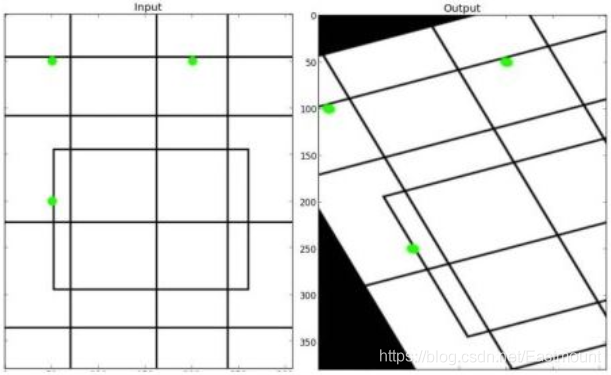
图像仿射变换的函数原型如下:
M = cv2.getAffineTransform(pos1,pos2)
- pos1表示变换前的位置
- pos2表示变换后的位置
cv2.warpAffine(src, M, (cols, rows))
- src表示原始图像
- M表示仿射变换矩阵
- (rows,cols)表示变换后的图像大小,rows表示行数,cols表示列数
实现代码如下所示:
#encoding:utf-8

import cv2

import numpy as np

import matplotlib.pyplot as plt

#读取图片

src = cv2.imread('test.bmp')

#获取图像大小

rows, cols = src.shape[:2]

#设置图像仿射变换矩阵

pos1 = np.float32([[50,50], [200,50], [50,200]])

pos2 = np.float32([[10,100], [200,50], [100,250]])

M = cv2.getAffineTransform(pos1, pos2)

#图像仿射变换

result = cv2.warpAffine(src, M, (cols, rows))

#显示图像

cv2.imshow("original", src)

cv2.imshow("result", result)

#等待显示

cv2.waitKey(0)

cv2.destroyAllWindows()
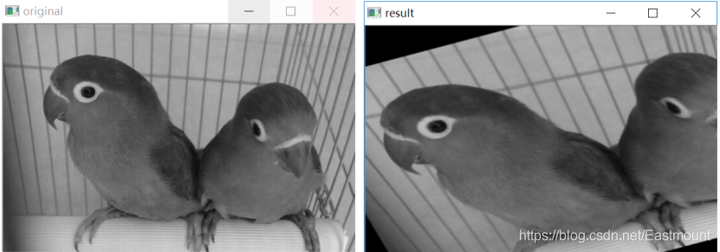
输出效果图如下所示:
二.图像透视变换
图像透视变换(Perspective Transformation)的本质是将图像投影到一个新的视平面,同理OpenCV通过函数cv2.getPerspectiveTransform(pos1,pos2)构造矩阵M,其中pos1和pos2分别表示变换前后的4个点对应位置。得到M后在通过函数cv2.warpPerspective(src,M,(cols,rows))进行透视变换。
图像透视变换的函数原型如下:
M = cv2.getPerspectiveTransform(pos1, pos2)
- pos1表示透视变换前的4个点对应位置
- pos2表示透视变换后的4个点对应位置
cv2.warpPerspective(src,M,(cols,rows))
- src表示原始图像
- M表示透视变换矩阵
- (rows,cols)表示变换后的图像大小,rows表示行数,cols表示列数
代码如下:
#encoding:utf-8

import cv2

import numpy as np

import matplotlib.pyplot as plt

#读取图片

src = cv2.imread('test01.jpg')

#获取图像大小

rows, cols = src.shape[:2]

#设置图像透视变换矩阵

pos1 = np.float32([[114, 82], [287, 156], [8, 322], [216, 333]])

pos2 = np.float32([[0, 0], [188, 0], [0, 262], [188, 262]])

M = cv2.getPerspectiveTransform(pos1, pos2)

#图像透视变换

result = cv2.warpPerspective(src, M, (190, 272))

#显示图像

cv2.imshow("original", src)

cv2.imshow("result", result)

#等待显示

cv2.waitKey(0)

cv2.destroyAllWindows()
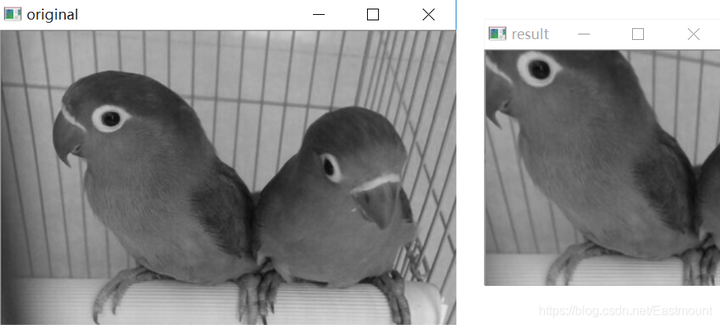
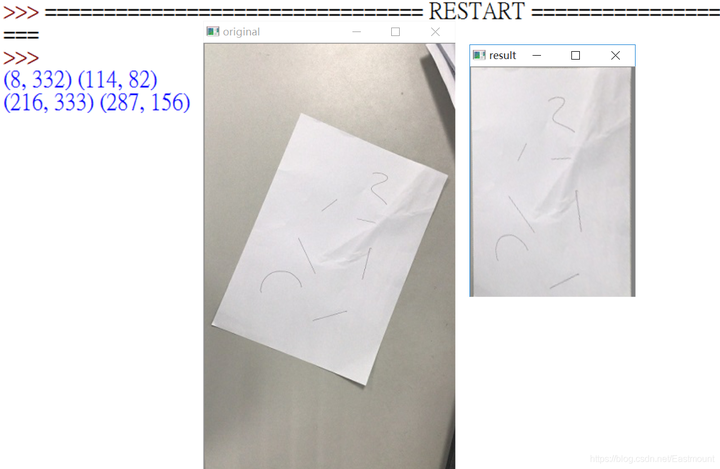
输出结果如下图所示:
三.基于图像透视变换的图像校正
下面参考 t6_17大神 的文章,通过图像透视变换实现图像校正功能。
假设现在存在一张A4纸图像,现在需要通过调用图像透视变换校正图像。
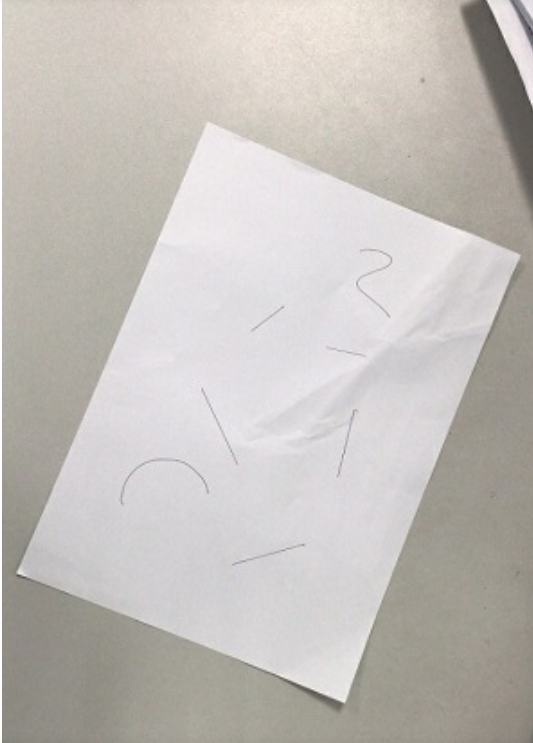
代码如下所示:
#encoding:utf-8

import cv2

import numpy as np

import matplotlib.pyplot as plt

#读取图片

src = cv2.imread('test01.jpg')

#获取图像大小

rows, cols = src.shape[:2]

#将源图像高斯模糊

img = cv2.GaussianBlur(src, (3,3), 0)

#进行灰度化处理

gray = cv2.cvtColor(img,cv2.COLOR_BGR2GRAY)

#边缘检测(检测出图像的边缘信息)

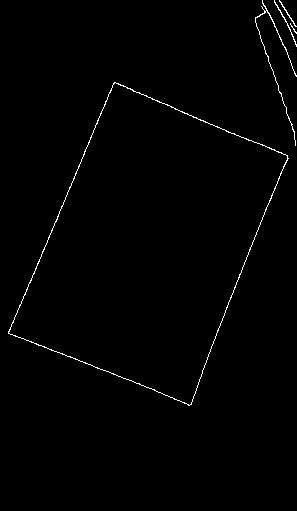
edges = cv2.Canny(gray,50,250,apertureSize = 3)

cv2.imwrite("canny.jpg", edges)

#通过霍夫变换得到A4纸边缘

lines = cv2.HoughLinesP(edges,1,np.pi/180,50,minLineLength=90,maxLineGap=10)

#下面输出的四个点分别为四个顶点

for x1,y1,x2,y2 in lines[0]:

 print(x1,y1),(x2,y2)

for x1,y1,x2,y2 in lines[1]:

 print(x1,y1),(x2,y2)

#绘制边缘

for x1,y1,x2,y2 in lines[0]:

    cv2.line(gray, (x1,y1), (x2,y2), (0,0,255), 1)

#根据四个顶点设置图像透视变换矩阵

pos1 = np.float32([[114, 82], [287, 156], [8, 322], [216, 333]])

pos2 = np.float32([[0, 0], [188, 0], [0, 262], [188, 262]])

M = cv2.getPerspectiveTransform(pos1, pos2)

#图像透视变换

result = cv2.warpPerspective(src, M, (190, 272))

#显示图像

cv2.imshow("original", src)

cv2.imshow("result", result)

#等待显示

cv2.waitKey(0)

cv2.destroyAllWindows()
运行结果如下图所示:
四.图像几何变换总结
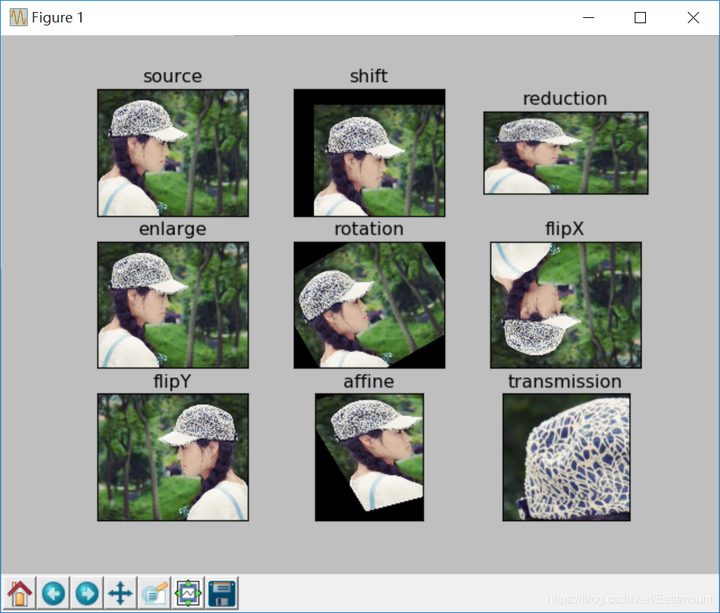
最后补充图像几何代码所有变换,希望读者能体会下相关的代码,并动手实践下。输出结果以女神为例:
完整代码如下:
#encoding:utf-8

import cv2

import numpy as np

import matplotlib.pyplot as plt

#读取图片

img = cv2.imread('test3.jpg')

image = cv2.cvtColor(img,cv2.COLOR_BGR2RGB)

#图像平移矩阵

M = np.float32([[1, 0, 80], [0, 1, 30]])

rows, cols = image.shape[:2]

img1 = cv2.warpAffine(image, M, (cols, rows))

#图像缩小

img2 = cv2.resize(image, (200,100))

#图像放大

img3 = cv2.resize(image, None, fx=1.1, fy=1.1)

#绕图像的中心旋转

#源图像的高、宽 以及通道数

rows, cols, channel = image.shape

#函数参数:旋转中心 旋转度数 scale

M = cv2.getRotationMatrix2D((cols/2, rows/2), 30, 1)

#函数参数:原始图像 旋转参数 元素图像宽高

img4 = cv2.warpAffine(image, M, (cols, rows))

#图像翻转

img5 = cv2.flip(image, 0) #参数=0以X轴为对称轴翻转

img6 = cv2.flip(image, 1) #参数>0以Y轴为对称轴翻转

#图像的仿射

pts1 = np.float32([[50,50],[200,50],[50,200]])

pts2 = np.float32([[10,100],[200,50],[100,250]])

M = cv2.getAffineTransform(pts1,pts2)

img7 = cv2.warpAffine(image, M, (rows,cols))

#图像的透射

pts1 = np.float32([[56,65],[238,52],[28,237],[239,240]])

pts2 = np.float32([[0,0],[200,0],[0,200],[200,200]])

M = cv2.getPerspectiveTransform(pts1,pts2)

img8 = cv2.warpPerspective(image,M,(200,200))

#循环显示图形

titles = [ 'source', 'shift', 'reduction', 'enlarge', 'rotation', 'flipX', 'flipY', 'affine', 'transmission']

images = [image, img1, img2, img3, img4, img5, img6, img7, img8]

for i in xrange(9):

 plt.subplot(3, 3, i+1), plt.imshow(images[i], 'gray')

 plt.title(titles[i])

 plt.xticks([]),plt.yticks([])

plt.show()
Python图像处理丨带你掌握图像几何变换的更多相关文章
- Python图像处理丨带你认识图像量化处理及局部马赛克特效
摘要:本文主要讲述如何进行图像量化处理和采样处理及局部马赛克特效. 本文分享自华为云社区<[Python图像处理] 二十.图像量化处理和采样处理及局部马赛克特效>,作者: eastmoun ...
- Python图像处理丨三种实现图像形态学转化运算模式
摘要:本篇文章主要讲解Python调用OpenCV实现图像形态学转化,包括图像开运算.图像闭运算和梯度运算 本文分享自华为云社区<[Python图像处理] 九.形态学之图像开运算.闭运算.梯度运 ...
- 跟我学Python图像处理丨带你掌握傅里叶变换原理及实现
摘要:傅里叶变换主要是将时间域上的信号转变为频率域上的信号,用来进行图像除噪.图像增强等处理. 本文分享自华为云社区<[Python图像处理] 二十二.Python图像傅里叶变换原理及实现> ...
- 跟我学Python图像处理丨带你入门OpenGL
摘要:介绍Python和OpenGL的入门知识,包括安装.语法.基本图形绘制等. 本文分享自华为云社区<[Python图像处理] 二十七.OpenGL入门及绘制基本图形(一)>,作者:ea ...
- Python图像处理丨图像腐蚀与图像膨胀
摘要:本篇文章主要讲解Python调用OpenCV实现图像腐蚀和图像膨胀的算法. 本文分享自华为云社区<[Python图像处理] 八.图像腐蚀与图像膨胀>,作者: eastmount . ...
- 跟我学Python图像处理丨基于灰度三维图的图像顶帽运算和黑帽运算
摘要:本篇文章结合灰度三维图像讲解图像顶帽运算和图像黑猫运算,通过Python调用OpenCV函数实现. 本文分享自华为云社区<[Python图像处理] 十三.基于灰度三维图的图像顶帽运算和黑帽 ...
- Python图像处理丨基于OpenCV和像素处理的图像灰度化处理
摘要:本篇文章讲解图像灰度化处理的知识,结合OpenCV调用cv2.cvtColor()函数实现图像灰度操作,使用像素处理方法对图像进行灰度化处理. 本文分享自华为云社区<[Python图像处理 ...
- 跟我学Python图像处理丨何为图像的灰度非线性变换
摘要:本文主要讲解灰度线性变换,基础性知识希望对您有所帮助. 本文分享自华为云社区<[Python图像处理] 十六.图像的灰度非线性变换之对数变换.伽马变换>,作者:eastmount . ...
- Python图像处理丨认识图像锐化和边缘提取的4个算子
摘要:图像锐化和边缘提取技术可以消除图像中的噪声,提取图像信息中用来表征图像的一些变量,为图像识别提供基础. 本文分享自华为云社区<[Python图像处理] 十七.图像锐化与边缘检测之Rober ...
- 跟我学Python图像处理丨关于图像金字塔的图像向下取样和向上取样
摘要:本文讲述图像金字塔知识,了解专门用于图像向上采样和向下采样的pyrUp()和pyrDown()函数. 本文分享自华为云社区<[Python图像处理] 二十一.图像金字塔之图像向下取样和向上 ...
随机推荐
- 15. 从零开始编写一个类nginx工具, 如果将nginx.conf转成yaml,toml,json会怎么样
wmproxy wmproxy将用Rust实现http/https代理, socks5代理, 反向代理, 静态文件服务器,后续将实现websocket代理, 内外网穿透等, 会将实现过程分享出来, 感 ...
- YbtOJ 「图论」第3章 最短路径
例题1.单源最短路径 dij 板子.(w36557658 原版 dij 代码! code #include<cmath> #include<queue> #include< ...
- http协议与apache
http协议与apache 1.httpd协议 两台主机通信需要socket文件 yum insatll -y nc [root@localhost ~]#nc -l 8000 #主机1 ...
- 在 windows 借助 git 修改文件权限
起因: 创建新仓库的时候,仓库都没有脚本,然后就需要把运维同事的脚本复制过来,可执行脚本都是在 scripts 文件夹下面的 过了几天,来活了 刚开始还不知道咋回事,想到的文件权限是在linux系统下 ...
- 支持C#的开源免费、新手友好的数据结构与算法入门教程
前言 前段时间完成了C#经典十大排序算法(完结)然后有很多小伙伴问想要系统化的学习数据结构和算法,不知道该怎么入门,有无好的教程推荐的.今天给大家推荐一个支持C#的开源免费.新手友好的数据结构与算法入 ...
- reverse_re3
main函数 点击重要函数 对if里面的数字按r键,使其从ASCII码转为字符 发现wasd四个关键的移动方向键,判断为迷宫问题 判断应该是要次数为2,即次数++3(从0开始计数)次才会有flag 点 ...
- java固定窗口大小
this.setResizable(false);//////frame.setResizable(false)
- 如何配置CentOS 7网络
不久之前在配置CentOS 7网络,记录一下操作过程. CentOS 7,你可以按照以下步骤配置网络: 打开终端,输入命令查看本台服务器的IP信息. ip a 输入命令查看网关. ip r 输入命令查 ...
- IDEA提示Cannot resolve class or package ‘beans‘等类似错误
一.解决方案 1.问题原因: 2.解决: 快捷键:Alt+Enter选择.
- 前端优化之路:git commit 校验拦截
[前言] 前面在git分支规范那篇文章里,介绍了commit提交规范,如下图 但是想要做到高效落地执行,就需要做些别的功课,先展示下成果图 没错,对不符合规范的commit进行了拦截,符合才可以成功提 ...